
Cenário
Para reduzir o tráfego faturável, é necessário encaminhar apenas os emails para os servidores da Exclaimer para os utilizadores que precisam de uma assinatura.
Por predefinição, uma vez concluída a configuração do lado do servidor, o sistema encaminhará os emails de 'todos os utilizadores' para a Exclaimer para processamento.
Resolução
Selecione as opções necessárias listadas abaixo para consultar a descrição detalhada:
Para restringir o encaminhamento dos emails dos utilizadores para os servidores da Exclaimer, pode modificar a regra de fluxo de correio no Exchange Online para enviar um email para a Exclaimer apenas se o remetente pertencer a um grupo no Microsoft 365.
Para encaminhar o email de utilizadores específicos para a Exclaimer:
- Inicie sessão no portal de administração do Exchange Online (https://admin.exchange.microsoft.com) como Administrador Global.
O centro de administração do Exchange é exibido.
- No menu de navegação à esquerda, selecione Fluxo de correio e depois selecione Regras.
- Em Regras, selecione a regra Identificar mensagens para enviar para o Exclaimer Cloud.
Os detalhes são exibidos no painel à direita.
- Selecione Editar condições da regra.
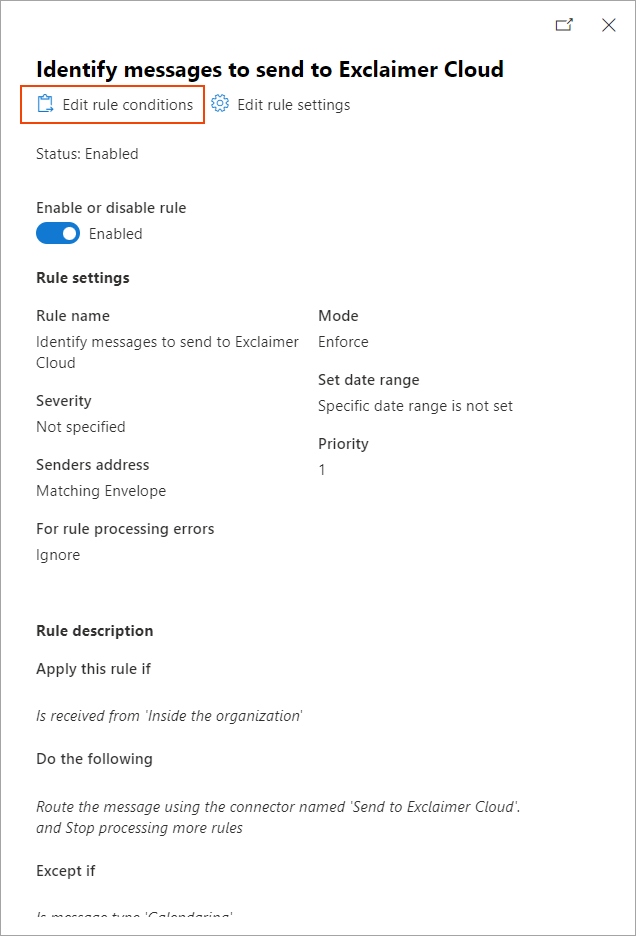
Selecione Editar condições da regra.
- Selecione + (Adicionar condição) para adicionar outra condição.
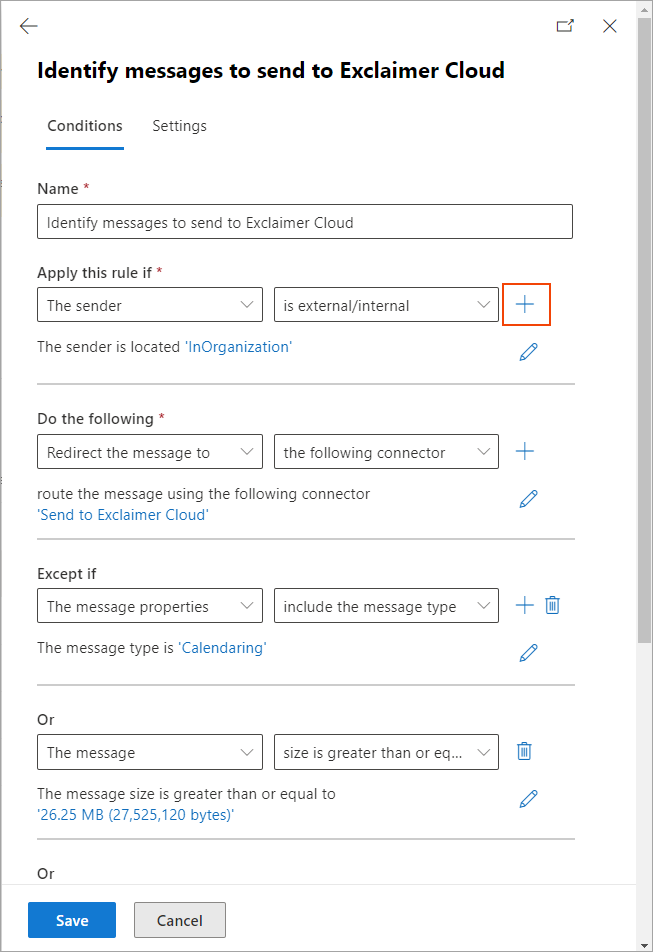
Selecione + para adicionar outra condição.
- A partir daqui pode:
Opção 1 - Incluir um grupo de utilizadores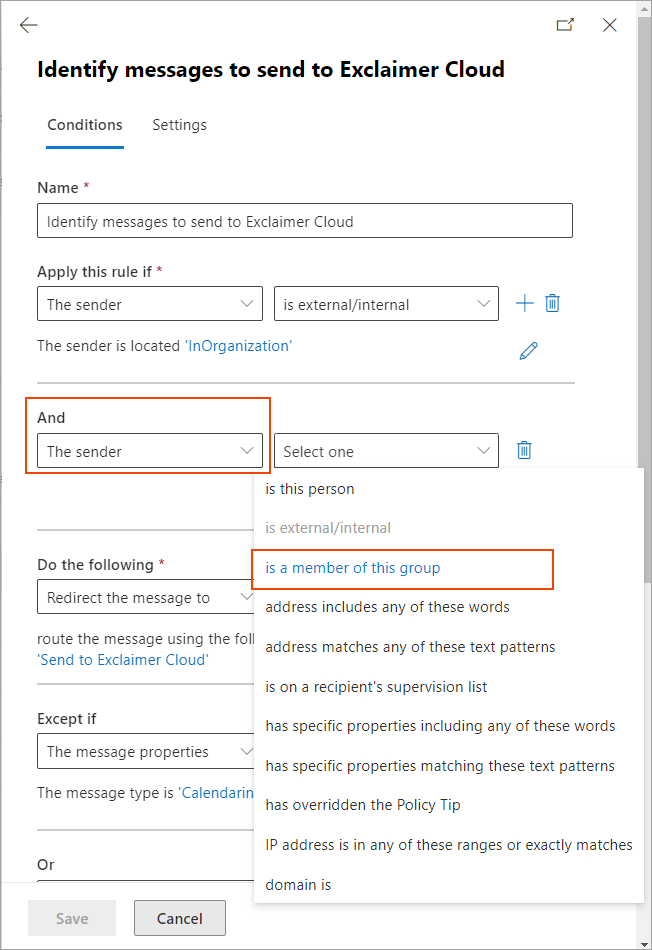
Imagem de exemplo para incluir um grupo de utilizadores.
Opção 2 - Excluir um grupo de utilizadores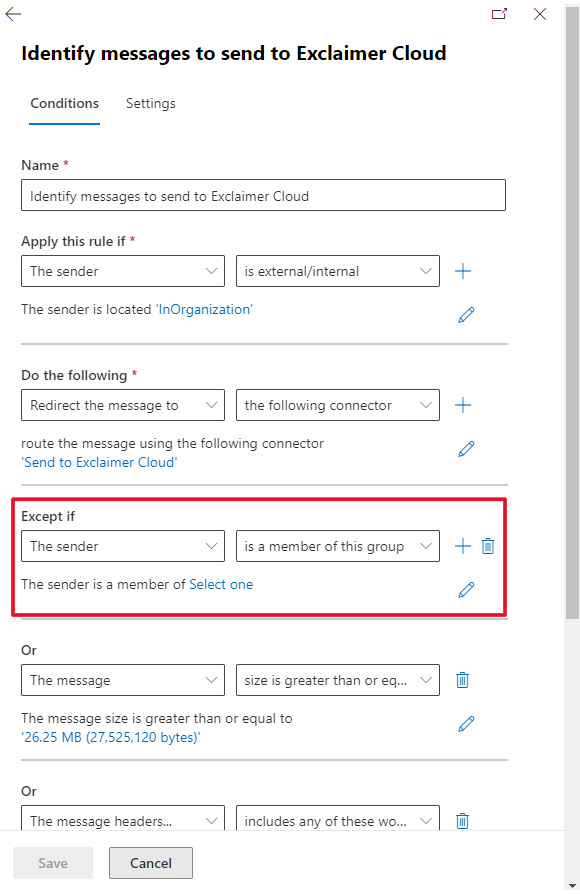
Imagem de exemplo para excluir um grupo de utilizadores.
Opção 3 - Excluir um utilizador específico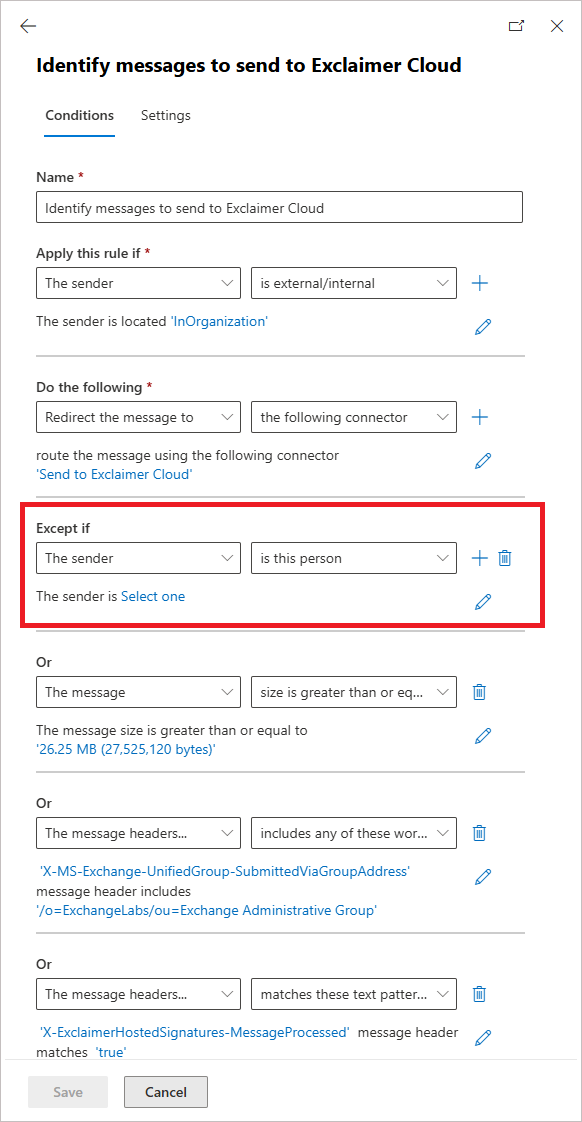
Imagem de exemplo para excluir um utilizador específico.
-
No painel Selecionar membros, selecione o grupo que pretende incluir ou excluir.
NOTA: Só é possível especificar um grupo de segurança com correio ativado ou um grupo de distribuição.
Também pode especificar um grupo ao qual a regra de fluxo de correio se aplica ao executar a configuração do conector. Pode fazer isto executando a configuração do lado do servidor ou realizando manualmente uma sincronização de dados. -
Selecione GUARDAR para guardar as alterações efetuadas.
AVISO! Quaisquer alterações à regra de fluxo de correio podem demorar até uma hora a replicar completamente no Microsoft 365.
Se tiver algum problema ao tentar modificar as regras de fluxo de correio, por favor contacte a nossa equipa de Suporte, e teremos todo o gosto em ajudar.
Para encaminhar o email de utilizadores específicos para o Exclaimer:
- Inicie sessão na Consola de Administração do Google Workspace. O ecrã da Consola de Administração é apresentado.
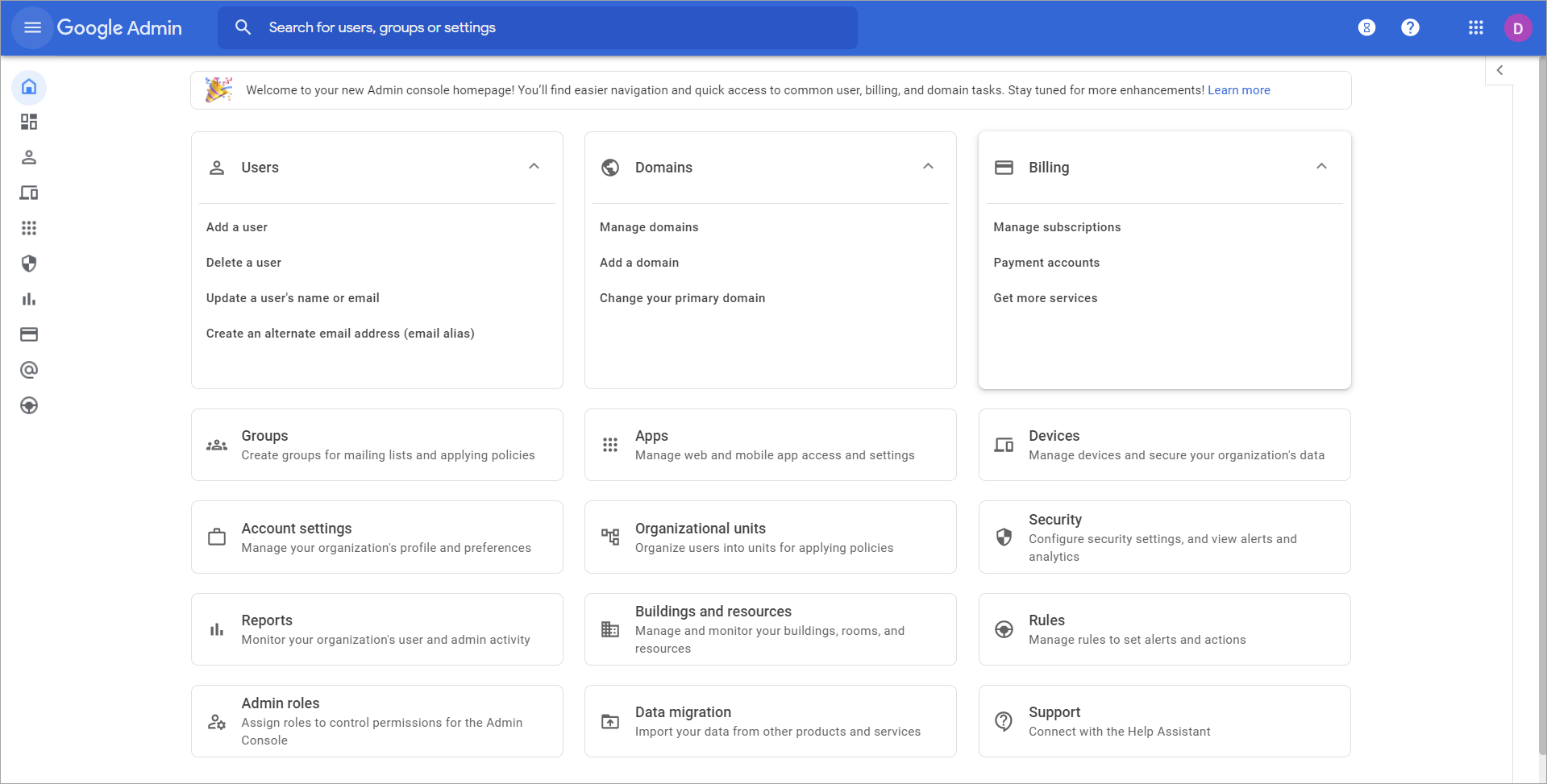
Ecrã da Consola de Administração.
- Selecione Apps na consola de administração do Google Workspace.
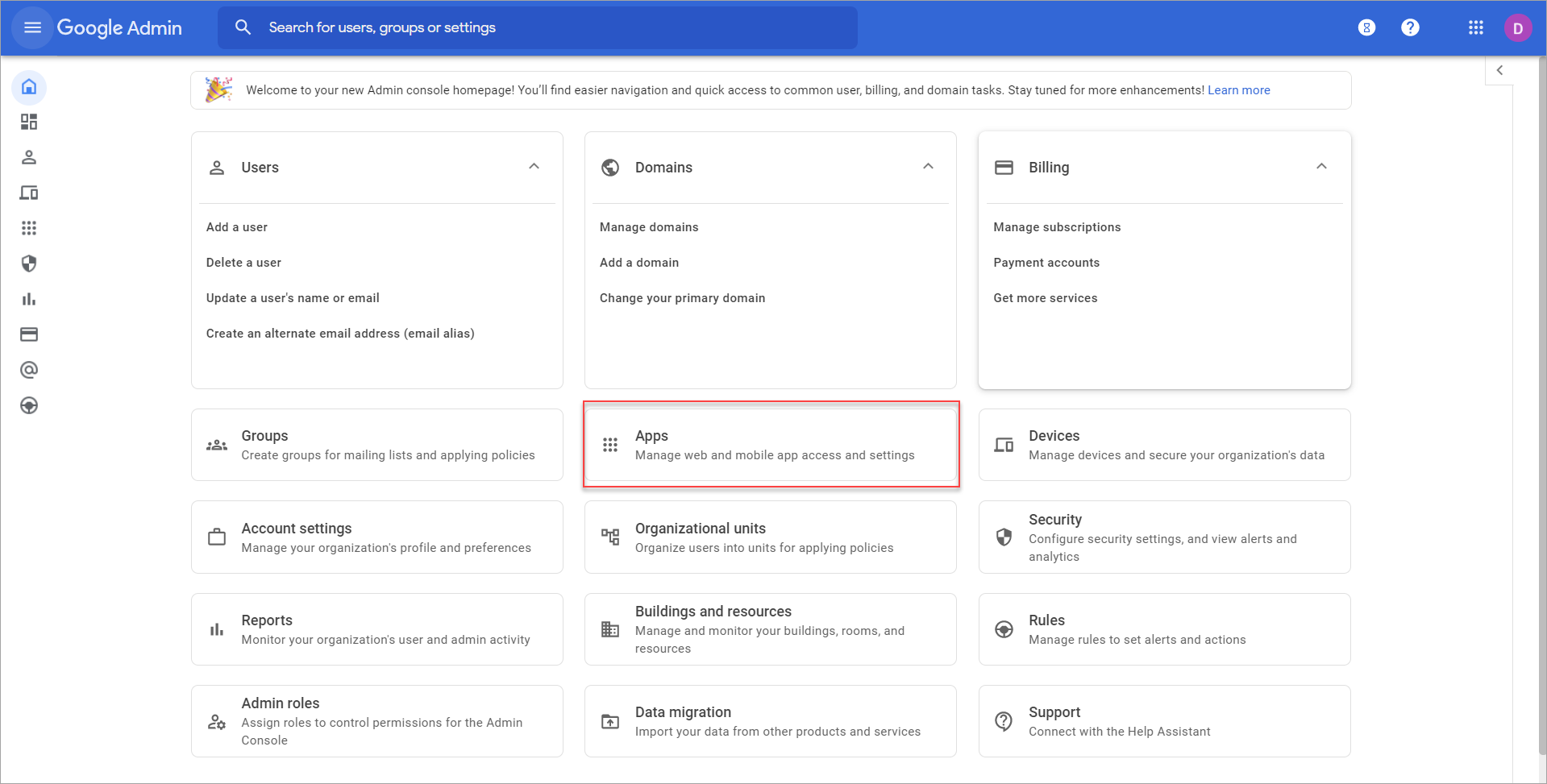
Selecione Apps.
-
Selecione Google Workspace.
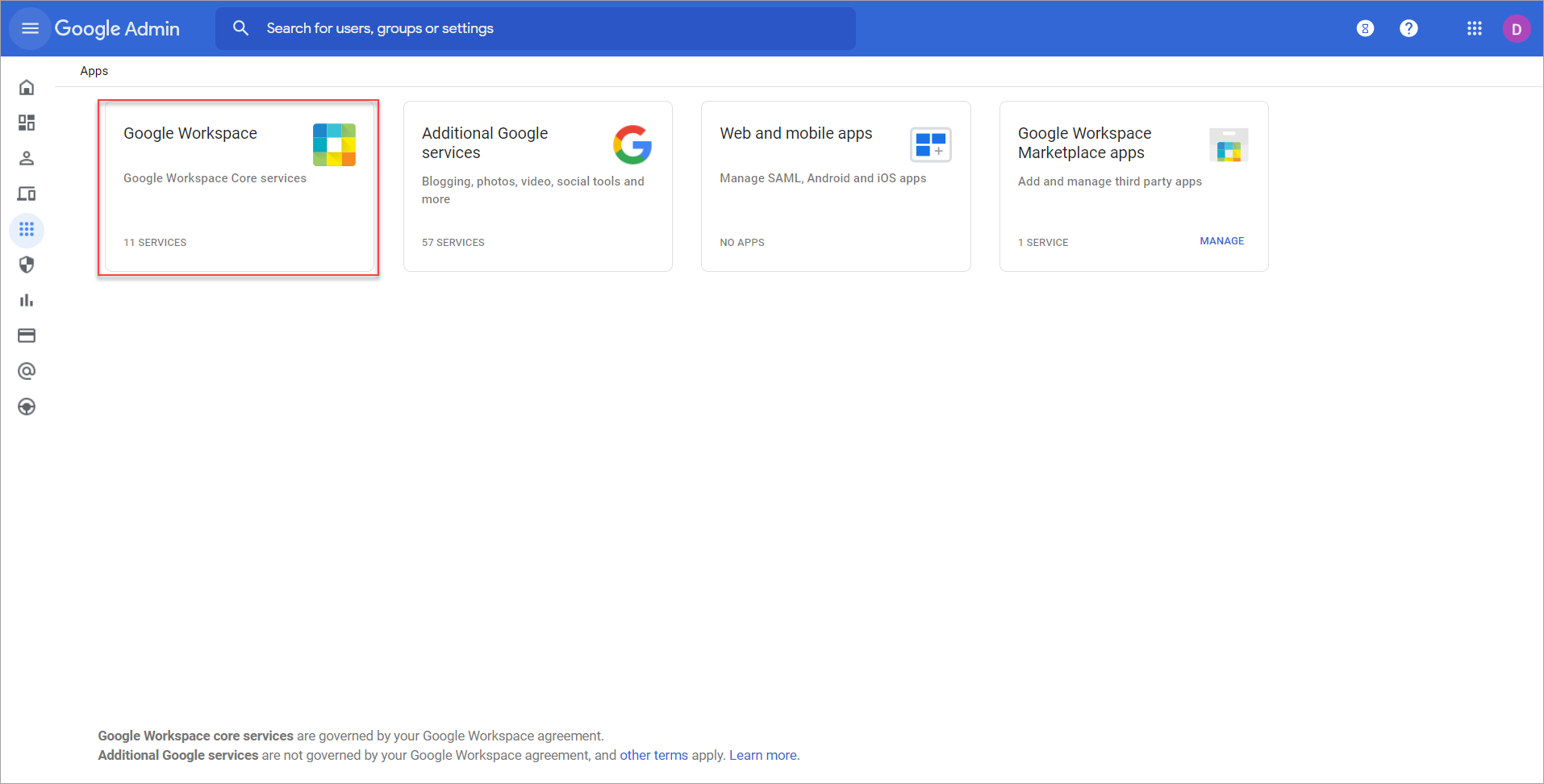
Selecione Google Workspace.
É apresentada uma lista de todas as aplicações do Google Workspace.
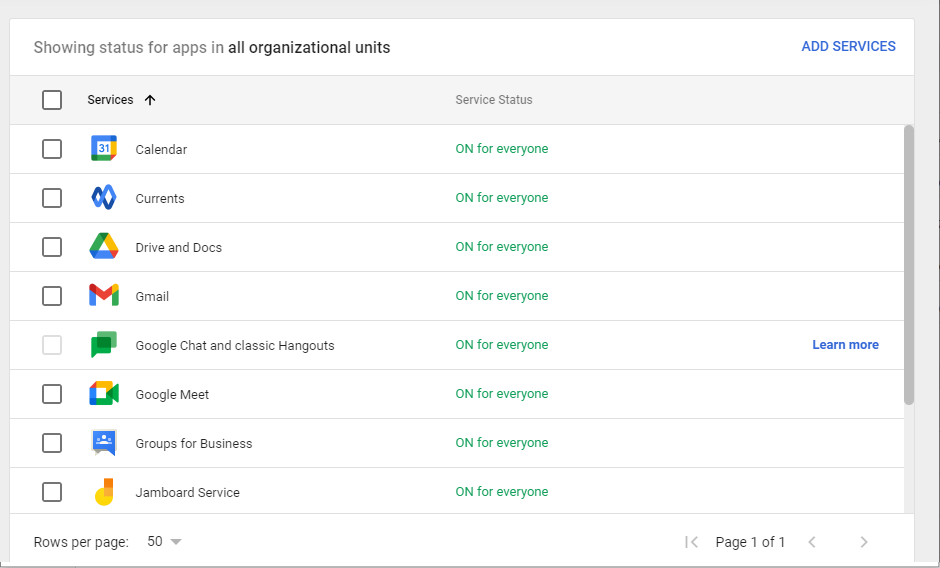
Lista das aplicações do Google Workspace apresentadas. -
Clique em Gmail (clique em qualquer parte da linha - não selecione a caixa de verificação) para apresentar as definições.
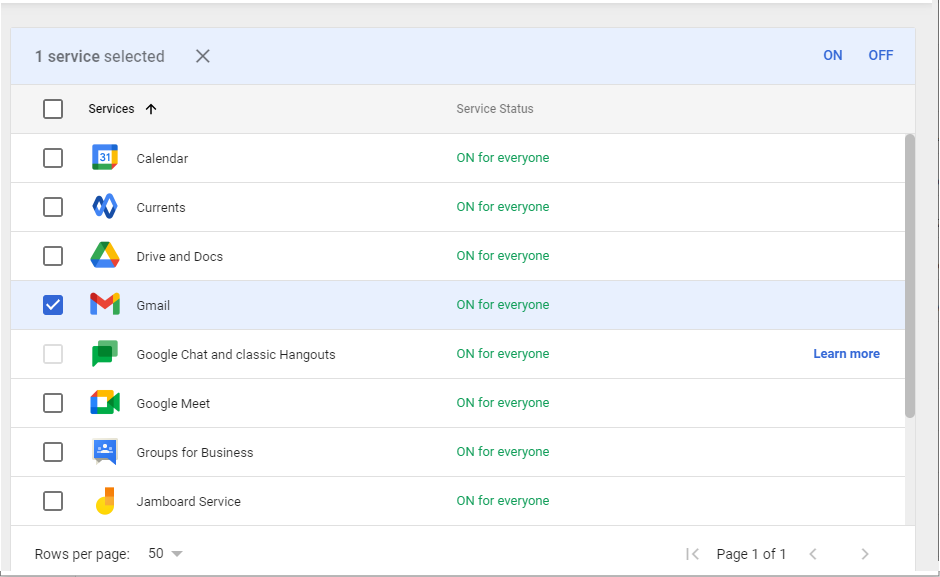
Clique em Gmail.
-
Na lista de todas as definições do Gmail, selecione Conformidade.
NOTA: Assumimos que já configurou a Conformidade de Conteúdo. Caso contrário, veja como pode configurar a regra de Conformidade de Conteúdo da Exclaimer. - Desça até Conformidade de conteúdo.
Verá a conformidade de conteúdo configurada apresentada.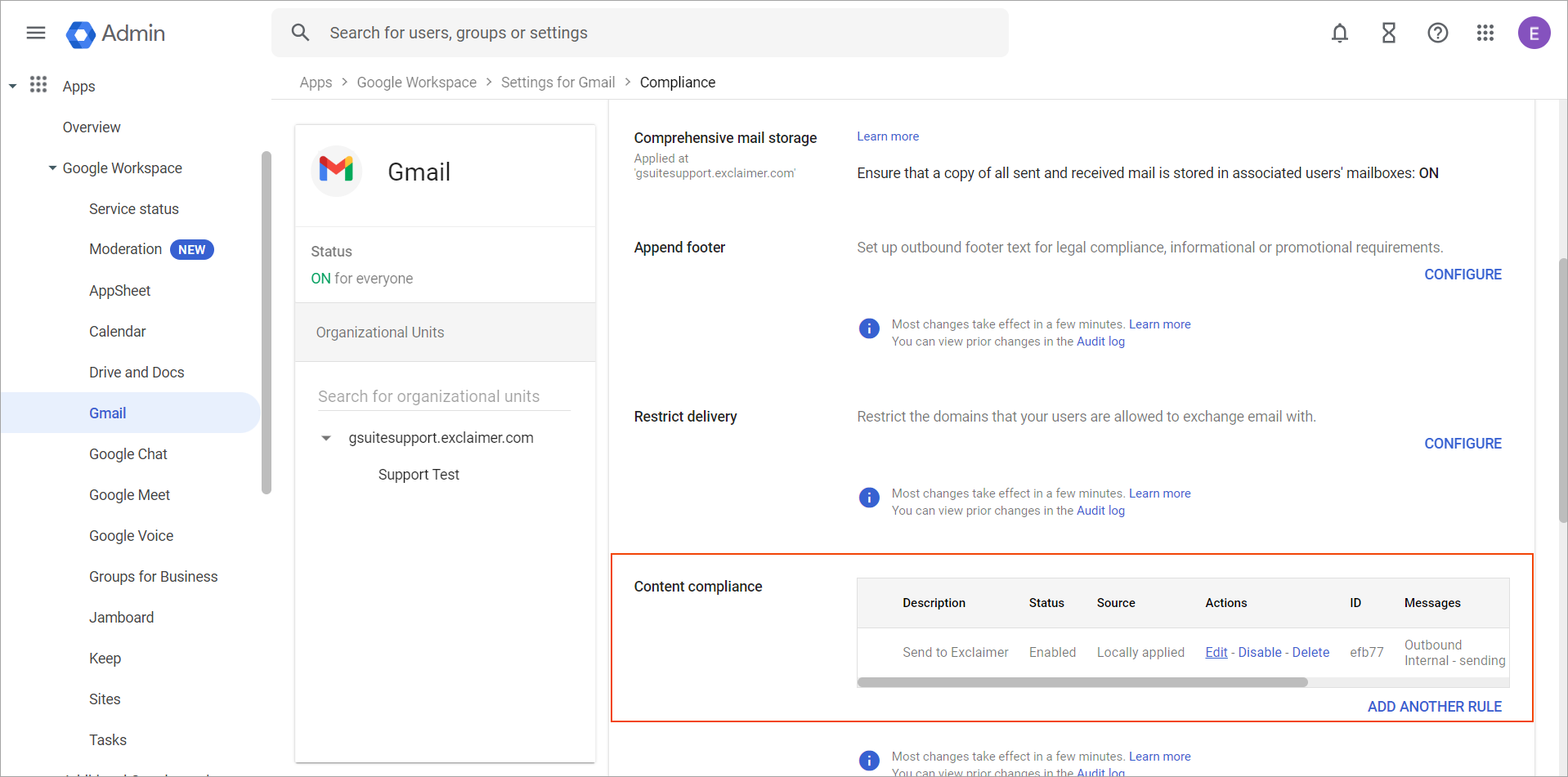
Desça até Conformidade de Conteúdo
- Identifique a regra de Conformidade de conteúdo configurada para a Exclaimer, depois selecione Editar.
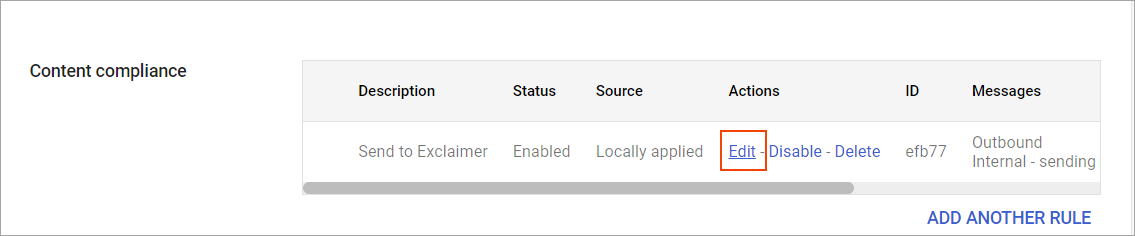
Selecione Editar na regra de Conformidade de conteúdo configurada para a Exclaimer.
A janela Editar definição é apresentada.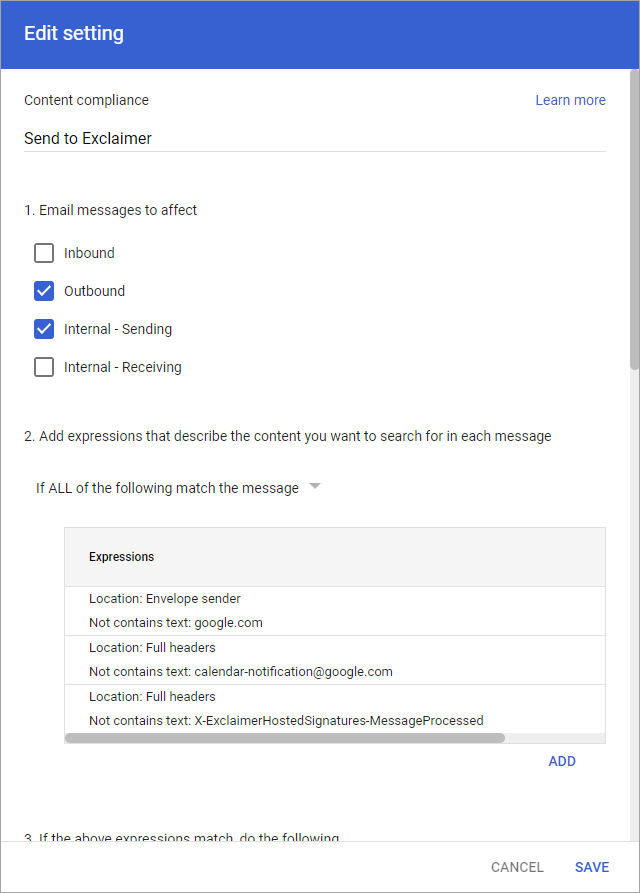
Janela Editar Definição.
- Desça até ao fundo da janela Editar definição e selecione Mostrar opções.
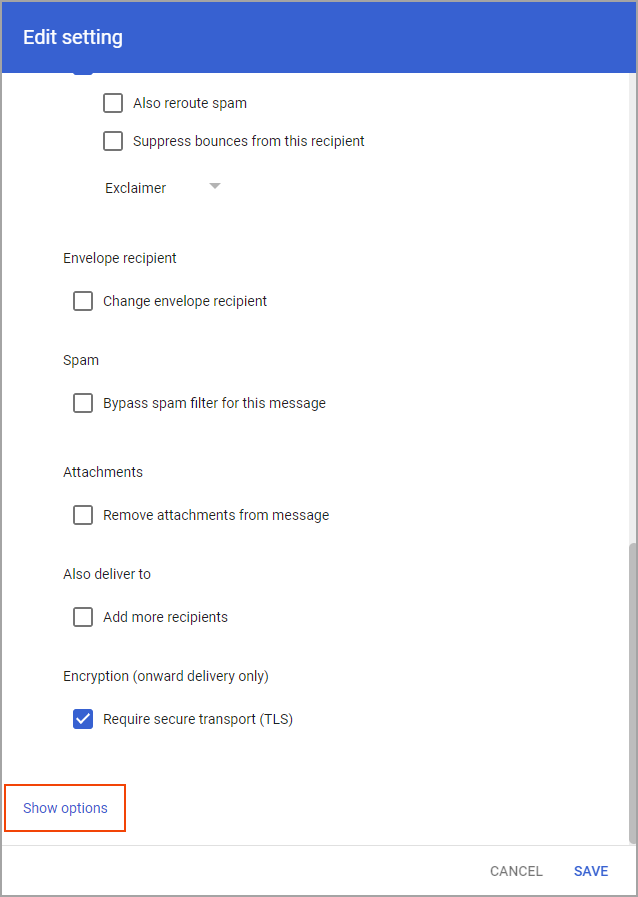
Selecione Mostrar opções.
- Desça até Filtro de envelope e selecione Apenas afetar remetentes específicos do envelope.
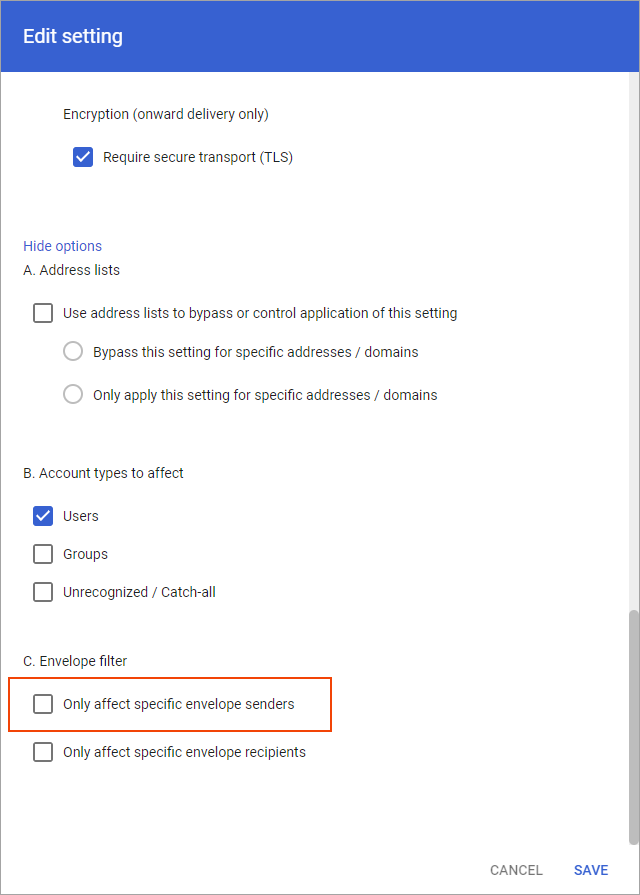
Selecione Apenas afetar remetentes específicos do envelope.
- No menu suspenso Membro do grupo (apenas correio enviado), selecione a opção Membro do grupo (apenas correio enviado).
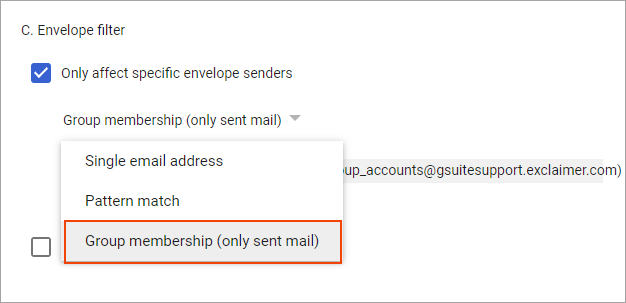
Selecione Membro do grupo (apenas correio enviado).
- Selecione a opção Selecionar grupos.
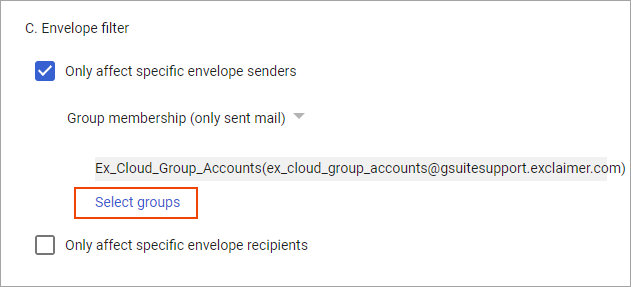
Selecionar grupos.
A janela Selecionar Grupos é exibida.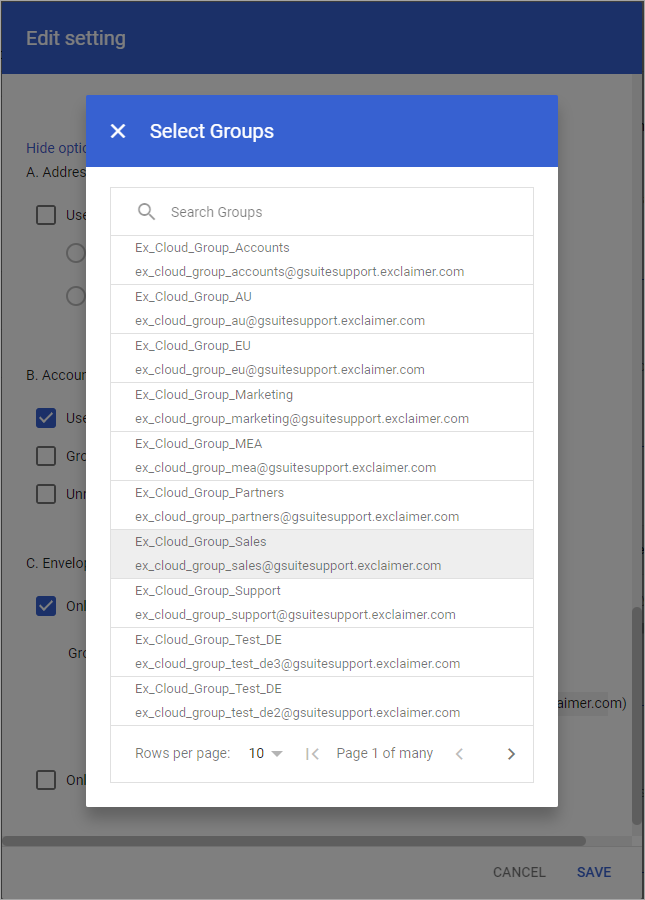
Janela Selecionar Grupos.
- Selecione o grupo específico que contém os utilizadores que deseja encaminhar para o Exclaimer.
- Selecione GUARDAR para guardar as novas definições.