
Descrição
Como revendedor, a sua conta Exclaimer permite-lhe gerir todas as subscrições ativas dos seus clientes num único local.
Quando inicia sessão no portal Exclaimer, pode ver uma lista de todas as subscrições dos seus clientes, bem como ações para as gerir individualmente. Também pode adicionar mais subscrições e visualizar as anteriores. 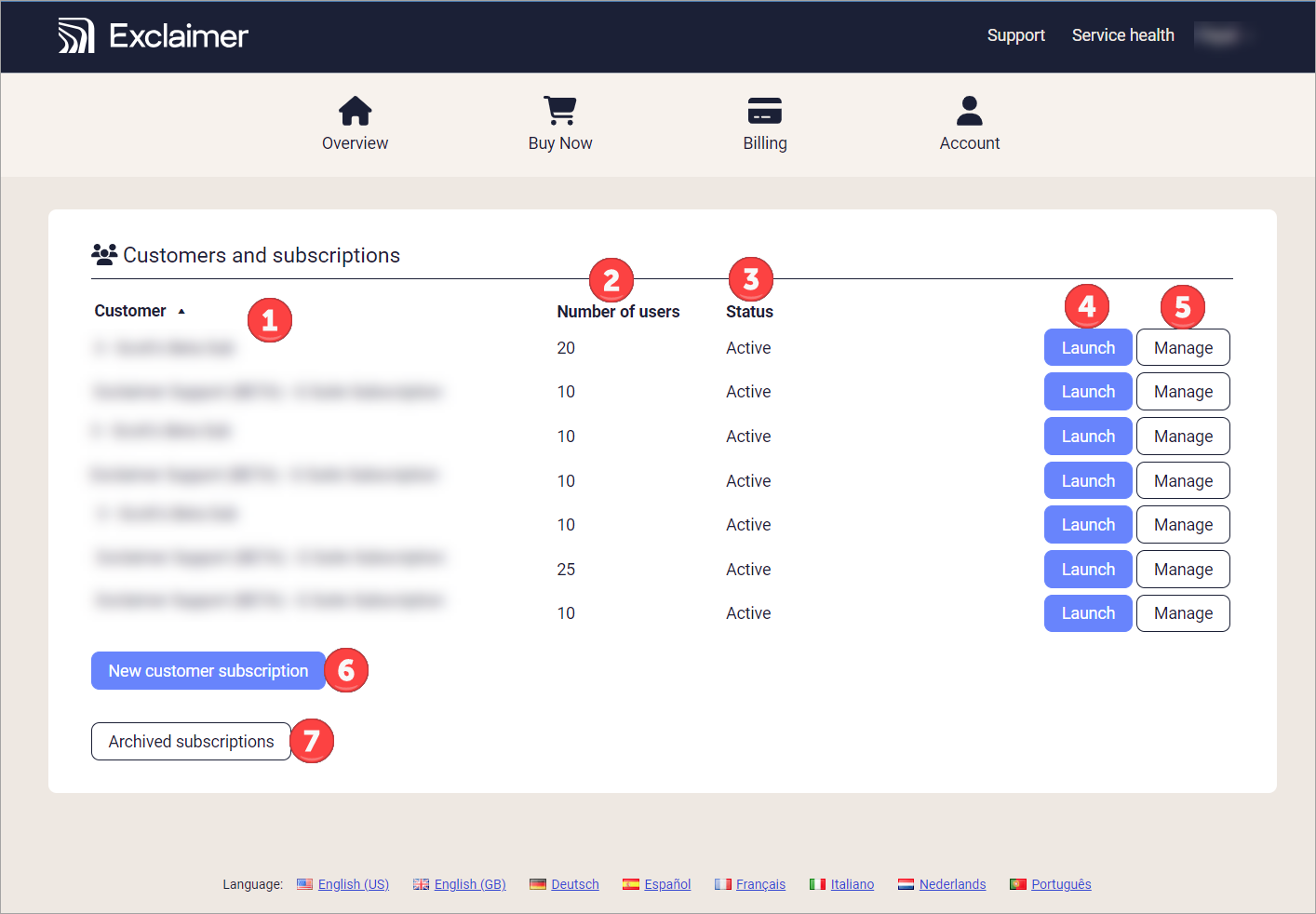
Ecrã de exemplo que mostra uma lista de clientes revendedores e as suas subscrições associadas. Cada número corresponde a uma secção ou funcionalidade diferente. Cada uma é descrita na tabela seguinte.
A tabela seguinte descreve as funcionalidades disponíveis no separador Visão geral:
|
Cliente |
O nome do cliente, conforme inserido quando a subscrição foi criada. |
|
Número de utilizadores |
O número de utilizadores nesta subscrição. |
|
Estado |
O estado desta subscrição. |
|
Lançar |
Selecione para lançar esta subscrição. Isto abre a Página inicial. |
|
Gerir |
Selecione para abrir o ecrã Gerir. Isto permite-lhe:
Para um guia completo sobre como gerir uma subscrição, consulte Gerir a sua subscrição. |
|
Nova subscrição de cliente |
Selecione para adicionar uma nova subscrição de cliente à sua conta. Siga as instruções na secção Adicionar uma nova subscrição de cliente deste artigo. |
 Subscrições arquivadas Subscrições arquivadas
|
Selecione para ver detalhes de subscrições de clientes que terminaram anteriormente. As subscrições expiradas permanecem visíveis durante 90 dias. |


Para adicionar uma nova subscrição de cliente à sua conta, siga as instruções abaixo:
Para adicionar uma nova subscrição de cliente:
- Selecione Nova subscrição de cliente.
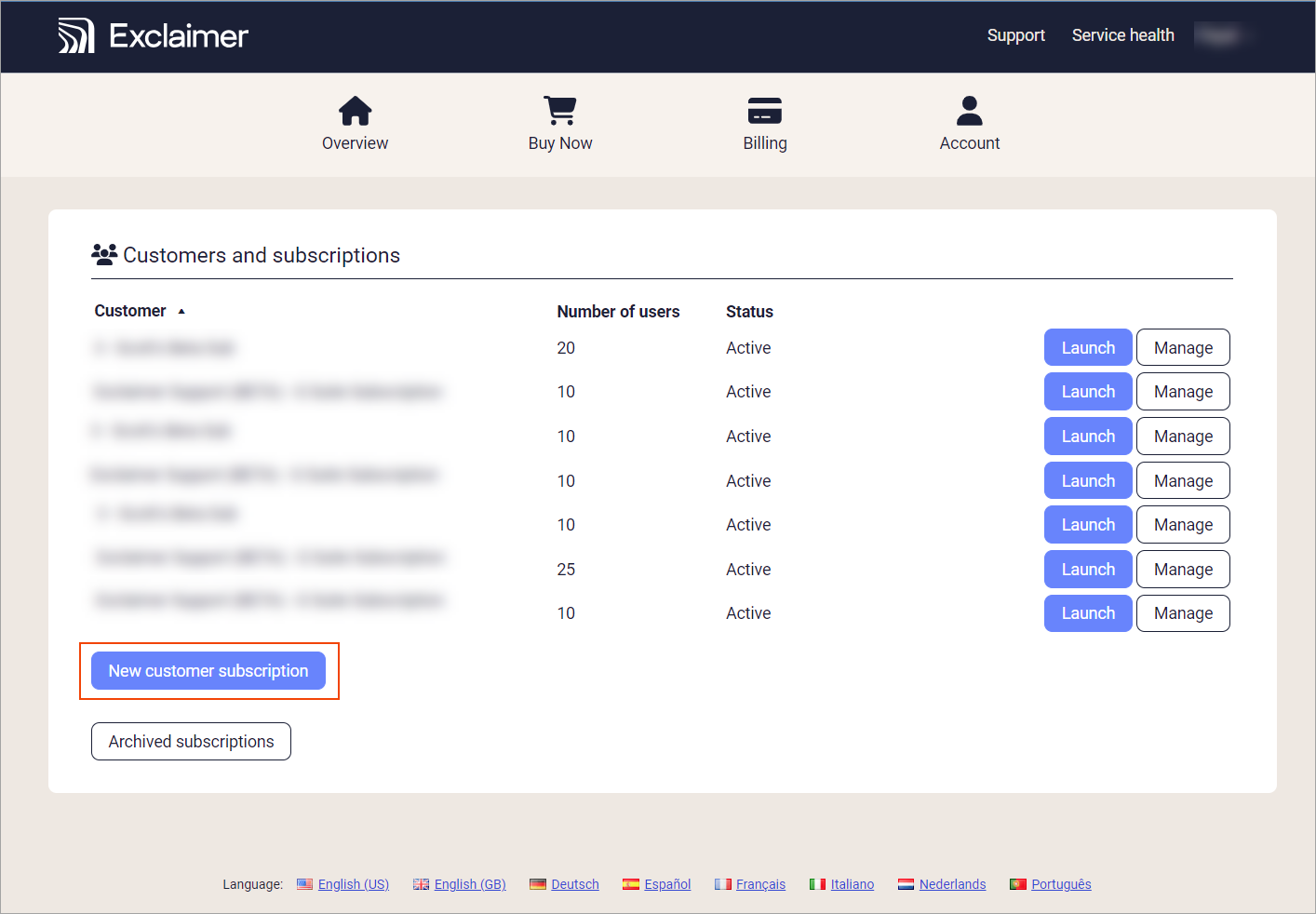
Selecione Nova subscrição de cliente.
A janela Nova subscrição de cliente é exibida.
- Em Produto, selecione o botão de opção Assinaturas para Office 365 ou Assinaturas para G Suite.
- No menu suspenso Região de alojamento, selecione a região onde o cliente está localizado.
- Em Nome da empresa do cliente, insira o nome da empresa do cliente.
- Em Número de utilizadores, insira o número total de utilizadores na organização do cliente.
- OU:
Se o cliente aceder ao Exclaimer para usar assinaturas e outras funcionalidades do Exclaimer por si próprio, selecione a caixa de verificação Permitir que os clientes editem assinaturas?. Isto ativa campos adicionais.
OU
Se for você a gerir as assinaturas do cliente e outras funcionalidades do Exclaimer e o cliente não aceder ao Exclaimer, avance para o Passo 9.
- Se selecionou a caixa de verificação no Passo 6: Em Nome do contacto do cliente, insira o nome do cliente.
- Se selecionou a caixa de verificação no Passo 6: Em Endereço de email do cliente, insira o endereço de email do cliente.
- Selecione a caixa de verificação Li e concordo com os termos e condições.
- Selecione Criar.
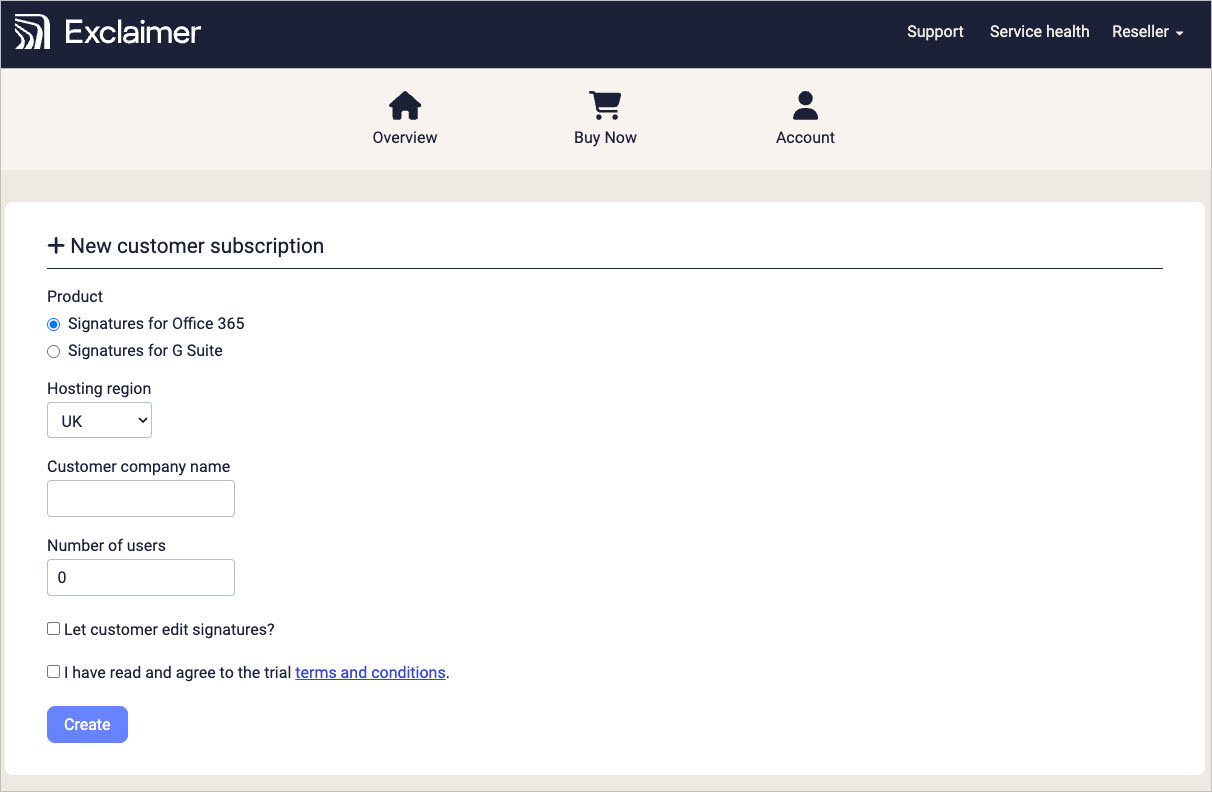
Preencha os campos conforme apropriado e, em seguida, selecione Criar.
• O cliente recebe um convite automático por email para usar Assinaturas para Microsoft 365 / Google Workspace. O cliente deve clicar no link do email, inserir os seus dados de contacto e criar uma palavra-passe segura. O nome de utilizador do cliente será o seu endereço de email.
• Um período experimental de 14 dias começa automaticamente assim que a subscrição é criada. Os clientes só podem gerir as suas assinaturas na interface de utilizador. Eles não têm acesso à faturação. A faturação é gerida através da sua conta Exclaimer.