
Cenário
Quer configurar o Exclaimer para Exchange On-Premises mas não tem um Entra ID ou uma subscrição Microsoft 365.
Resolução
Se não tiver uma subscrição, pode criar uma conta gratuita e criar um tenant. Para mais informações, consulte a documentação da Microsoft sobre como criar um tenant.
Passo 1: Criar um tenant Entra ID gratuito
Para criar um tenant Entra ID gratuito:
- Inicie sessão no portal Azure da sua organização.
- No menu lateral do portal Azure, selecione Microsoft Entra ID.
- Navegue até Entra ID > Visão geral > Gerir tenants.
- Selecione Criar.
- No separador Informações básicas, selecione o tipo de tenant que pretende criar. Pode escolher uma das duas opções disponíveis: Azure Active Directory ou Azure Active Directory (B2C).
- Selecione Seguinte: Configuração para avançar para o separador Configuração.
- Em Nome da organização, introduza o nome da sua organização.
-
Em Nome de domínio inicial, introduza o prefixo do seu nome de domínio.
NOTA: Para mais informações, consulte Onde posso encontrar o meu nome de domínio .onmicrosoft.com? - Na lista pendente País/Região, selecione o seu país/região.
- Selecione Seguinte: Rever + criar para rever as informações introduzidas. Se estiverem corretas, selecione Criar.
Passo 2: Configurar o Microsoft Entra Connect (anteriormente Azure AD Connect) para usar o tenant
Depois de criar o seu tenant, deve configurar o Microsoft Entra Connect para que as suas assinaturas fiquem visíveis no portal Entra. O tenant que criou recebe automaticamente direitos de Administrador Global.
Siga estes passos para configurar o Microsoft Entra Connect para usar o tenant:
- Descarregue o Entra Connect.
-
Instale o Entra Connect.
NOTA: Isto deve ser instalado num Windows Server 2012 ou posterior ligado a um domínio.
Para a lista completa de pré-requisitos, consulte Pré-requisitos para o Entra Connect. - Ligue o seu Entra Connect ao seu novo tenant.
- Selecione a caixa de verificação Continuar sem corresponder todos os sufixos UPN a domínios verificados.
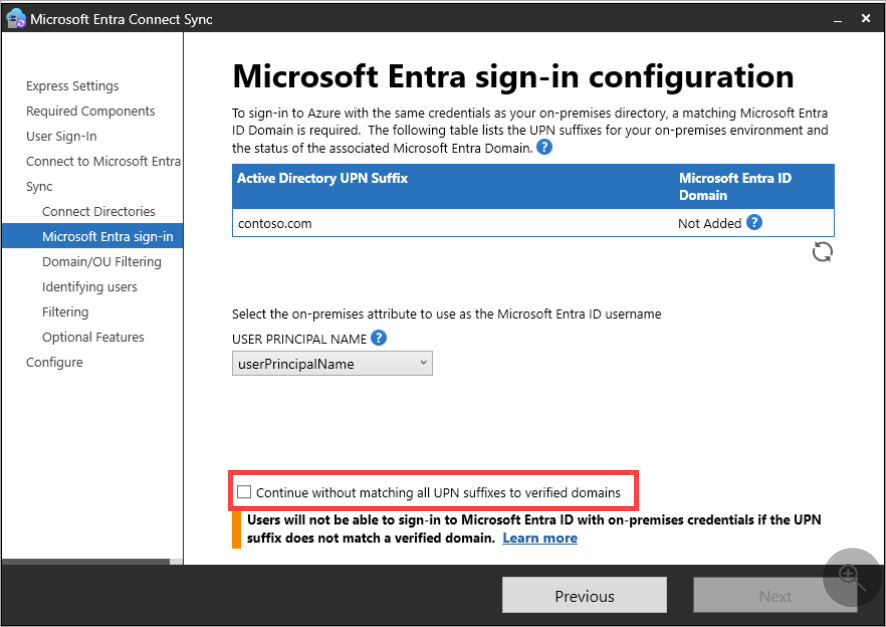
- Complete a configuração e aguarde a sincronização dos dados.
- Selecione Sair para fechar o assistente.
As suas assinaturas estarão agora visíveis no portal Entra e está pronto para usar o Exchange On-Premises.
NOTA: Se precisar de mais do que os atributos Standard (listados aqui), ative a funcionalidade Extensões de Diretório no Entra Connect (anteriormente Azure AD Connect). Para mais informações, consulte Ativar e configurar Extensões de Diretório no Microsoft Entra Connect.