
Cenário
Ao usar o Exclaimer com uma solução de segurança de terceiros (por exemplo, Mimecast; Proofpoint; Barracuda; Reflexion, entre outros), pode acontecer que os emails não sejam encaminhados da forma desejada ou que não tenham uma assinatura aplicada.
A seguinte lista de smart hosts ou soluções de segurança são conhecidas por funcionar quando se utiliza o Exclaimer - Assinaturas para Microsoft 365:
- Fusemail (sabe-se que o Exclaimer funciona com o Fusemail SecureSMART Suite, mas não pode ser usado com o Fusemail Hosted Exchange.)
- Proofpoint
- Symantec Cloud
- Mimecast
- Barracuda (veja Como Configurar Respostas Automáticas de Saída no Office 365. A definição Excepto se é uma exceção à regra de transporte que gere o conector de saída da Barracuda.)
Se o Smart Host ou serviço de segurança de email escolhido não estiver listado acima, isso não significa que não possa ser usado com o Exclaimer - Assinaturas para Microsoft 365.
Resolução
Remetente > Microsoft 365 > Exclaimer > Microsoft 365 > solução de segurança de terceiros > Destinatário.
No exemplo abaixo, estamos a usar o Mimecast, mas pode seguir os mesmos passos para outros Smart Hosts ou sistemas de segurança de terceiros.
Atualmente, o conector está configurado para se aplicar a todas as mensagens ao nível do conector e provavelmente aparecerá semelhante ao conector seguinte.
Exemplo:
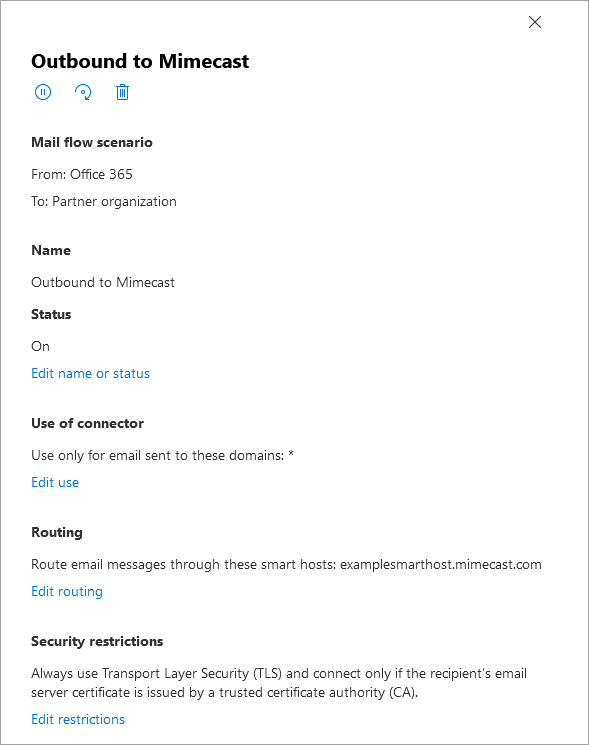
Um exemplo de um conector, neste caso mostrando o Mimecast.
A configuração acima mostra o endereço SMTP correto para o smart host Mimecast, mas esta configuração ignora as Regras de Transporte do Microsoft 365.
O objetivo desta solução é modificar a configuração do conector para que utilize uma Regra de Transporte com prioridade inferior à Regra de Transporte do Exclaimer; garantindo assim que as assinaturas são aplicadas antes de as mensagens serem analisadas pela solução de segurança de terceiros.
Por favor, siga os passos abaixo para reconfigurar o seu conector:
- Inicie sessão no centro de administração do Exchange como Administrador Global.
- Selecione Fluxo de correio, depois selecione Conectores.
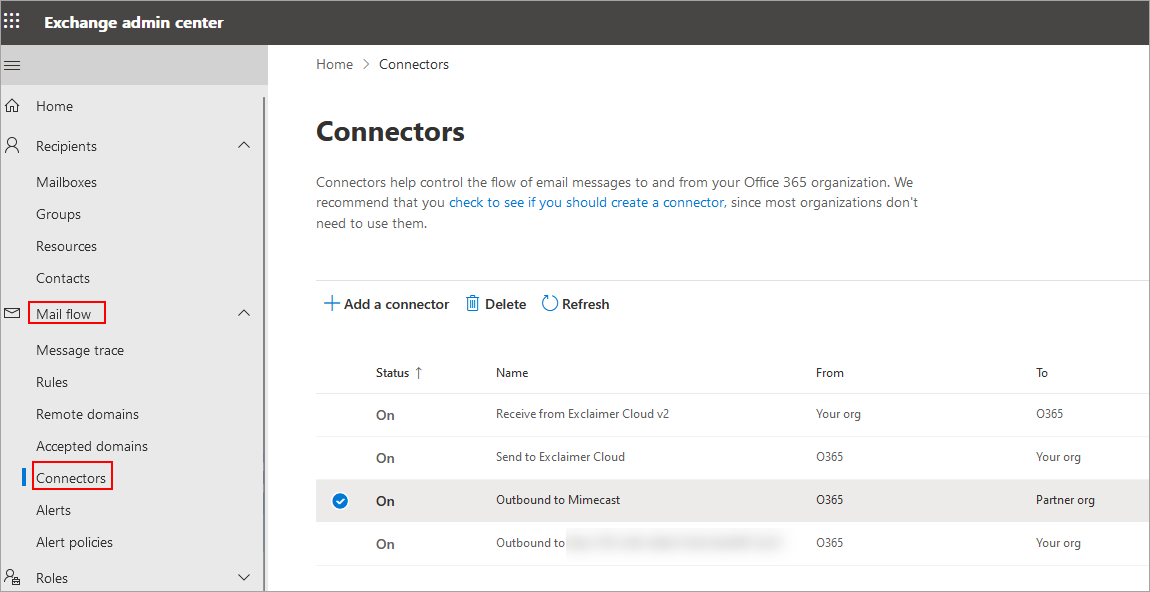
Selecione Conectores. - Selecione o conector de saída.
- Na secção Uso do conector, clique em Editar uso.
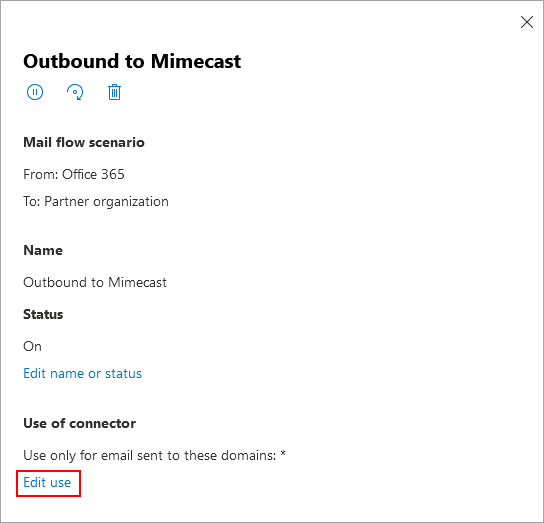
Selecione Editar uso.
- Selecione Apenas quando eu tiver uma regra de transporte configurada que redirecione mensagens para este conector.
- Clique em Seguinte.
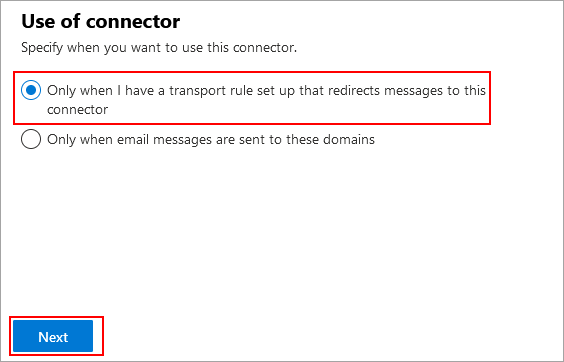
Selecione Seguinte.
- Se necessário, introduza um endereço de email.
- Clique em Validar.
Aguarde até o processo de validação ser concluído.
- Quando concluído, clique em Guardar.
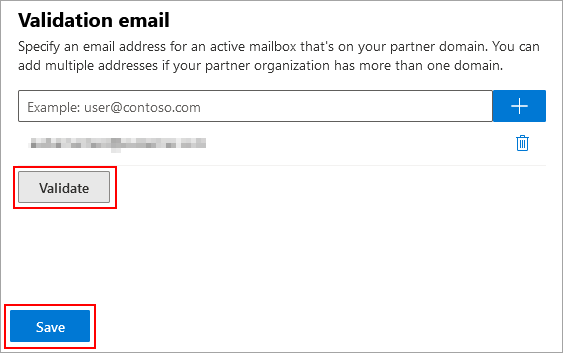
Selecione Guardar.
- No centro de administração, em fluxo de correio, selecione regras.
- Clique no botão + (mais) para adicionar uma nova regra.
Exemplo: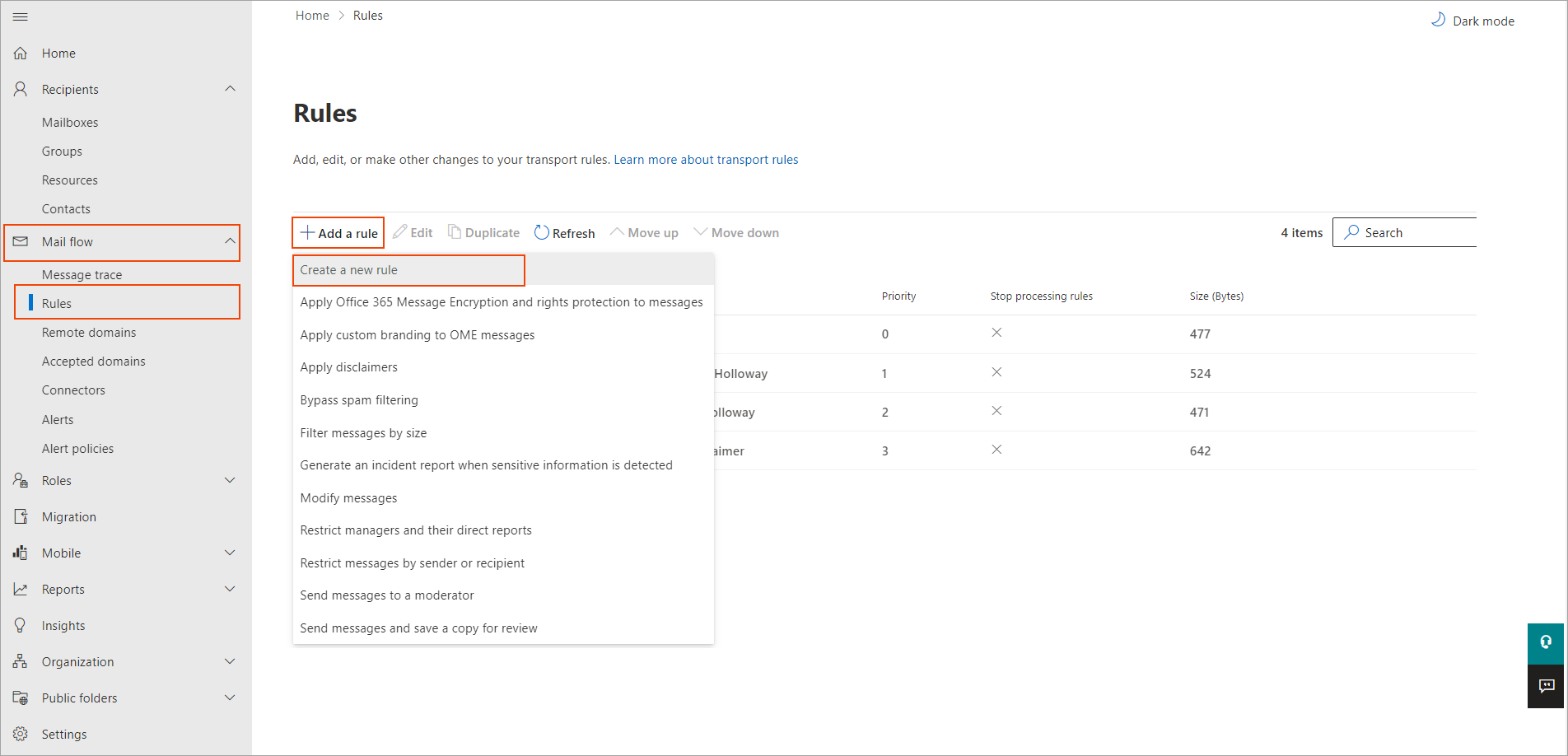
Selecione o mais para adicionar uma regra.
- Dê um nome à regra; exemplo: Enviar para Mimecast.
Exemplo: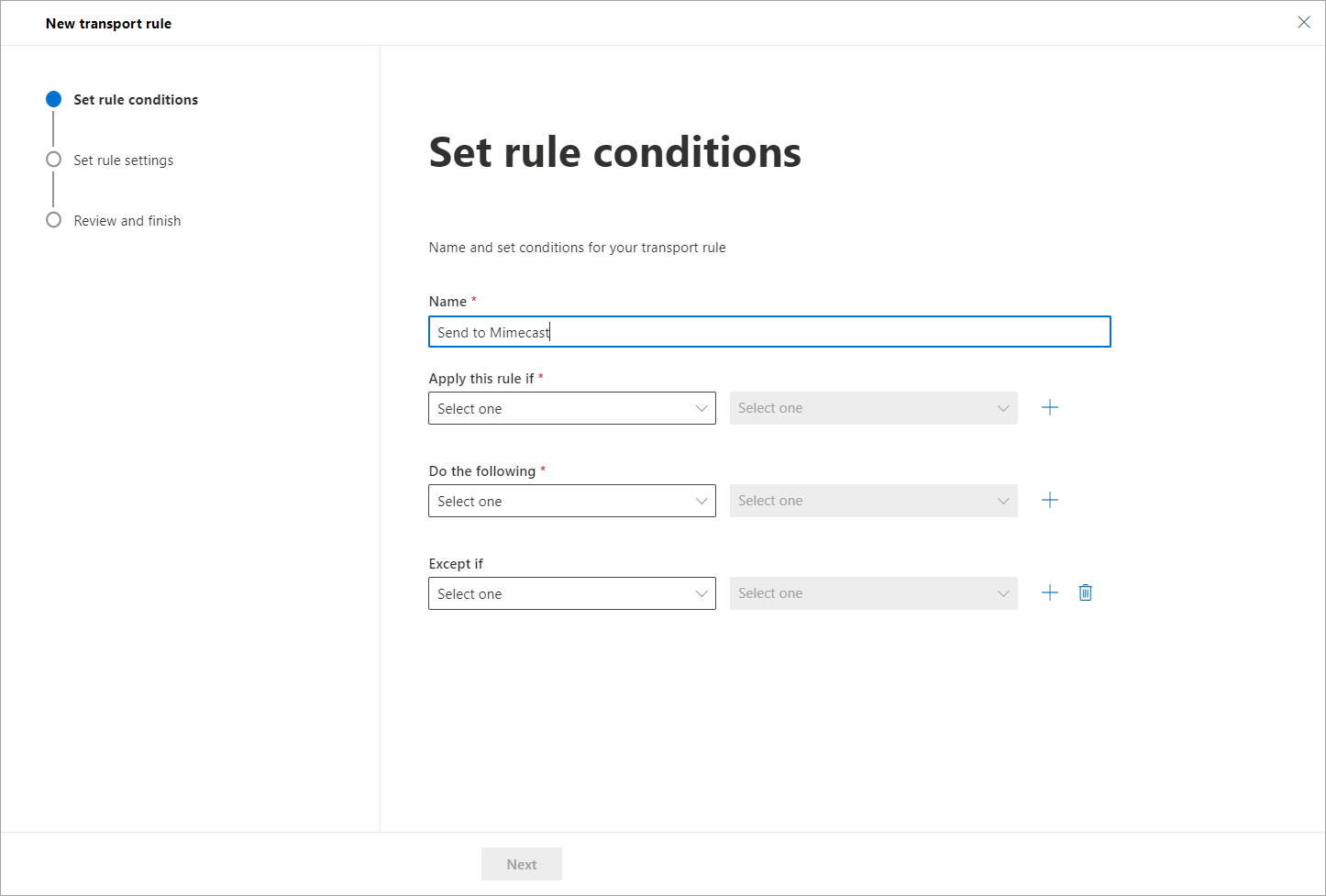
Dê um nome à sua regra.
- No menu suspenso Aplicar esta regra se, selecione O remetente. No menu suspenso adjacente, selecione é externo/interno.
Exemplo: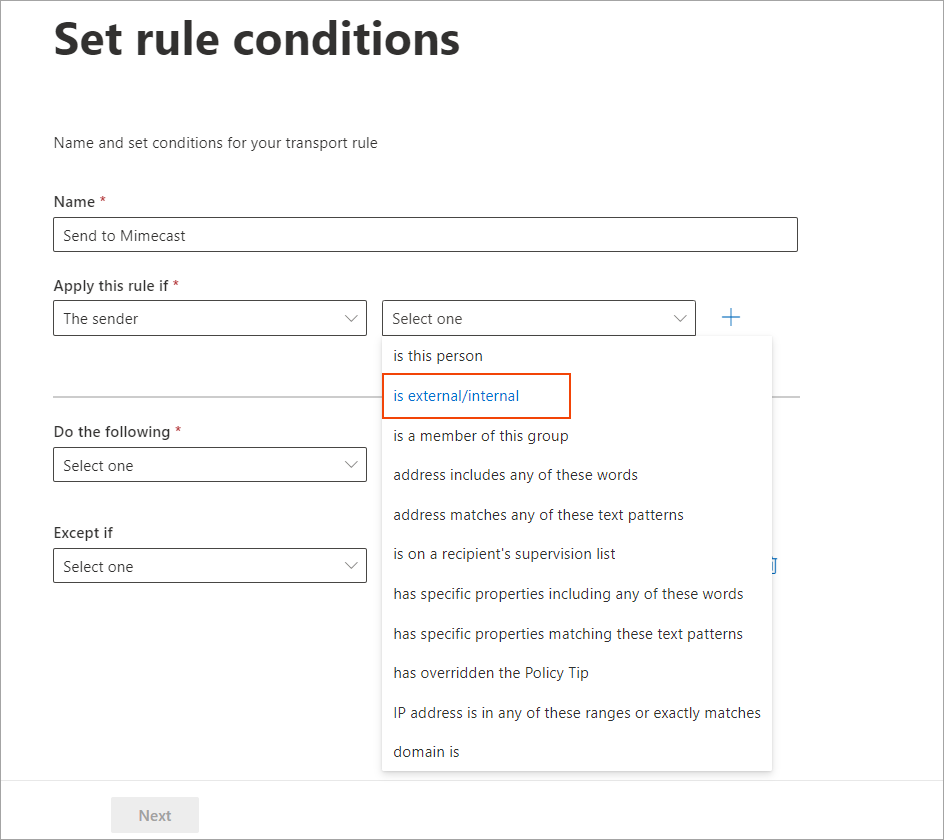
Selecione as opções apropriadas nos menus suspensos.
- No menu suspenso selecionar localização do remetente, selecione Dentro da organização. Isto garantirá que todos os emails enviados a partir da sua subscrição Microsoft 365 sejam encaminhados através do conector.
Exemplo: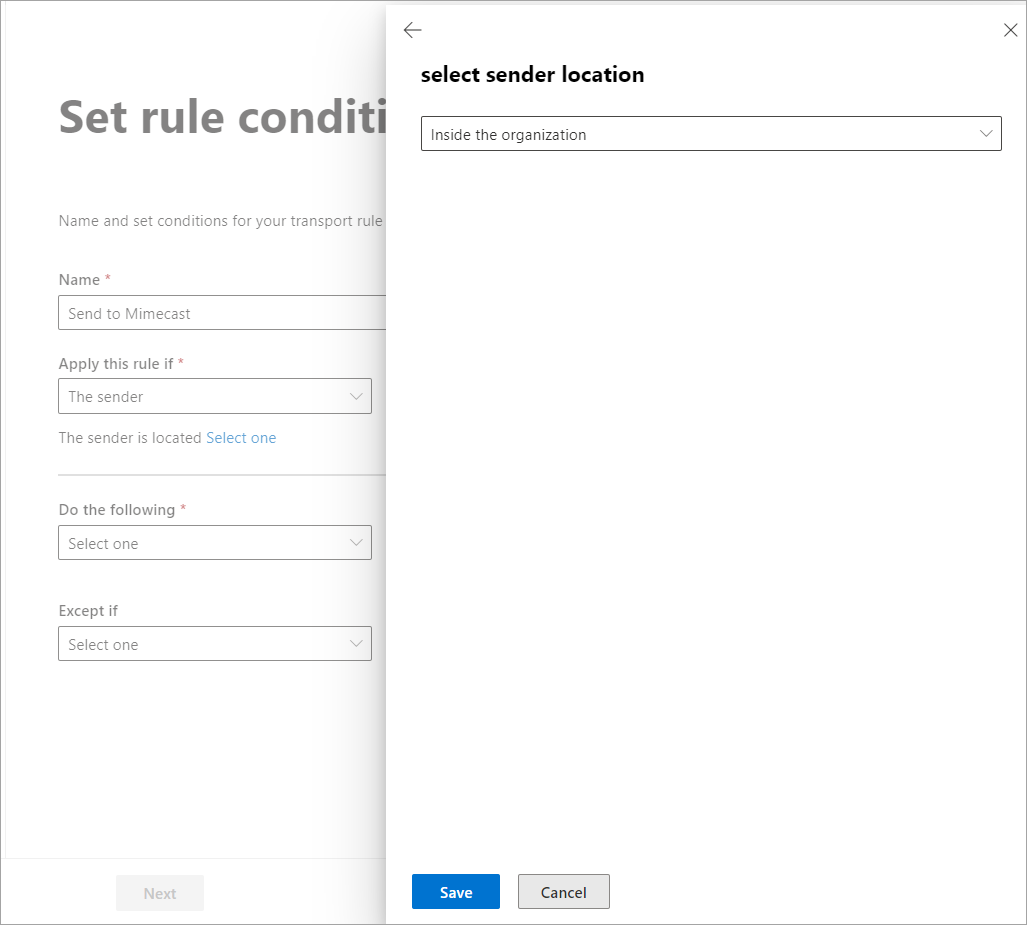
Selecione Dentro da organização.
- Clique em Guardar para salvar as alterações efetuadas.
As alterações são refletidas na janela Definir condições da regra.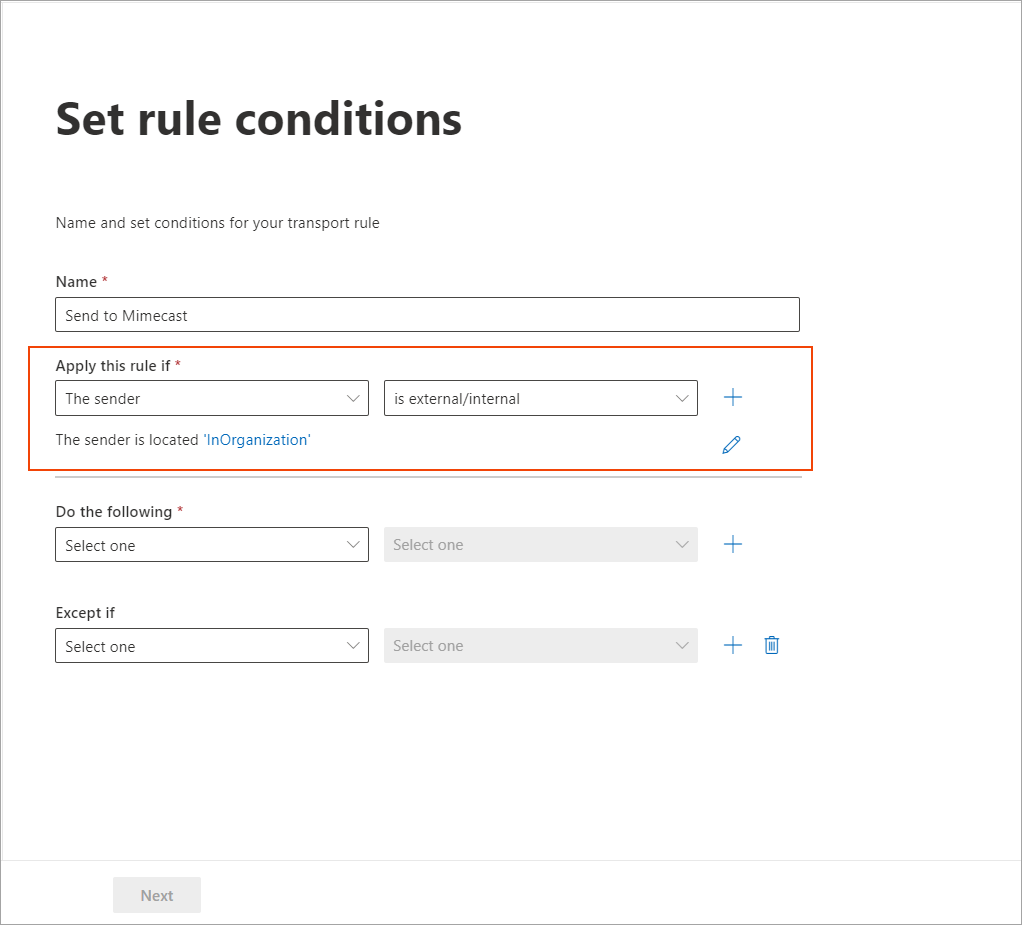
A janela Definir condições da regra.
- Clique em + (Adicionar condição) para adicionar outra condição.
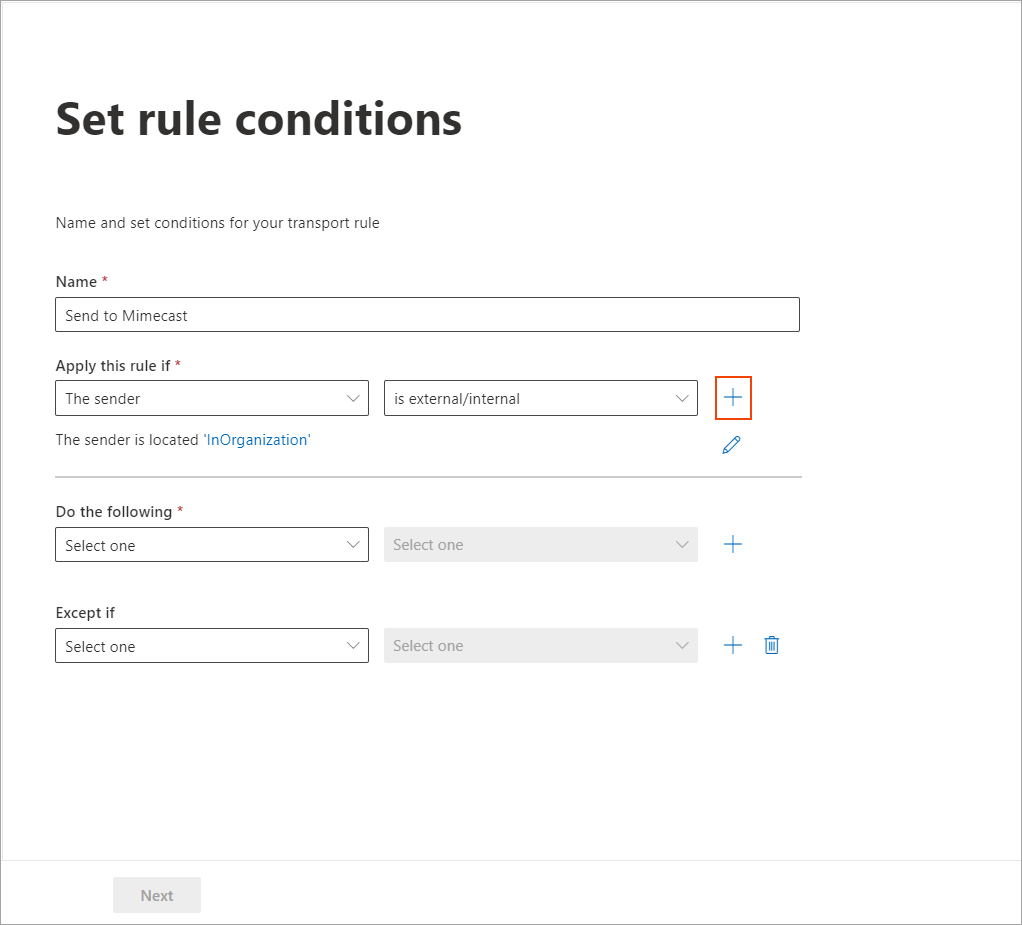
Selecione o sinal de mais para adicionar outra condição.
- No menu suspenso E, selecione O destinatário. No menu suspenso adjacente, selecione é externo/interno. No menu suspenso selecionar localização do destinatário, selecione Fora da organização.
Isto garantirá que os seus emails internos enviados a partir da sua subscrição Microsoft 365 não sejam encaminhados através do conector e evitará loops de correio.
- Clique em Guardar para salvar as alterações efetuadas.
As alterações são refletidas na janela Definir condições da regra.
A janela Definir condições da regra.
- Agora, no menu suspenso Executar a seguinte ação, selecione uma ação que indique Redirecionar a mensagem para.
- No menu suspenso adjacente, selecione e escolha o seguinte conector.
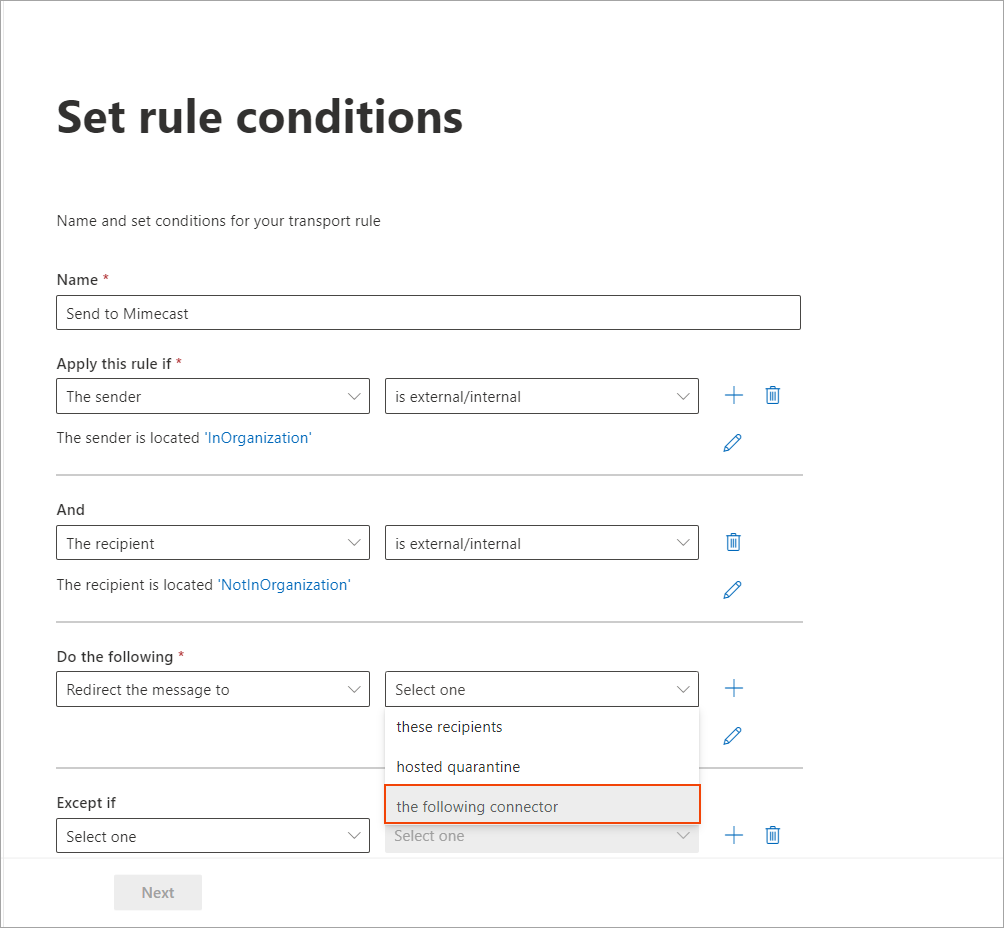
Selecione as opções apropriadas nos menus suspensos.
- No menu suspenso selecionar conector, selecione o seu conector de Segurança de terceiros.
- Clique em Seguinte.
- A etapa seguinte, Definir configurações da regra, é ativada.
Marque a opção Ativar esta regra em e selecione um horário adequado para ativar a regra.
Exemplo: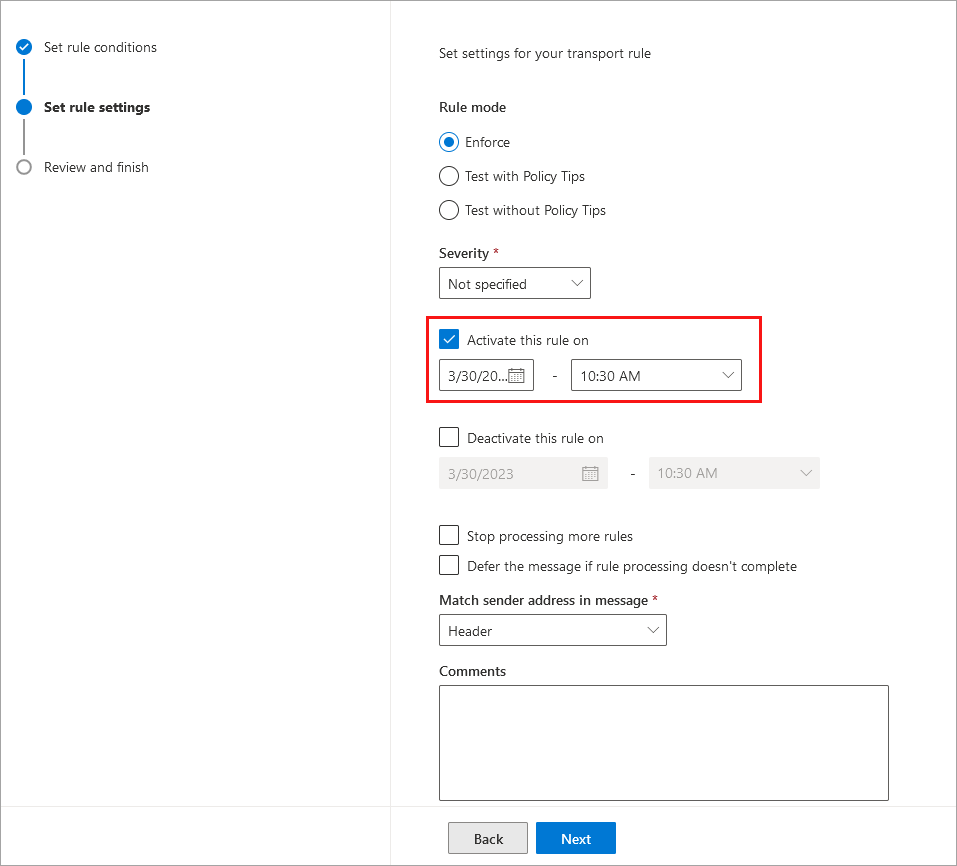
Selecione a caixa de verificação e defina um horário.
- Clique em Seguinte.
- Clique em Concluir. A nova regra de fluxo de correio será exibida na lista de regras com a prioridade mais baixa (quanto maior o número, menor a prioridade).
Também verá uma regra da Exclaimer chamada Identificar mensagens para enviar para o Exclaimer Cloud - esta regra normalmente tem prioridade 1.
Exemplo: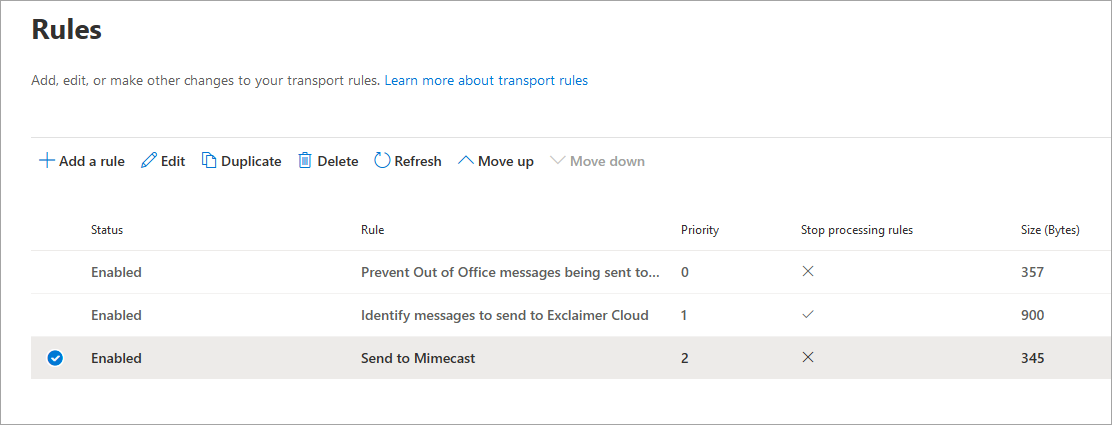
As regras na lista.
- Na lista de regras, por favor, certifique-se de que há um visto na regra Identificar mensagens para enviar para o Exclaimer Cloud para Parar de processar regras.
Exemplo: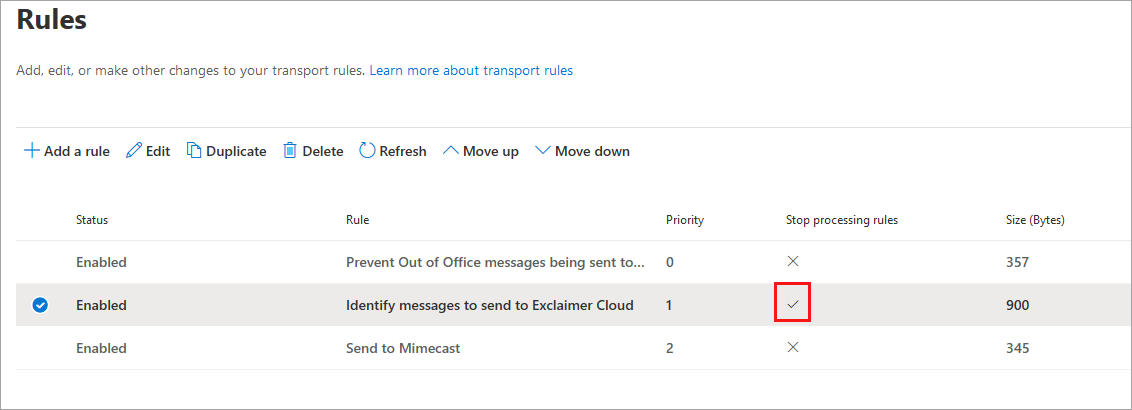
Certifique-se de que a regra tem um visto ao lado.
- Se não estiver assinalada, selecione a regra Identificar mensagens para enviar para o Exclaimer Cloud.
A regra Identificar mensagens para enviar para o Exclaimer Cloud é exibida no painel do lado direito.
- Clique em Editar condições da regra.
- Clique em Definições.
- Assinale a opção Parar de processar mais regras.
- Clique em Guardar.
Exemplo: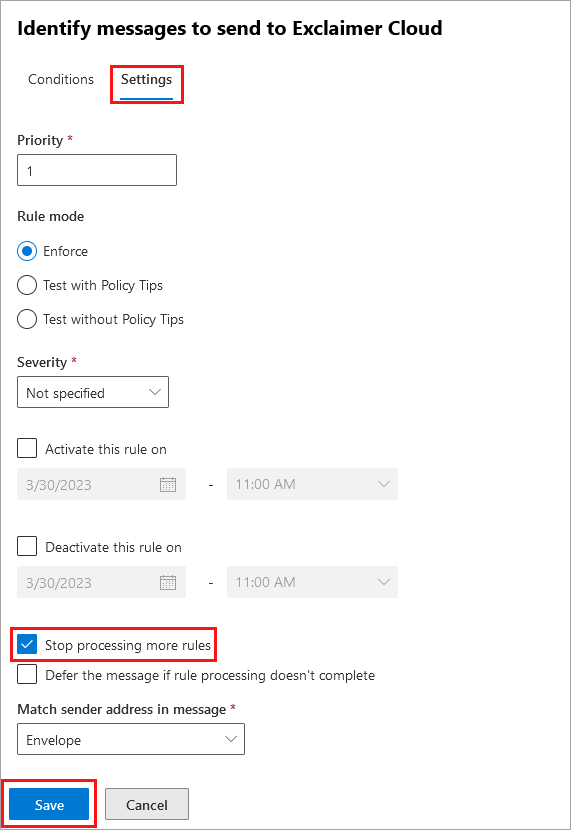
Certifique-se de que as opções corretas estão selecionadas.
A etapa final deste processo é regressar ao portal da Exclaimer para garantir que os emails são encaminhados para o Microsoft 365 assim que a assinatura for aplicada:
- Inicie sessão no portal da Exclaimer (portal.exclaimer.com) e Inicie a sua subscrição.
- Selecione o ícone da roda dentada na barra de cabeçalho para abrir o menu Definições, depois selecione Fluxo de Correio.
- No painel do lado direito, em Domínio de Encaminhamento de Correio, estão as opções relevantes.
Em Nome do Domínio, introduza o nome de domínio .omnicrosoft.com - este pode ser encontrado na lista de Domínios no Centro de Administração do Microsoft 365. Esta definição é importante, e um domínio incorreto pode resultar em problemas no fluxo de correio.
Exemplo:
Introduza o domínio.
-
No banner de alterações não guardadas, selecione Guardar.
A sua configuração está agora completa.NOTAS: O registo MX para o Nome do Domínio (nas definições de Encaminhamento de Correio) deve especificar um único Servidor Exchange Online para a sua subscrição Microsoft 365.
- Para verificar o registo MX do seu próprio Nome de Domínio, utilize uma ferramenta de pesquisa DNS, como o MXToolbox.
Exemplo mostrando o domínio da Exclaimer: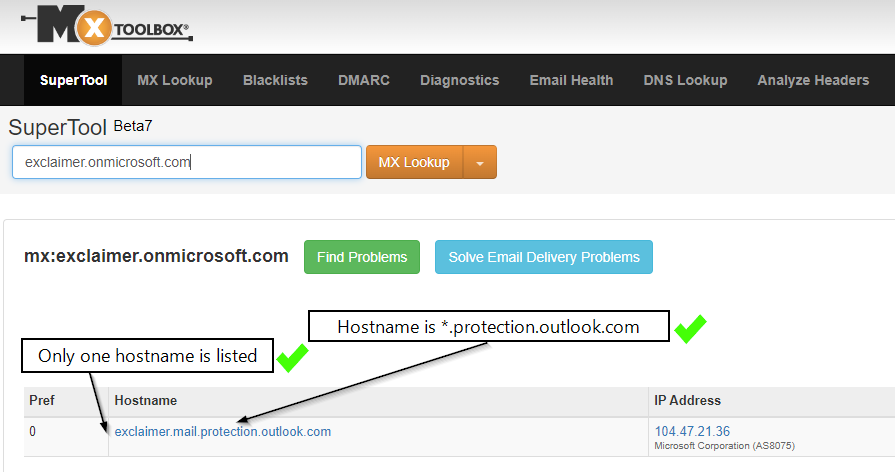
Um exemplo mostrando o domínio da Exclaimer.
A sua configuração está agora completa. Quando enviar um email de teste, poderá ver (a partir dos cabeçalhos da mensagem) que o email é encaminhado do Microsoft 365 para a Exclaimer, depois da Exclaimer de volta para o Microsoft 365 e do Microsoft 365 para o Mimecast - conforme esperado.