
Cenário
Você deseja parar temporariamente ou permanentemente o encaminhamento de e-mails da sua organização para o Exclaimer para que as assinaturas de Server-Side sejam aplicadas. Isso pode ser porque você está solucionando um problema de fluxo de e-mail, não deseja mais usar assinaturas de Server-Side ou cancelou a sua assinatura do Exclaimer.
Resolução
Você pode desativar temporariamente as assinaturas de Server-Side desativando a Regra de Transporte que encaminha e-mails para o Exclaimer para processamento. Para remover permanentemente a configuração das assinaturas de Server-Side, você deve remover as Regras de Transporte e conectores. Se você cancelou sua assinatura do Exclaimer e está removendo o Exclaimer do seu ambiente, você também precisa remover os apps Entra e o domínio Exclaimer.
Se você deseja reativar as assinaturas de Server-Side, terá que completar novamente o processo de configuração.
Para desativar temporariamente as assinaturas de Server-Side para o Exclaimer:
Para desativar a Regra de Transporte:
- Faça login no centro de administração do Exchange usando suas credenciais de Administrador do Microsoft 365.
- No menu de navegação, selecione Fluxo de e-mail, em seguida, selecione Regras.
- Localize e selecione a regra Identificar mensagens para enviar para o Exclaimer Cloud na lista de Regras.
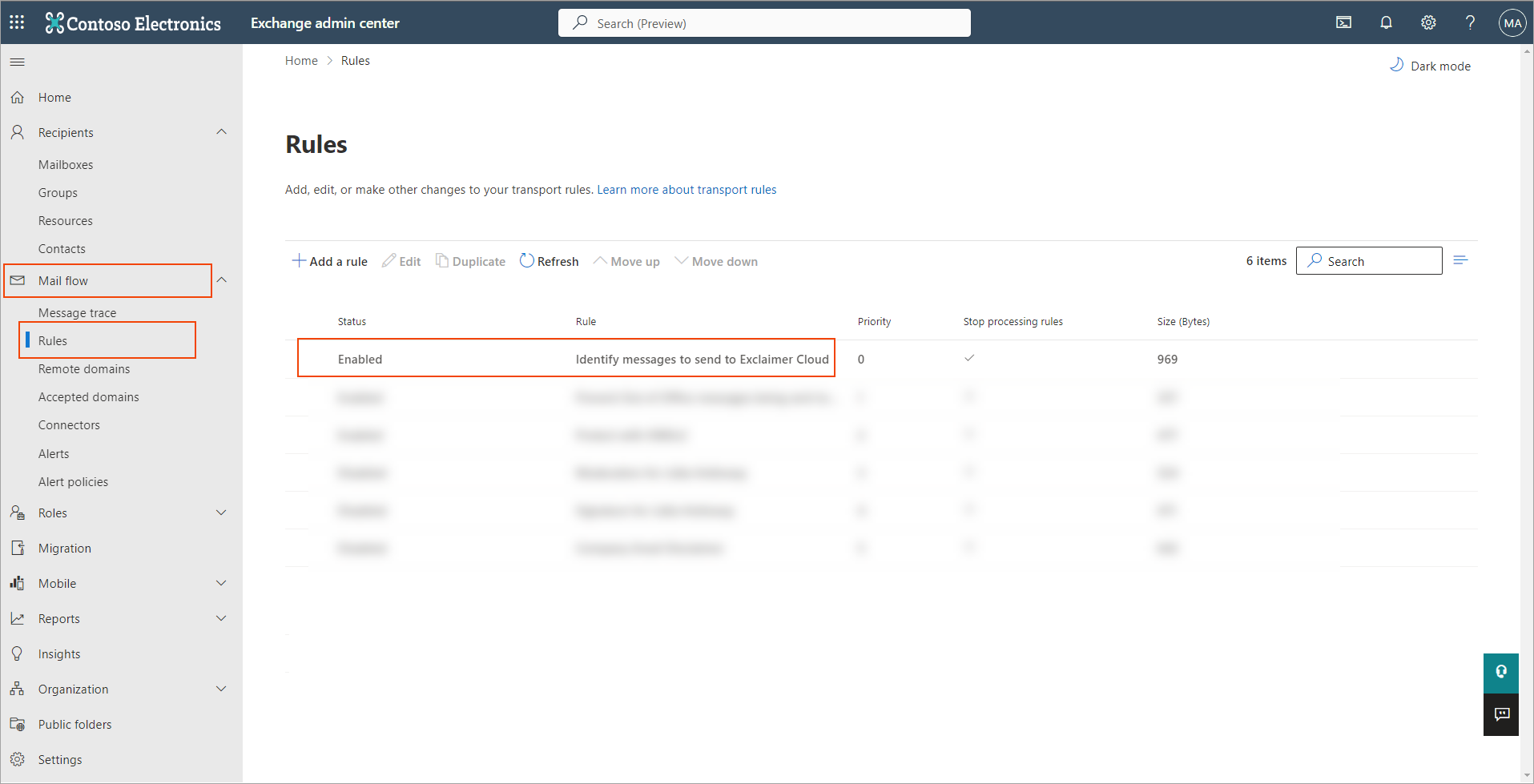
legenda
- Selecione o interruptor Ativar ou desativar regra para defini-lo como Desativado.
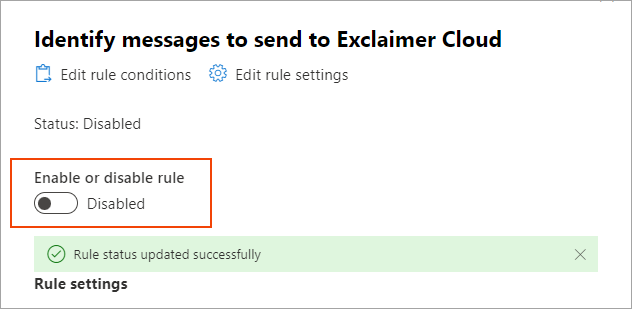
legenda
Isso pode levar alguns momentos para atualizar.
Para reativar as assinaturas de Server-Side após desativá-las, defina o interruptor como Ativado.
Para desinstalar as assinaturas de Server-Side para o Exclaimer:
Para excluir permanentemente as Regras de Transporte:
- Faça login no centro de administração do Exchange usando suas credenciais de Administrador do Microsoft 365.
- No menu de navegação, selecione Fluxo de e-mail, em seguida, selecione Regras.
- Localize e selecione a regra Identificar mensagens para enviar para o Exclaimer Cloud na lista de Regras.
- Selecione a regra de transporte, em seguida, selecione Excluir na barra de menu Regras.
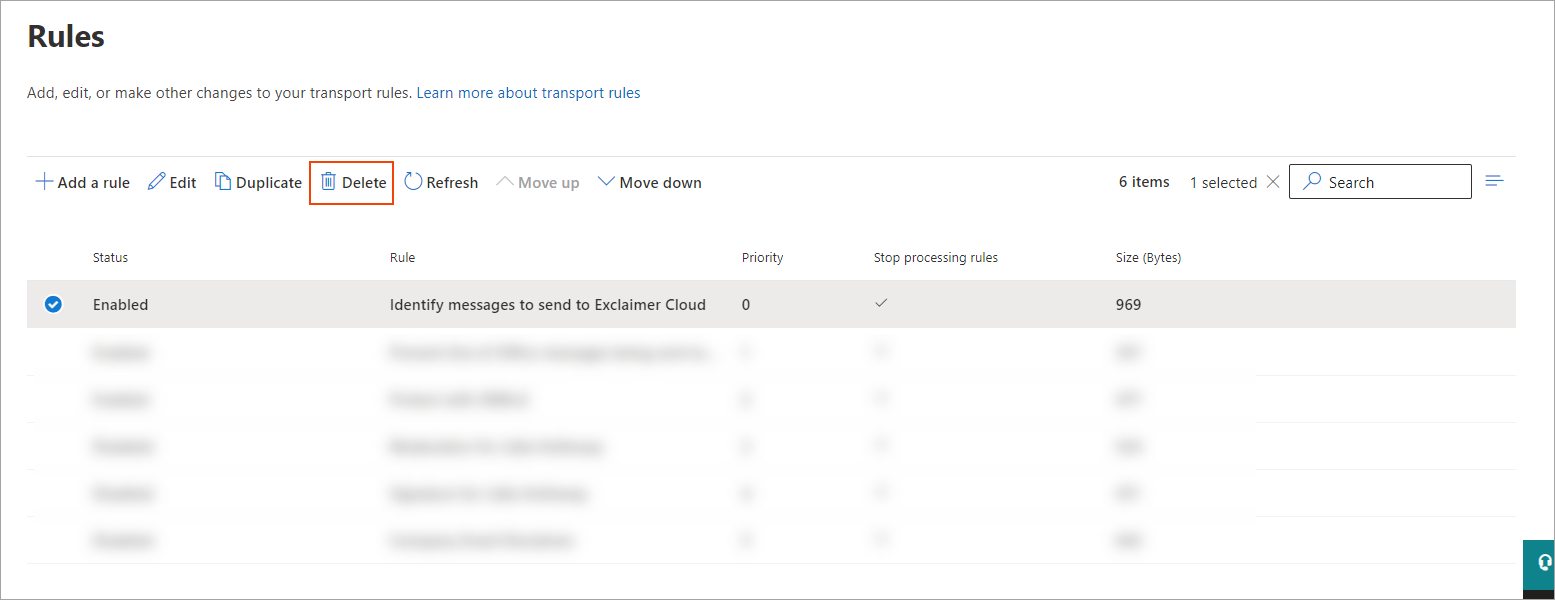
- No painel de confirmação, selecione Confirmar para excluir permanentemente a Regra de Transporte.
- Repita os Passos 3 a 5 para a regra Impedir que mensagens de Fora do Escritório sejam enviadas para o Exclaimer Cloud.
Para excluir permanentemente ambos os conectores do Microsoft 365:
- No menu de navegação, selecione Conectores.
- Selecione o conector Receber.
- No painel de detalhes, selecione o ícone da lixeira.
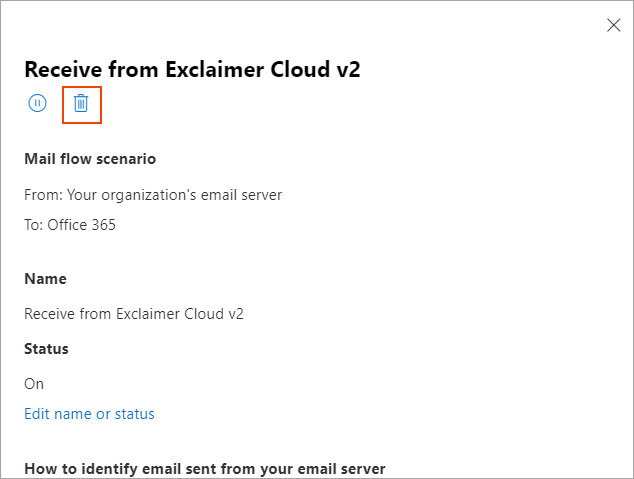
- No painel de confirmação, selecione Confirmar para excluir permanentemente o conector.
- Repita o processo para o conector Enviar.
Uma vez que a regra de transporte e os conectores sejam removidos, seus e-mails não serão mais encaminhados para o Exclaimer e as assinaturas não serão adicionadas a nenhum e-mail.
- Inicie sessão em portal.azure.com utilizando credenciais de Administrador Global.
- No menu de navegação, expanda Entra ID e selecione Aplicações empresariais.
- Na barra de pesquisa, insira Exclaimer para trazer todas as aplicações Exclaimer.
- Selecione a aplicação Exclaimer Cloud [a sua região] Configuração - Por favor, remova após a configuração.
- No painel de menu da aplicação selecionada, selecione Gerir, depois selecione Propriedades.
- No painel de Propriedades, selecione Eliminar, depois selecione Sim para confirmar.
- Repita os Passos 4-6 para a aplicação Exclaimer Cloud Assinaturas para Itens Enviados do Office 365 [a sua região].
Para remover o domínio:
- No Centro de Administração do Microsoft 365, selecione Definições no menu de navegação, depois selecione Domínios.
- Na página Domínios, selecione o domínio necessário. Este estará na seguinte forma: <ID de inquilino único>.smtp.exclaimer.cloud ou <ID de inquilino único>.excl.cloud.
- Selecione Remover Domínio.
- Siga quaisquer instruções adicionais, depois selecione Fechar.