
Cenário
Quer parar temporária ou permanentemente que os emails da sua organização sejam encaminhados para a Exclaimer para que as assinaturas Server-Side sejam aplicadas. Isto pode ser porque está a resolver um problema de fluxo de email, ou porque já não deseja usar assinaturas Server-Side.
Resolução
Pode desativar temporariamente as assinaturas Server-Side desativando a Regra de Transporte que encaminha os emails para a Exclaimer para processamento. Para remover permanentemente a configuração das assinaturas Server-Side, deve remover as Regras de Transporte e os conectores.
Se desejar reativar as assinaturas Server-Side, terá de completar novamente o processo de configuração.
Para desativar temporariamente as assinaturas Server-Side para a Exclaimer:
Para desativar a Regra de Transporte:
- Inicie sessão no centro de administração do Exchange usando as suas credenciais de Administrador Microsoft 365.
- No menu de navegação, selecione Fluxo de correio, depois selecione Regras.
- Localize e selecione a regra Identificar mensagens para enviar para a Exclaimer Cloud na lista de Regras.
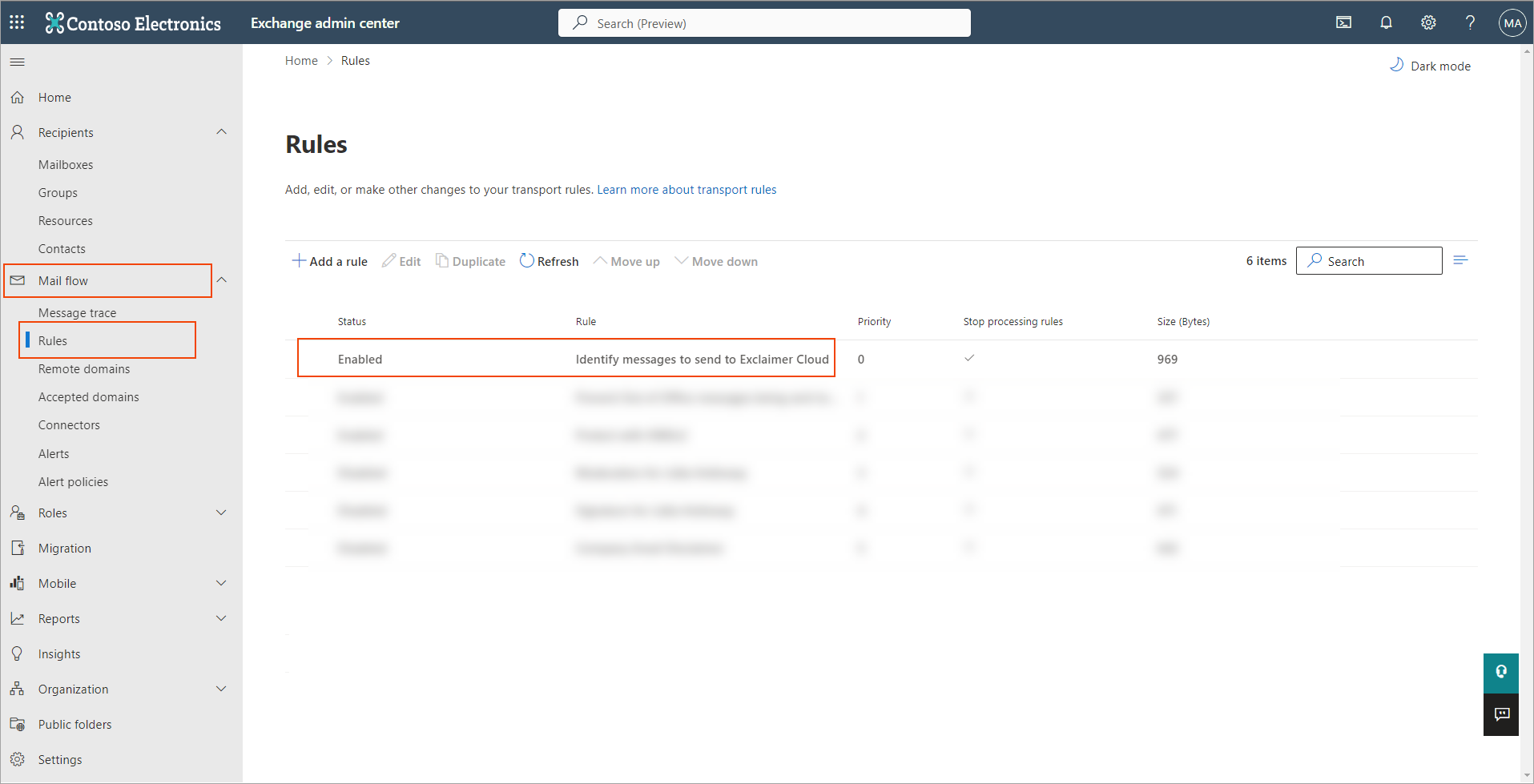
legenda
- Selecione o botão de alternância Ativar ou desativar regra para definir como Desativada.
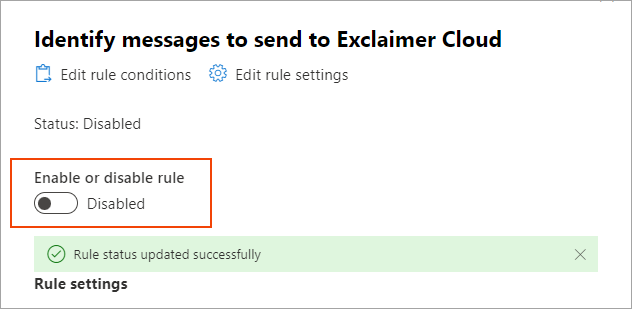
legenda
Isto pode demorar alguns momentos a atualizar.
Para reativar as assinaturas Server-Side após a desativação, defina o botão de alternância para Ativada.
Para desinstalar as assinaturas Server-Side para a Exclaimer:
Para eliminar permanentemente as Regras de Transporte:
- Inicie sessão no centro de administração do Exchange usando as suas credenciais de Administrador Microsoft 365.
- No menu de navegação, selecione Fluxo de correio, depois selecione Regras.
- Localize e selecione a regra Identificar mensagens para enviar para o Exclaimer Cloud na lista de Regras.
- Selecione a regra de transporte, depois selecione Eliminar na barra de menu das Regras.
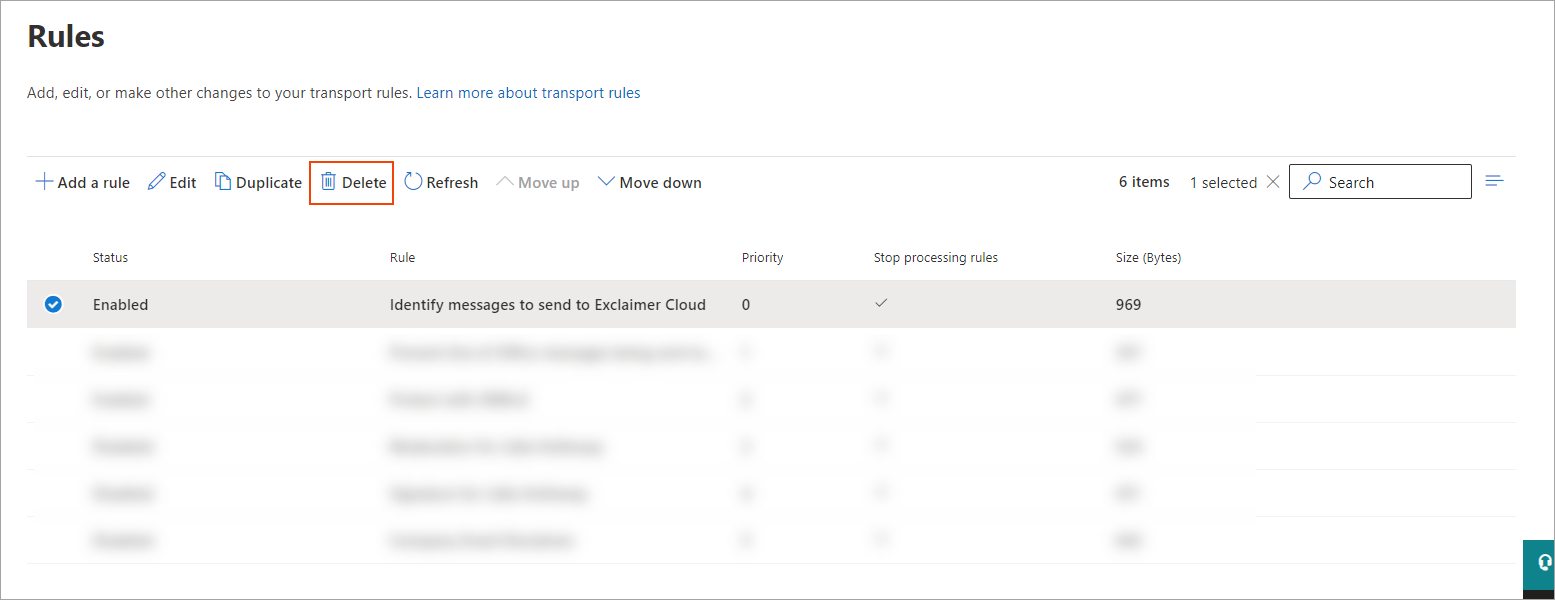
- No painel de confirmação, selecione Confirmar para eliminar permanentemente a Regra de Transporte.
- Repita os Passos 3 a 5 para a regra Impedir que mensagens de Ausência Temporária sejam enviadas para o Exclaimer Cloud.
Para eliminar permanentemente ambos os conectores Microsoft 365:
- No menu de navegação, selecione Conectores.
- Selecione o conector Receber.
- No painel de detalhes, selecione o ícone da lixeira.
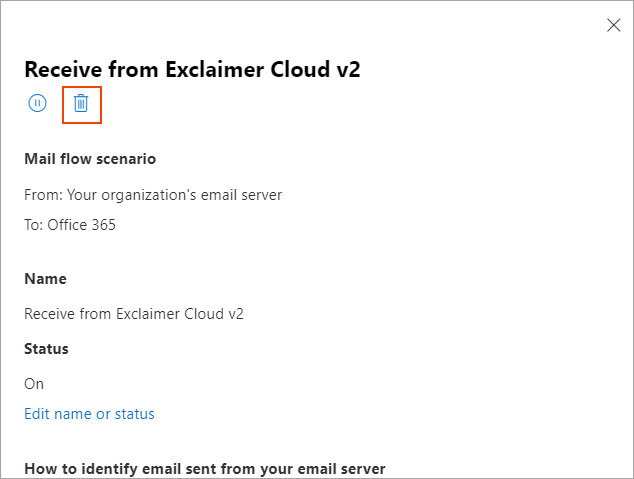
- No painel de confirmação, selecione Confirmar para eliminar permanentemente o conector.
- Repita o processo para o conector Enviar.
Depois de remover a regra de transporte e os conectores, os seus emails deixarão de ser encaminhados para o Exclaimer e as assinaturas não serão adicionadas a nenhum email.