
Descrição
Permita que a sua equipa de suporte inicie sessão no Portal Exclaimer Managed Service Provider (MSP) Connect com as suas próprias contas Microsoft. Utilize um Grupo de Segurança Microsoft Entra ID que controla para gerir o acesso. Isto elimina a necessidade de partilhar o login exclaimer@msp-domain.com.
Pré-requisitos
Antes de começar, certifique-se de que tem:
• A conta dedicada exclaimer@msp-domain.com já configurada para o Portal MSP Connect.
• Um Grupo de Segurança Microsoft Entra ID no seu próprio inquilino que contenha as pessoas que precisam de acesso.
• O ID do Objeto desse grupo em formato GUID.
• Consentimento de administrador do inquilino único para a permissão GroupMember.Read.All, concedido quando a conta exclaimer@msp-domain.com foi configurada pela primeira vez.
A conta e as suas permissões são configuradas durante a integração. Para saber o que a Exclaimer requer, consulte Requisitos da conta Microsoft dedicada para o Portal Exclaimer MSP Connect.
Como funciona o início de sessão da equipa
Até agora, todos numa MSP que precisavam do portal partilhavam um único login: exclaimer@msp-domain.com. Isso funciona para uma pessoa. Torna-se complicado quando se tem uma equipa de suporte, e algumas MSPs não se sentem confortáveis com os funcionários a partilharem um login genérico.
Com o início de sessão em equipa, regista-se um Grupo de Segurança Microsoft Entra ID.
Os membros desse grupo iniciam sessão em msp.exclaimer.net com a sua própria conta Microsoft. Podem então aceder à página As Suas Subscrições e gerir e lançar todas as subscrições.
Gere a pertença ao grupo no seu próprio inquilino Entra ID. Não precisa de atualizar a pertença na Exclaimer.
Quando um membro da equipa inicia sessão, a Exclaimer verifica se pertence ao grupo registado. A Exclaimer não sincroniza o grupo nem executa um trabalho em segundo plano. A Exclaimer também não cria, armazena ou substitui contas de utilizador ou funções para as pessoas do grupo.
O que os membros da equipa recebem
Os membros do grupo recebem estas funções na interface da Exclaimer durante a duração da sua sessão em qualquer subscrição em que iniciem sessão:
- Administrador
- Editor
- Análise
- Designer
- Auditor
- Gestor de Utilizadores
- Finanças
O início de sessão em equipa não inclui a função de Proprietário, que permanece separada. A pertença ao grupo determina as funções. Se alguém já tiver uma conta Exclaimer, a Exclaimer ignora as funções dessa conta enquanto a pessoa pertencer ao grupo Entra ID.
O que permanece igual
A conta exclaimer@msp-domain.com:
- Recebe a sua chave API.
- Recebe comunicações de faturação e correspondência administrativa.
- Pode sempre iniciar sessão, mesmo que elimine o grupo registado.
Para dar a um contacto de cliente acesso a uma subscrição, continue a usar Conta > Gestão de utilizadores na interface da Exclaimer ou a API Adicionar Utilizador de Subscrição.
Recomendamos criar um grupo de segurança especificamente para o acesso ao Exclaimer. Um grupo dedicado facilita o controlo e o acompanhamento de quem tem acesso.
Evite grupos amplos como Todos, Todo o Pessoal ou Todos os Utilizadores. Todos os membros de um grupo registado têm acesso total a todas as subscrições.
Para criar um grupo de segurança
- Inicie sessão no centro de administração Microsoft Entra.
- Selecione Entra ID > Grupos > Todos os grupos.
- Selecione Novo grupo.
- Em Tipo de grupo, selecione Segurança.
- Introduza um Nome do grupo, por exemplo Exclaimer Admins, e adicione uma descrição se desejar.
- Adicione as pessoas que precisam de acesso.
- Selecione Criar.
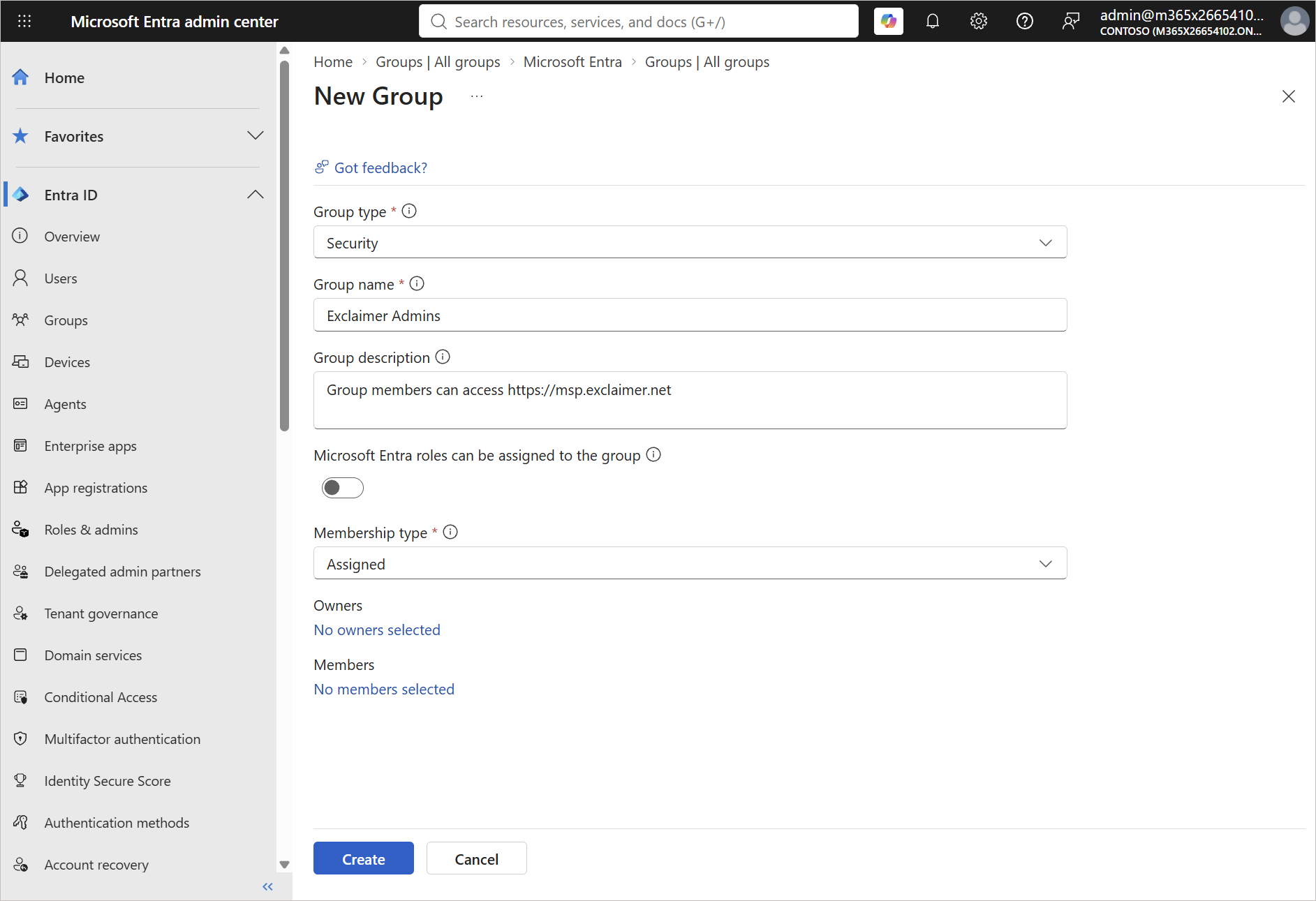
Centro de administração Entra Página Novo grupo mostrando Tipo de grupo: Segurança e o nome do grupo.
Para encontrar o ID do objeto
- No centro de administração Microsoft Entra, selecione Entra ID > Grupos > Todos os grupos.
- Selecione o seu grupo.
-
Na página Visão geral, copie o ID do objeto.
O ID do objeto é um GUID neste formato: xxxxxxxx-xxxx-xxxx-xxxx-xxxxxxxxxxxx
IMPORTANTE! Não utilize o nome do grupo nem o seu ID de inquilino.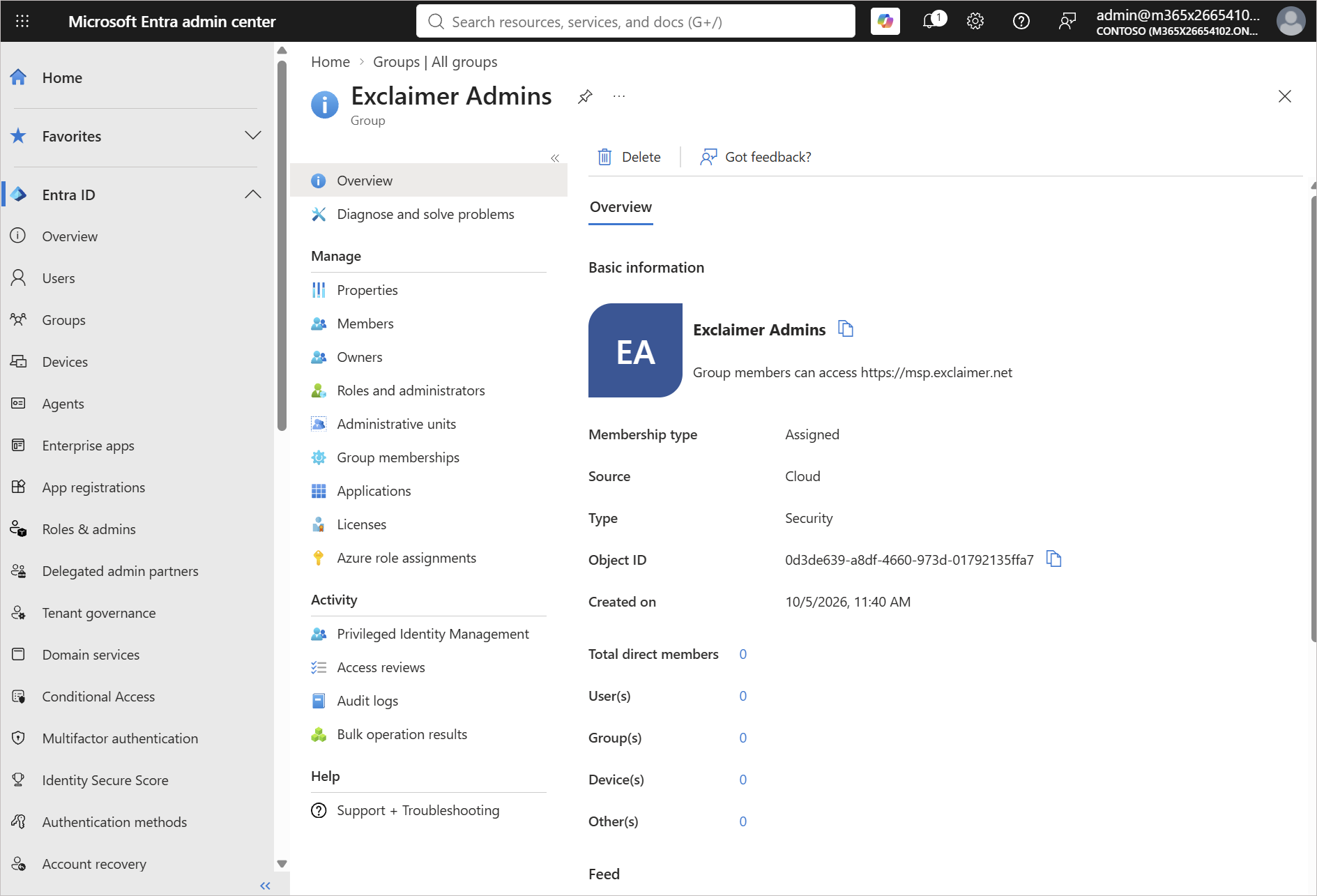
Página de Visão geral do grupo no centro de administração Entra com o ID do objeto realçado.
Para registar o seu grupo:
- Aceda a msp.exclaimer.net.
- Inicie sessão com exclaimer@msp-domain.com.
- No canto inferior esquerdo da página As Suas Subscrições, selecione o ícone de engrenagem. Abre-se a janela do grupo de início de sessão da equipa via Entra ID.
- Em ID do Objeto do Grupo de Segurança Entra ID, cole o ID do Objeto. O botão Verificar grupo fica disponível quando o valor está num formato GUID válido.
- Selecione Verificar grupo. O Exclaimer procura o grupo no seu inquilino e mostra o nome do grupo, o ID do grupo, o número de membros e o resultado da verificação Guardrail.
- Verifique se o nome do grupo e o número de membros estão corretos.
- Selecione Confirmar e ativar.
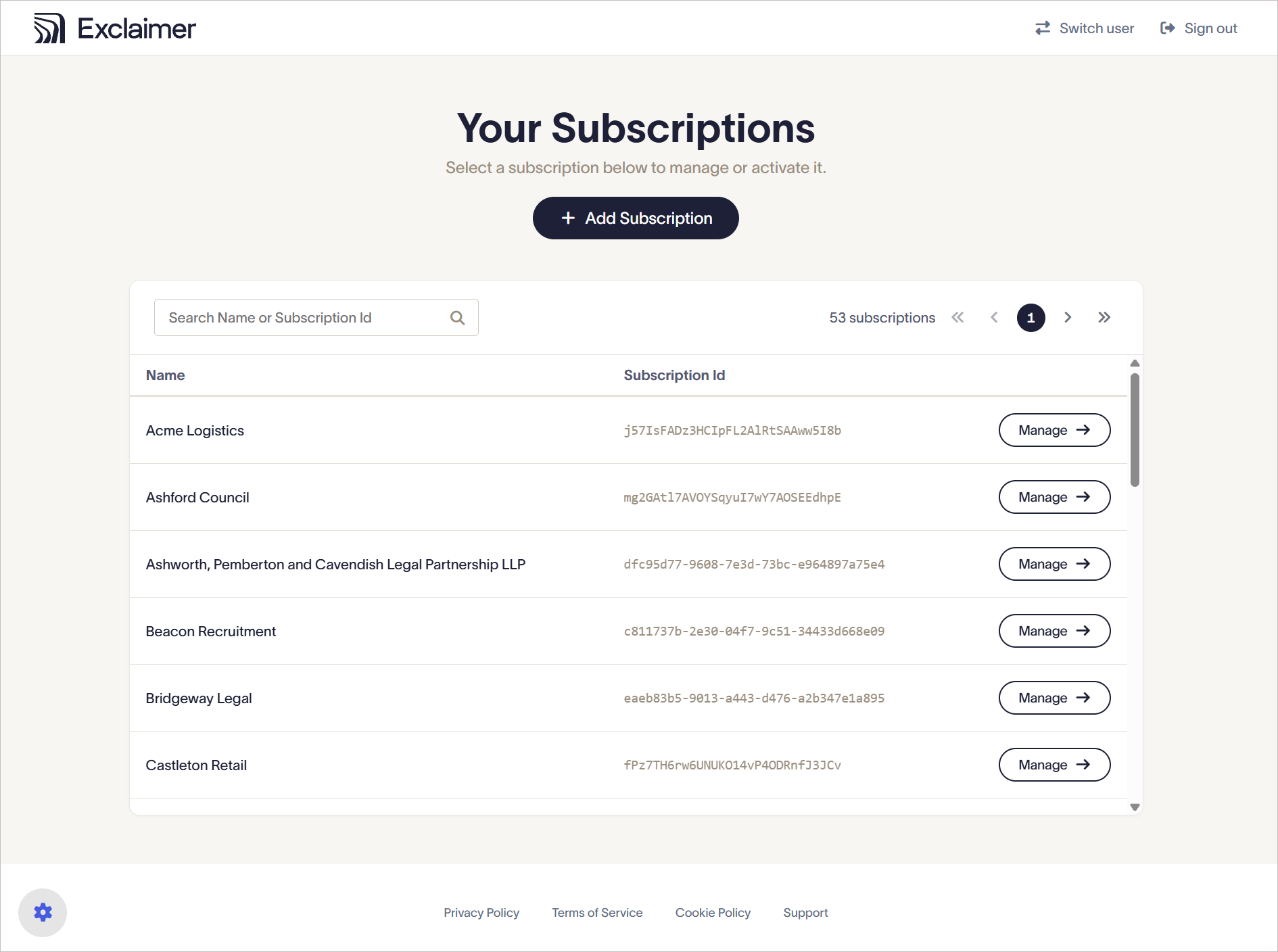
Página As Suas Subscrições iniciada sessão como exclaimer@msp-domain.com, com o ícone de engrenagem no rodapé inferior esquerdo assinalado.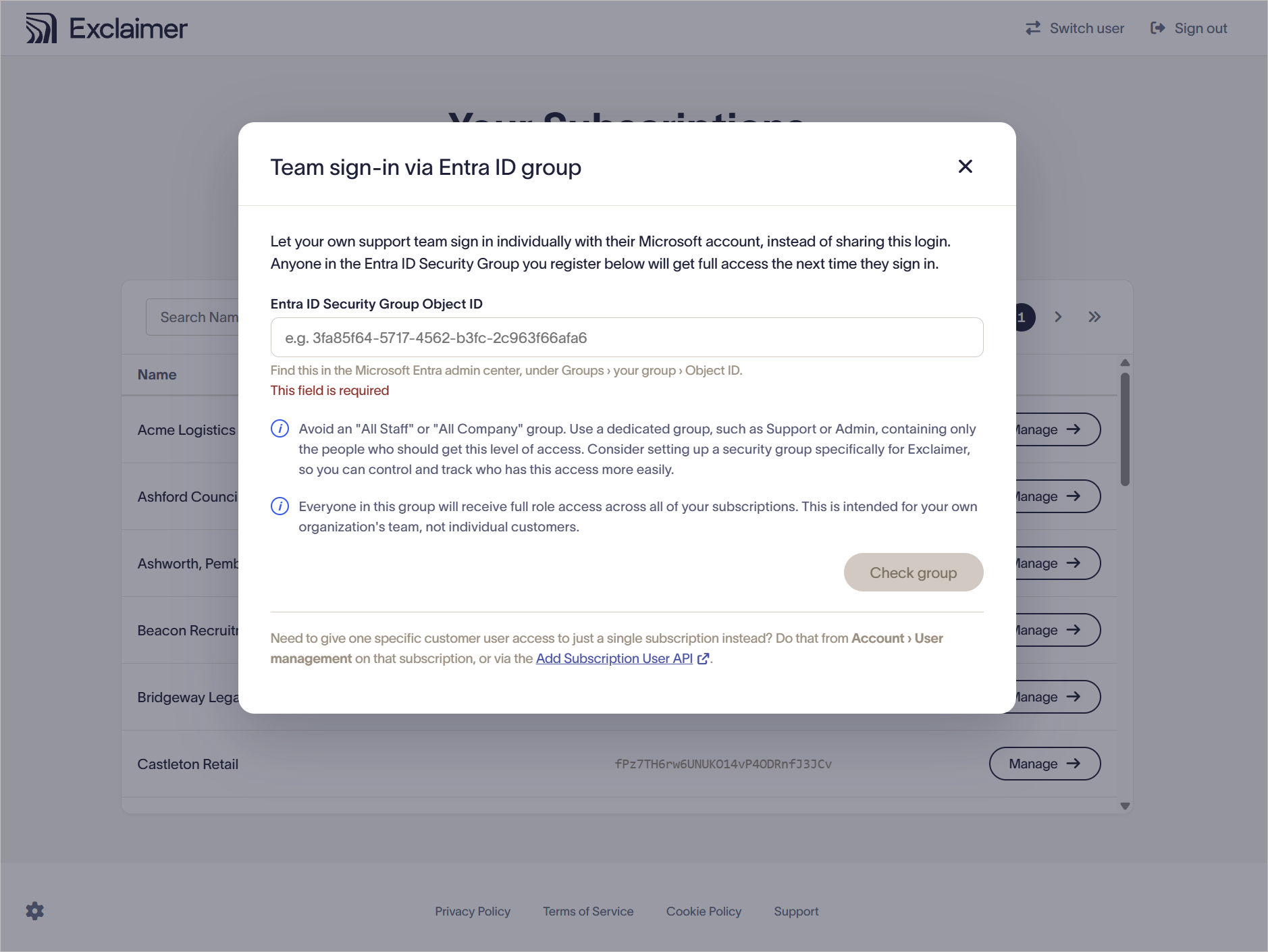
Janela do grupo de início de sessão da equipa via Entra ID no seu estado vazio.
O acima mostra a janela do grupo de início de sessão da equipa via Entra ID no seu estado vazio: GUID de exemplo no campo, as duas notas informativas, Verificar grupo desativado, e a nota de rodapé apontando para Conta > Gestão de utilizadores e a API Adicionar Utilizador de Subscrição.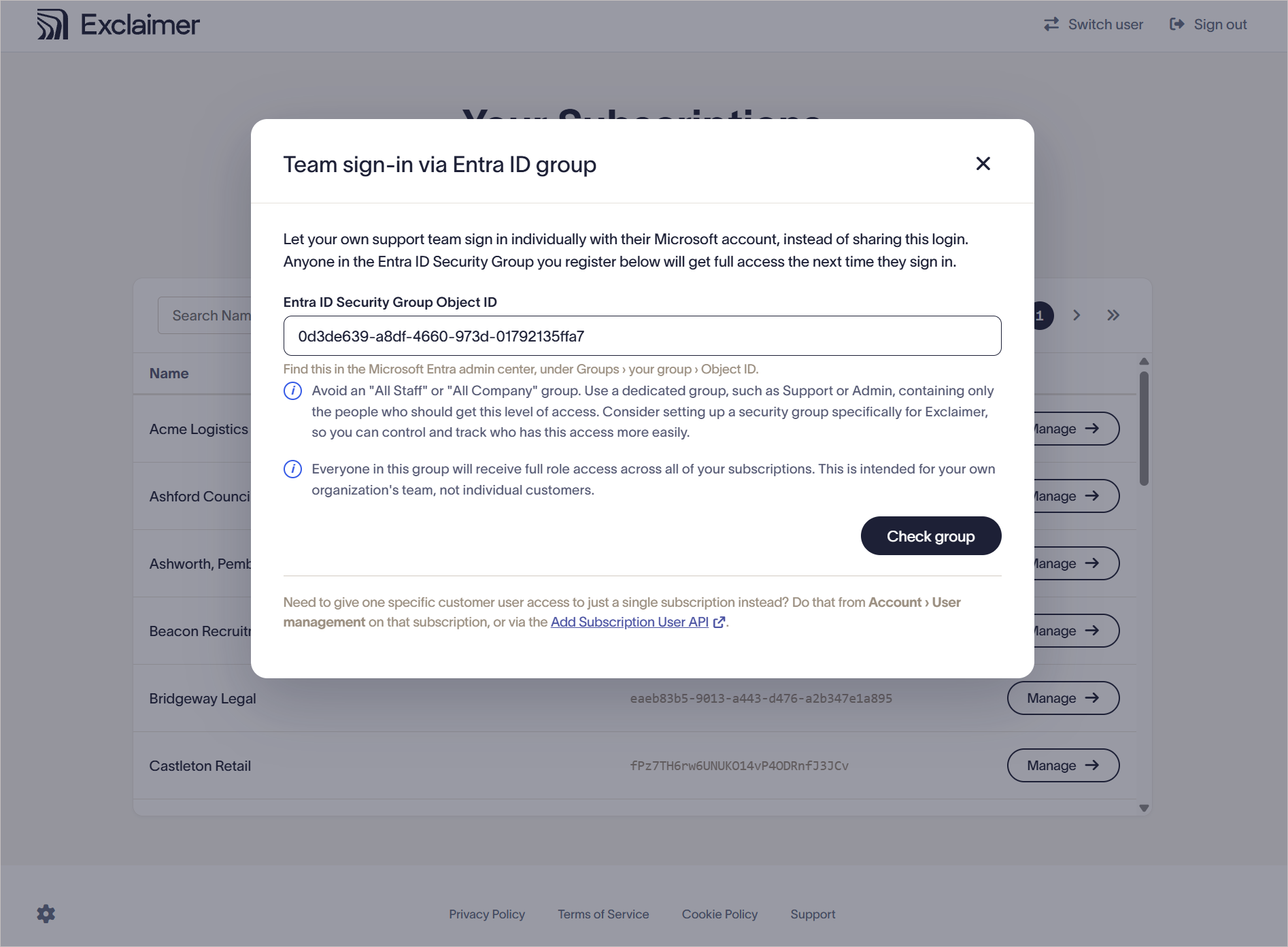
Janela do grupo de início de sessão da equipa via Entra ID com um GUID válido inserido e Verificar grupo ativo.
O início de sessão da equipa está agora ativado e os membros do grupo podem aceder ao portal na próxima vez que iniciarem sessão.
A verificação de segurança ajuda a identificar um grupo potencialmente inadequado antes de ativar o início de sessão em equipa.
| Resultado | Quando o vê | O que fazer |
| Parece razoável (verde) | O grupo tem menos de 20 membros e o seu nome não parece ser um grupo de toda a empresa. | Selecione Confirmar e ativar. |
| Revisão recomendada | O grupo tem 20 ou mais membros, ou o seu nome contém Everyone, All Staff, ou All Users. | Verifique se tem o grupo correto. Se tiver, ainda pode selecionar Confirmar e ativar. |
NOTA: A verificação de segurança fornece uma recomendação. Não impede que registe um grupo.
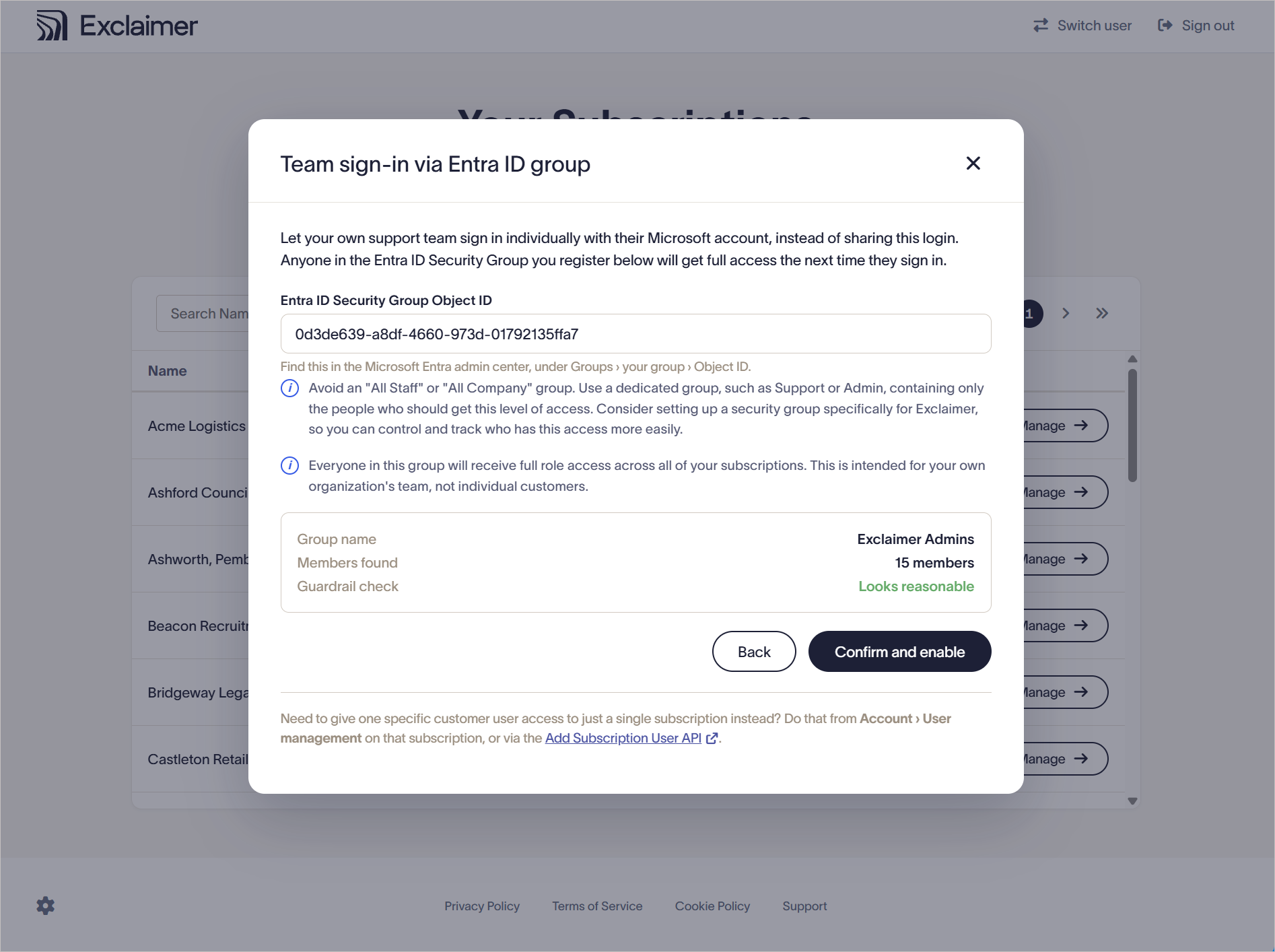
Resultado da verificação para um grupo pequeno: nome do grupo Exclaimer Admins, 15 membros, Parece razoável em verde, Confirmar e ativar disponível
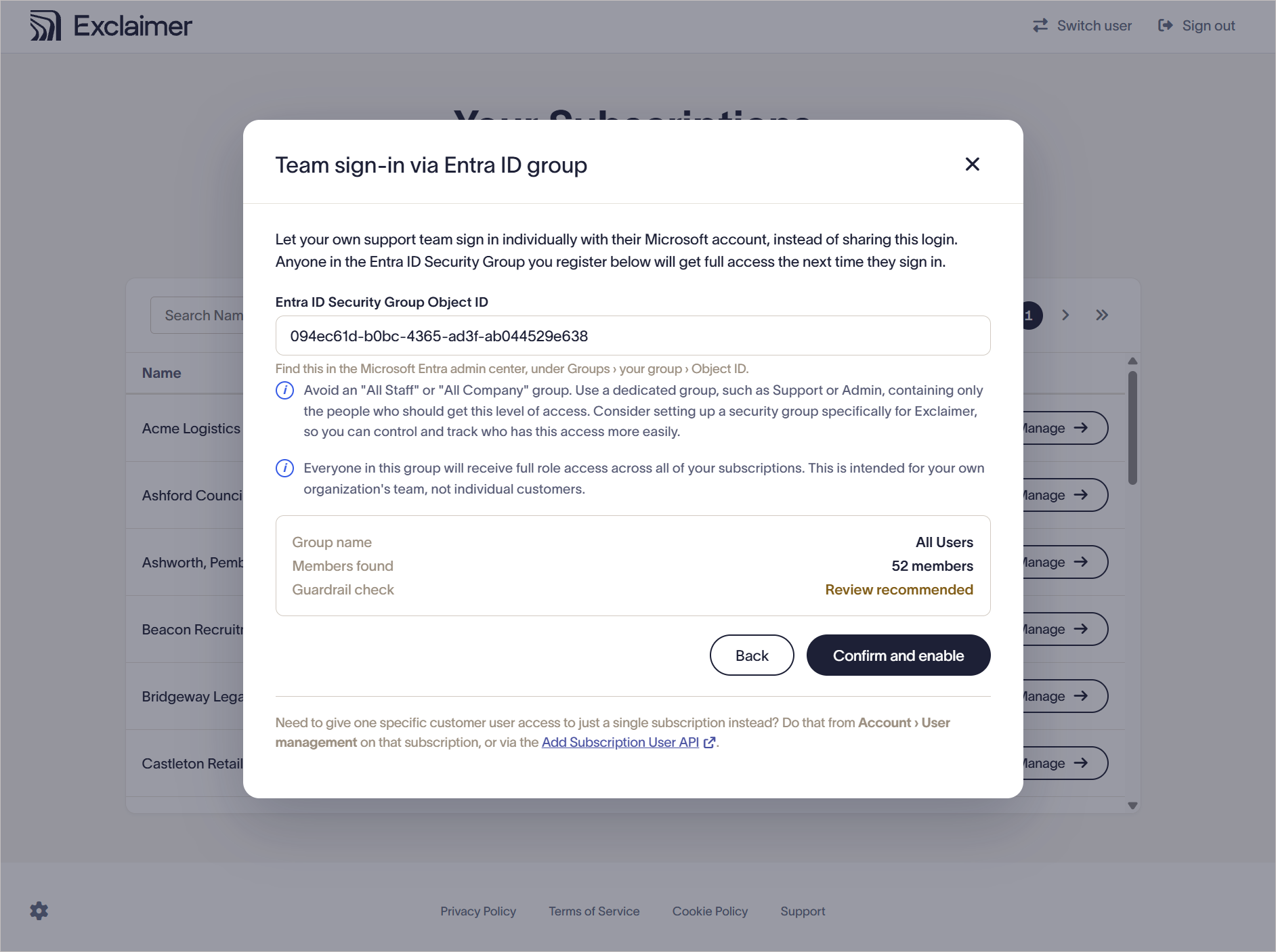
Resultado da verificação para um grupo grande: nome do grupo All Users, 52 membros, Aviso de revisão recomendada, Confirmar e ativar ainda disponível.
Gerencie os membros da equipa diretamente no Entra ID.
Conceder acesso a alguém
Adicione a pessoa ao grupo registado. Ela poderá iniciar sessão na próxima vez que tentar.
Remover o acesso de alguém
Remova a pessoa do grupo registado.
Ela pode terminar a sessão atual, mas não poderá iniciar sessão novamente.
Quando alguém sair da sua organização, siga o seu processo padrão de saída. Desativar a conta Microsoft 365 dessa pessoa impede que ela inicie sessão.
Pode registar um grupo de cada vez.
- Inicie sessão em msp.exclaimer.net com exclaimer@msp-domain.com.
- Selecione o ícone de engrenagem.
- Substitua o ID do objeto existente pelo ID do objeto do novo grupo.
- Selecione Verificar grupo.
- Revise o resultado.
-
Selecione Confirmar e ativar. O novo grupo substitui o grupo antigo.
Os membros do grupo antigo que não são membros do novo grupo podem terminar a sessão atual, mas não poderão iniciar sessão novamente.
- Inicie sessão em msp.exclaimer.net com exclaimer@msp-domain.com.
- Selecione o ícone de engrenagem.
-
Selecione Remover.
A Exclaimer limpa o ID do Objeto, fecha a janela e desativa o início de sessão em equipa.
Os membros da equipa já não podem iniciar sessão. A conta exclaimer@msp-domain.com não é afetada.
Pode registar um grupo novamente a qualquer momento.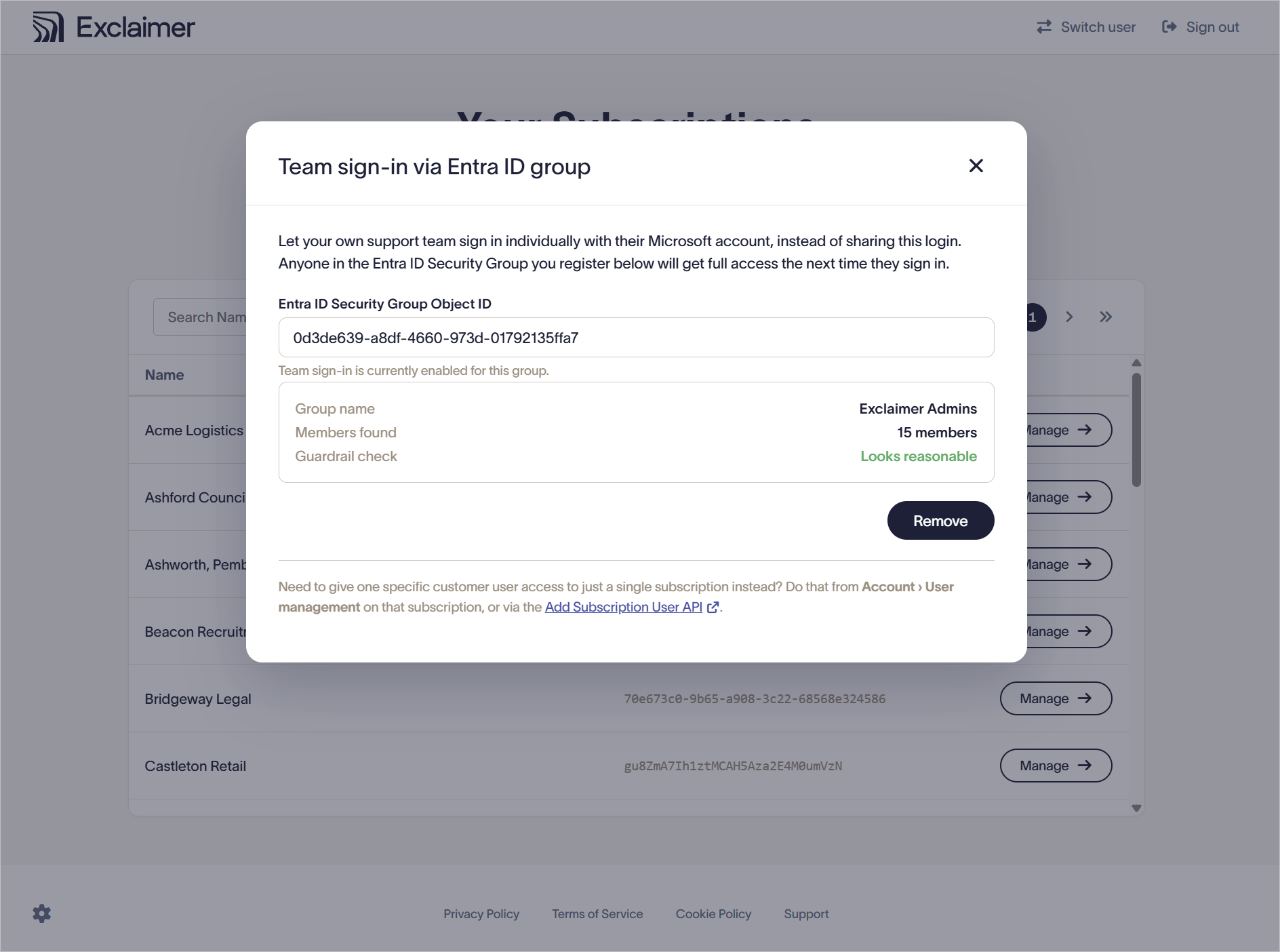
Janela de início de sessão em equipa a mostrar o ID do Objeto guardado e o botão Remover.
O início de sessão em equipa necessita de uma permissão extra do Microsoft Graph além das listadas em Requisitos da conta Microsoft dedicada para o Portal Exclaimer MSP Connect: GroupMember.Read.All (delegada).
Esta é a permissão menos privilegiada da Microsoft para ler a pertença a grupos.
Um administrador do inquilino concede consentimento uma vez quando configura a conta pela primeira vez. A Exclaimer usa esta permissão para:
- Ler o nome do grupo e o número de membros quando regista o grupo.
- Verificar se alguém pertence ao grupo registado quando inicia sessão.
A Exclaimer não pode alterar nada no seu inquilino. Não pode ler caixas de correio, calendários, ficheiros ou dados do Teams. A conta exclaimer@msp-domain.com não necessita de um papel de administrador.
| Problema | Causa provável | O que fazer |
| Não consigo ver o ícone de engrenagem | Está iniciado sessão com uma conta de membro da equipa. | Inicie sessão com exclaimer@msp-domain.com. Apenas essa conta pode configurar o início de sessão em equipa. |
| Verificar se o grupo está esbatido | O valor não é um ID de Objeto válido. | Copie o ID do Objeto da página de Visão Geral do grupo no Entra. Não use o nome do grupo nem o seu ID de Inquilino. |
| Um membro da equipa recebe acesso negado |
Não pertence ao grupo registado ou iniciou sessão com uma conta fora do seu inquilino. | Verifique a pertença no Entra. Peça-lhe para iniciar sessão com a sua própria conta de trabalho. |
| Os papéis de um membro da equipa não são os esperados | A pertença ao grupo define os papéis. Os papéis numa conta existente são ignorados. | Para limitar uma pessoa a menos papéis, exclua-a do grupo e conceda acesso através de Conta > Gestão de utilizadores ou da API Adicionar Utilizador de Subscrição. |