
Descrição
Pode usar o Workday Reports as a Service (RaaS) para integrar o Workday com a Exclaimer através do Bindbee.
O RaaS publica um relatório personalizado do Workday como um serviço web seguro. O Bindbee liga-se ao relatório, mapeia os campos e sincroniza os dados com a Exclaimer.
A Exclaimer utiliza o Bindbee como plataforma de integração para a ligação Workday RaaS. Durante a configuração, poderá ver URLs do Bindbee, pedidos de autenticação ou janelas de ligação.
Esta integração está disponível para subscrições da Exclaimer que utilizem Microsoft 365 e Google Workspace.
Configurar o Workday RaaS para integração com a Exclaimer (Workday RaaS)
Siga os passos abaixo para configurar o Workday RaaS antes de o ligar à Exclaimer:
Antes de começar, certifique-se de que tem:
• Permissão para criar relatórios personalizados no Workday.
• Permissão para criar Utilizadores do Sistema de Integração (ISU).
• Permissão para criar e gerir Grupos de Segurança.
• Acesso para configurar políticas de segurança de domínio.
• Acesso à subscrição da Exclaimer.
Para criar um Utilizador de Sistema de Integração no Workday:
-
Navegue até ao Workday.
NOTA: Deve ter acesso de Administrador ao Workday. Os URLs do Workday variam consoante a organização, por isso utilize o link de login específico da sua empresa. Se não tiver acesso ou não souber como proceder, contacte o Administrador do Workday da sua empresa. -
Na barra de pesquisa, insira Criar utilizador de sistema de integração.
A janela Criar Utilizador de Sistema de Integração é exibida.
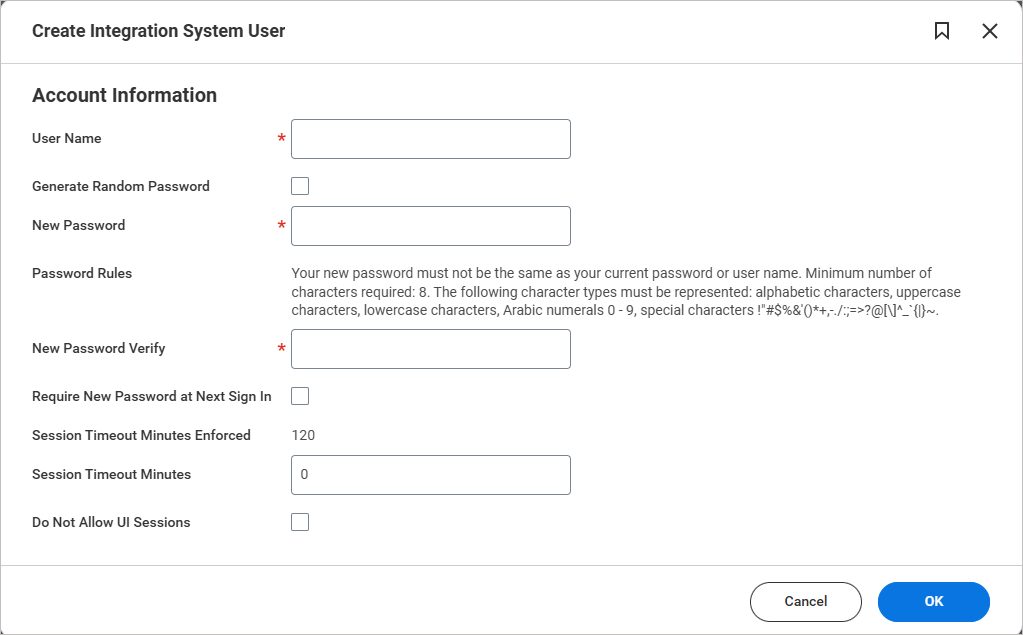
A janela Criar Utilizador de Sistema de Integração.
- Em Nome de Utilizador, insira um nome de utilizador único.
-
Em Palavra-passe, insira uma palavra-passe.
NOTA:
A sua nova palavra-passe não pode ser igual à sua palavra-passe atual nem ao seu nome de utilizador.
• Deve conter pelo menos 8 caracteres.
• A palavra-passe deve incluir uma combinação dos seguintes tipos de caracteres:
• Caracteres alfabéticos (letras)
• Letras maiúsculas (A–Z)
• Letras minúsculas (a–z)
• Números (0–9)
• Caracteres especiais tais como: !"#$%&'()*+,-./:;=>?@[\]^_{|}~` -
Deixe todos os outros campos em branco.
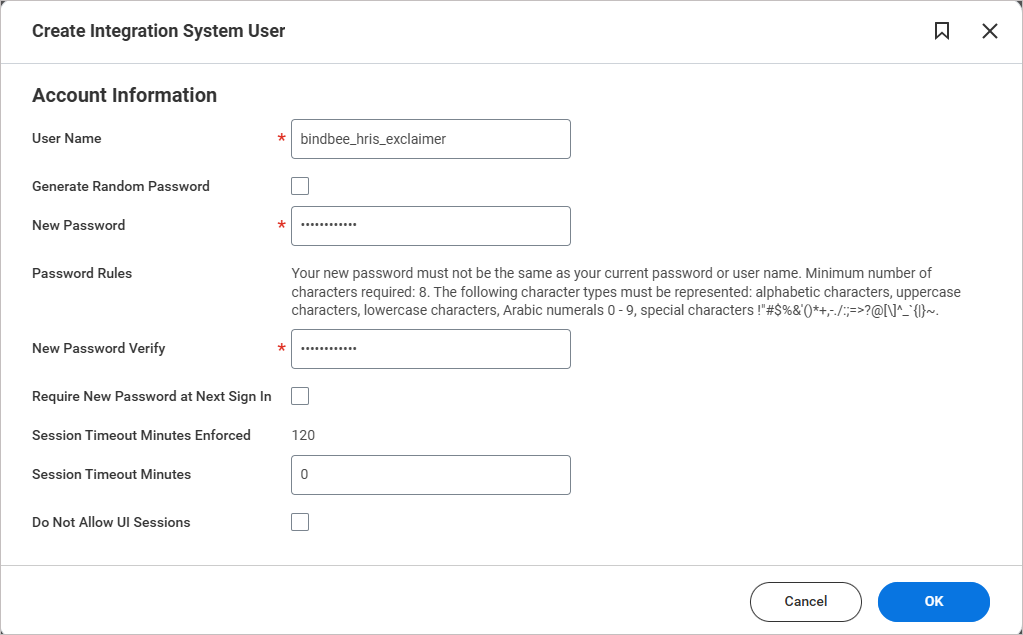
Imagem de exemplo da janela Criar Utilizador de Sistema de Integração. Insira o nome de utilizador e a palavra-passe. Deixe todos os outros campos em branco.
- Selecione OK.
-
Revise o novo utilizador do sistema. Selecione Concluído.
DICA! Guarde estas credenciais de forma segura. Elas serão necessárias para a integração.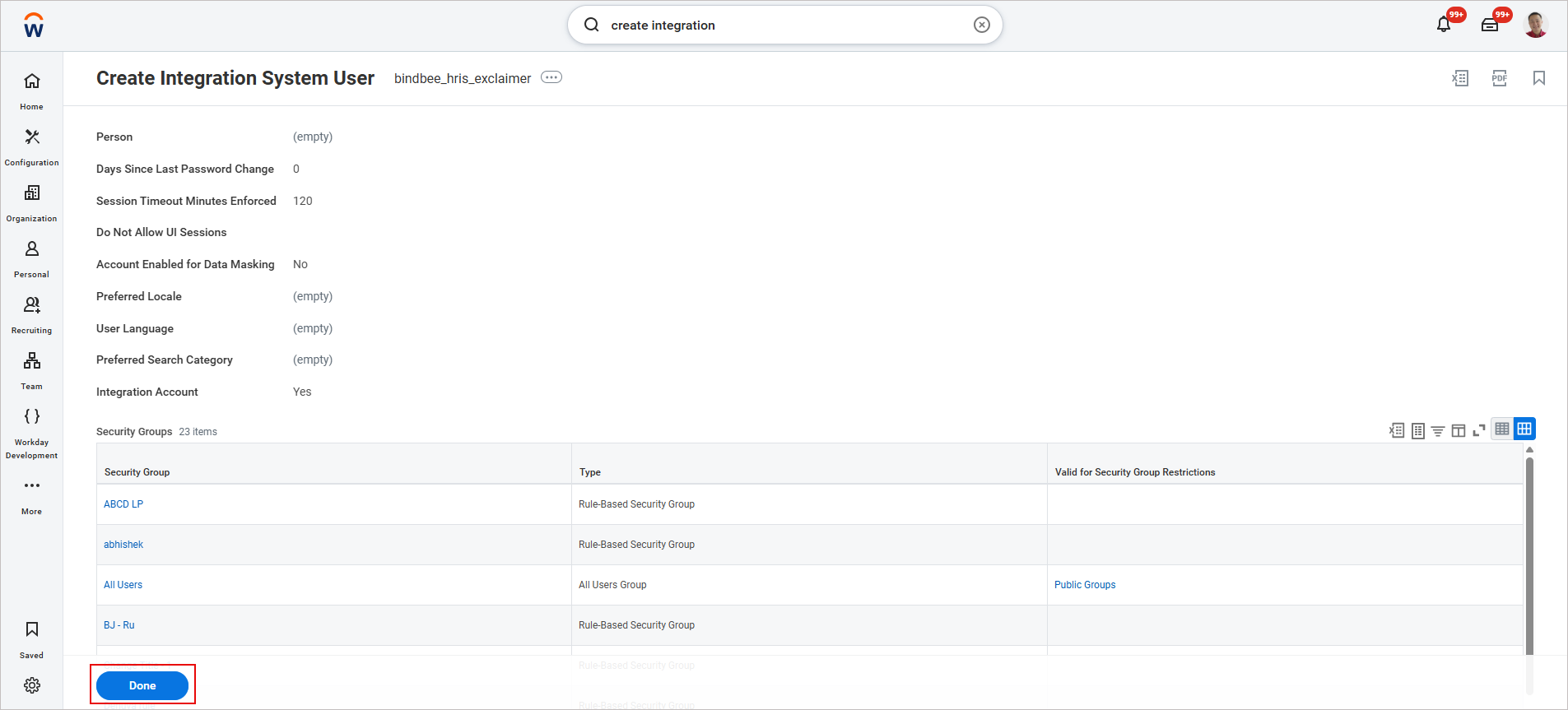
Imagem de exemplo da janela Criar Utilizador de Sistema de Integração. Reveja o novo utilizador do sistema que criou e, em seguida, selecione Concluído.
As contas utilizadas por utilizadores do sistema e integrações são normalmente configuradas com palavras-passe que não expiram e devem ser limitadas a administradores de segurança.
Para evitar que a palavra-passe expire:
- Na barra de pesquisa, introduza Manter Regras de Palavra-passe.
A janela Manter Regras de Palavra-passe é exibida.
-
Em Utilizadores do Sistema isentos de expiração de palavra-passe, adicione o Utilizador do Sistema de Integração (ISU) que criou.
Para adicionar o Utilizador do Sistema de Integração que criou anteriormente:
- Selecione o ícone do menu de notas.
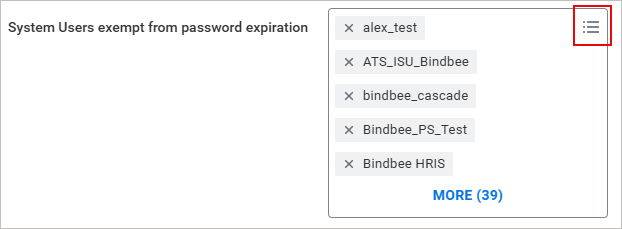
Para adicionar um Utilizador do Sistema de Integração, selecione as três linhas horizontais.
-
O campo de texto de pesquisa é exibido. Introduza o nome do novo utilizador do sistema e pressione [Enter].
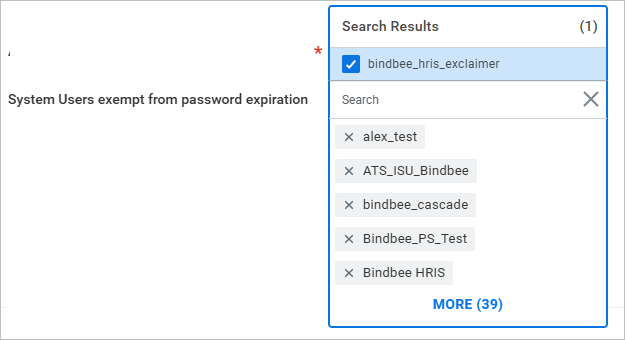
No campo de pesquisa, introduza o nome do novo utilizador do sistema.
O utilizador adicionado aparecerá agora na lista.
- Selecione o ícone do menu de notas.
- Selecione OK e depois selecione Concluído.
Para criar um grupo de segurança para gerir as permissões necessárias para a integração:
- Na barra de pesquisa, introduza Criar Grupo de Segurança.
A janela Criar Grupo de Segurança é exibida.
- No menu suspenso Tipo de Grupo de Segurança Arrendado, selecione Grupo de Segurança do Sistema de Integração (Sem Restrições).
-
Em Nome, introduza um nome para o novo grupo de segurança.
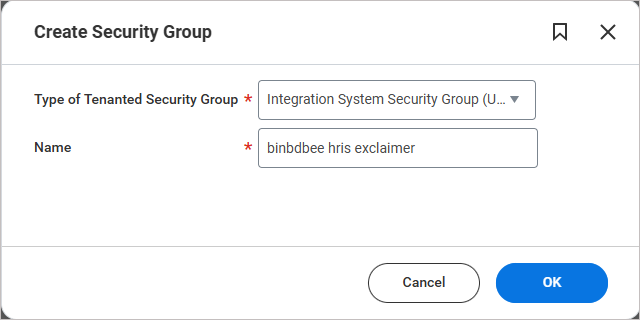
Imagem de exemplo da janela Criar Grupo de Segurança.
DICA! Pode usar qualquer nome, mas para consistência, recomenda-se que coincida com o nome do Utilizador do Sistema de Integração. - Selecione OK.
A janela Editar Grupo de Segurança do Sistema de Integração (Sem Restrições) é exibida.
- Em Utilizadores do Sistema de Integração, adicione o novo Utilizador do Sistema de Integração que criou anteriormente.
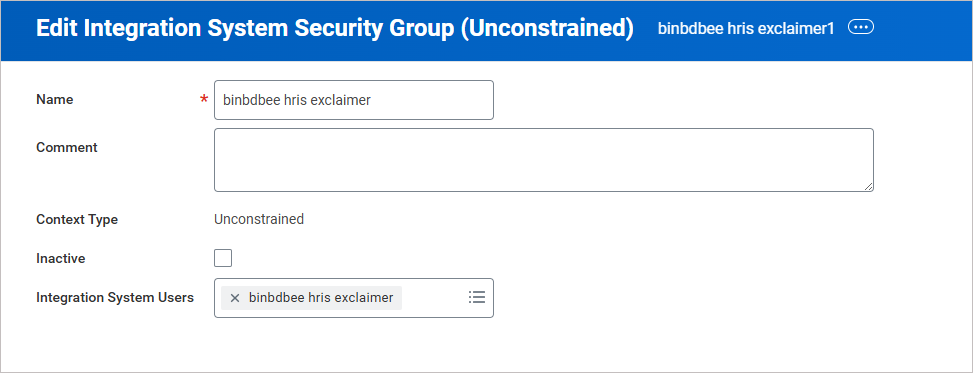
Imagem de exemplo da janela Editar Grupo de Segurança do Sistema de Integração (Sem Restrições).
- Selecione OK e depois selecione Concluído.
Para aplicar e ativar as alterações pendentes na política de segurança:
- Na barra de pesquisa, insira Ativar Alterações Pendentes na Política de Segurança.
A janela Ativar Alterações Pendentes na Política de Segurança é exibida.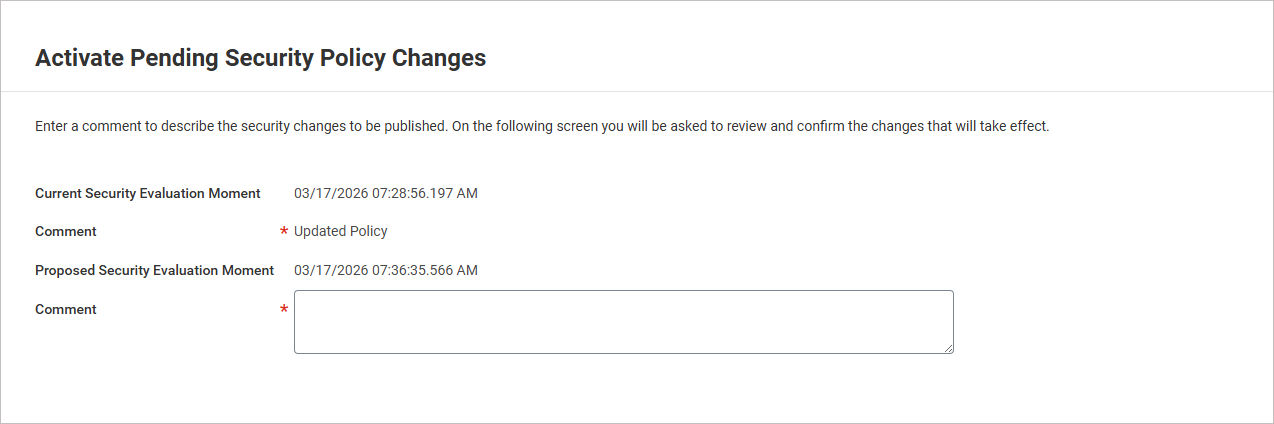
Imagem de exemplo da janela Ativar Alterações Pendentes na Política de Segurança.
- Em Comentário, insira um comentário descrevendo as alterações.
Por exemplo: "Integração Exclaimer: política de segurança atualizada"
- Selecione OK.
- Selecione a caixa de verificação Confirmar para confirmar todas as alterações na política de segurança.
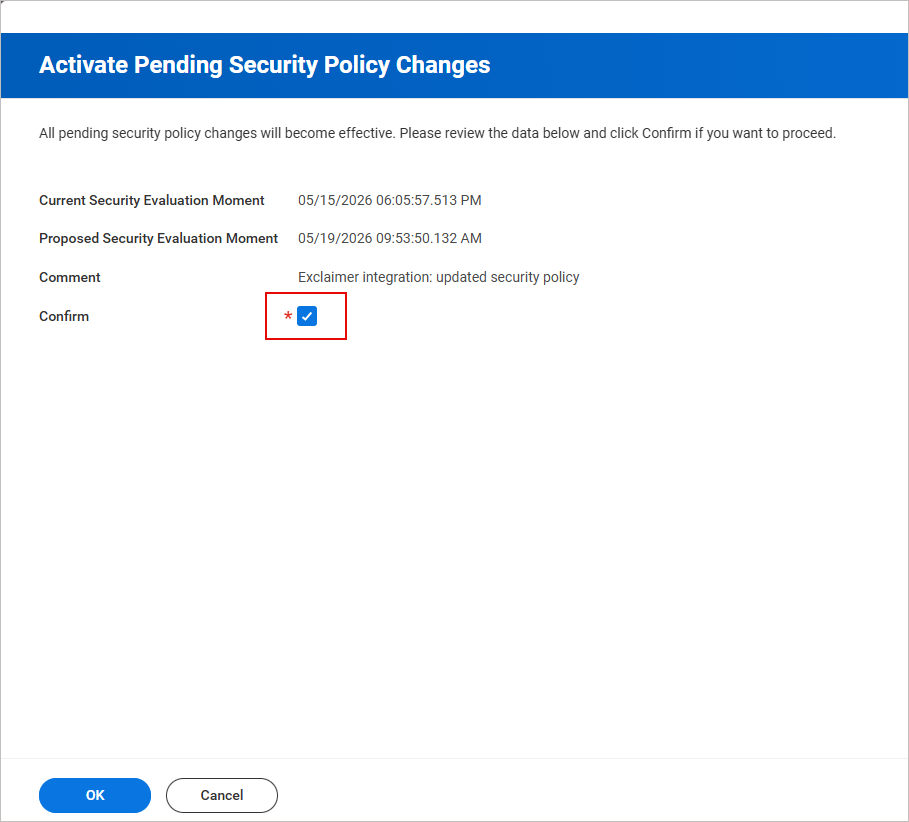
Imagem de exemplo mostrando a opção da caixa de verificação Confirmar.
- Selecione OK.
Para atribuir as permissões mínimas de leitura necessárias para que o Exclaimer recupere os dados dos funcionários:
- Na barra de pesquisa, insira Manter Permissões para Grupo de Segurança.
A janela Manter Permissões para Grupo de Segurança é exibida.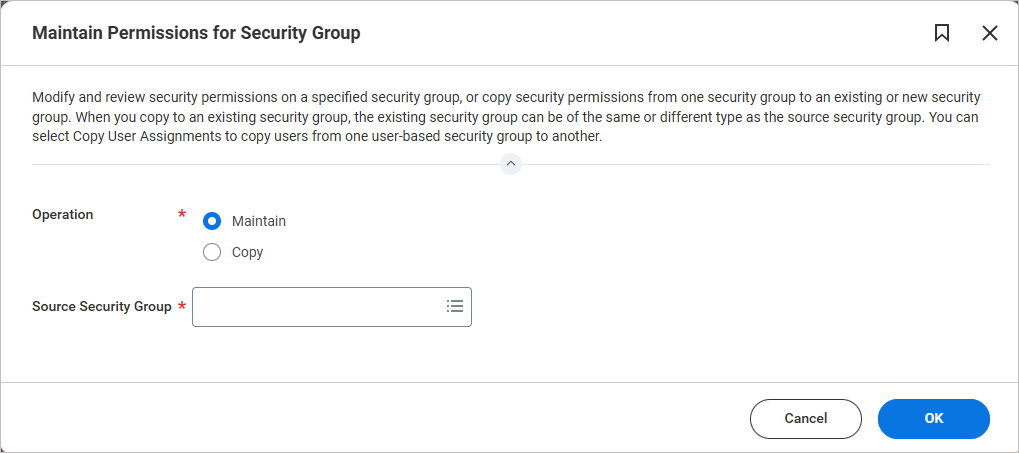
Imagem de exemplo mostrando a janela Manter Permissões para Grupo de Segurança.
- Em Grupo de Segurança de Origem, insira o nome do grupo de segurança que criou.
- Selecione OK.
- Selecione o ícone + para adicionar uma linha em branco de permissões.
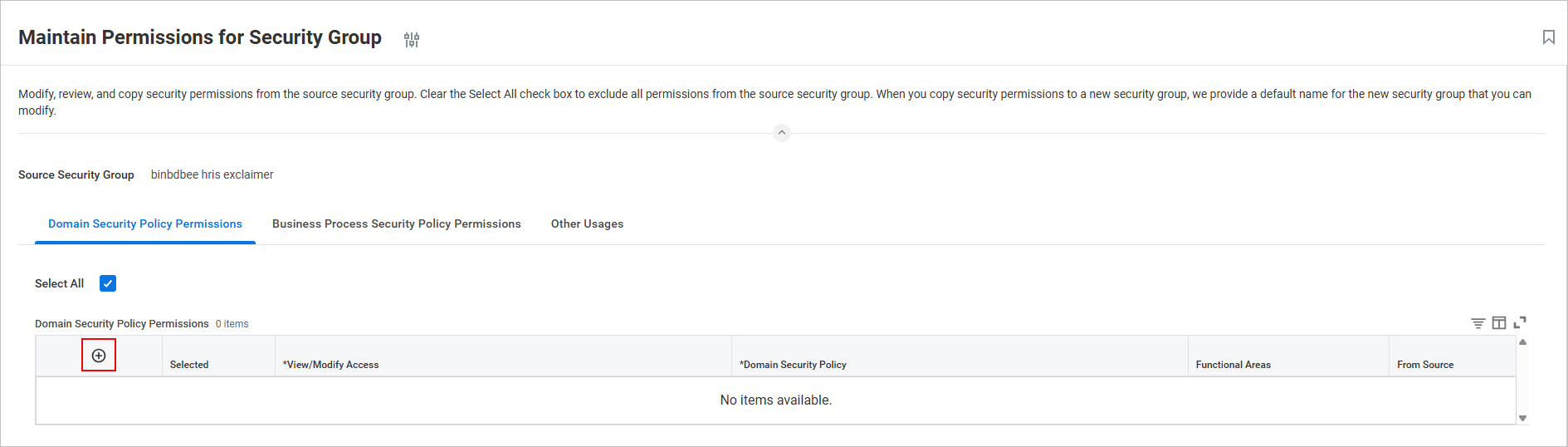
Imagem de exemplo mostrando o ícone + para adicionar uma linha em branco de permissões.
Uma linha em branco de permissão de política de segurança é inserida na tabela.
-
Configure as permissões necessárias para que a Exclaimer possa obter dados dos colaboradores do seu tenant Workday. A Exclaimer apenas obtém os dados dos colaboradores necessários para preencher e atribuir assinaturas de email e não acede a outras informações sensíveis.
Adicione uma nova linha para cada permissão.
A tabela seguinte mostra o conjunto mínimo recomendado de permissões Apenas Obter (somente leitura):DICA! Copie e cole os nomes das permissões diretamente para os procurar e adicionar no Workday RaaS. Depois de colar a entrada, pressione [Enter].Acesso Visualizar/Modificar
Política de Segurança do Domínio
Motivo
Apenas Obter Dados da Pessoa: Informação de Contacto Profissional
Endereço de email e número de telefone profissional
Apenas Obter Dados do Colaborador: Colaboradores
Acesso básico aos registos dos colaboradores
Apenas Obter Gerir: Integração da Organização
Organização/departamento do colaborador
Apenas Obter Dados da Pessoa: Nome
Nome legal e preferido do colaborador
Apenas Obter Dados da Pessoa: Morada Profissional
Campos da morada da empresa/trabalho
Apenas Obter Dados do Colaborador: Informação Atual de Pessoal
Identificar colaboradores ativos vs inativos
Apenas Obter Dados do Colaborador: Colaboradores Ativos e Terminados
Identificar colaboradores ativos vs terminados
NOTA:
• Só precisa de preencher as colunas Acesso de Visualização/Modificação e Política de Segurança de Domínio. Depois de inserir todas as permissões, selecione OK, a coluna Áreas Funcionais será preenchida automaticamente.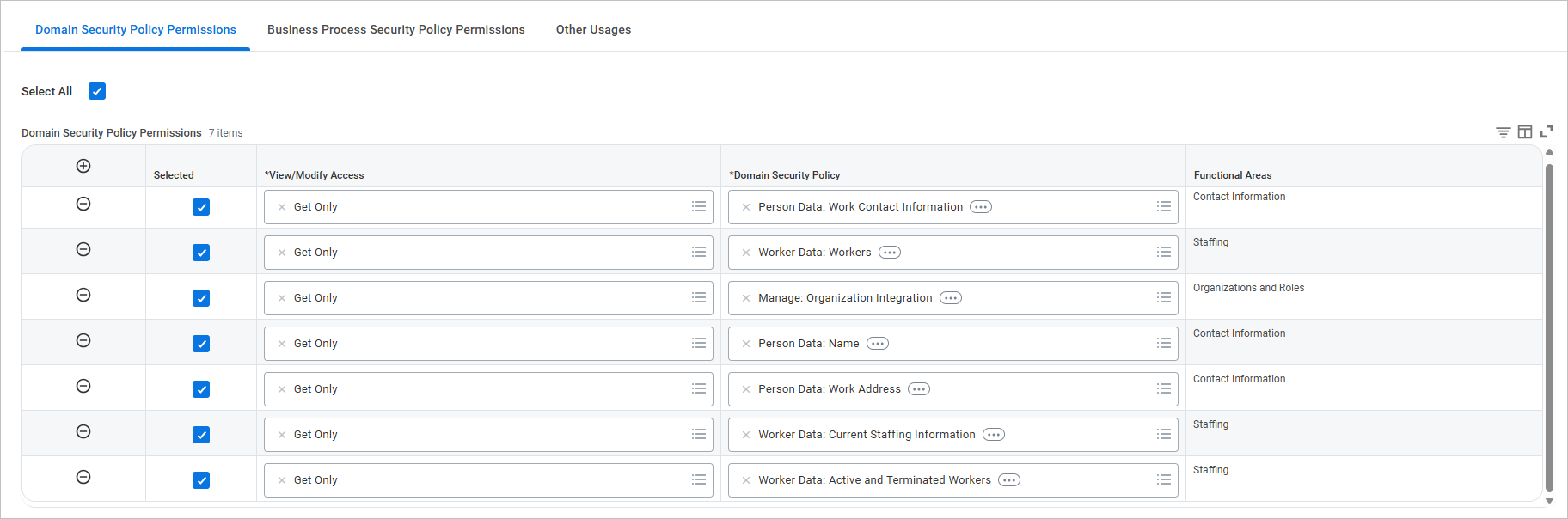
Imagem de exemplo mostrando as colunas Acesso de Visualização/Modificação e Política de Segurança de Domínio.
• Se precisar de atributos personalizados, serão necessárias permissões adicionais. Contacte a equipa de Suporte para mais informações. - Selecione OK, depois selecione Concluído.
Para aplicar e ativar as alterações pendentes da política de segurança:
- Na barra de pesquisa, insira Ativar alterações pendentes da política de segurança.
A janela Ativar alterações pendentes da política de segurança é exibida.
Imagem de exemplo da janela Ativar alterações pendentes da política de segurança.
- Em Comentário, insira um comentário descrevendo as alterações.
Por exemplo: "Integração Exclaimer: política de segurança atualizada"
- Selecione OK.
- Selecione a caixa de verificação Confirmar para confirmar todas as alterações da política de segurança.
Imagem de exemplo mostrando a opção da caixa de verificação Confirmar.
- Selecione OK.
Para criar um relatório personalizado no Workday e ativá-lo como um serviço web:
- Na barra de pesquisa, insira Criar Relatório Personalizado.
A janela Criar Relatório Personalizado é exibida.
- Em Nome do Relatório, insira um nome para o relatório personalizado.
- Expanda o menu suspenso Tipo de Relatório e selecione Avançado.
-
Assinale a opção Ativar Como Serviço Web.
IMPORTANTE! Certifique-se de que esta opção está ativada. O Exclaimer não pode aceder ao relatório se esta opção estiver desativada. - Desmarque a opção Otimizado para Desempenho.
- Em Fonte de Dados, insira Todos os Trabalhadores e pressione [Enter].
-
Selecione OK.
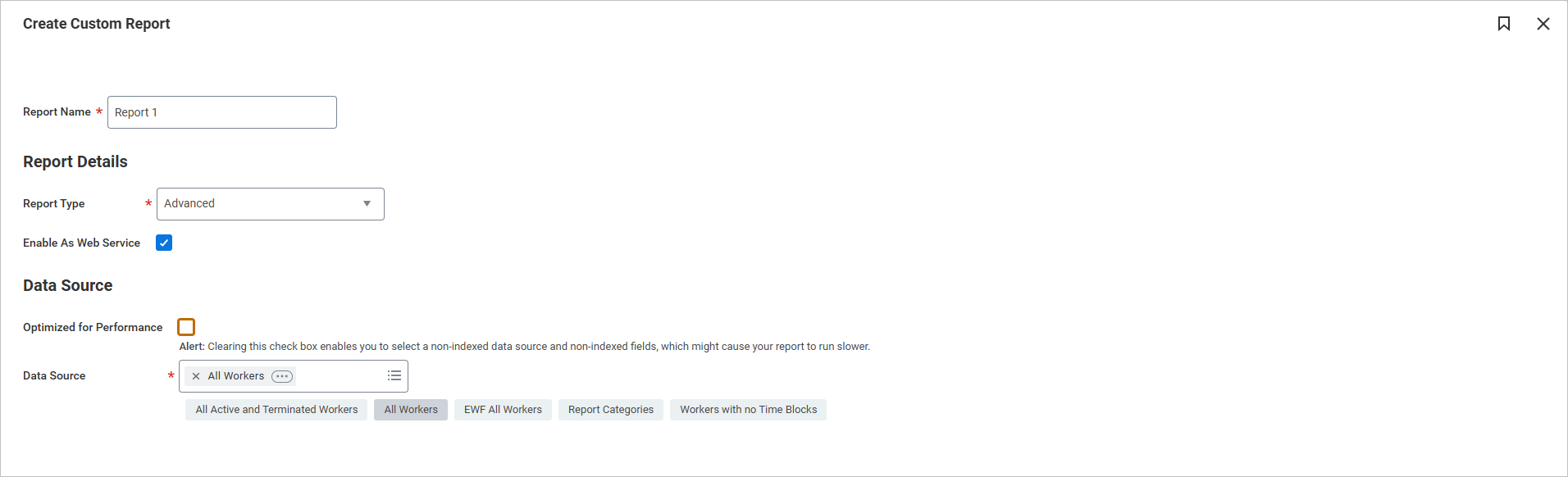
Imagem de exemplo da janela Criar Relatório Personalizado. - Certifique-se de que em Objeto Empresarial Principal, a opção Trabalhador está selecionada.
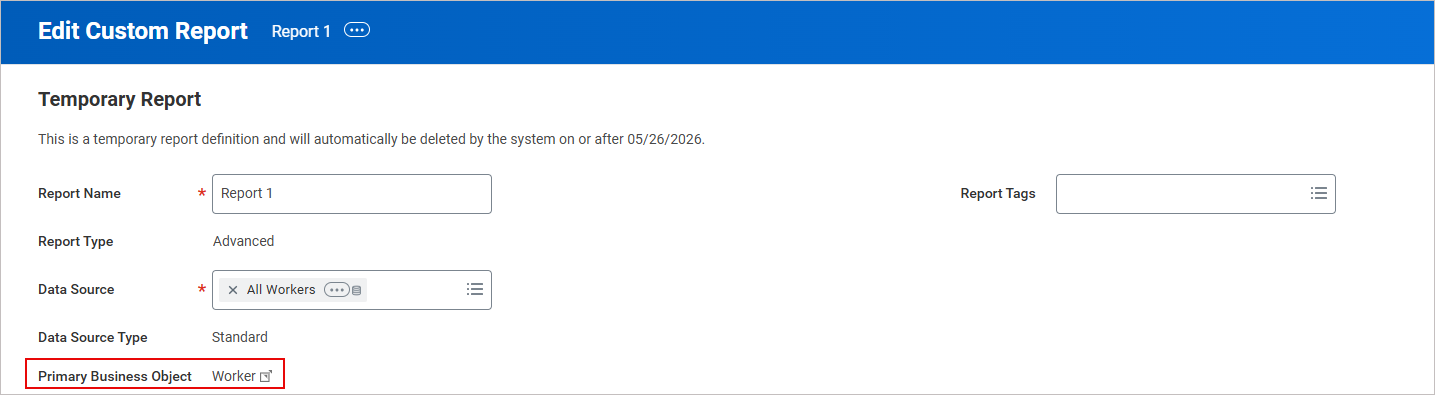
Imagem de exemplo mostrando que a opção Trabalhador está selecionada no Objeto Empresarial Principal.
- Na secção Informação Adicional, selecione o separador Colunas.
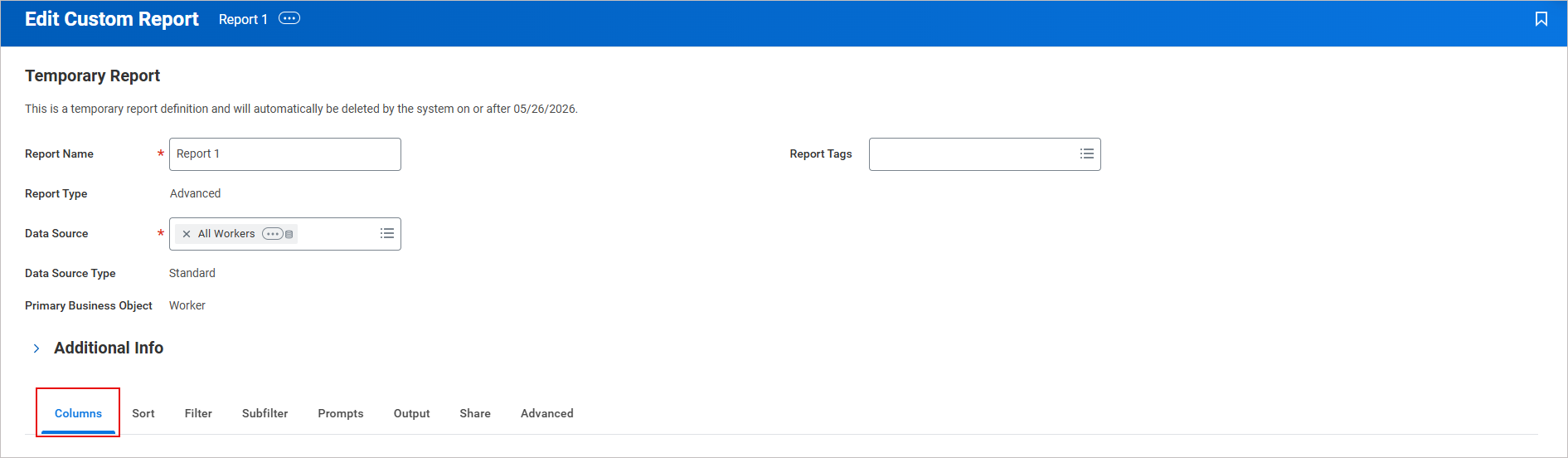
Imagem de exemplo mostrando o separador Colunas selecionado.
-
Adicione os seguintes campos para mapear para os campos do Exclaimer:
DICA! Copie e cole os nomes dos Campos diretamente para pesquisar e adicioná-los. Depois de colar a entrada, pressione [Enter]. Selecione a entrada necessária.Adicione uma nova linha para cada campo.
Objeto de Negócio
Campo
Alias XML de Substituição do Cabeçalho da Coluna
Trabalhador Empresa - Nome company_name Trabalhador Cargo job_title Trabalhador Organização Supervisora department Trabalhador Organização Supervisora - ID company_id Trabalhador ID Workday workday_id Trabalhador Nome Completo Legal full_name Trabalhador ID do Empregado employee_id Trabalhador Estado do Trabalhador employment_status Trabalhador Nome Legal - Primeiro Nome first_name Trabalhador Nome Legal - Nome do Meio middle_name Trabalhador Nome Legal - Apelido last_name Trabalhador Nome de Utilizador username Trabalhador Telefone Móvel de Trabalho Principal work_phone Trabalhador Nome Completo Preferido preferred_name Trabalhador Email - Trabalho Principal work_email Trabalhador Endereço de Trabalho - Linha Formatada 1 work_street_1 Trabalhador Endereço de Trabalho - Linha Formatada 2 work_street_2 Trabalhador Endereço de Trabalho - Cidade work_city Trabalhador Endereço de Trabalho - Estado/Província work_state Trabalhador Endereço de Trabalho - País work_country Trabalhador Endereço de Trabalho - Código Postal work_postal_code 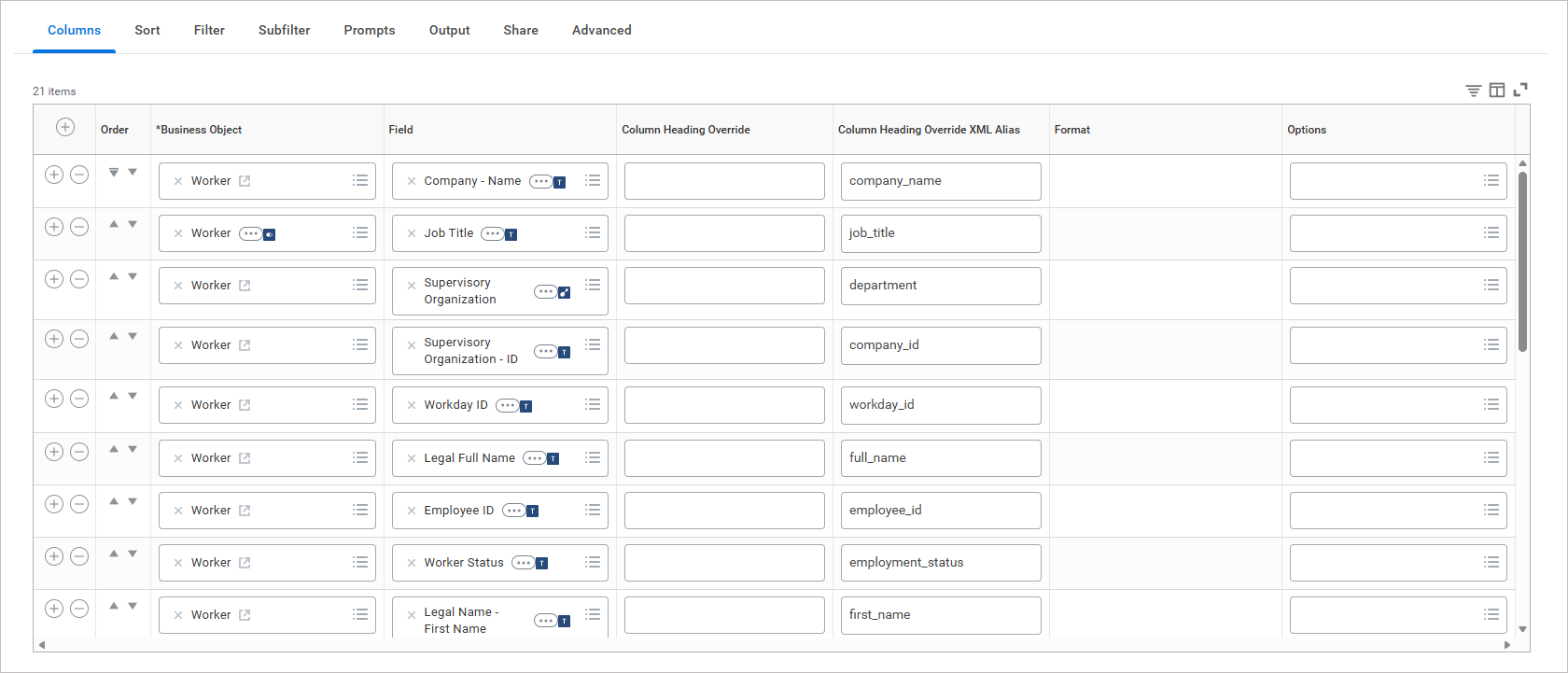
Imagem de exemplo mostrando os Campos mapeados.
NOTA:
• Se precisar de atributos personalizados, será necessário permissões adicionais. Contacte a equipa de Suporte para mais informações.
• Certifique-se de usar exatamente os Aliases XML de Substituição, caso contrário os dados podem não sincronizar.
• Podem ser necessárias políticas adicionais de segurança de domínio para campos personalizados. - Selecione o separador Partilhar.
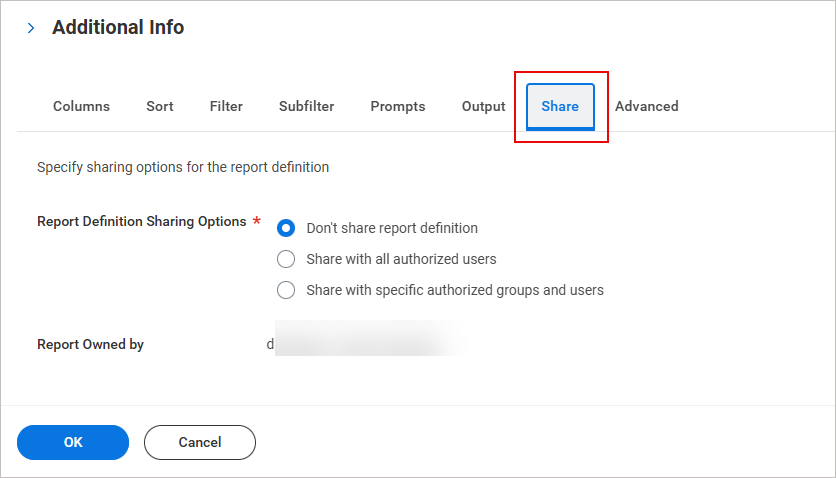
Imagem de exemplo mostrando o separador Partilhar selecionado.
- Em Opções de Partilha da Definição do Relatório, selecione Partilhar com grupos e utilizadores autorizados específicos.
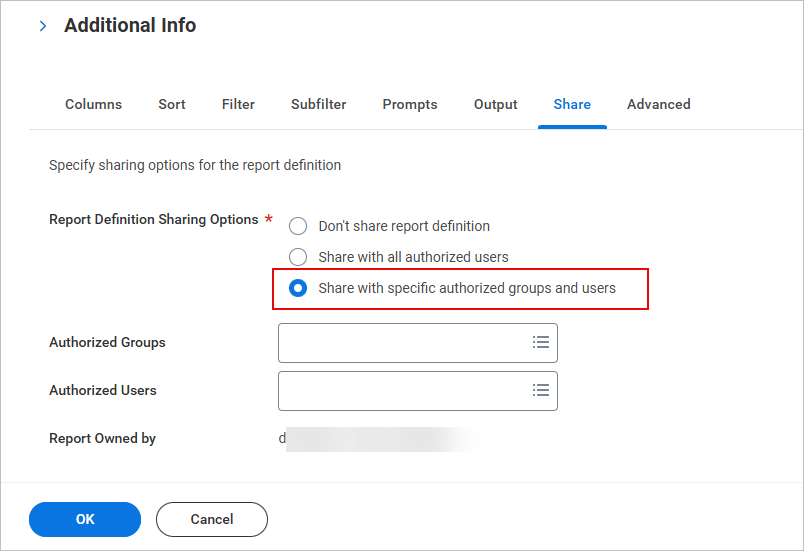
Imagem de exemplo a mostrar que a opção Partilhar com grupos e utilizadores autorizados específicos está selecionada.
- Em Utilizadores Autorizados, introduza o utilizador de integração autorizado que criou anteriormente.
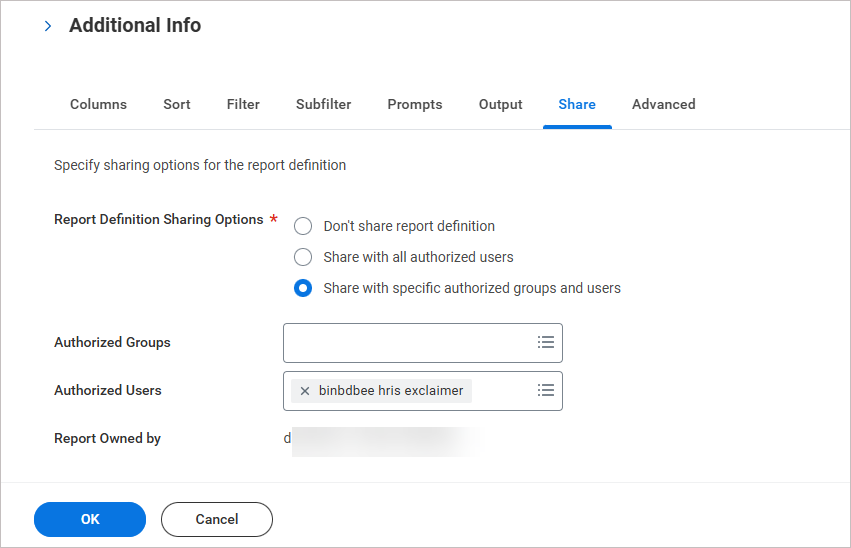
Imagem de exemplo a mostrar os Utilizadores Autorizados preenchidos.
- Selecione OK, depois selecione Concluído.
Para verificar a saída do relatório personalizado e copiar a URL do relatório JSON:
-
Na barra de pesquisa, insira Ver Relatório Personalizado.
A janela Ver Relatório Personalizado é exibida.
Em Relatório Personalizado, insira o nome do relatório que criou anteriormente.
-
Selecione OK.
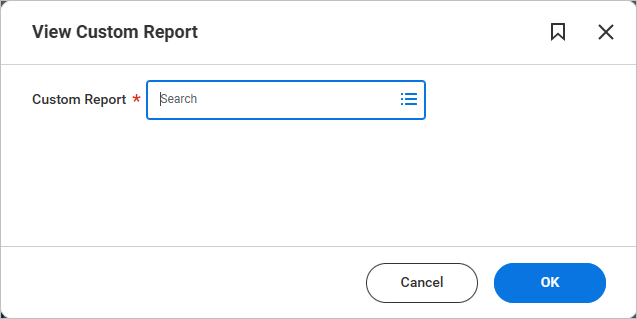
Imagem de exemplo mostrando a janela Ver Relatório Personalizado.A página do relatório selecionado é exibida.
Selecione os três pontos ao lado do nome do relatório, selecione Serviços Web e depois selecione Ver URLs.
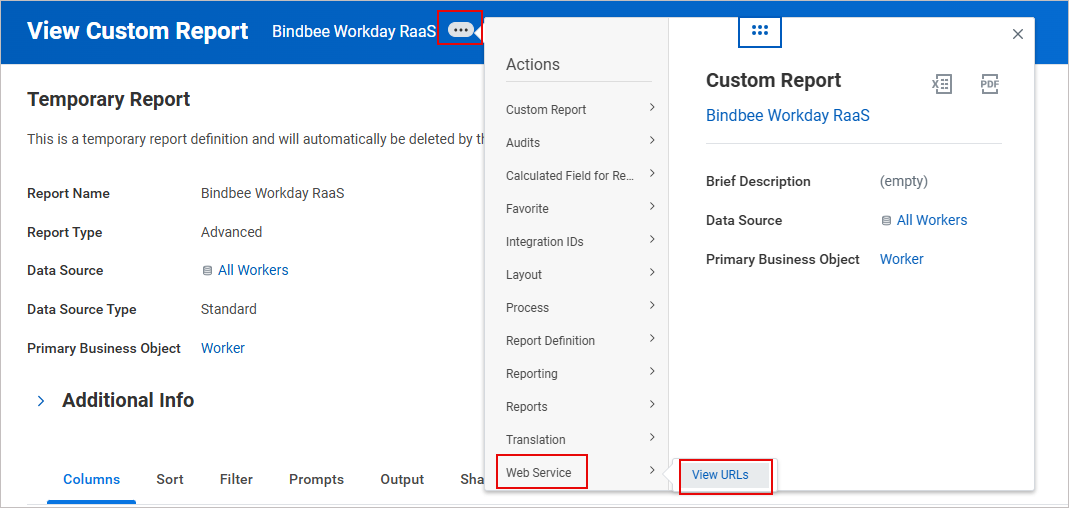
Imagem de exemplo mostrando como selecionar Ver URLs.
A tela Ver URLs do Serviço Web é exibida.
Desloque-se até à secção JSON.
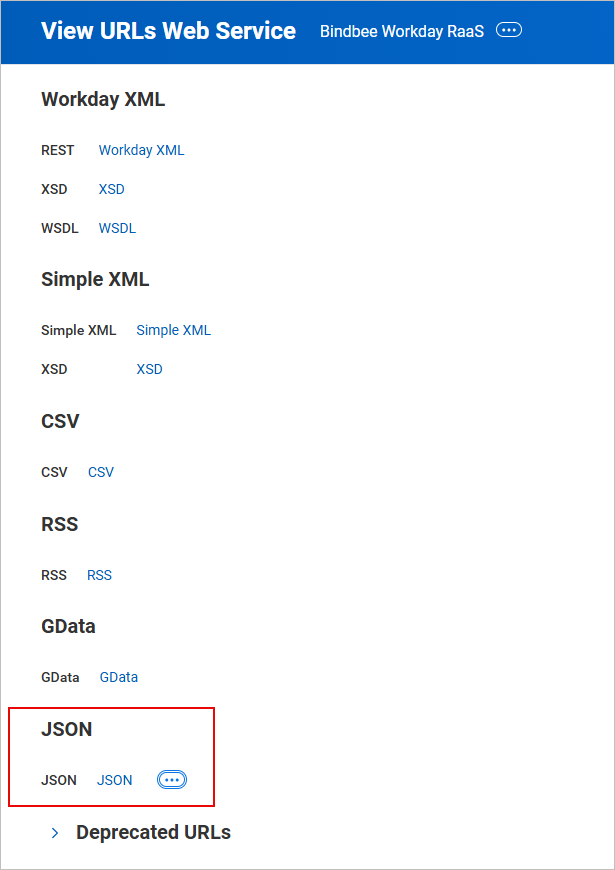
Imagem de exemplo mostrando a secção JSON.
-
Clique com o botão direito em JSON e selecione Copiar URL.
DICA! Guarde a URL de forma segura. Será necessária para a integração. -
Selecione o link JSON para descarregar o ficheiro JSON. Se solicitado, insira as credenciais ISU. Verifique que:
Todos os campos obrigatórios aparecem.
Os valores dos campos estão corretos.
Se faltarem campos na saída JSON, verifique primeiro as políticas de segurança do domínio ISU. Permissões em falta são a causa mais comum.
Para criar um cliente API que permita autenticação segura para a integração:
Na barra de pesquisa, insira Ver Domínio.
A janela Ver Domínio é exibida.
Em Domínio, insira Execução de Relatório e pressione [Enter].
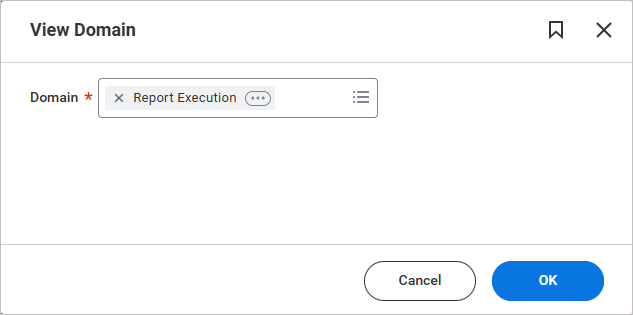
Imagem de exemplo mostrando a janela Ver Domínio.
-
Selecione OK.
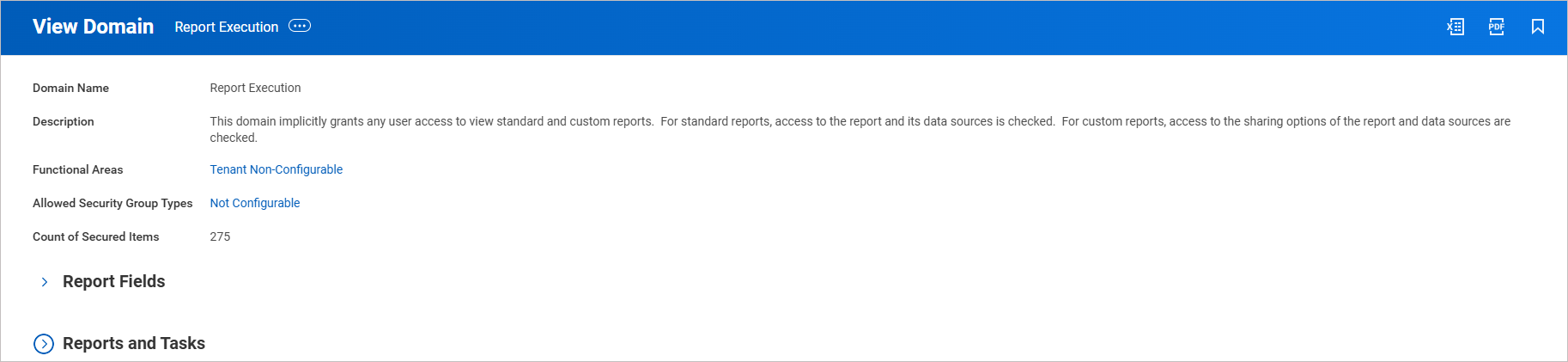
Imagem de exemplo mostrando a janela Ver Domínio.
DICA! Registe as Áreas Funcionais de forma segura. Serão necessárias mais tarde.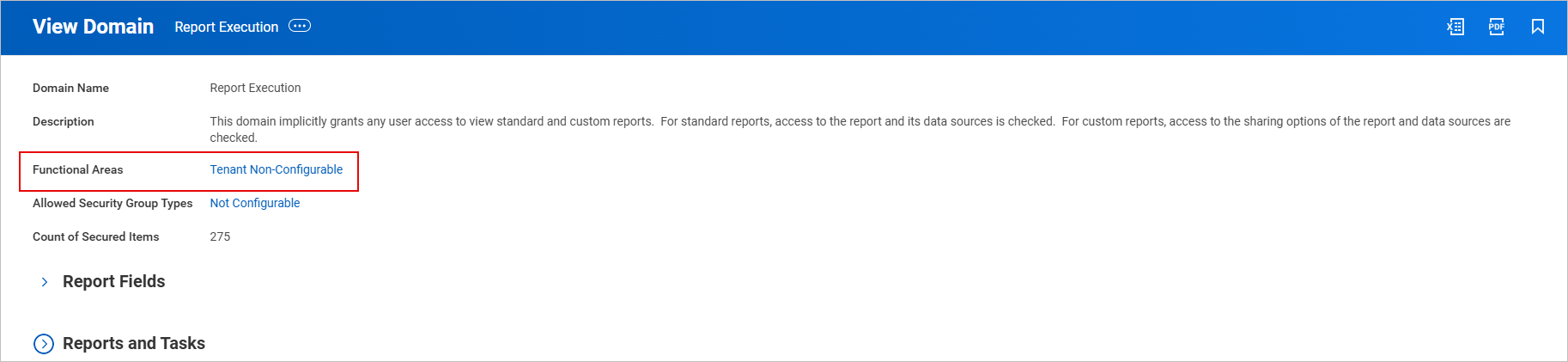
Imagem de exemplo mostrando as Áreas Funcionais que precisam ser registadas, pois serão usadas mais tarde.
-
Na barra de pesquisa, insira Registar Cliente API para Integrações.
A janela Registar Cliente API para Integrações é exibida.
Em Nome do Cliente, insira o nome do cliente.
Em Âmbito, insira os âmbitos necessários, incluindo as áreas funcionais da janela Ver Domínio.
Cole aqui a Área Funcional copiada anteriormente.
-
Selecione OK.
DICA! Após a criação do cliente API, certifique-se de copiar e guardar de forma segura o Segredo do Cliente, pois será exibido apenas no momento da criação e não estará acessível posteriormente.
Copie e guarde de forma segura tanto o ID do Cliente como o Segredo do Cliente, pois serão usados durante a integração com o Exclaimer.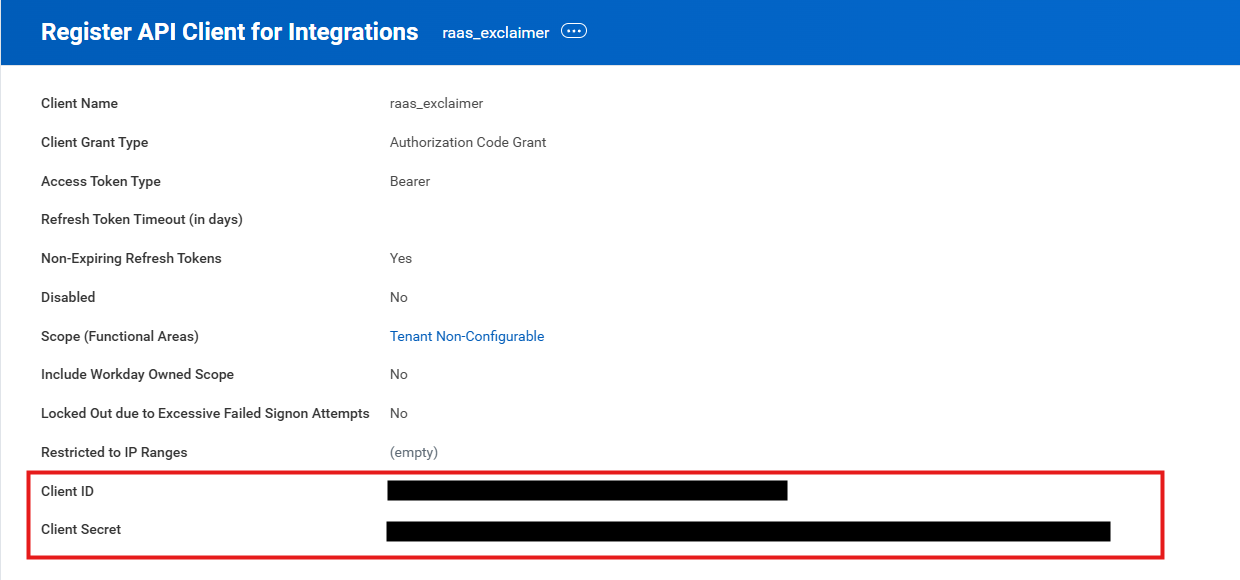
Imagem de exemplo mostrando o ID do Cliente e o Segredo do Cliente.
Para gerar ou reutilizar um token de atualização para o cliente API:
- Na barra de pesquisa, insira Ver Clientes API.
O ecrã Ver Clientes API é exibido.
- Selecione o separador Clientes API para Integrações.
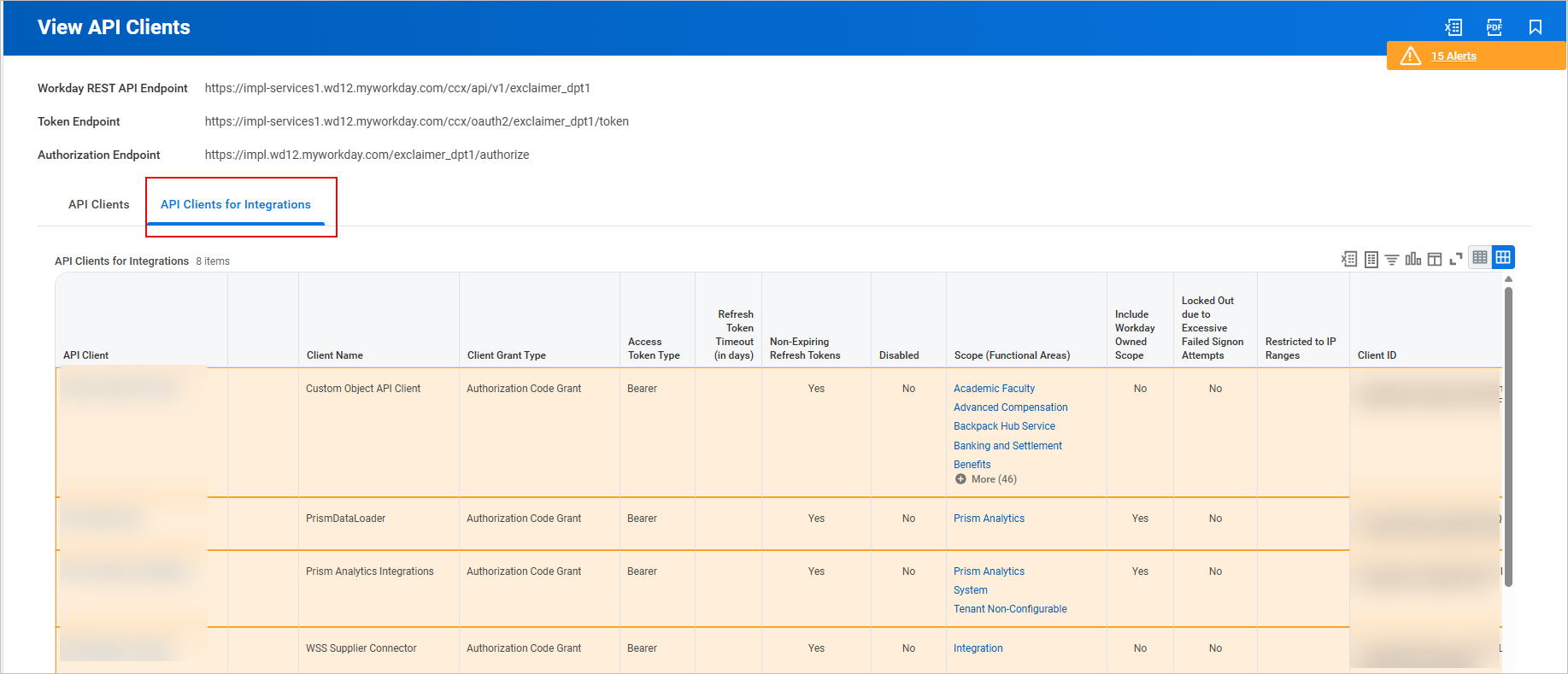
Imagem de exemplo mostrando o separador Clientes API para Integrações selecionado.
- Procure o seu cliente API.
- Selecione os três pontos ao lado do nome do seu Cliente API. Selecione Cliente API, depois selecione Gerir Tokens de Atualização para Integrações.
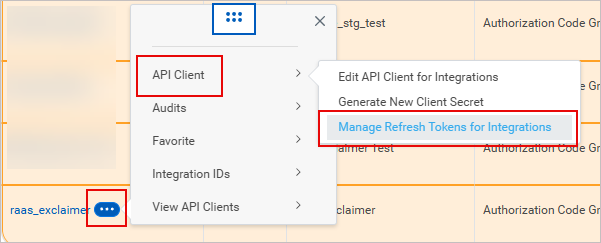
Imagem de exemplo mostrando a opção Gerir Tokens de Atualização para Integrações.
A janela Gerir Tokens de Atualização para Integrações é exibida.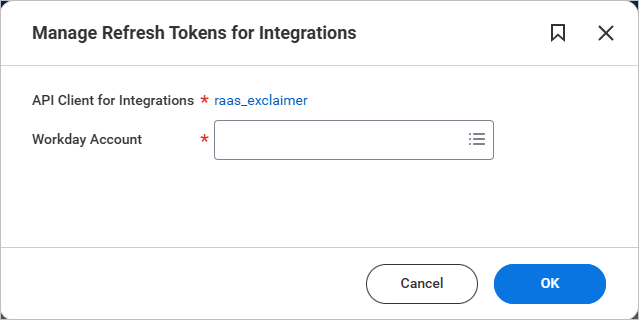
Imagem de exemplo mostrando a janela Gerir Tokens de Atualização para Integrações.
- Em Conta Workday, adicione o mesmo utilizador autorizado configurado para o cliente API.
- Selecione OK.
-
Reutilize o token de atualização existente se já estiver a ser usado por outras integrações.
Se não existirem outras integrações, selecione Gerar Novo Token de Atualização, depois selecione Confirmar Eliminação.DICA! Copie o token de atualização e guarde-o em segurança, pois será utilizado durante a integração com o Exclaimer.
Aceda à integração Workday RaaS no Exclaimer
Para aceder à integração Workday RaaS:
-
Na barra de cabeçalho, selecione o ícone da roda dentada, depois selecione Gestão de Remetentes.

Esta imagem de exemplo é para uma subscrição Microsoft 365 e mostra o menu Definições.
- Navegue até à secção Ativar acesso HRIS.
- No menu suspenso, selecione Workday RaaS.
Ligar o Exclaimer ao Workday RaaS (Exclaimer)
Siga os passos abaixo para ligar o Exclaimer ao Workday RaaS:
Antes de ligar o Exclaimer ao Workday RaaS, certifique-se de que:
• Utiliza uma subscrição Exclaimer Pro
• Permite os domínios Bindbee necessários na sua rede. Estes domínios devem carregar no navegador para que a janela de ligação funcione:
• cdn.bindbee.dev
• *.bindbee.dev para cobrir subdomínios adicionais usados durante o fluxo de ligação (por exemplo, callbacks da API e redirecionamentos de autenticação)
• Gere e tenha prontos os seguintes dados:
• ID do Cliente RaaS
• Segredo do Cliente RaaS
• Token de Atualização RaaS
Para ligar ao seu HRIS para permitir que o Exclaimer sincronize os detalhes de contacto dos utilizadores:
- Na lista pendente, selecione Workday RaaS.
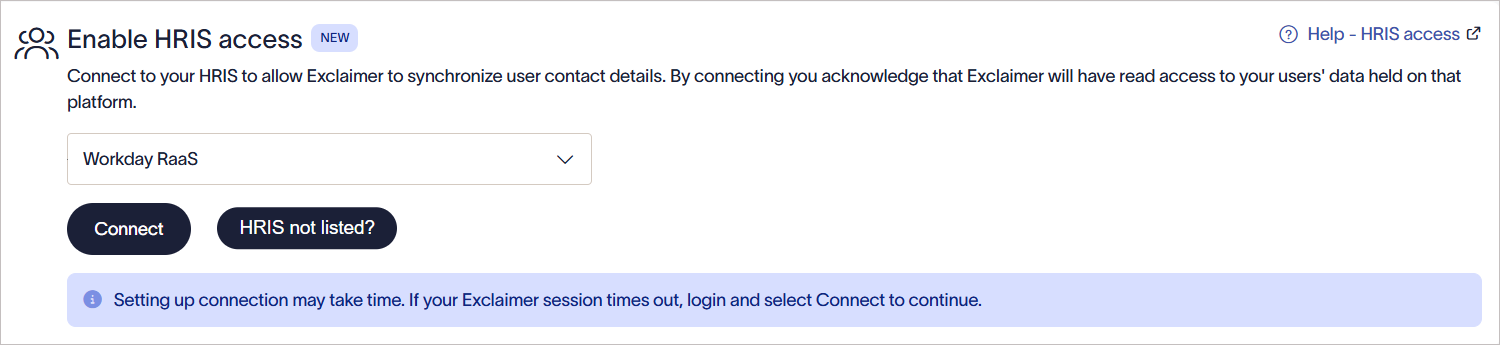
Na lista pendente, selecione Workday RaaS.
-
Selecione Conectar.
A janela Workday RaaS é exibida. Conceda acesso de leitura e escolha quais modelos de dados são partilhados.AVISO! Se a janela Workday RaaS não for exibida, adicione à lista de permissões cdn.bindbee.dev (e preferencialmente .bindbee.dev) para garantir que o SDK Bindbee carrega corretamente no navegador.NOTA: Se precisar de campos personalizados adicionais, a nossa equipa pode configurá-los manualmente. Esta opção não está atualmente disponível como funcionalidade de autoatendimento. Contacte a nossa equipa de Suporte para ajuda na configuração de quaisquer campos personalizados necessários.
-
Introduza a URL do Endpoint dos Serviços Web do Workday.
Para obter a URL:
- No Workday, pesquise por Public Web Services.
A janela Public Web Services é exibida.
- Localize Human Resources (Public). Selecione Web Service, depois selecione View WSDL.
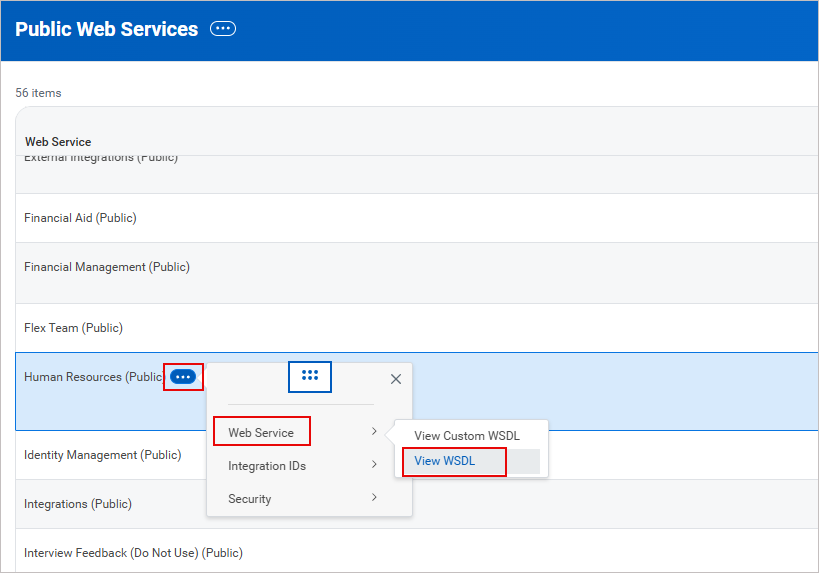
Imagem de exemplo mostrando como aceder à URL do endpoint no Workday. Na janela Public Web Services, localize Human Resources (Public). Selecione Web Service, depois selecione View WSDL.
Um ficheiro XML é exibido. -
Desça até ao fim da página. Copie a URL até (mas sem incluir) /service/. Esta é a URL do Endpoint dos Serviços Web.
AVISO! Não inclua a barra final após /ccx.
Imagem de exemplo do ficheiro XML no Workday. Copie a URL até (mas sem incluir) /service/.
- Cole a URL no espaço fornecido.
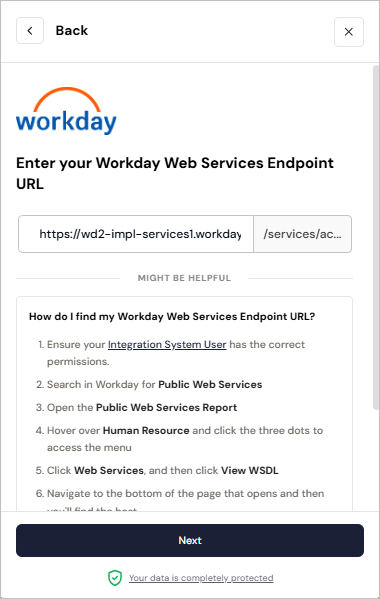
Imagem de exemplo na Exclaimer ao tentar ligar ao sistema Workday RaaS.
- No Workday, pesquise por Public Web Services.
- Selecione Seguinte.
- Introduza o seu Nome do Inquilino Workday.
Para encontrar o seu Nome do Inquilino Workday:- No painel do Workday, verifique a URL no seu navegador. Copie o valor que aparece depois workday.com/
Este é o nome do inquilino.
Imagem de exemplo do Nome do Inquilino Workday - não copie este nome. Verifique a URL do seu painel para encontrar o seu Nome do Inquilino Workday.
-
Cole o valor como nome do inquilino.
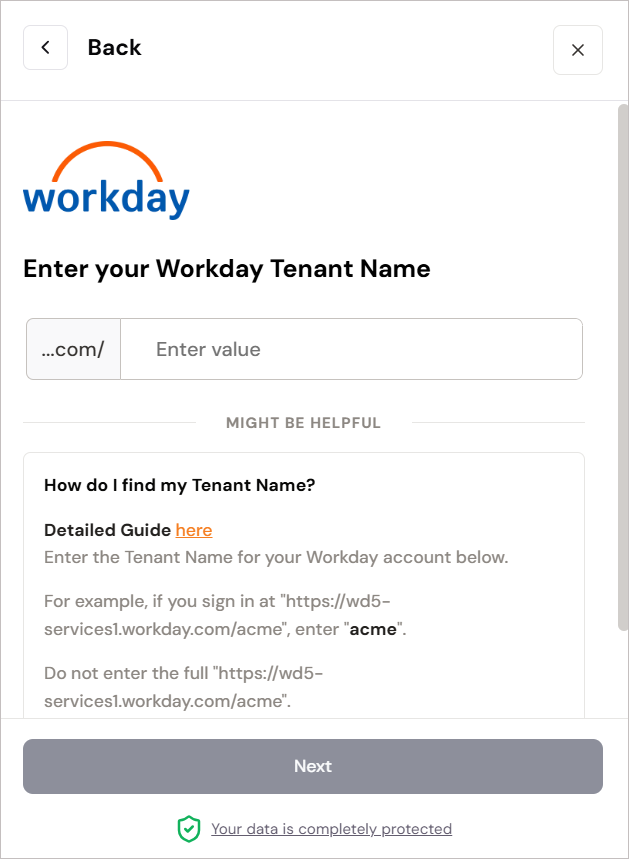
Introduza o Nome do Inquilino Workday.
- No painel do Workday, verifique a URL no seu navegador. Copie o valor que aparece depois workday.com/
- Selecione Seguinte.
-
Introduza os seus detalhes de token de atualização RaaS, ID do Cliente RaaS e Segredo do Cliente RaaS.
Consulte os passos 10 e 11 acima para os detalhes.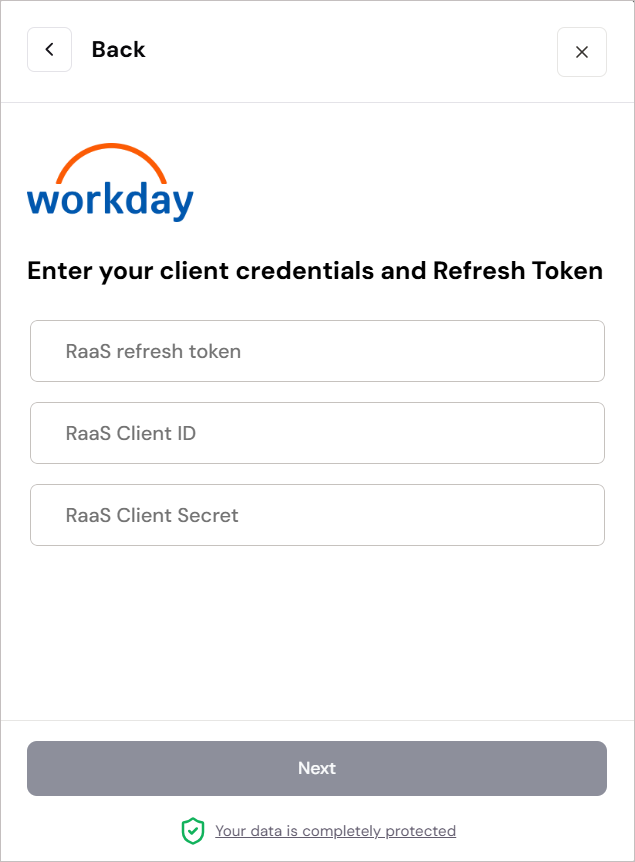
Introduza os detalhes do token de atualização RaaS, ID do Cliente RaaS e Segredo do Cliente RaaS. - Selecione Seguinte.
- Introduza a URL do Relatório Personalizado. Veja o Passo 8 acima - Verificar Relatório Personalizado.
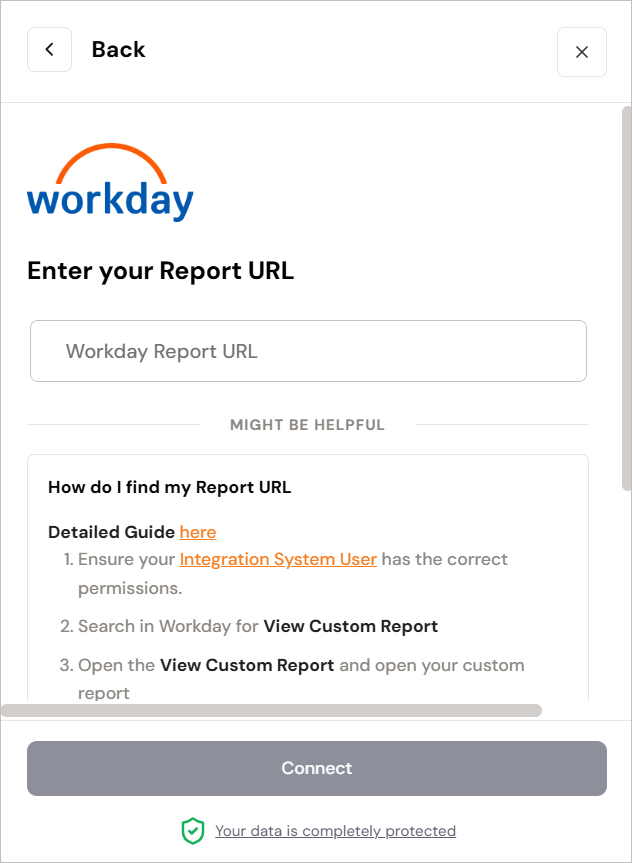
Introduza a sua URL do Relatório.
-
Selecione Ligar.
AVISO! Mantenha a janela aberta até a ligação estar concluída. Se a fechar demasiado cedo, a ligação pode não ser concluída e pode não aparecer como ligada no Exclaimer.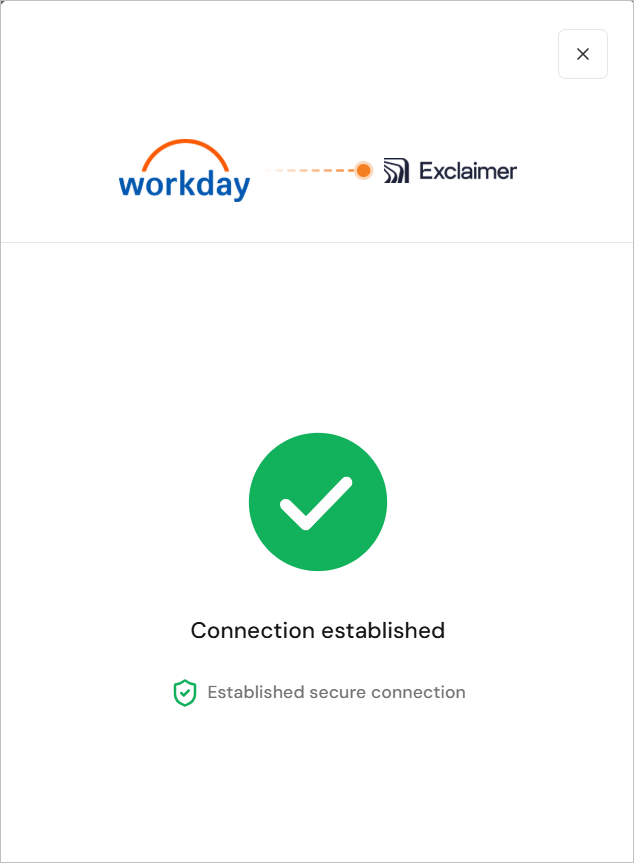
Imagem a mostrar que a ligação foi estabelecida. -
Se tentar ligar ao Workday novamente, pode ver uma mensagem a dizer que o conector já existe. Se isto acontecer, abra um pedido de suporte para que a equipa possa ajudá-lo.
Uma vez estabelecida a ligação com o sistema HRIS do Workday, o estado é apresentado como Ligado no Exclaimer.
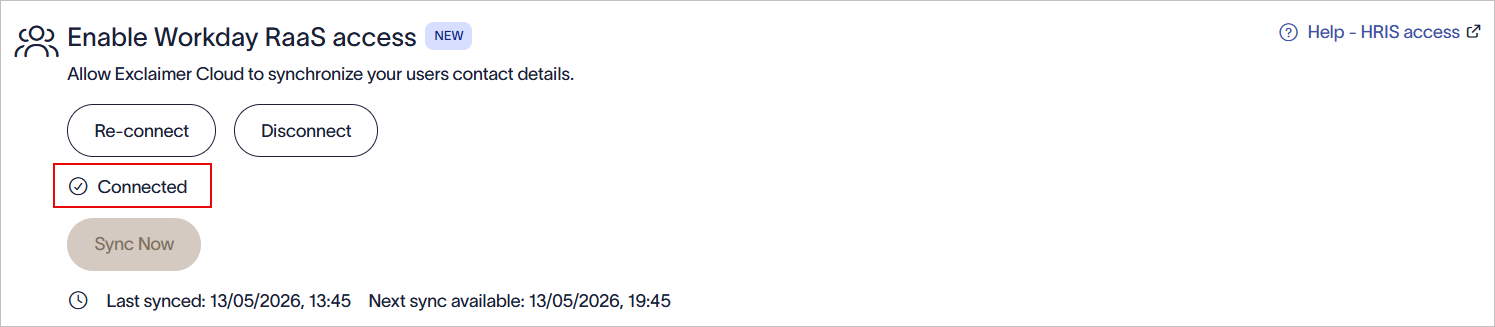
Uma vez estabelecida a ligação com o sistema RaaS do Workday, o texto Ligado é apresentado no Exclaimer.
Gerir a sua ligação Workday RaaS (Exclaimer)
Siga as opções para gerir a sua ligação Workday RaaS:
Para voltar a ligar ao sistema Workday RaaS:
- Selecione Voltar a ligar.
É apresentada uma mensagem que indica que voltar a ligar irá remover a sua ligação existente ao Workday RaaS, e quaisquer dados deixarão de estar disponíveis, e um novo fluxo de ligação será iniciado automaticamente.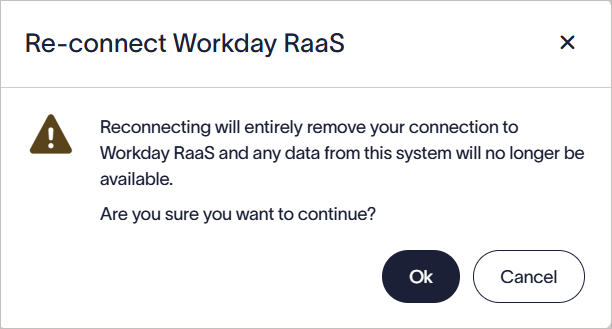
Selecione OK para voltar a ligar ao sistema Workday RaaS.
- Selecione OK para continuar.
Para desligar do sistema Workday RaaS:
- Selecione Desligar.
É apresentada uma mensagem que indica que desligar irá remover completamente a sua ligação ao Workday RaaS, e quaisquer dados do sistema deixarão de estar disponíveis.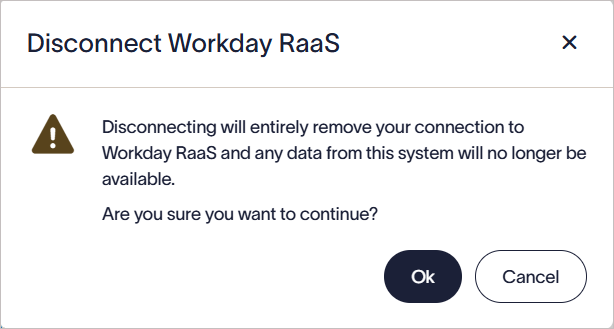
Selecione OK para desligar do sistema Workday RaaS.
- Selecione OK para continuar.
Os conectores Workday sincronizam automaticamente os dados com base num horário predefinido. Também pode iniciar uma sincronização manual.
Para executar uma sincronização manual para atualizar imediatamente os dados dos colaboradores no Exclaimer:
-
Selecione Sincronizar Agora.
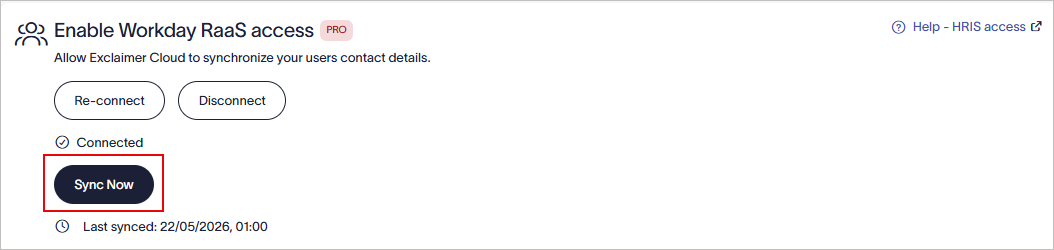
Selecione Sincronizar Agora para iniciar uma sincronização manual.
NOTA: O botão Sincronizar Agora só está ativado após 6 horas desde a última sincronização bem-sucedida. Se o botão não estiver ativado, é apresentada a data e hora da próxima sincronização.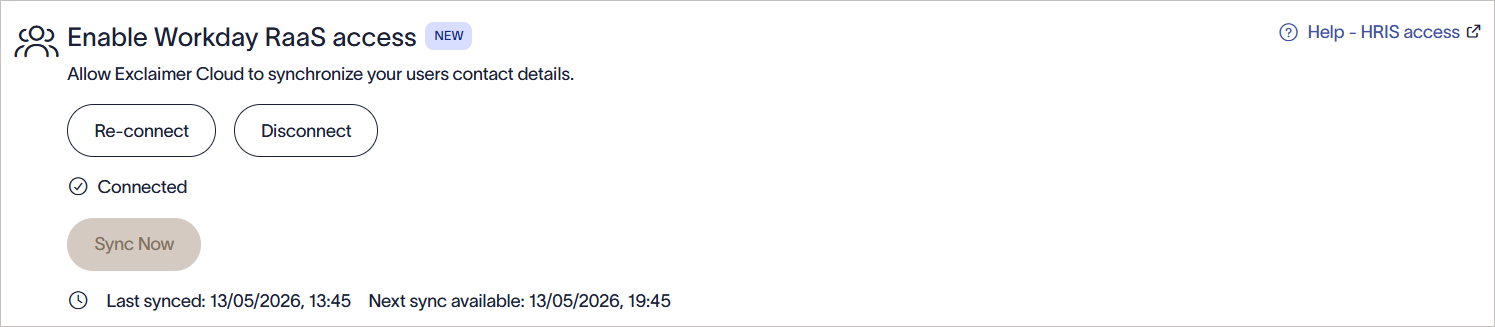
Imagem de exemplo que mostra que o botão Sincronizar Agora não está ativado, e é apresentada a data e hora da próxima sincronização.
Resolução de problemas
Utilize os seguintes passos de resolução de problemas para ajudar a identificar e resolver problemas comuns ao configurar ou ligar a integração Workday RaaS.
Se os campos esperados estiverem em falta na saída do relatório JSON:
- Verifique se o Utilizador do Sistema de Integração (ISU) tem as permissões de segurança de domínio necessárias.
- Confirme que todas as alterações pendentes da política de segurança foram ativadas.
- Verifique se os campos foram adicionados corretamente ao separador Colunas do relatório personalizado.
- Assegure-se de que os aliases XML estão configurados corretamente.
- Teste a saída JSON usando as credenciais do ISU, não uma conta de administrador.
A interface do Workday utiliza as permissões do utilizador atualmente autenticado. Os campos visíveis na interface do Workday podem ainda assim não estar disponíveis na saída JSON se o ISU não tiver permissão para aceder a eles.
Se a janela de conexão Workday RaaS não aparecer no Exclaimer:
- Assegure-se de que os seguintes domínios estão na lista de permissões nas suas ferramentas de segurança de rede ou navegador:
- cdn.bindbee.dev
- *.bindbee.dev
- Verifique se extensões do navegador ou bloqueadores de conteúdo não estão a impedir o carregamento da página.
- Atualize o navegador e tente novamente.
Se a conexão ao Workday falhar durante a configuração:
Verifique que:
- O Nome do Inquilino Workday está correto.
- A URL do Ponto de Extremidade dos Serviços Web do Workday está inserida corretamente.
- O ID do Cliente RaaS, o Segredo do Cliente e o Token de Atualização são válidos.
- A palavra-passe do Utilizador do Sistema de Integração não expirou.
- O Cliente API foi criado com sucesso no Workday.
- Está a ser utilizado o ambiente correto do Workday (Produção ou Sandbox/Teste).
Se a URL do relatório JSON não abrir ou retornar dados incompletos:
- Verifique se o relatório personalizado está ativado como um serviço web.
- Confirme se o relatório está partilhado com o Utilizador do Sistema de Integração autorizado.
- Verifique se o Utilizador do Sistema de Integração pertence ao grupo de segurança correto.
- Confirme se as permissões de segurança de domínio necessárias foram atribuídas.
- Verifique se as alterações pendentes da política de segurança foram ativadas com sucesso.