
Descrição
Pode usar o BambooHR como fonte de dados para o Exclaimer para sincronizar automaticamente os detalhes dos colaboradores para assinaturas de email e branding de reuniões.
Esta integração utiliza o Bindbee para autenticar e ligar o BambooHR ao Exclaimer de forma segura.
Esta integração está disponível para subscrições Exclaimer que utilizem Microsoft 365 e Google Workspace.
Configurar o BambooHR para integração com o Exclaimer (BambooHR)
Siga os passos para preparar o BambooHR antes de o ligar ao Exclaimer:
• Deve ter acesso de Administrador Bamboo para completar estes passos. Utilize o URL único do BambooHR da sua organização para iniciar sessão.
• Planeie a configuração da integração no seu sistema HRIS com antecedência.
Siga estes passos para encontrar o seu Domínio BambooHR para autenticação OAuth.
- Inicie sessão no BambooHR.
- Na barra de endereços do seu navegador, localize o URL do BambooHR.
-
Copie o valor entre https:// e .bamboohr.com.

Imagem de exemplo do Nome de Domínio BambooHR - não copie esta. Verifique o seu painel para encontrar o URL do BambooHR.
Este valor é o Nome de Domínio BambooHR.
- Guarde o Nome de Domínio BambooHR. Vai precisar dele mais tarde durante a configuração da ligação ao Exclaimer.
Para configurar a integração do Bamboo com o Exclaimer, certifique-se de que tem ou
Acesso Total de Administrador OU
Um nível de acesso personalizado
Para configurar um nível de acesso personalizado no BambooHR:
- Inicie sessão no BambooHR.
- No menu lateral, selecione Definições, depois selecione Níveis de Acesso.
- No menu suspenso Níveis, selecione Nível de Acesso Personalizado.
É apresentada a tela Novo Nível de Acesso Personalizado.
- Em Nome, introduza o nome do nível de acesso personalizado.
- Em Descrição, introduza uma descrição clara e significativa.
-
Ative as permissões necessárias para Todos os Funcionários.
No ecrã O que podem fazer as pessoas com este nível de acesso?:
• Selecione Relatórios, depois selecione Criar Novos Relatórios. O BambooHR fornece dados dos funcionários às integrações através de relatórios, por isso a sincronização não consegue ler certos campos a menos que ative esta permissão.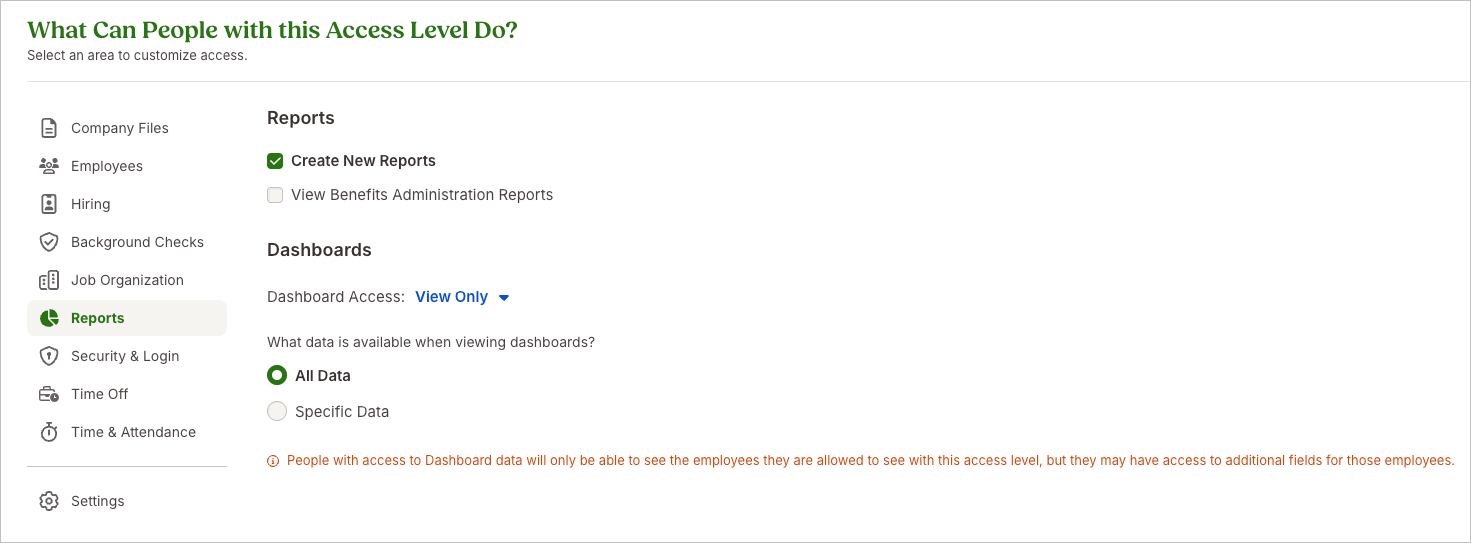
Imagem de exemplo do que as pessoas com este nível de acesso podem fazer? Selecione Relatórios, depois selecione Criar Novos Relatórios.
• Selecione Organização de Trabalho, depois selecione Ver Organização de Trabalho.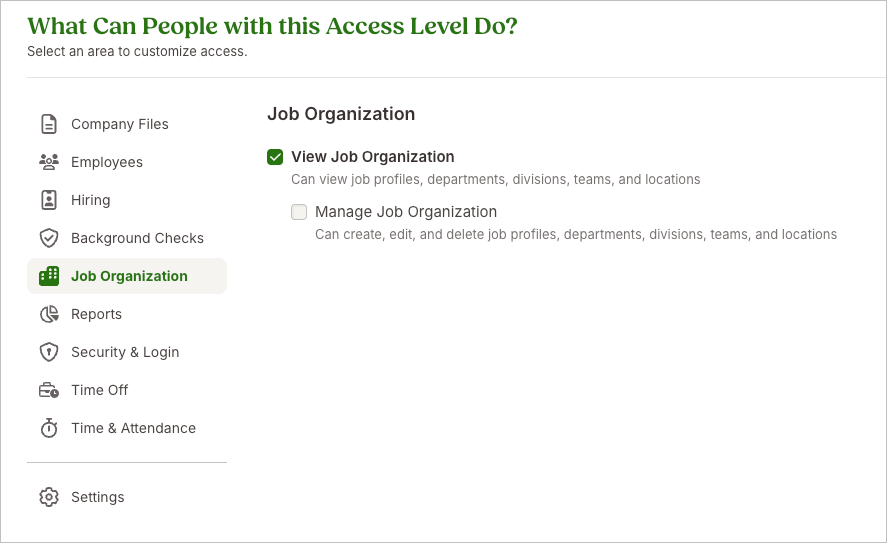
Imagem de exemplo do que as pessoas com este nível de acesso podem fazer? Selecione Organização de Trabalho, depois selecione Ver Organização de Trabalho.
No ecrã O que as pessoas com este nível de acesso podem ver?:
• No separador Pessoal, defina Informação básica, Endereço e Contacto apenas para visualização.• No separador Tarefa, defina Informação da Tarefa para Apenas Visualizar.
-
Selecione Guardar e Terminar.
-
Atribua o funcionário relevante ou o utilizador de integração ao nível de acesso personalizado recém-criado.
Antes de avançar para o fluxo de integração do Exclaimer, certifique-se de que todas as permissões necessárias estão ativadas para o funcionário atribuído.
O Exclaimer só pode aceder aos dados do BambooHR que o funcionário atribuído tem permissão para visualizar.
Aceda à integração BambooHR no Exclaimer
Para aceder à integração BambooHR:
-
Na barra de cabeçalho, selecione o ícone da roda dentada, depois selecione Gestão de Remetentes.

Esta imagem de exemplo é para uma subscrição Microsoft 365 e mostra o menu Definições.
- Navegue até à secção Ativar acesso HRIS.
- No menu suspenso, selecione BambooHR.
Ligue o Exclaimer ao BambooHR (Exclaimer)
Siga os passos abaixo para ligar o Exclaimer ao BambooHR:
• Utiliza uma subscrição Exclaimer Pro
• Permite os domínios Bindbee necessários na sua rede. Estes domínios devem carregar no navegador para que a janela de ligação funcione:
• cdn.bindbee.dev
• *.bindbee.dev para cobrir subdomínios adicionais usados durante o fluxo de ligação (por exemplo, callbacks da API e redirecionamentos de autenticação)
• Permite pop-ups do navegador para a janela de autenticação.
Para ligar ao seu HRIS e permitir que o Exclaimer sincronize os detalhes de contacto dos utilizadores:
- Na lista pendente, selecione BambooHR.
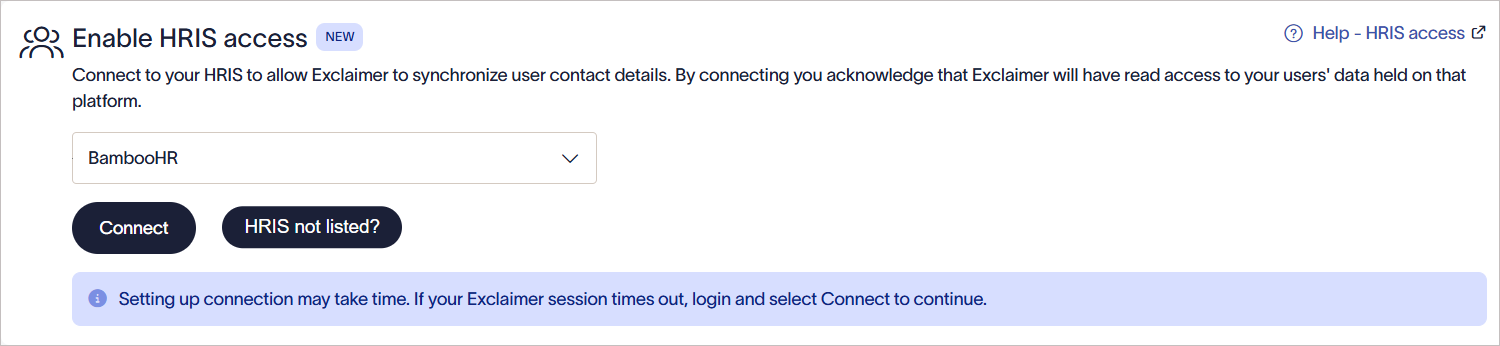
Na lista pendente, selecione BambooHR.
-
Selecione Conectar.
A janela de autenticação do BambooHR é exibida.DICA! Não abra várias janelas de autenticação do BambooHR ao mesmo tempo. Complete um fluxo de conexão antes de iniciar outro.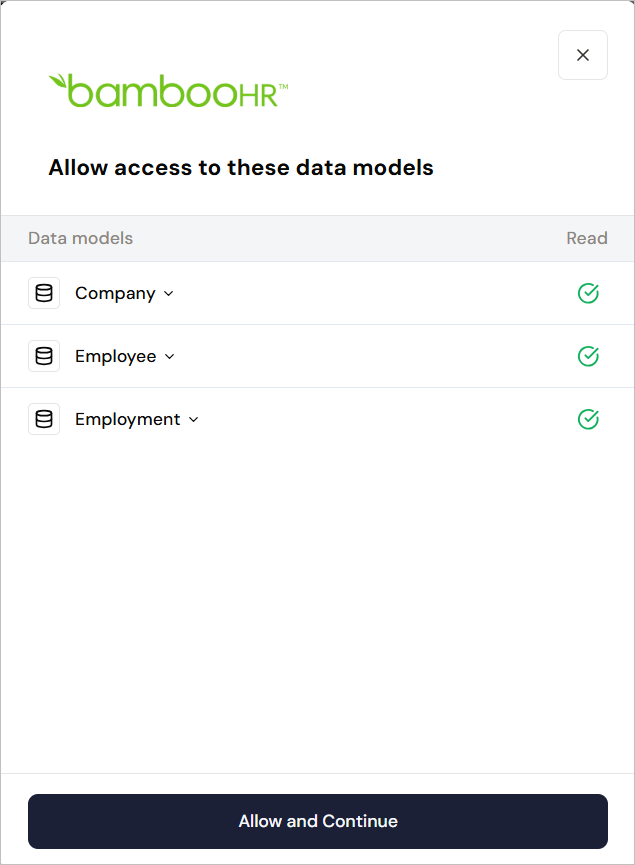
Janela de autenticação do BambooHR.
-
Selecione Permitir e Continuar para conceder ao Exclaimer acesso de leitura aos dados dos funcionários.
AVISO! Se a janela de Permissões do BambooHR não for exibida, adicione à lista de permissões o cdn.bindbee.dev (e preferencialmente .bindbee.dev) para garantir que o SDK Bindbee seja carregado corretamente no navegador.
NOTA: Se precisar de campos personalizados adicionais, a nossa equipa pode configurá-los manualmente. Esta opção não está atualmente disponível como funcionalidade de autoatendimento. Contacte a nossa equipa de Suporte para obter ajuda na configuração dos campos personalizados necessários. Selecione Fluxo de Autenticação OAuth (Recomendado).
O BambooHR suporta vários métodos de autenticação. O Exclaimer suporta apenas Autenticação OAuth.NOTA: Antes de continuar, certifique-se de que completou os passos em Preparar o BambooHR para Autenticação OAuth, incluindo a configuração das permissões de acesso necessárias do BambooHR.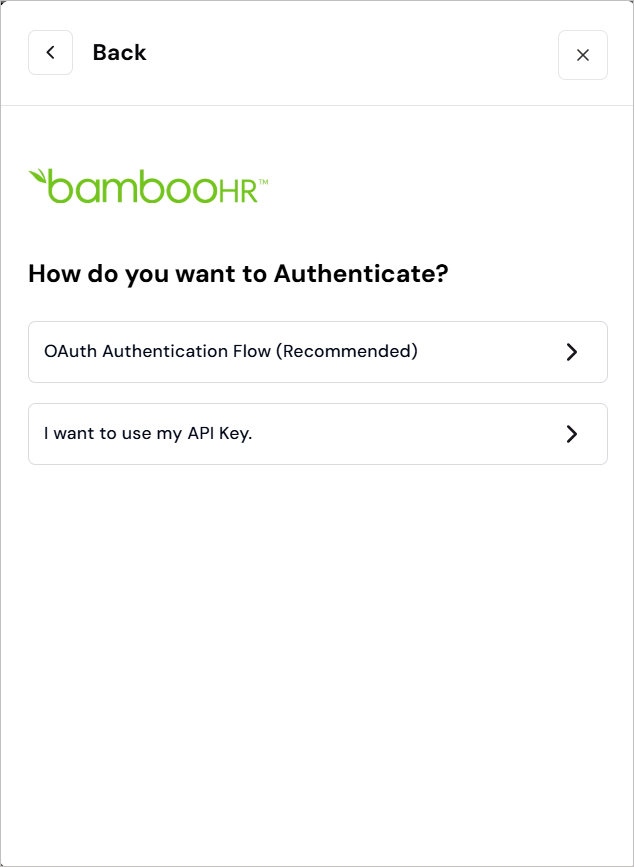
Selecione Fluxo de Autenticação OAuth (Recomendado).
- Introduza o nome de domínio do BambooHR que guardou anteriormente. Veja a secção acima para instruções sobre como localizar o nome de domínio do seu BambooHR.
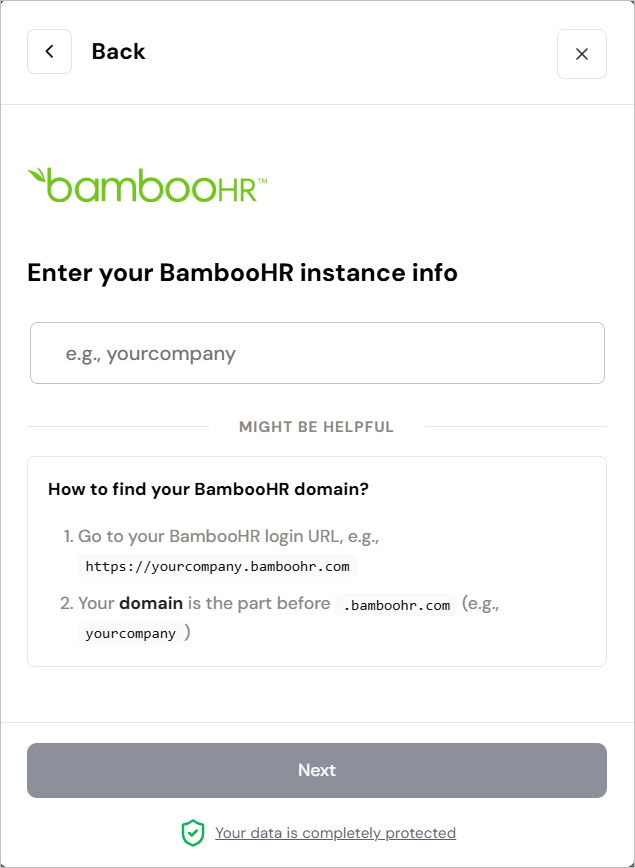
Introduza as informações da sua instância BambooHR.
-
Selecione Seguinte. Selecione Permitir Acesso para conceder ao Exclaimer acesso de leitura aos dados dos funcionários.
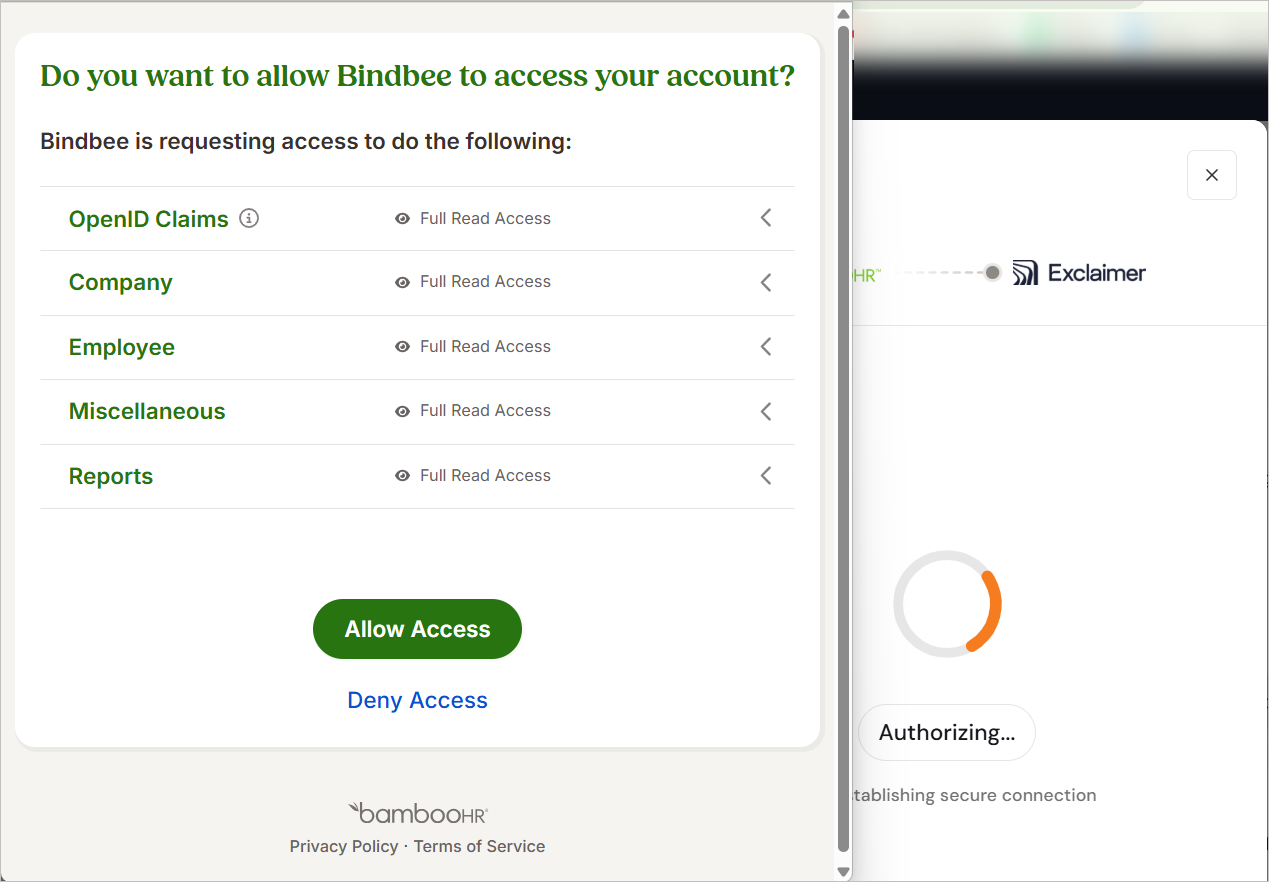
Selecione Permitir Acesso.
AVISO! Mantenha a janela aberta até que a ligação esteja completa. Se a fechar demasiado cedo, a ligação pode não ser concluída e pode não aparecer como ligada no Exclaimer.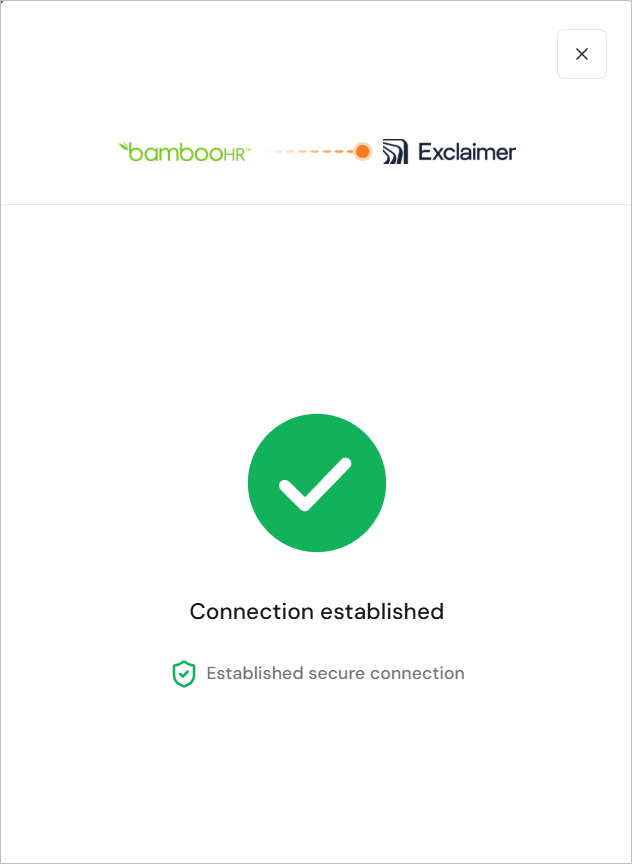
Imagem a mostrar que a ligação foi estabelecida.
Uma vez estabelecida a ligação com o sistema BambooHR, o estado é apresentado como Ligado no Exclaimer.
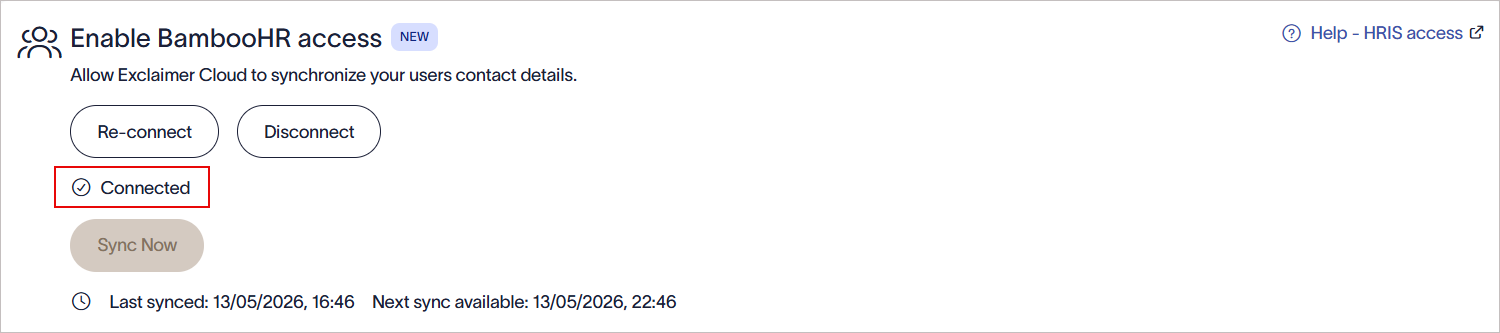
Uma vez estabelecida a ligação com o sistema BambooHR, o texto Ligado é apresentado no Exclaimer.
Gerir a sua ligação BambooHR (Exclaimer)
Siga as opções para gerir a sua ligação BambooHR:
Para voltar a ligar ao sistema BambooHR:
- Selecione Voltar a ligar.
É apresentada uma mensagem que indica que voltar a ligar irá remover a ligação BambooHR existente e iniciar um novo fluxo de ligação.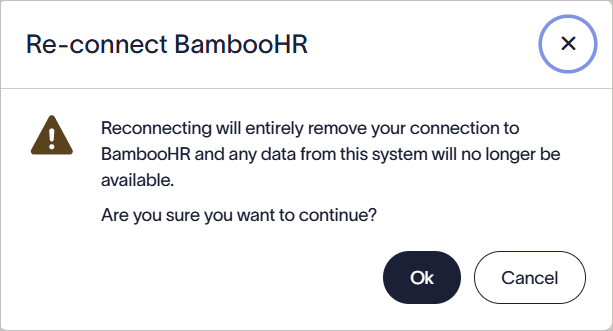
Selecione OK para voltar a ligar ao sistema BambooHR.
- Selecione OK para continuar.
Para desligar do sistema BambooHR:
- Selecione Desligar.
É apresentada uma mensagem que indica que desligar irá remover a ligação BambooHR do Exclaimer. Quaisquer dados sincronizados do BambooHR deixarão de estar disponíveis no Exclaimer.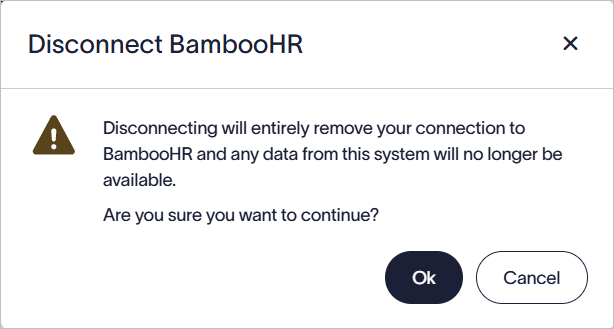
Selecione OK para desligar do sistema BambooHR.
- Selecione OK para continuar.
Os conectores BambooHR sincronizam automaticamente os dados com base num horário predefinido. Também pode iniciar uma sincronização manual.
Para executar uma sincronização manual para atualizar imediatamente os dados dos colaboradores no Exclaimer:
-
Selecione Sincronizar Agora.
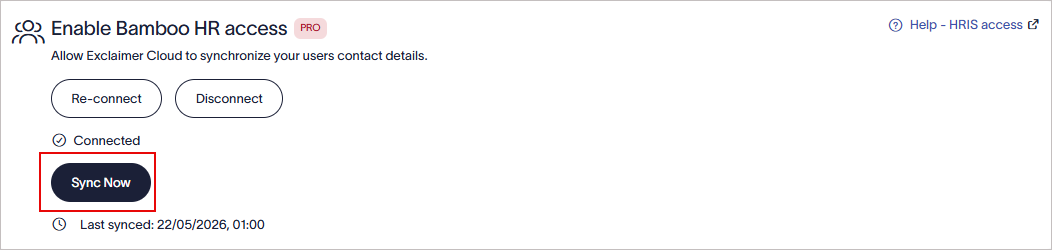
Selecione Sincronizar Agora para iniciar uma sincronização manual.
NOTA: O botão Sincronizar Agora só está ativado após 6 horas desde a última sincronização bem-sucedida. Se o botão não estiver ativado, a data e hora da próxima sincronização são apresentadas.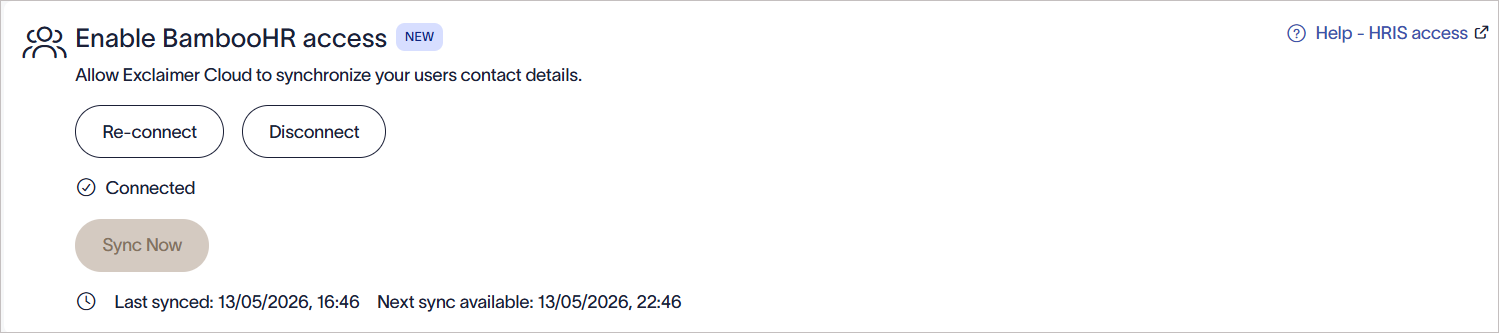
Imagem de exemplo que mostra que o botão Sincronizar Agora não está ativado, e a data e hora da próxima sincronização são apresentadas.
Resolução de problemas
Se a janela de autenticação do BambooHR não abrir após selecionar Conectar:
- Certifique-se de que os seguintes domínios estão na lista de permissões na sua rede ou nas ferramentas de segurança do navegador:
- cdn.bindbee.dev
- *.bindbee.dev
- Verifique se os pop-ups do navegador estão permitidos.
- Verifique se extensões do navegador ou bloqueadores de conteúdo estão a impedir o carregamento da janela de autenticação.
- Atualize o navegador e tente novamente.
Se a autenticação do BambooHR falhar durante a configuração:
- Verifique se o nome de domínio do BambooHR foi inserido corretamente.
- Certifique-se de que selecionou o Fluxo de Autenticação OAuth (Recomendado).
- Confirme que está a iniciar sessão com uma conta BambooHR que tenha permissões de administrador suficientes.
- Verifique se a sessão do BambooHR não expirou.
Se a autenticação continuar a falhar:
- Feche todas as janelas de autenticação do BambooHR.
- Termine completamente a sessão no BambooHR.
- Inicie novamente o processo de ligação a partir do Exclaimer.
Se a ligação ao BambooHR não for concluída com sucesso:
- Mantenha a janela de autenticação aberta até o processo de configuração estar concluído.
- Não atualize nem feche o separador do navegador durante a autenticação.
- Verifique se as definições de segurança do navegador não estão a bloquear redirecionamentos ou cookies de terceiros.
- Tente novamente a ligação utilizando uma nova sessão do navegador, se necessário.
Se o Exclaimer mostrar uma mensagem de que o conector já existe:
- Não tente criar múltiplas ligações ao BambooHR para o mesmo ambiente.
- Abra um pedido de suporte para que a equipa de Suporte possa ajudar com a configuração do conector existente.
Se os detalhes dos colaboradores não aparecerem no Exclaimer:
- Verifique se o estado da ligação ao BambooHR aparece como Ligado.
- Execute uma sincronização manual se a opção Sincronizar Agora estiver disponível.
- Confirme que a conta BambooHR usada durante a autenticação ainda tem as permissões de acesso necessárias.
- Verifique se os dados dos colaboradores existem no BambooHR.
Se o botão Sincronizar Agora não estiver disponível:
- Verifique se passaram pelo menos 6 horas desde a última sincronização bem-sucedida.
- Revise a data e hora da próxima sincronização exibida.
- Aguarde até à próxima janela de sincronização disponível antes de tentar novamente.