
Descrição
Pode usar o ADP Workforce Now para integrar com a Exclaimer através do Bindbee. A Exclaimer liga-se ao ADP Workforce Now usando um ID de cliente, segredo do cliente e certificado que gera no ADP API Central. O Bindbee usa estas credenciais para obter dados de contacto dos colaboradores e sincronizá-los com a Exclaimer para utilização em assinaturas de email. Durante a configuração, poderá ver URLs do Bindbee, pedidos de autenticação ou janelas de ligação.
Esta integração está disponível para subscrições da Exclaimer que utilizem Microsoft 365 e Google Workspace.
Configurar o ADP Workforce Now para integração com a Exclaimer (ADP Workforce Now)
Siga os passos abaixo para recolher os detalhes necessários do ADP Workforce Now antes de o ligar à Exclaimer.
• Acesso de administrador ao ADP API Central, incluindo permissão para criar projetos e solicitar certificados.
• Acesso de administrador ao ADP Workforce Now, incluindo permissão para gerir Permissões de Acesso e Perfis.
• Acesso à subscrição da Exclaimer (plano Pro).
Para criar um projeto no API Central:
- Navegue até ao API Central em https://api-central.adp.com/projects e inicie sessão.
- Selecione Criar um Projeto.
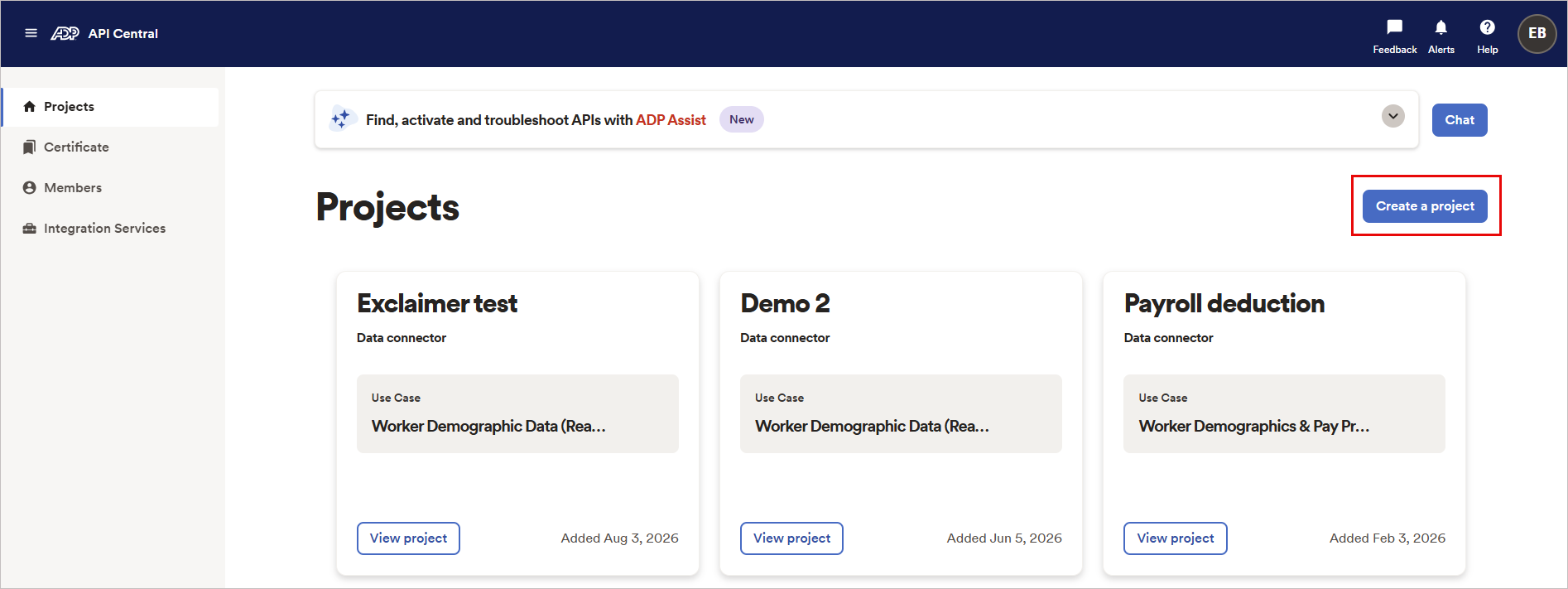
Imagem de exemplo do API Central. Selecione o botão Criar um projeto.
-
Introduza um nome e descrição apropriados para o projeto, depois selecione Seguinte.
DICA! Anote o nome do projeto. Vai precisar dele mais tarde para localizar o perfil correspondente nas Permissões de Acesso do ADP Workforce Now.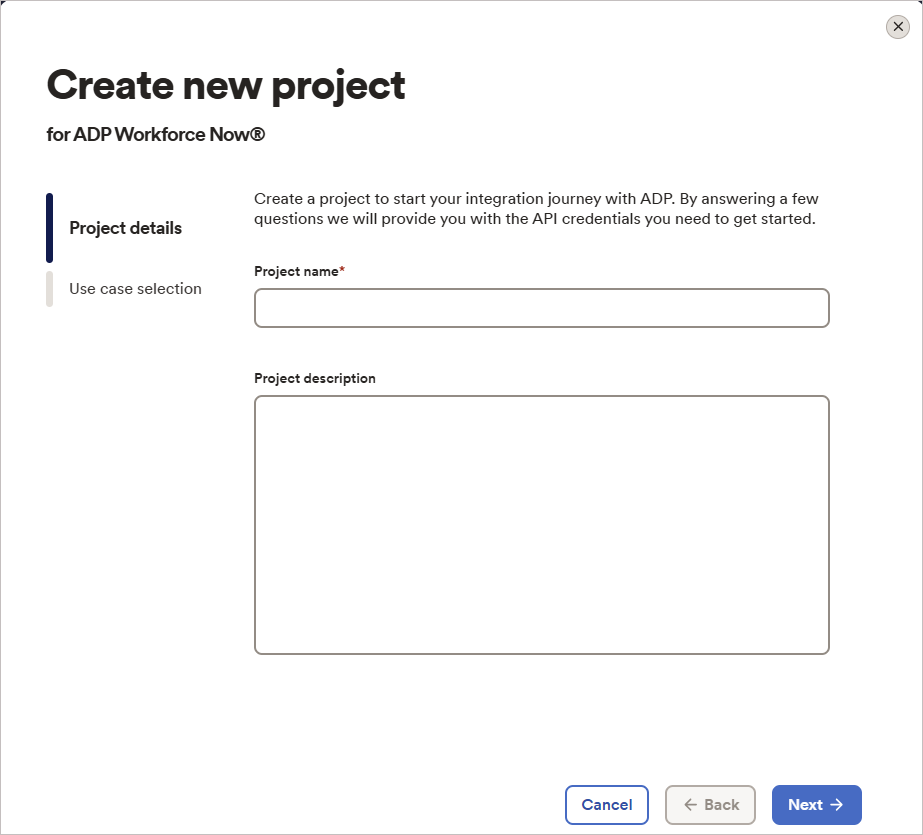
Imagem de exemplo de Criar novo projeto. Introduza o nome e a descrição do projeto.
- Selecione o caso de uso que corresponde às suas necessidades.
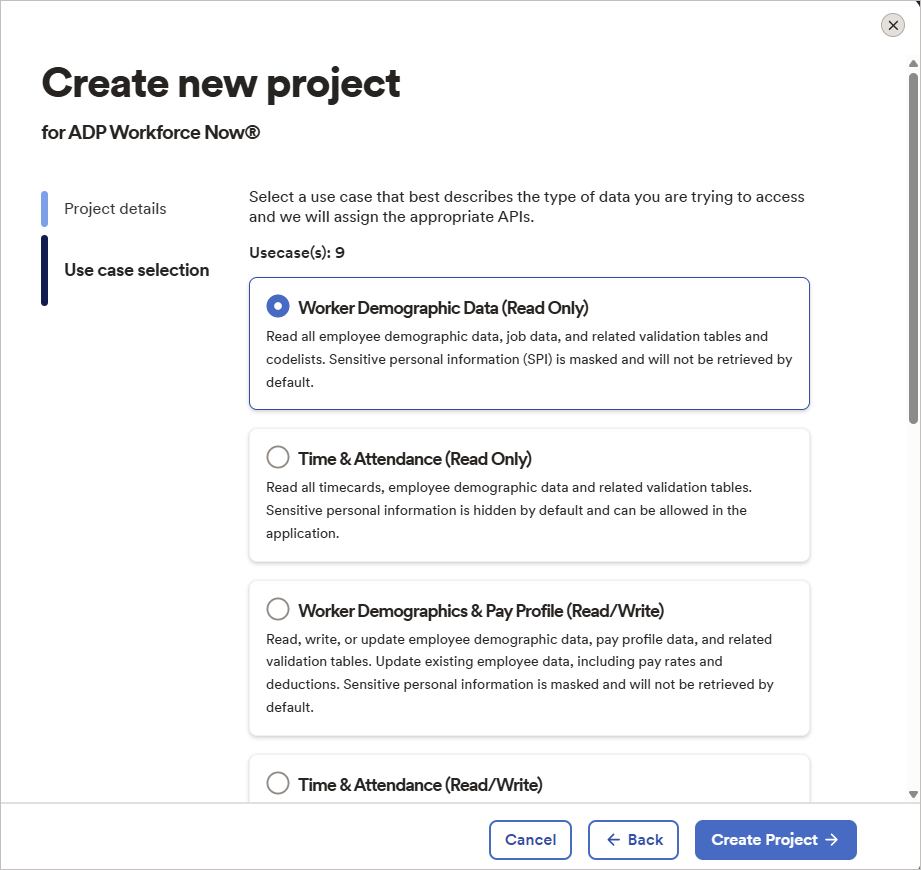
Imagem de exemplo de Criar novo projeto. Selecione um caso de uso.
- Selecione Criar Projeto.
Para adicionar v2/workers à lista de API:
- Inicie sessão em API Central.
- Selecione Ver para abrir o projeto relevante.
- Selecione o separador APIs .
- Selecione Adicionar APIs ou Adicionar Mais APIs.
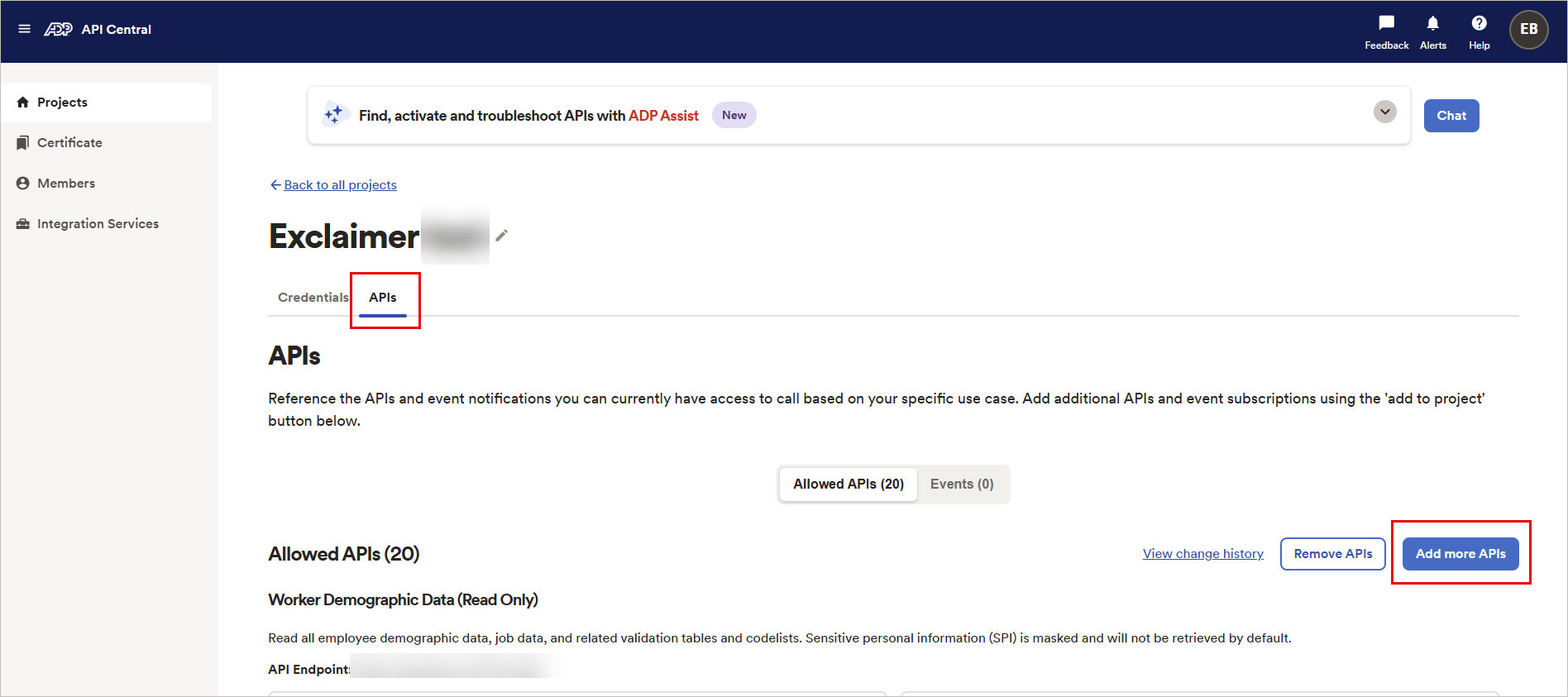
Imagem de exemplo do API Central. Selecione o separador APIs, depois selecione o botão Adicionar mais APIs.
- Na caixa de pesquisa, escreva v2/workers.
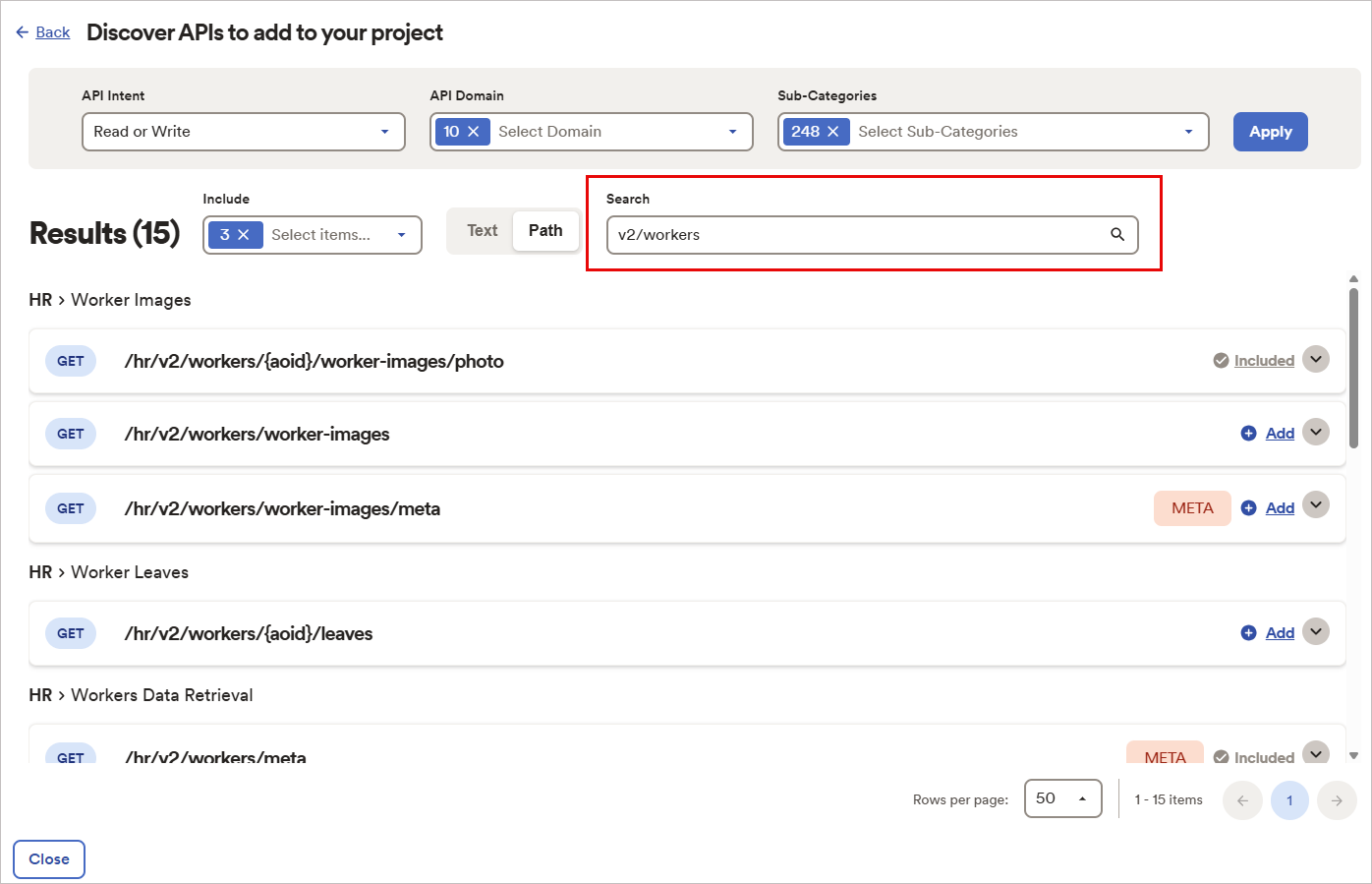
Imagem de exemplo do API Central. Na caixa de pesquisa, escreva v2/workers.
- Selecione Adicionar junto das permissões API necessárias.
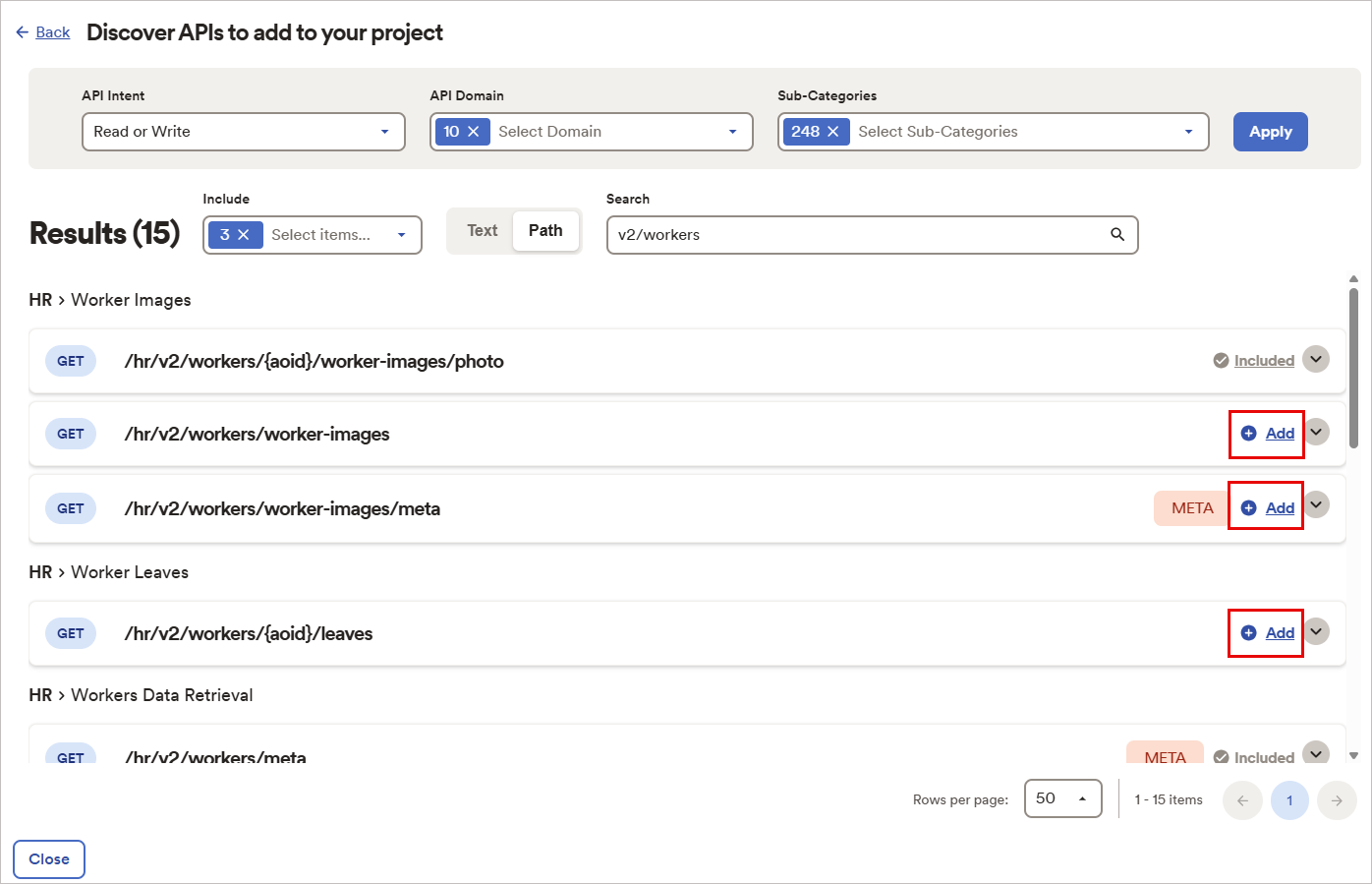
Imagem de exemplo do API Central. Selecione Adicionar junto das permissões API.
- Selecione Confirmar no Projeto para guardar as alterações.
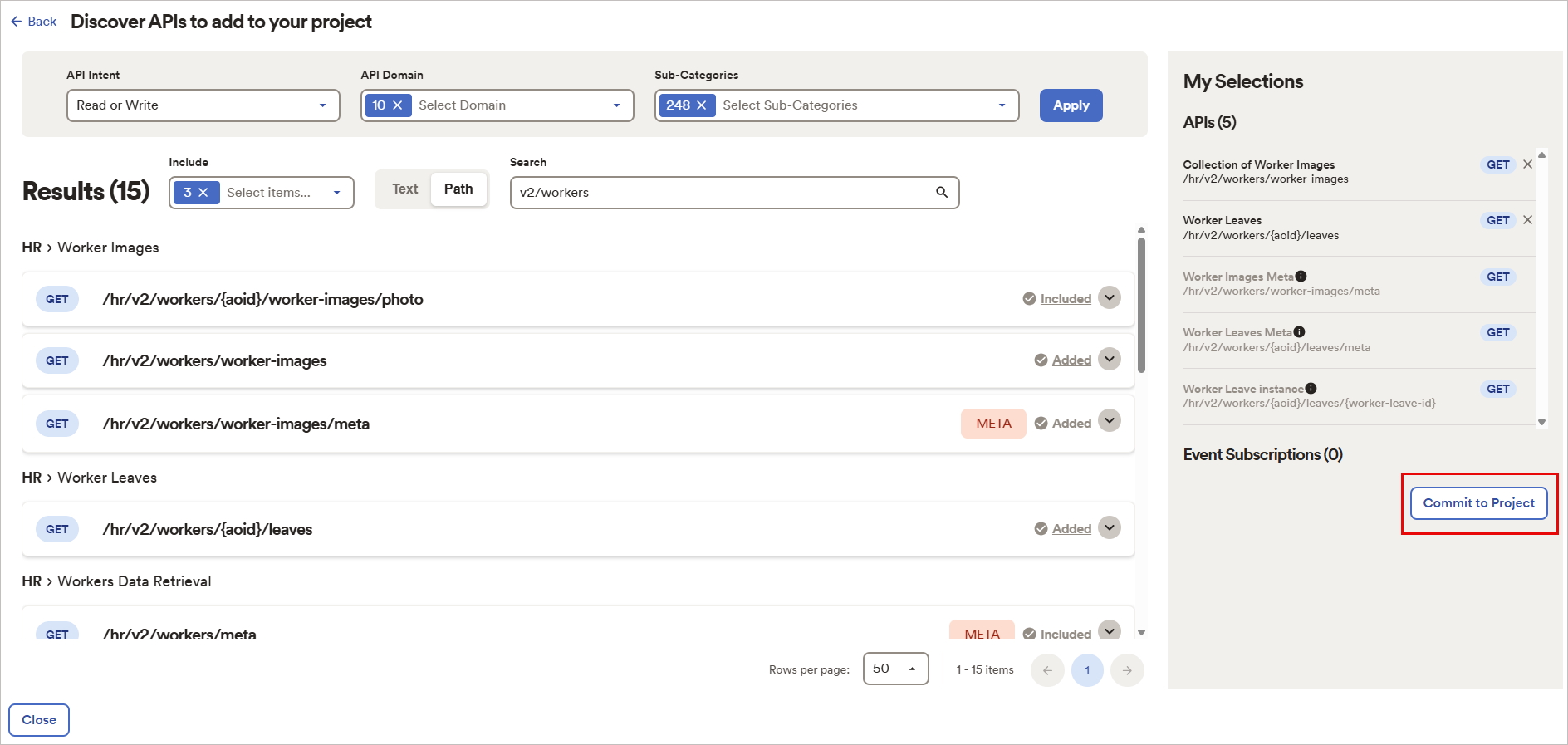
Imagem de exemplo do API Central. Selecione o botão Confirmar no Projeto.
- Tente ligar novamente.
Para obter o seu ID de Cliente e Secret:
-
Depois de criar o projeto, selecione Ver Projeto.
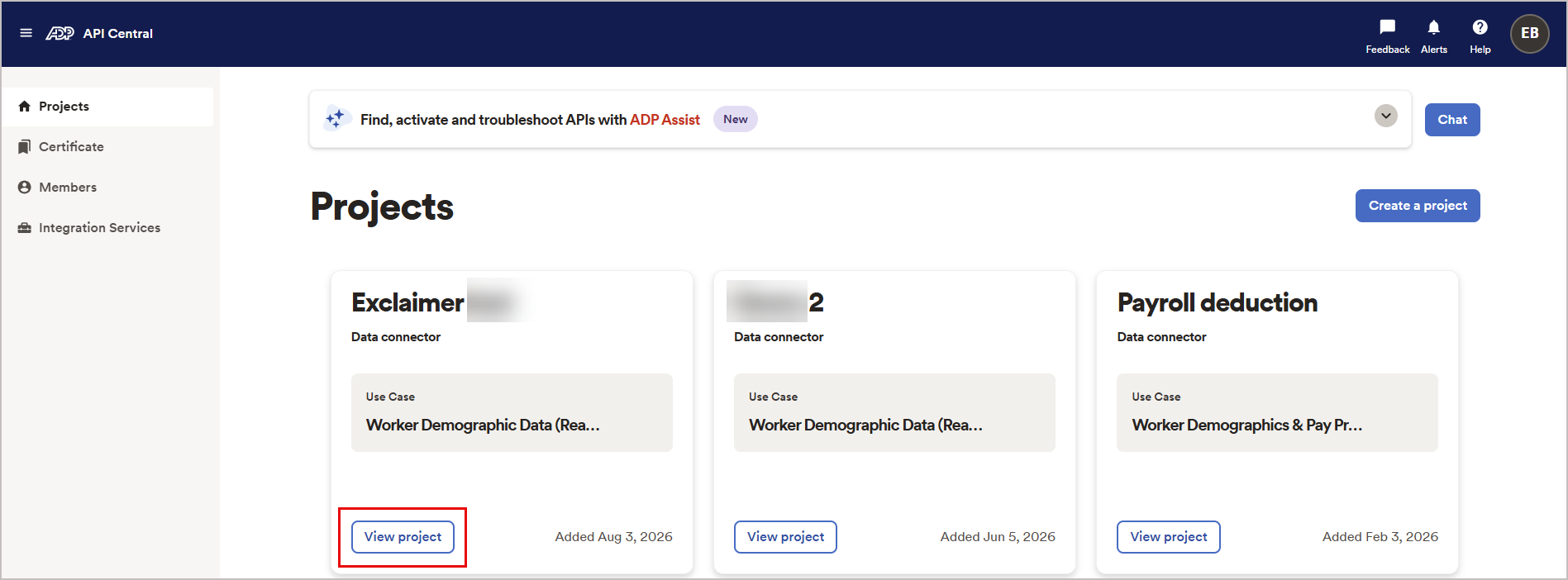
Imagem de exemplo do API Central. Selecione o botão Ver projeto.Os detalhes do projeto são exibidos. Por padrão, a aba Credenciais está selecionada.
-
Desça a página e copie o ID de Cliente.
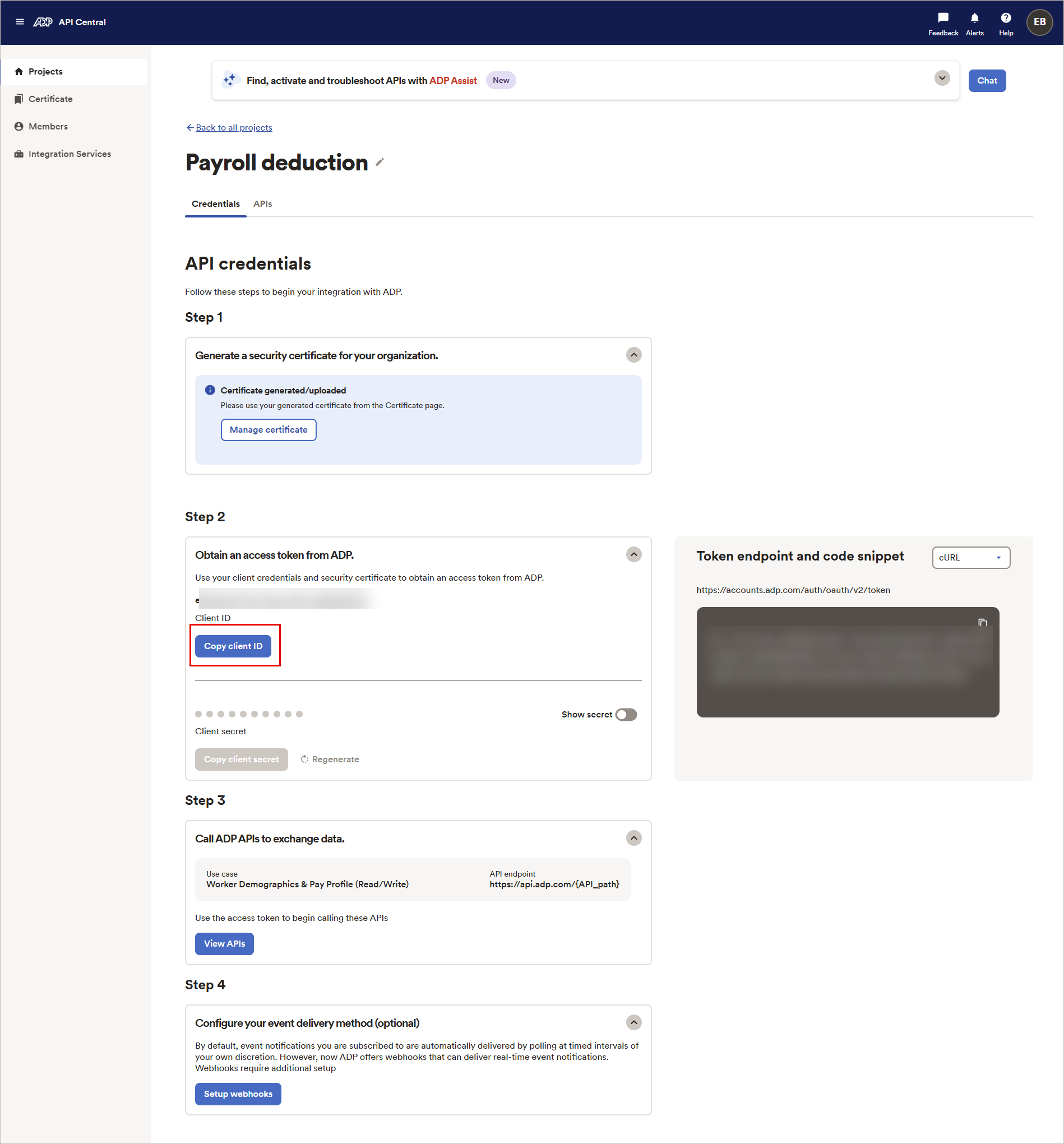
Imagem de exemplo do API Central. Selecione o botão Copiar ID de cliente.
NOTA: O ID de Cliente na captura de ecrã é apenas para fins de exemplo. Extraia o seu próprio ID de Cliente. - Ative Mostrar Secret para revelar o segredo do cliente.
-
Selecione Copiar segredo do cliente.
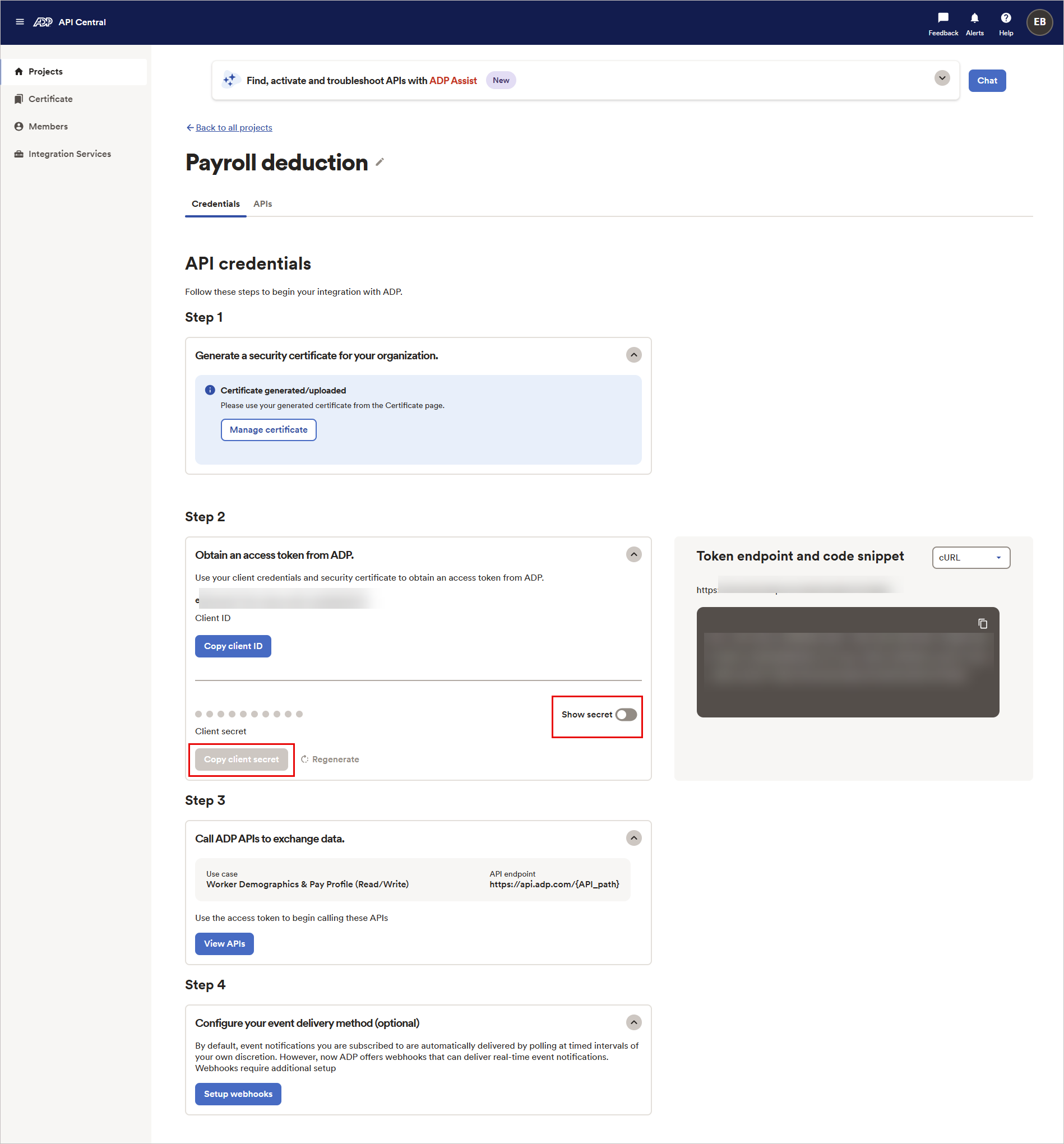
Imagem de exemplo do API Central. Selecione o botão Copiar segredo do cliente.
NOTA: O Segredo do Cliente na captura de ecrã é apenas para fins de exemplo. Extraia o seu próprio Segredo do Cliente.DICA! Registe o ID de Cliente e o Segredo do Cliente de forma segura. São necessários para a integração.
Para solicitar um certificado ADP:
- No menu lateral, selecione Certificado.
- Selecione Solicitar certificado.
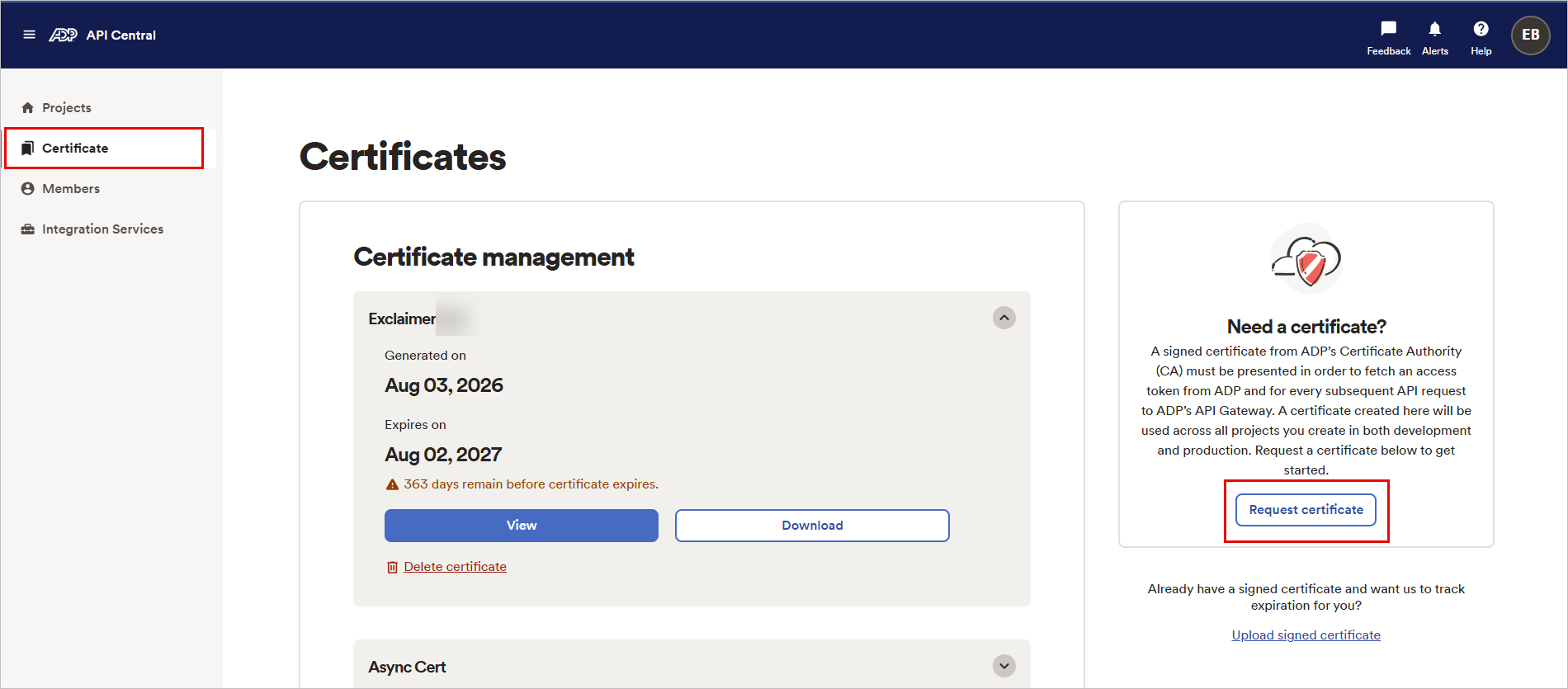
Imagem de exemplo do API Central. Selecione o botão Solicitar certificado.
A janela Solicitar novo certificado de segurança é exibida.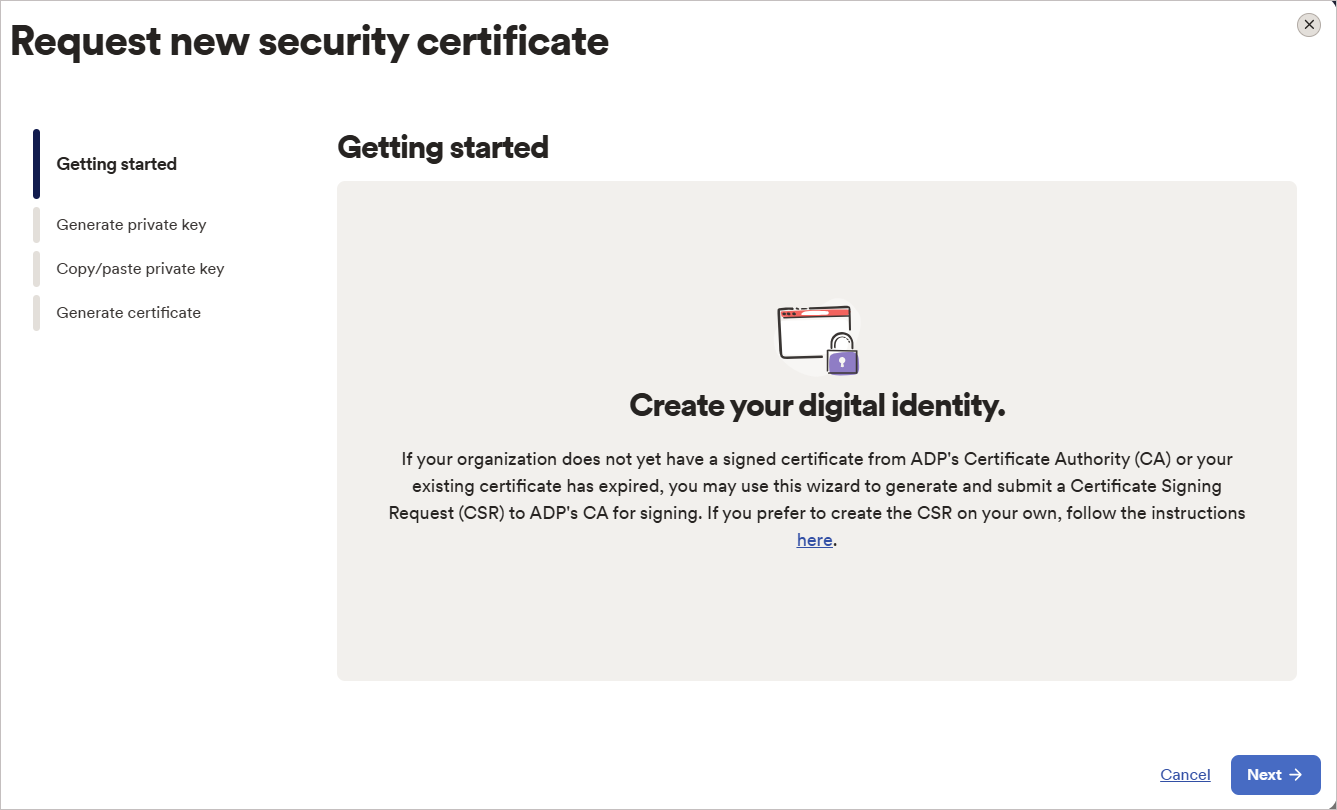
Imagem de exemplo do API Central mostrando Solicitar novo certificado de segurança.
- Selecione Seguinte.
- Introduza os detalhes necessários.
- Selecione Seguinte.
-
Copie a Chave privada, incluindo as linhas Begin Private Key e End Private Key.
AVISO! Deve incluir as linhas -----BEGIN PRIVATE KEY----- e -----END PRIVATE KEY----- ao copiar a chave privada. Omiti-las impedirá a conclusão da ligação.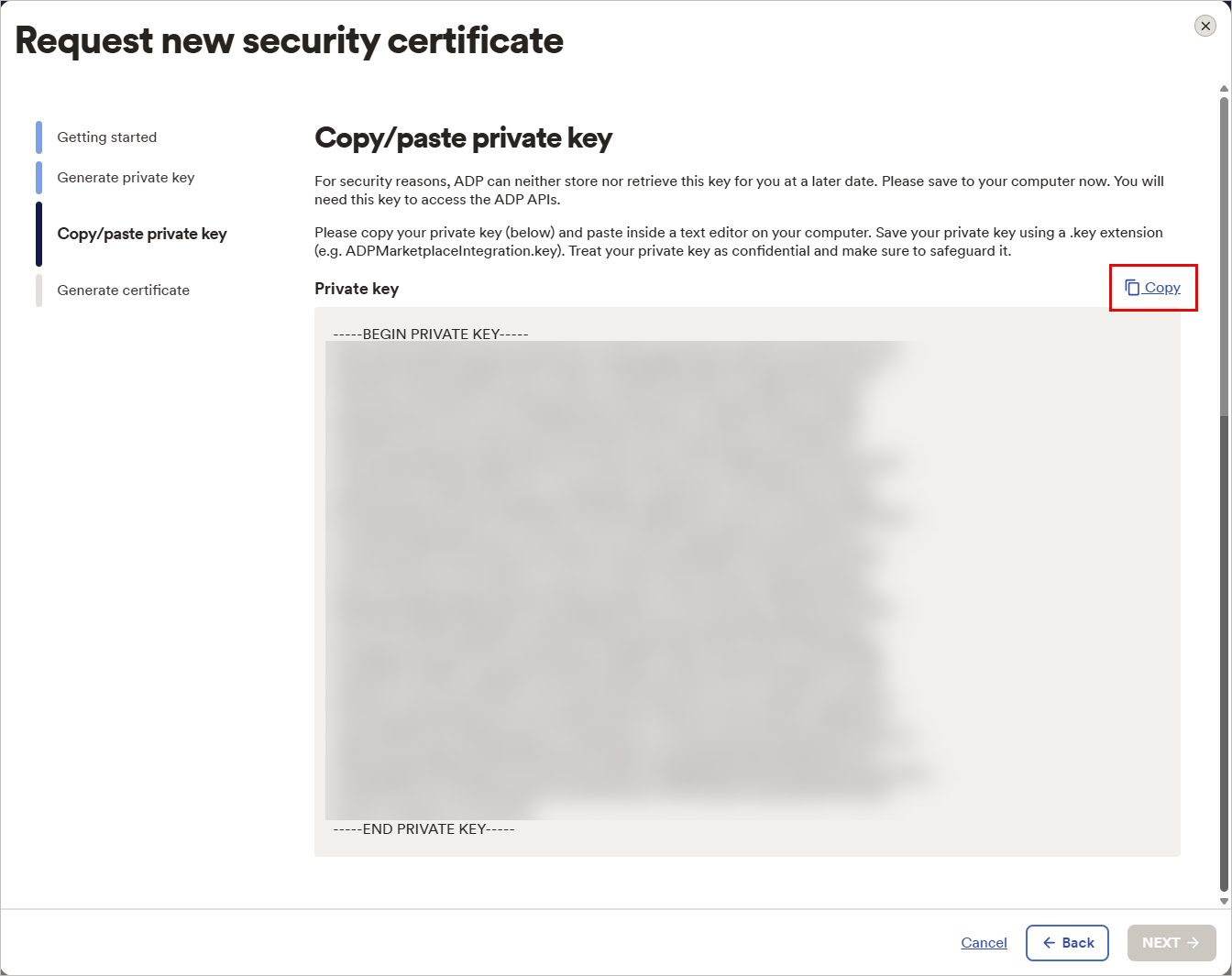
Imagem de exemplo do API Central. Selecione o botão Copiar.
NOTA: A Chave Privada na captura de ecrã é apenas para fins de exemplo. Extraia a sua própria Chave Privada.DICA! Copie a Chave Privada de forma segura. Esta será necessária para a integração. -
Selecione SEGUINTE.
O botão SEGUINTE só é ativado depois de selecionar o botão Copiar.
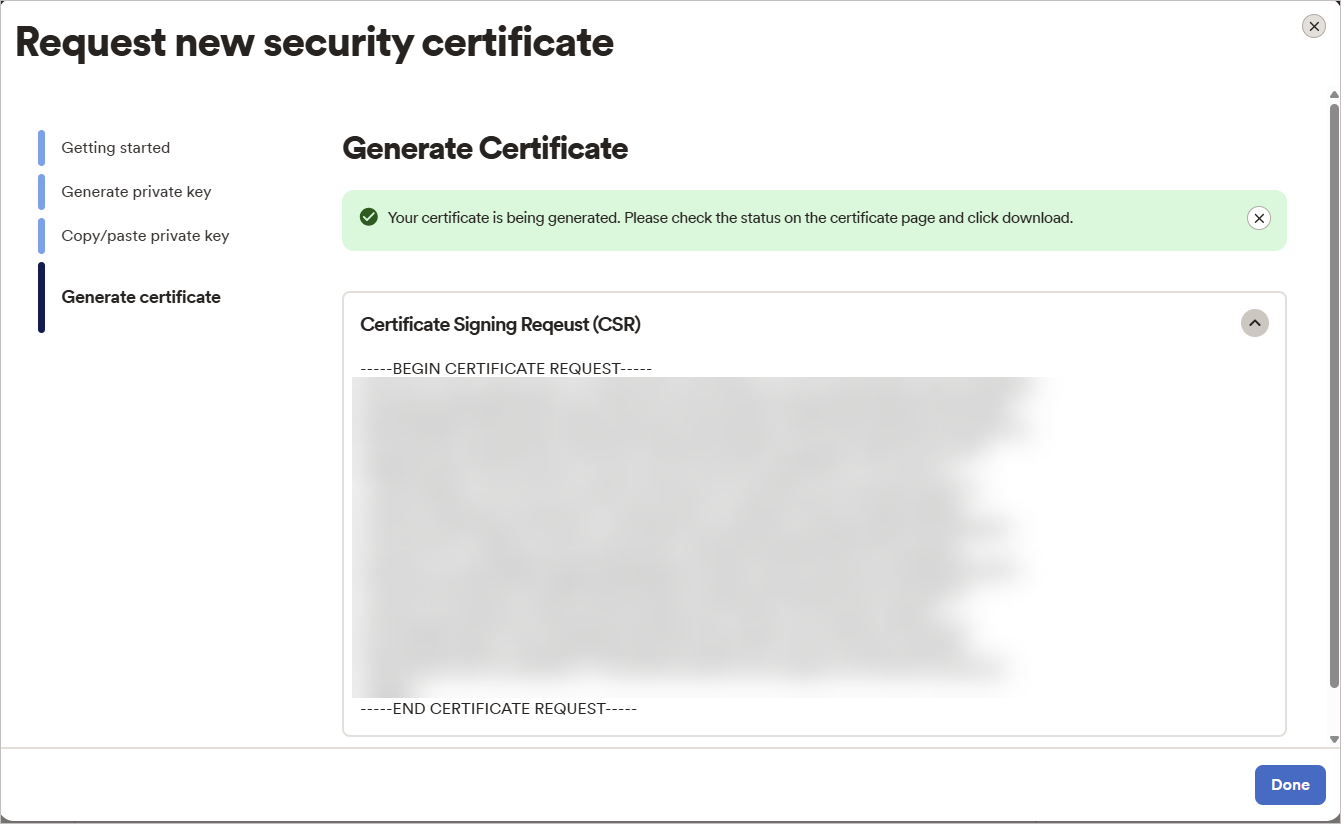
Imagem de exemplo do API Central, a janela Gerar Certificado.
Para recuperar o seu certificado:
-
Assim que o certificado começar a ser gerado, selecione Concluído.
Imagem de exemplo do API Central, a janela Gerar Certificado.Isto fecha o assistente de pedido e retorna para a página Certificados.
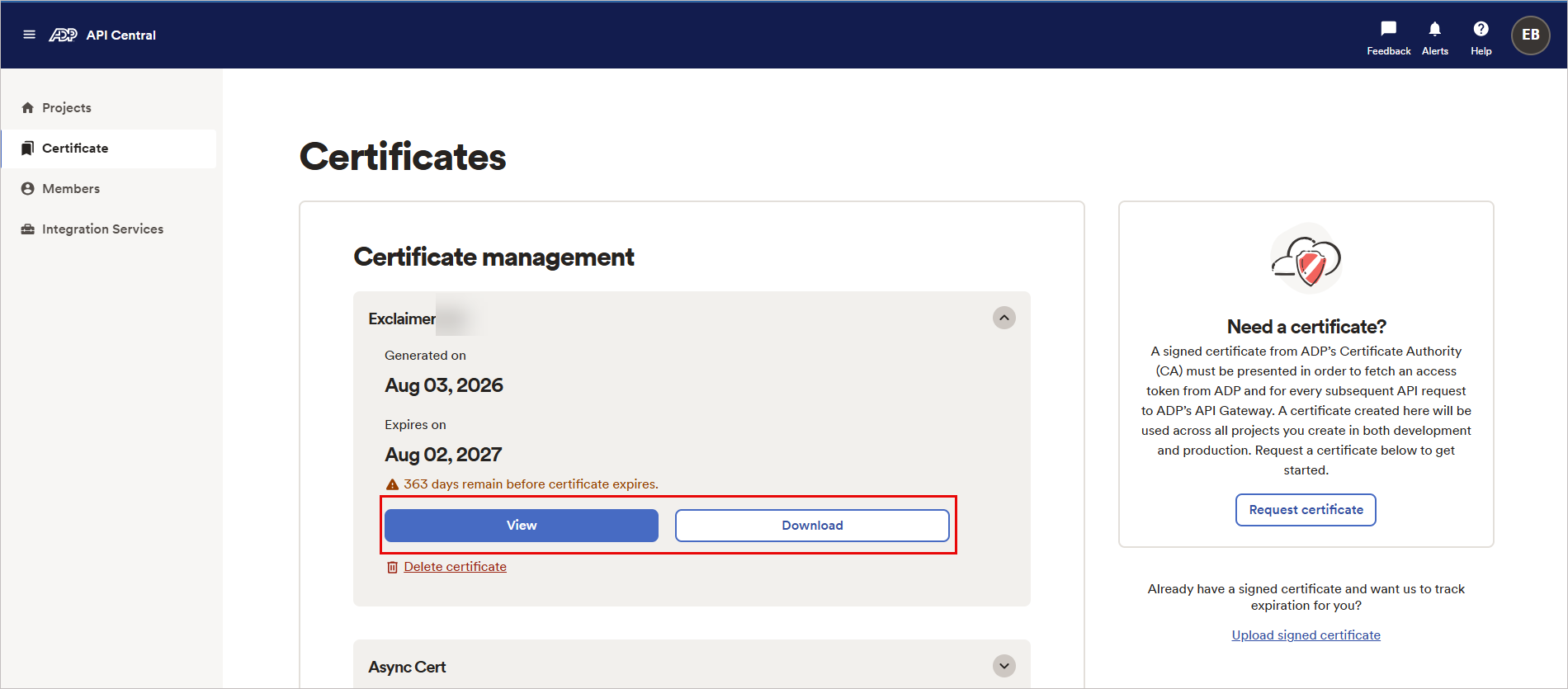
Imagem de exemplo do API Central. Janela Certificados, selecione os botões Ver ou Descarregar.
- Selecione Ver para visualizar o certificado. Selecione Copiar para copiar o certificado.
-
Selecione Descarregar para guardar uma cópia local para referência futura.
DICA! Guarde os detalhes de forma segura. Estes serão necessários para a integração.
Aceda à integração ADP Workforce Now no Exclaimer
Para aceder à integração ADP Workforce Now:
-
Na barra de cabeçalho, selecione o ícone da roda dentada, depois selecione Gestão de Remetentes.

A imagem de exemplo é para uma subscrição Microsoft 365 e mostra o menu Definições.
- Navegue até à secção Ativar acesso HRIS.
- No menu suspenso, selecione ADP Workforce Now.
Ligar o Exclaimer ao ADP Workforce Now (Exclaimer)
• Utiliza uma subscrição Exclaimer Pro.
• Permite os domínios Bindbee necessários na sua rede. Estes domínios devem carregar no navegador para que a janela de ligação funcione: cdn.bindbee.dev e *.bindbee.dev para cobrir subdomínios adicionais usados durante o fluxo de ligação (por exemplo, callbacks da API e redirecionamentos de autenticação).
Tenha os seguintes detalhes do ADP Workforce Now prontos:
• ID do Cliente
• Segredo do Cliente
• Detalhes do certificado e chave privada (incluindo linhas de cabeçalho/rodapé)
Para ligar ao seu HRIS e permitir que o Exclaimer sincronize os detalhes de contacto dos utilizadores:
- Na lista pendente, selecione ADP Workforce Now.
- Selecione Ligar.
É apresentada uma janela de autorização.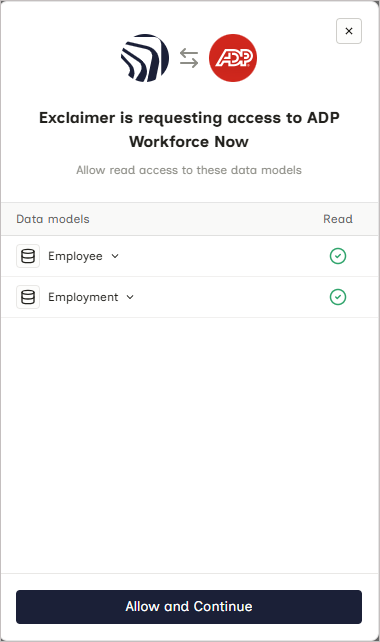
Imagem de exemplo no Exclaimer ao tentar ligar ao sistema ADP Workforce Now.
- Selecione Permitir e Continuar.
- Introduza o seu ID de Cliente e Segredo do Cliente.
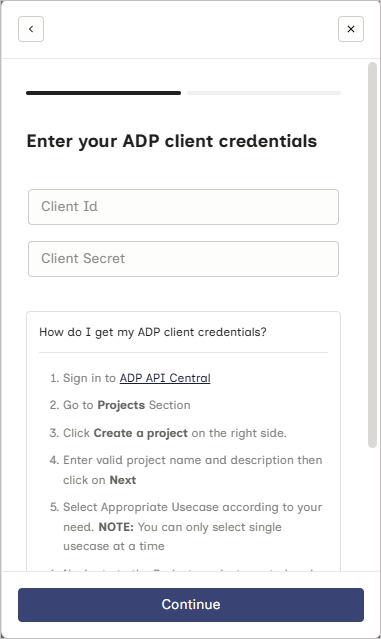
Imagem de exemplo no Exclaimer ao tentar ligar ao sistema ADP Workforce Now. Introduza o seu ID de Cliente e Segredo do Cliente.
- Selecione Continuar.
-
Introduza os detalhes do Certificado e a Chave Privada (incluindo as linhas de cabeçalho e rodapé).
AVISO! Deve incluir as linhas -----BEGIN PRIVATE KEY----- e -----END PRIVATE KEY----- ao copiar a chave privada. Omiti-las impedirá a conclusão da ligação.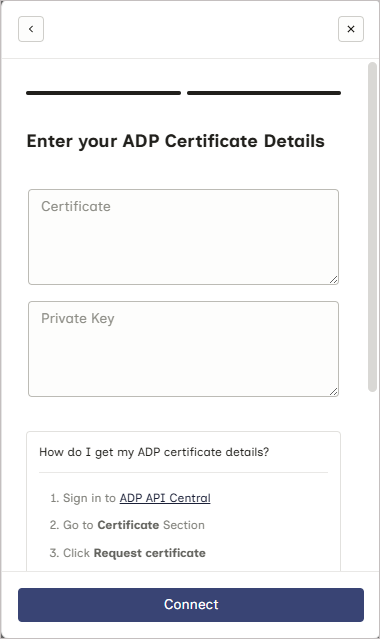
Imagem de exemplo no Exclaimer ao tentar ligar ao sistema ADP Workforce Now. Introduza os detalhes do seu certificado e a chave privada.
-
Selecione Ligar para concluir a integração entre o Exclaimer e o ADP Workforce Now usando o Bindbee.
AVISO! Mantenha a janela aberta até a ligação estar concluída. Se a fechar demasiado cedo, a ligação pode não ser concluída e pode não aparecer como ligada no Exclaimer.Se tentar ligar novamente ao ADP Workforce Now, poderá ver uma mensagem a indicar que o conector já existe. Se isso acontecer, abra um pedido de Suporte para que a equipa possa ajudá-lo.
- Uma vez estabelecida a ligação, o estado é apresentado como Ligado no Exclaimer.
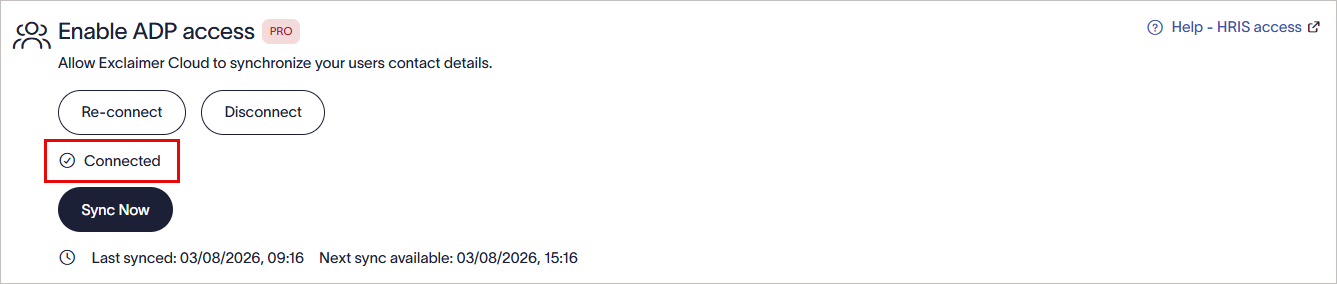
Uma vez estabelecida a ligação com o sistema ADP Workforce Now, o texto Ligado é apresentado no Exclaimer.
Configurar permissões no ADP Workforce Now
Para configurar permissões para que os dados dos colaboradores possam sincronizar:
• Acesso de administrador ao ADP Workforce Now.
- Inicie sessão no ADP Workforce Now.
- Selecione o menu Configuração, depois em Segurança, selecione Permissões de Acesso.
- Selecione Gerir Perfis.
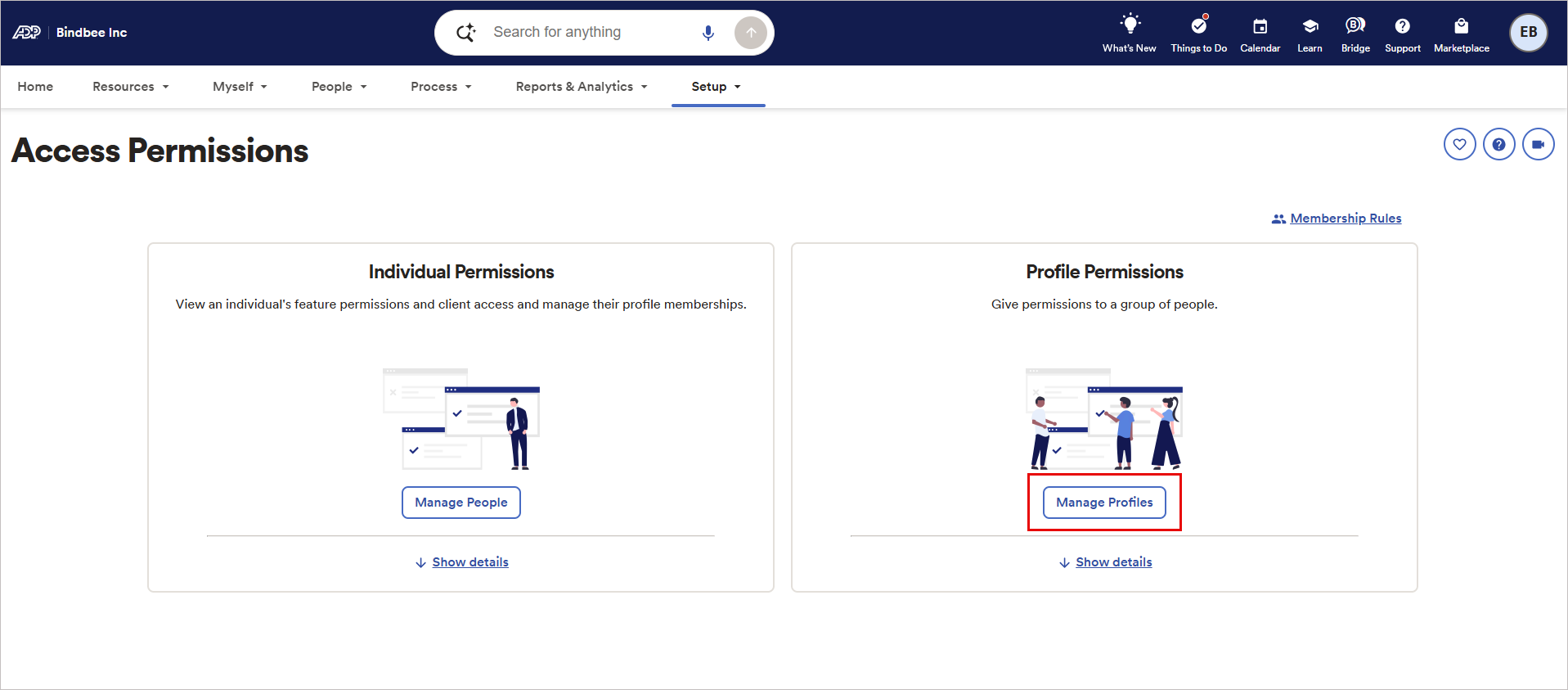
Imagem de exemplo do ecrã de Permissões de Acesso. Selecione o botão Gerir Perfis.
- Encontre o perfil criado para o seu projeto API Central. Também pode fazer uma pesquisa.
- Selecione o perfil.
- Selecione Menus e Funcionalidades. Atribua as permissões apropriadas. Navegue pela lista tabular de funcionalidades e desmarque todos os campos que não são necessários.
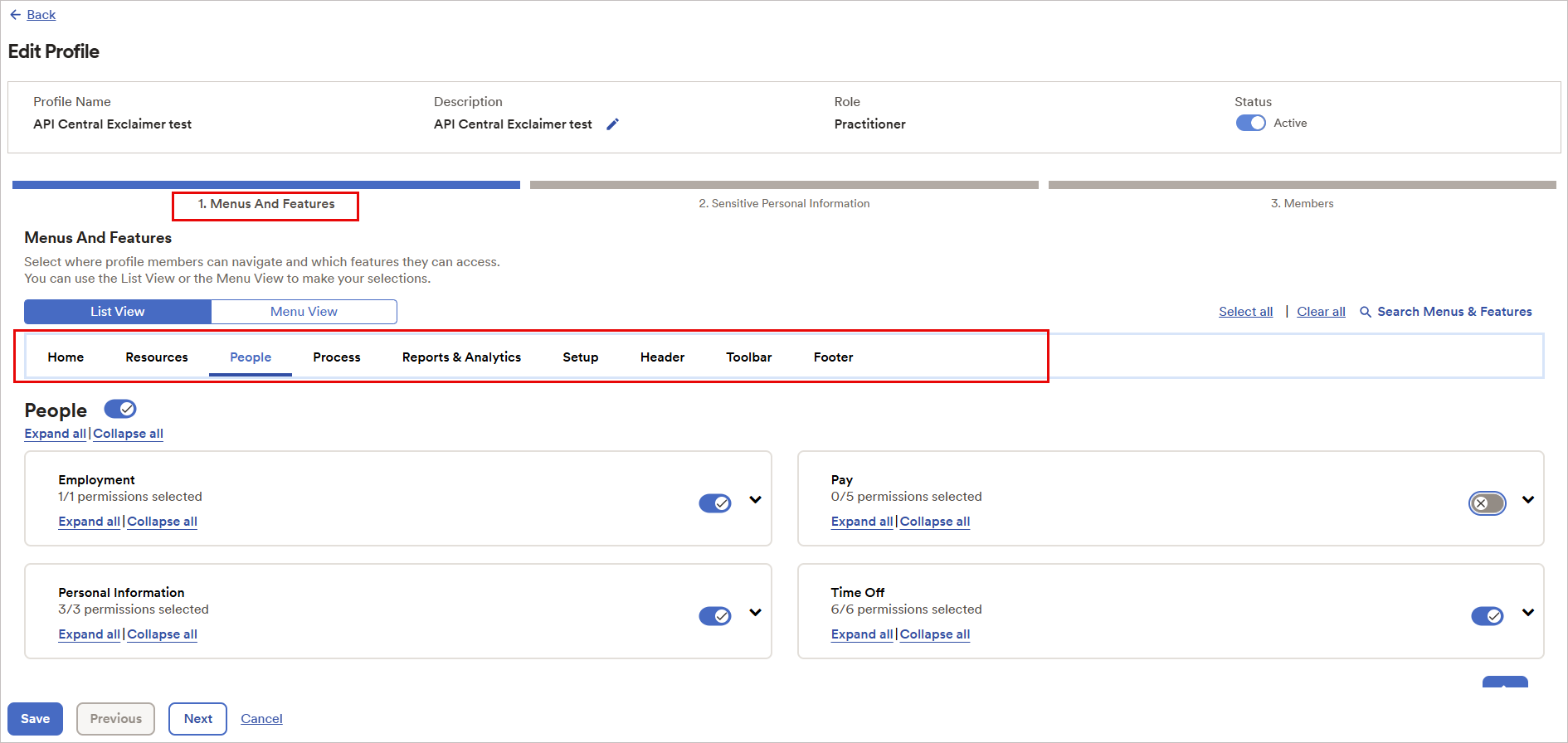
Imagem de exemplo mostrando o separador Menus e Funcionalidades.
- Guarde estas definições.
Os dados deverão começar a sincronizar em breve.
Gerir a sua ligação ao ADP Workforce Now (Exclaimer)
Siga as opções para gerir a sua ligação ao ADP Workforce Now:
Para voltar a ligar ao sistema ADP Workforce Now:
-
Selecione Voltar a ligar.
É exibida uma mensagem indicando que voltar a ligar irá remover a sua ligação existente ao ADP Workforce Now, e quaisquer dados deixarão de estar disponíveis, e um novo fluxo de ligação será iniciado automaticamente.
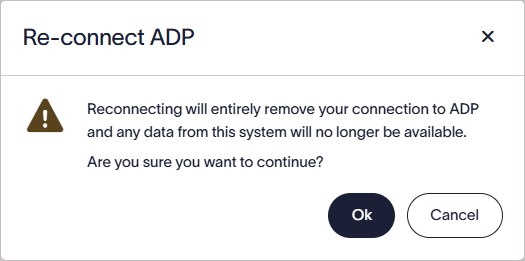
Selecione OK para voltar a ligar ao sistema ADP Workforce Now.
- Selecione OK para continuar.
Para desligar do sistema ADP Workforce Now:
-
Selecione Desligar. Isto remove a sua ligação e quaisquer dados sincronizados.
É exibida uma mensagem indicando que desligar irá remover completamente a sua ligação ao ADP Workforce Now, e quaisquer dados do sistema deixarão de estar disponíveis.
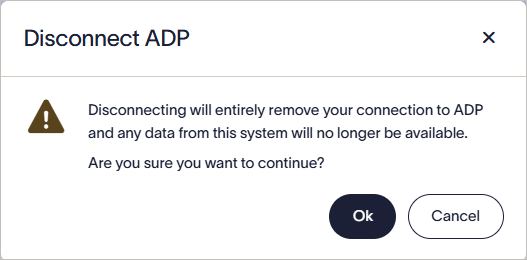
Selecione OK para desligar do sistema ADP Workforce Now.
- Selecione OK para continuar.
Os conectores ADP Workforce Now sincronizam automaticamente os dados num horário predefinido.
Para executar uma sincronização manual e atualizar imediatamente os dados dos funcionários no Exclaimer:
- Selecione Sincronizar Agora.
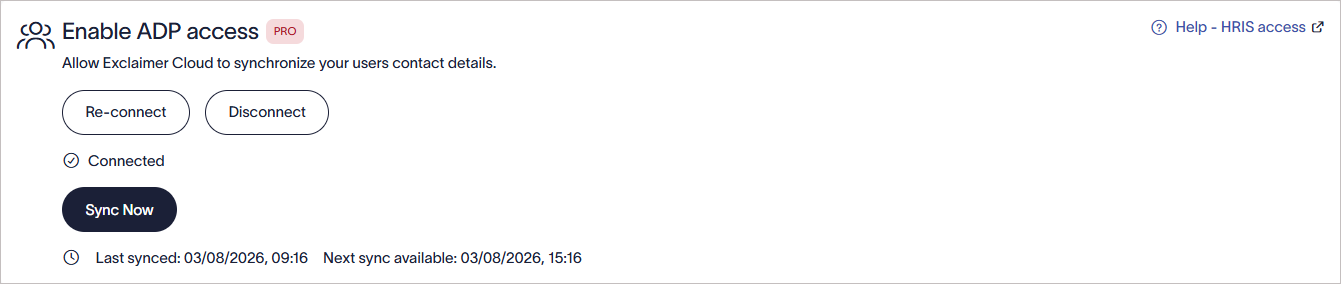
Selecione Sincronizar Agora para iniciar uma sincronização manual.
Resolução de Problemas
Se receber o seguinte erro:
Isso geralmente indica que o escopo/acesso API necessário não foi ativado para a aplicação cliente. Complete o Passo 2: Adicionar v2/workers à lista de API, depois tente conectar novamente.
Se a janela de autorização não aparecer no Exclaimer:
- Certifique-se de que os seguintes domínios estão na lista de permissões na sua rede ou nas ferramentas de segurança do navegador: cdn.bindbee.dev e *.bindbee.dev.
- Verifique se extensões do navegador ou bloqueadores de conteúdo não estão a impedir o carregamento da página.
- Atualize o navegador e tente novamente.
Se tentar conectar ao ADP Workforce Now novamente e vir uma mensagem a dizer que o conector já existe, abra um ticket de Suporte para que a equipa possa ajudá-lo.
Se uma sincronização agendada ou manual não for concluída com sucesso:
- Confirme que a ligação ainda aparece como Conectada no Exclaimer.
- Verifique se o ID do Cliente, o Segredo do Cliente e o certificado não expiraram ou foram revogados no API Central.
Se a ligação ao ADP Workforce Now falhar durante a configuração, verifique que:
- O ID do Cliente e o Segredo do Cliente foram inseridos corretamente.
- O certificado e a chave privada não expiraram nem foram revogados no API Central.
- A chave privada inclui as linhas completas de cabeçalho e rodapé (-----BEGIN PRIVATE KEY----- e -----END PRIVATE KEY-----).
- O escopo API v2/workers necessário foi adicionado ao projeto no API Central.
- O caso de uso correto foi selecionado quando o projeto foi criado no API Central.
Se a ligação falhar após inserir os detalhes do seu certificado, verifique se a chave privada foi copiada na íntegra.
Ao copiar a chave privada no API Central, deve incluir as linhas de cabeçalho e rodapé mostradas abaixo do valor da chave:
-----BEGIN PRIVATE KEY-----
-----END PRIVATE KEY-----
Se estas linhas estiverem em falta, volte ao API Central, copie novamente a chave privada na íntegra e insira-a novamente no Exclaimer.