
Descrição
Forneça e configure uma subscrição Exclaimer através do portal MSP sem utilizar o Microsoft Marketplace.
• Acesso ao portal MSP: https://msp.exclaimer.net/
• Uma conta Microsoft 365 dedicada no formato: exclaimer@msp-domain.com
Esta deve ser uma conta de utilizador (não um alias ou um grupo), pois será usada para todas as comunicações de back-office, faturação, gestão de subscrições e outros processos operacionais.
• Credenciais de Administrador Global Microsoft 365 para o tenant do cliente
• Domínio do cliente, nome da empresa e detalhes do país
Siga os passos abaixo para fornecer e configurar uma subscrição Exclaimer usando o portal MSP:
Para aceder à área de gestão de subscrições:
-
Navegue até ao Portal MSP: https://msp.exclaimer.net/ e inicie sessão com a sua conta 365 exclaimer@msp-domain.com.
NOTA: Não utilize uma lista de distribuição para esta conta, pois a Exclaimer autentica-se com esta conta durante a criação da subscrição.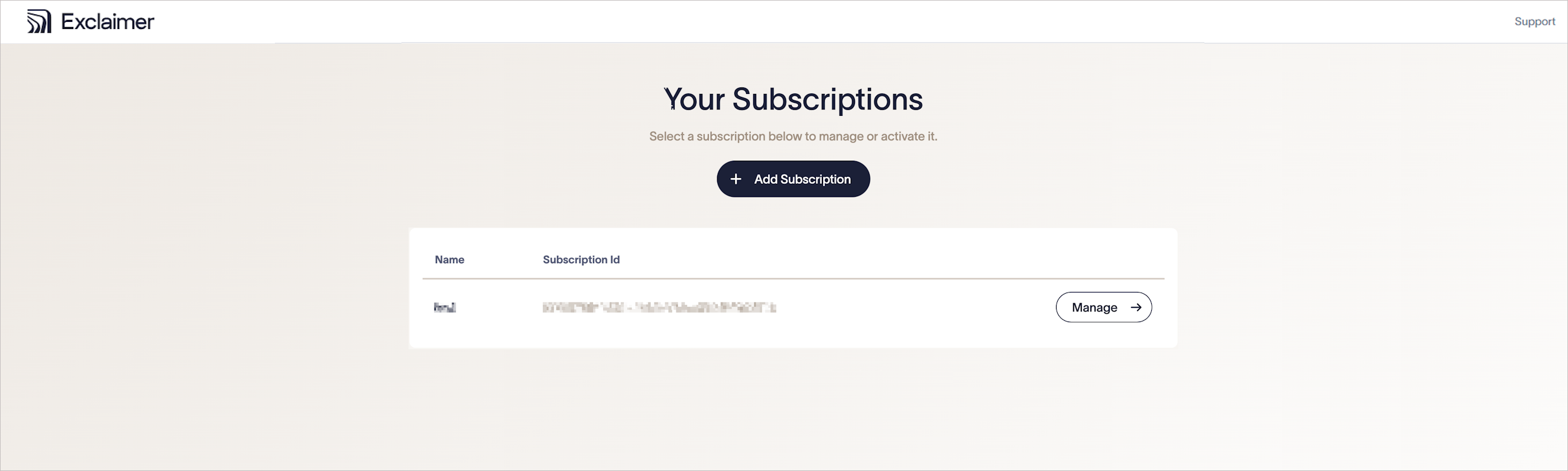
O Portal MSP.
Para adicionar uma nova subscrição:
- Selecione Adicionar subscrição.
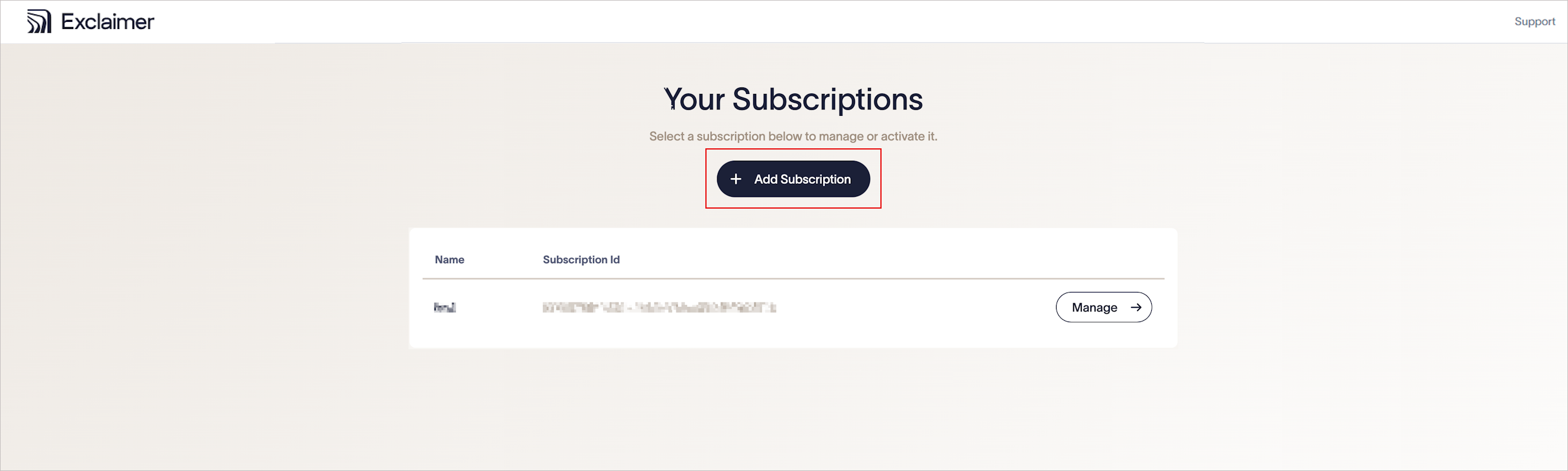
Selecione Adicionar Subscrição.
- Na secção Detalhes de Provisionamento , introduza:
-
Região do Centro de Dados: Selecione a região onde a subscrição Exclaimer irá residir. Utilize a mesma região do tenant Microsoft 365 do cliente (utilizador final) para melhor desempenho.
Para estes campos, introduza os detalhes do utilizador final para a subscrição. Estes são necessários para conformidade e validação Know Your Customer (KYC). - Nome de Domínio: Introduza o nome de domínio do utilizador final.
- País: Selecione o país do utilizador final.
-
Nome da Empresa: Introduza o nome da empresa do utilizador final.
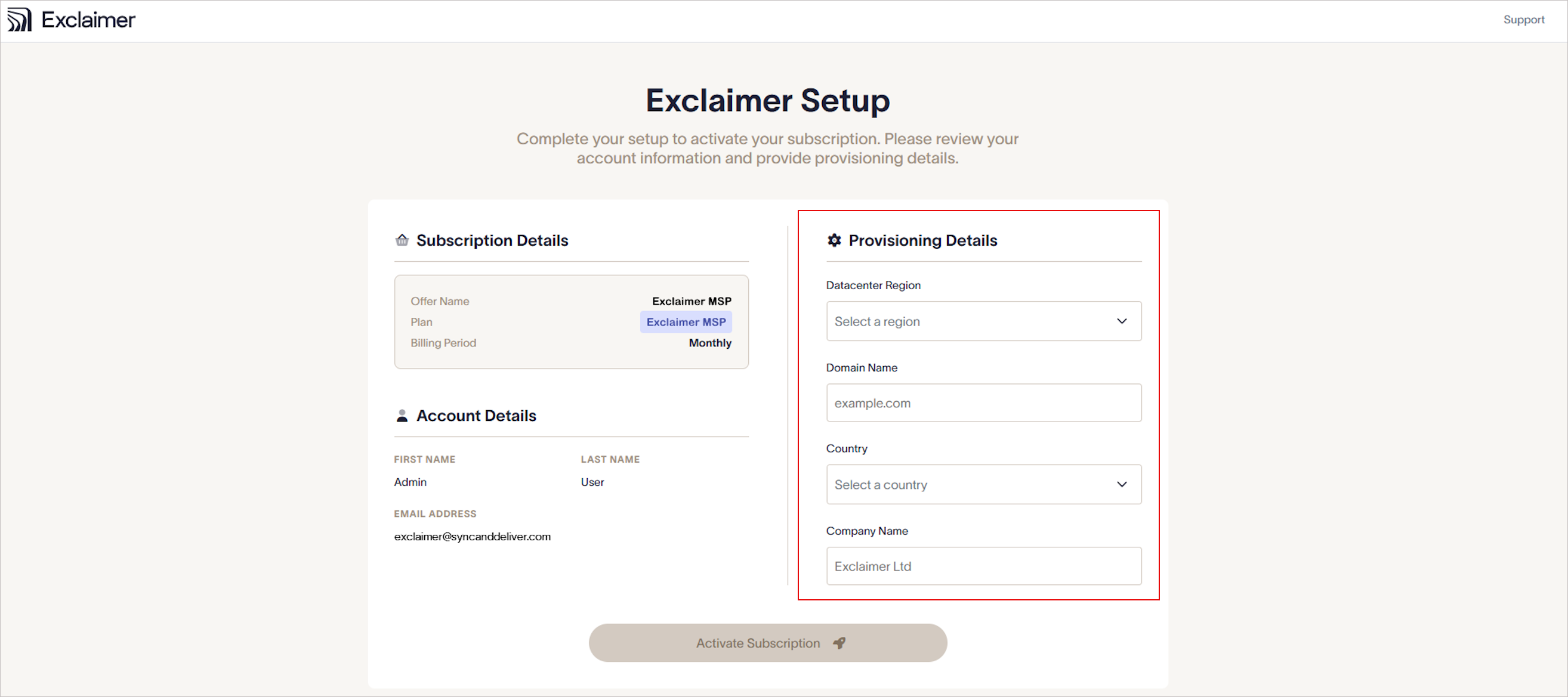
Introduza os detalhes de provisionamento.
-
Região do Centro de Dados: Selecione a região onde a subscrição Exclaimer irá residir. Utilize a mesma região do tenant Microsoft 365 do cliente (utilizador final) para melhor desempenho.
- Selecione Ativar Subscrição.
Para garantir que a subscrição está pronta para configuração:
- Confirme que o estado da subscrição aparece como Ativa.
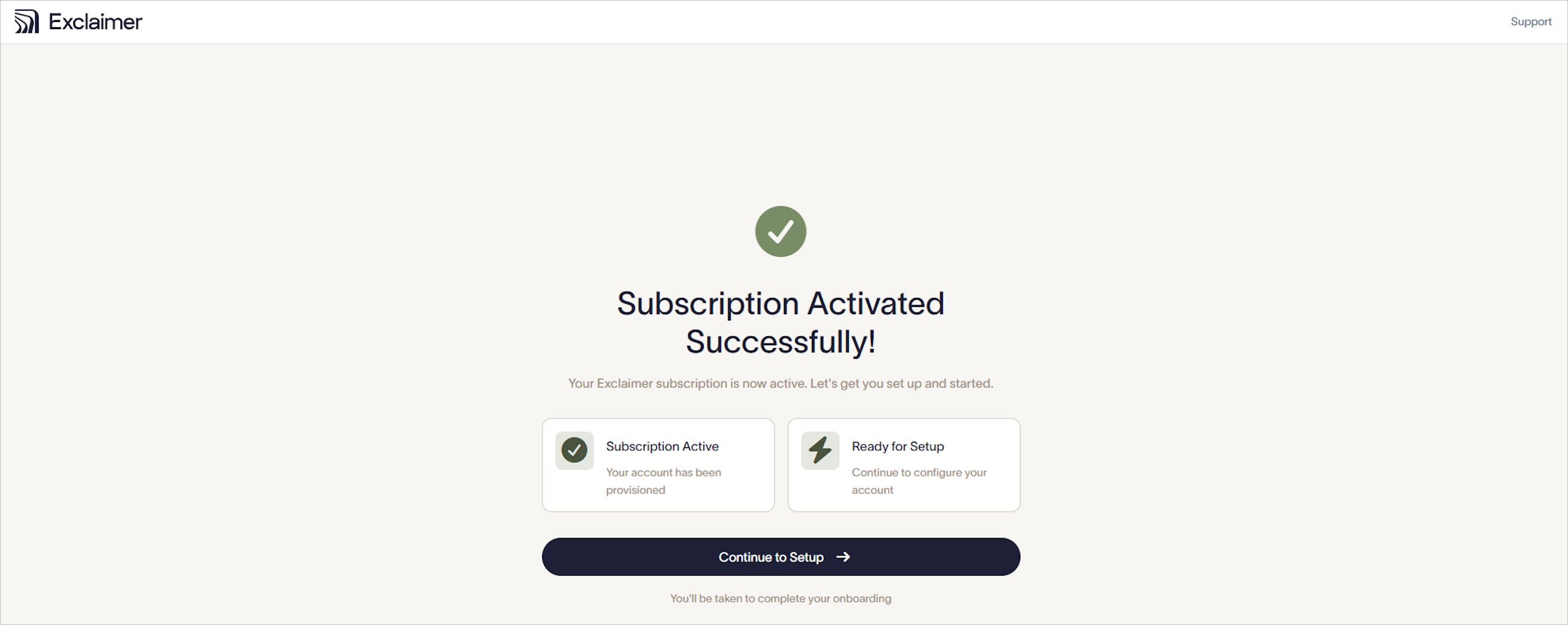
Confirme que a sua subscrição está Ativa.
- Selecione Continuar para Configuração.
Para começar a configurar a subscrição:
- Selecione Iniciar.
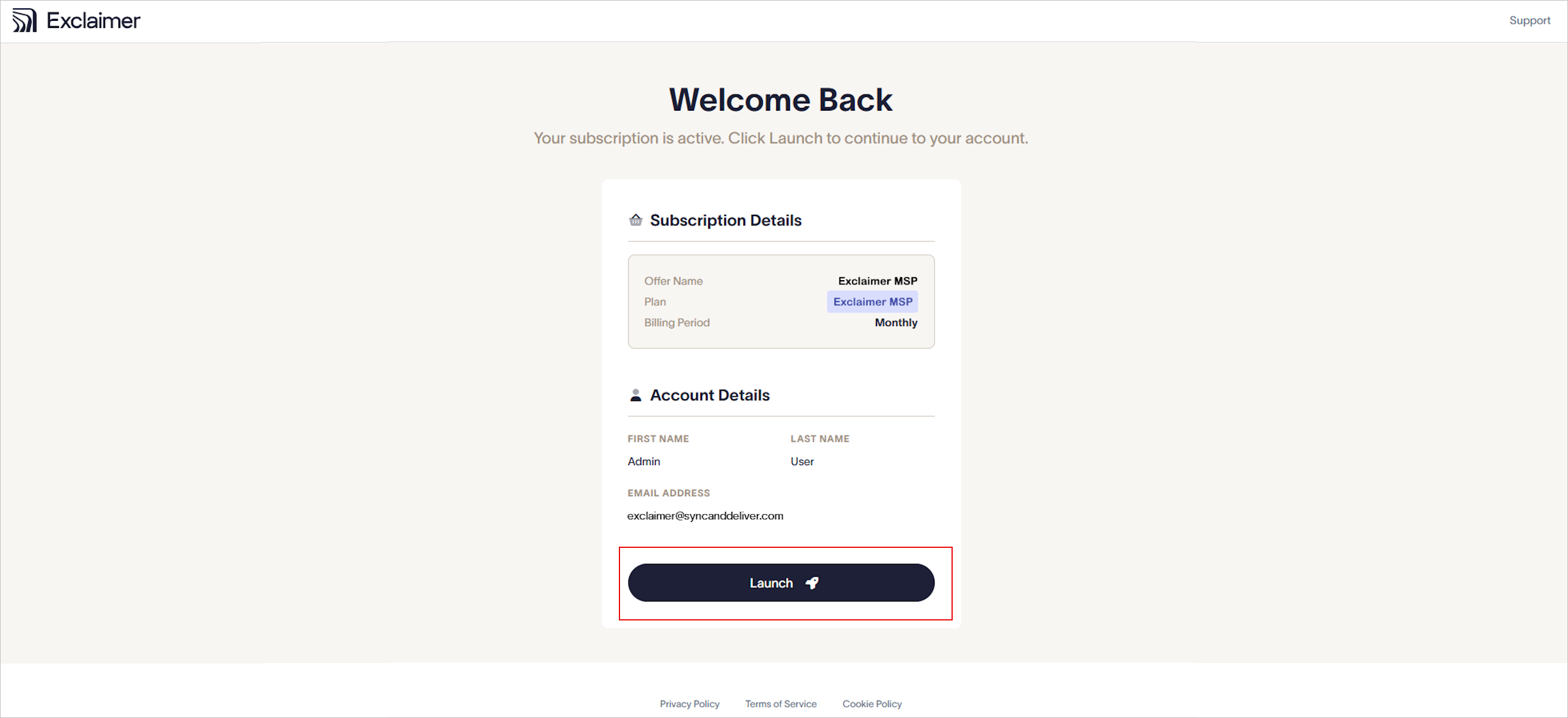
Selecione Iniciar.
Selecione Suporte para ver a Base de Conhecimento da Exclaimer.
Use os links no final da página para ver a Política de Privacidade, os Termos de Serviço e a Política de Cookies.
Para permitir que a Exclaimer aceda aos dados do diretório:
Selecione Gerir Definições do Azure AD.
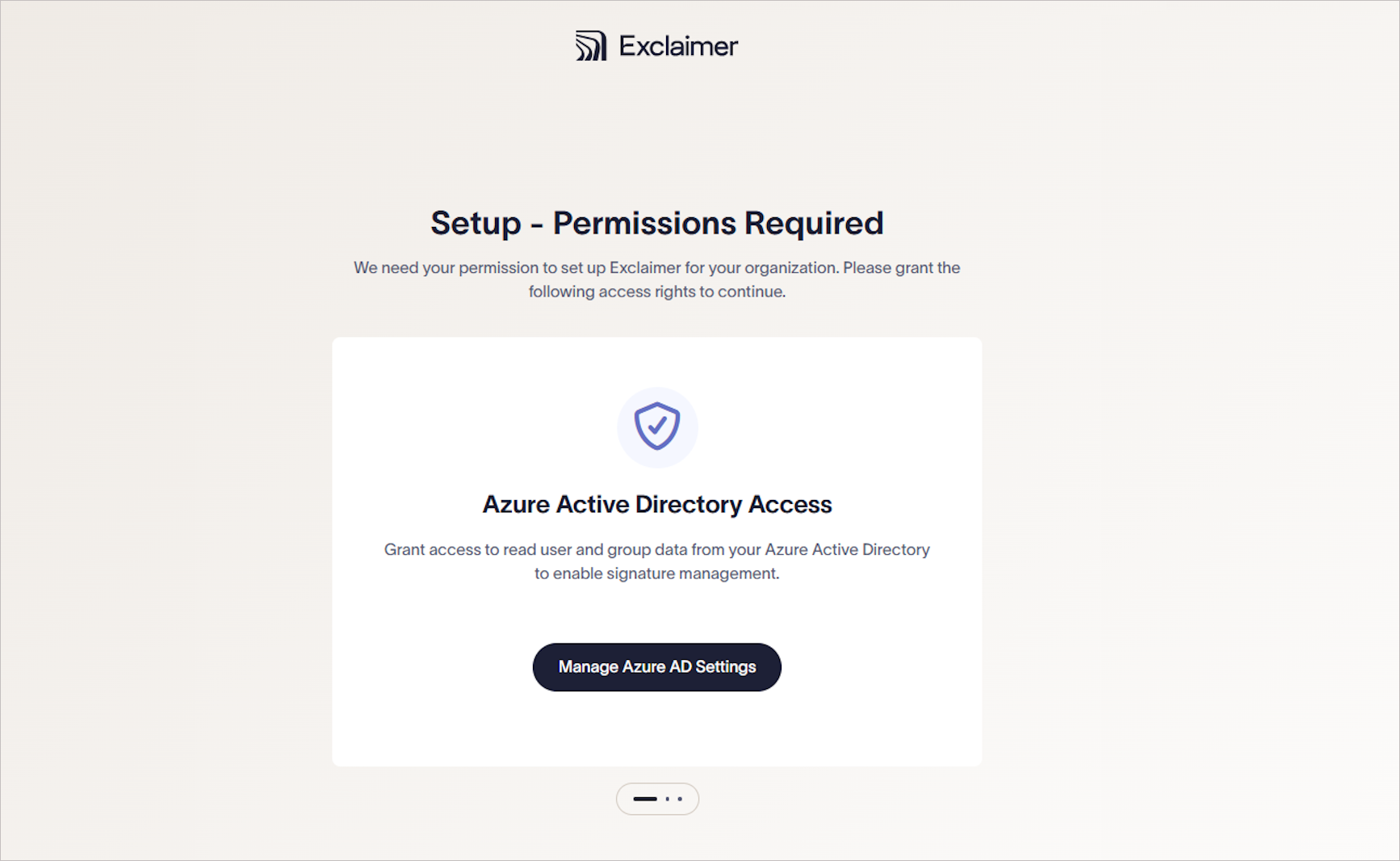
Selecione Gerir Definições do Azure AD.
Inicie sessão usando uma conta de Administrador Global do Microsoft 365.
Aceite o pedido de permissões para permitir que a Exclaimer aceda aos dados do diretório.
Para permitir que a Exclaimer verifique a propriedade do seu domínio:
Selecione Conceder Consentimento para Verificação de Domínio.
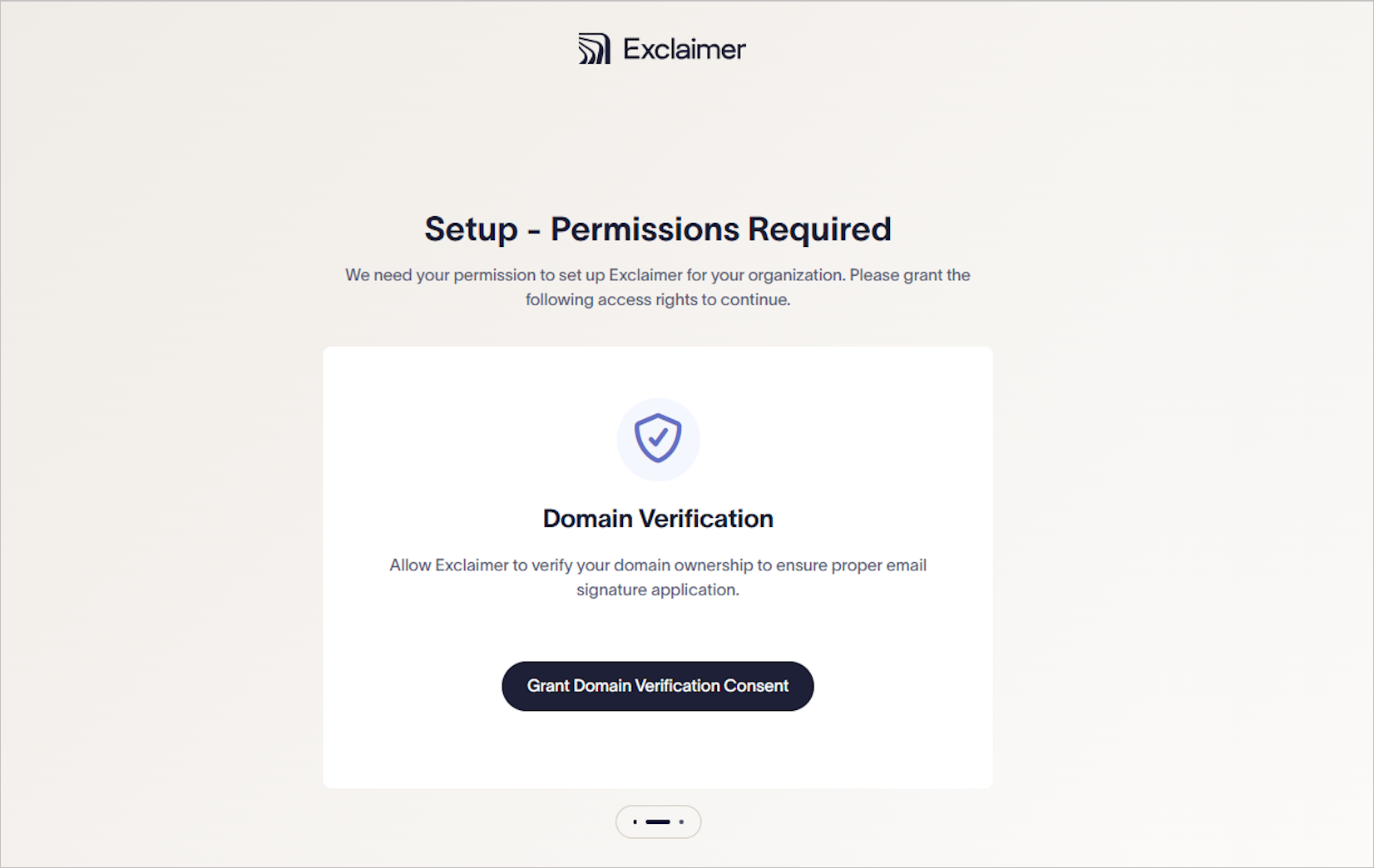
Selecione Conceder Consentimento para Verificação de Domínio.
Inicie sessão utilizando uma conta de Administrador Global do Microsoft 365.
Aceite o pedido de permissão para permitir a verificação do domínio.
Para permitir que a Exclaimer configure o encaminhamento de email para que as assinaturas possam ser aplicadas a todos os emails:
- Selecione Conceder Consentimento para Encaminhamento de Correio.
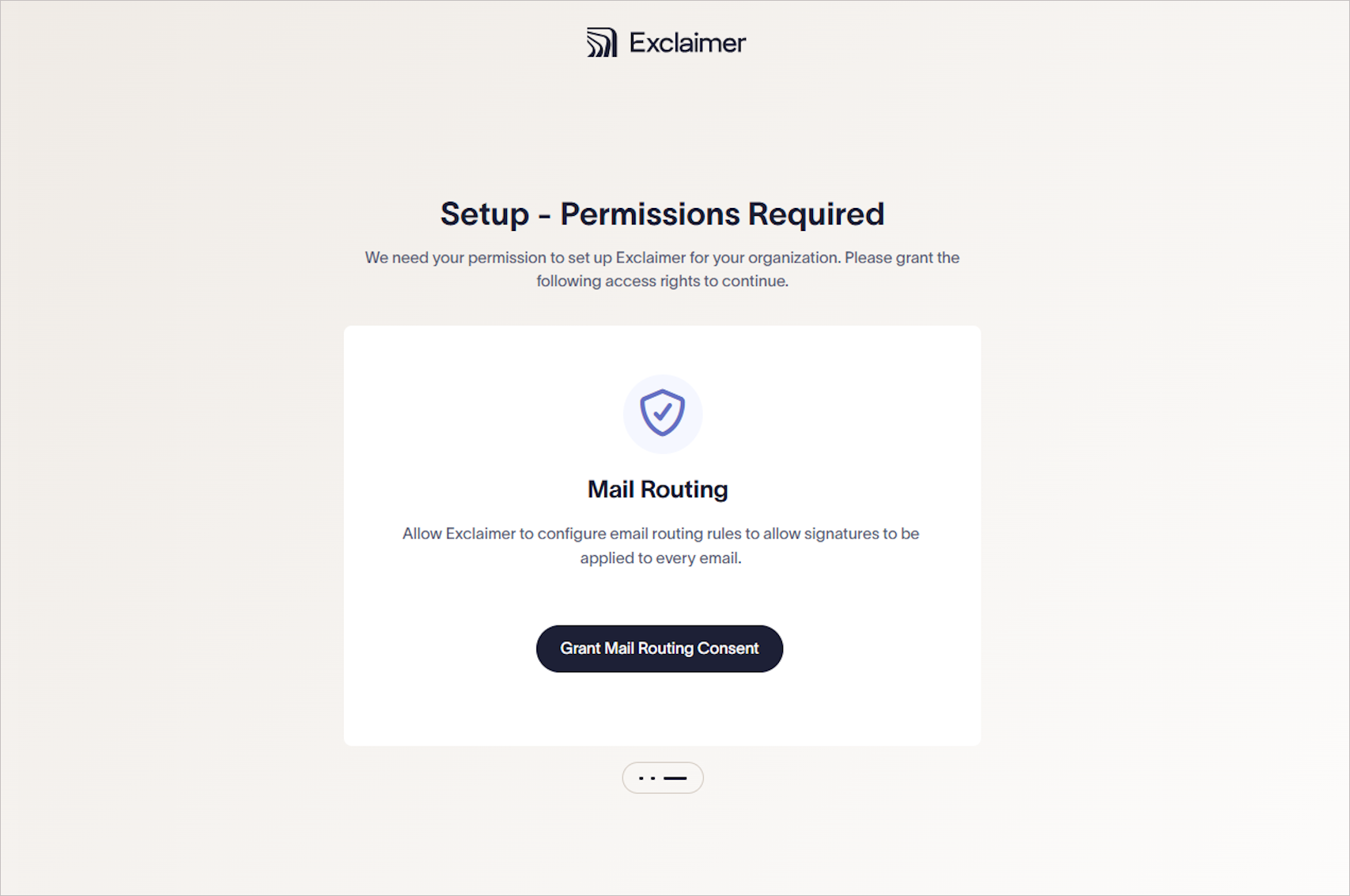
Selecione Conceder Consentimento para Encaminhamento de Correio.
- Aceite o pedido de permissões para permitir que a Exclaimer configure o encaminhamento de email para que as assinaturas possam ser aplicadas às mensagens.
Para finalizar a configuração:
Monitorize a lista de verificação da configuração enquanto esta é executada automaticamente. O processo de configuração é concluído em menos de um minuto.
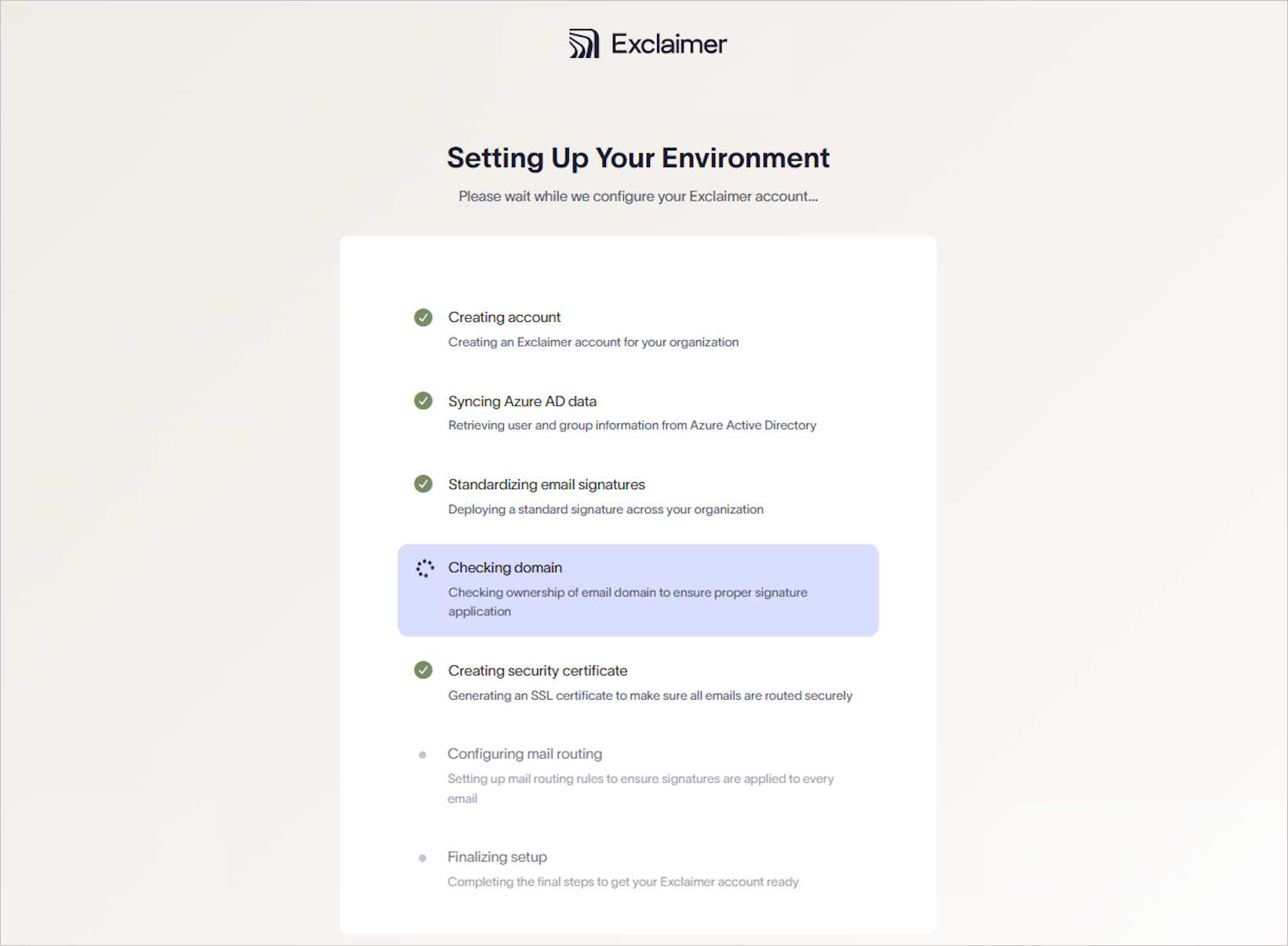
Imagem de exemplo da lista de verificação da Configuração.
Atualize o registo SPF. Este passo é necessário para garantir a entrega de email e a aplicação correta da assinatura. Para mais informações, consulte Como atualizar o Sender Policy Framework (SPF).
-
Confirme que a página Configuração da Exclaimer Concluída está exibida.
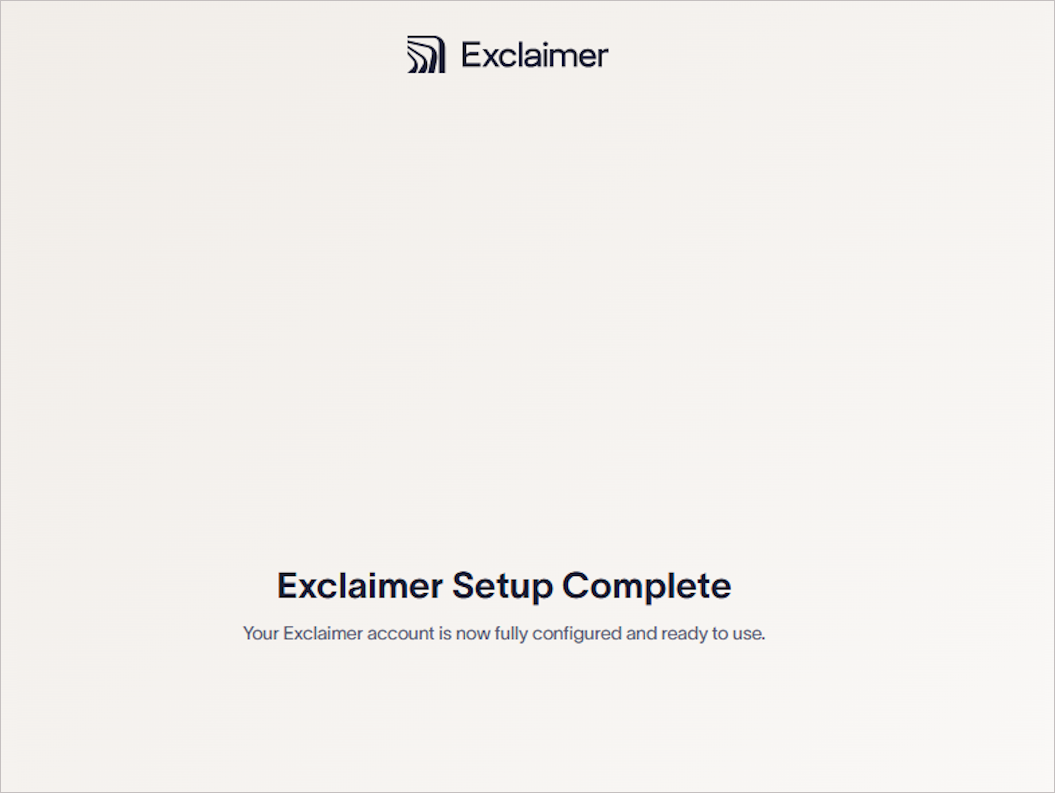
Página Configuração da Exclaimer Concluída.Verifique o seguinte:
- Uma assinatura básica é aplicada a todos os utilizadores por defeito e pode ser modificada posteriormente na interface da Exclaimer.
Para confirmar que o provisionamento está completo:
- Volte para https://msp.exclaimer.net/
- Verifique se a nova subscrição aparece em As Suas Subscrições.
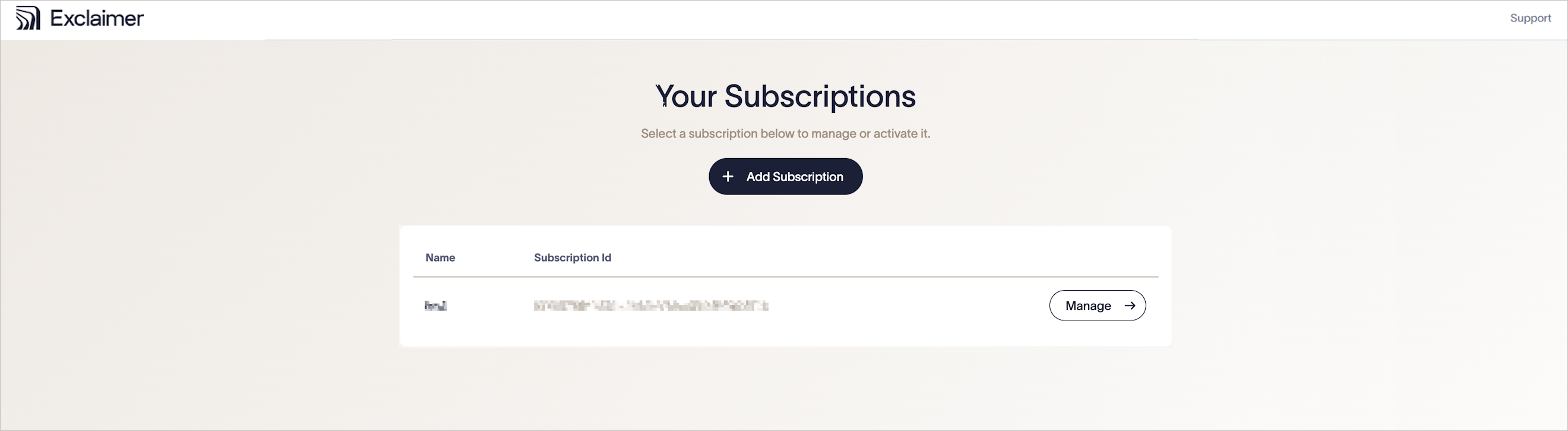
Confirme se a sua nova subscrição aparece em As Suas Subscrições.