
Descrição
Complete a integração inicial do parceiro e revenda através do Microsoft Marketplace para criar e gerir ofertas privadas específicas para clientes.
• Uma conta comercial no marketplace no Partner Center concluída
• Acesso às ofertas do Microsoft Marketplace
• Função apropriada (desenvolvedor, gestor ou proprietário da conta) associada ao seu ID de vendedor do Marketplace
• Um tenant Microsoft verificado
• Autorização de revendedor concluída pela Exclaimer
• Um perfil de pagamento e fiscal válido
Integração inicial do parceiro
Se é um Provedor de Serviços Geridos (MSP) interessado em tornar-se um Parceiro Exclaimer, registe o seu interesse aqui: https://exclaimer.com/partners/msp-reseller/
Aguarde a confirmação da Exclaimer antes de prosseguir.
A Exclaimer ajudará a configurar a sua conta PRM e orientá-lo-á durante a formação.
Crie um endereço de email dedicado usando este formato: exclaimer@msp-domain.com. Este email será usado para toda a comunicação administrativa, faturação, gestão de subscrições e outros processos operacionais.
Forneça os seguintes detalhes à Exclaimer:
- ID do Inquilino Microsoft Entra ou ID do Inquilino no Partner Center (formato GUID)
- ID do Vendedor do Microsoft Marketplace (ID de 8 dígitos)
Estes identificadores ligam a sua organização à oferta de revenda da Exclaimer no Microsoft Marketplace.
Para localizar o seu ID do Inquilino (Microsoft Entra Admin Center):
- Inicie sessão no Microsoft Entra Admin Center (portal Azure).
- No menu lateral, selecione Microsoft Entra ID.
- Selecione o separador Visão geral.
- OU:
Localize o ID do Inquilino na secção Informações básicas.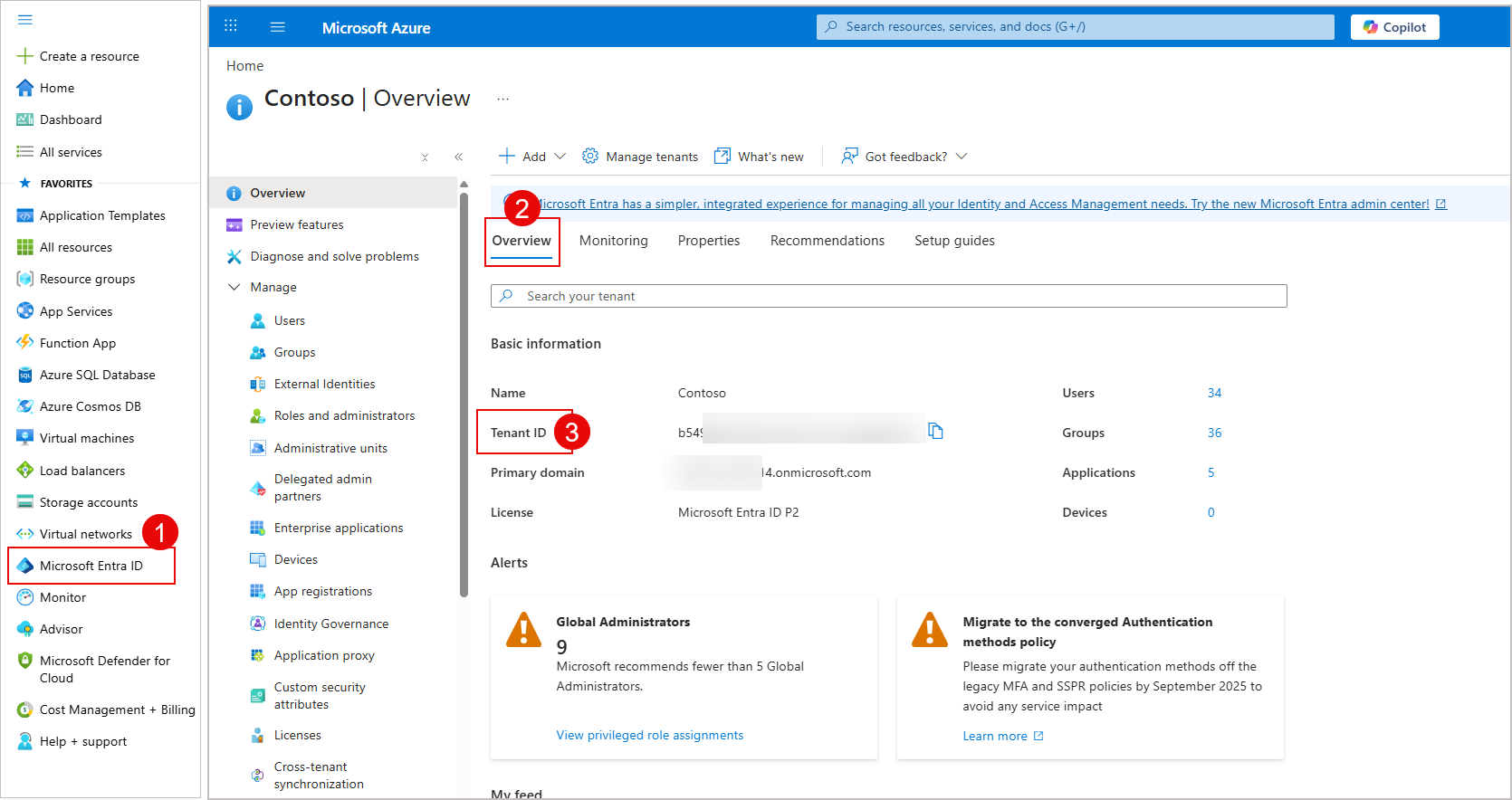
Ecrã de exemplo a mostrar como encontrar o ID do Inquilino no Microsoft Entra.
OU
Selecione o separador Propriedades e localize o ID do Inquilino.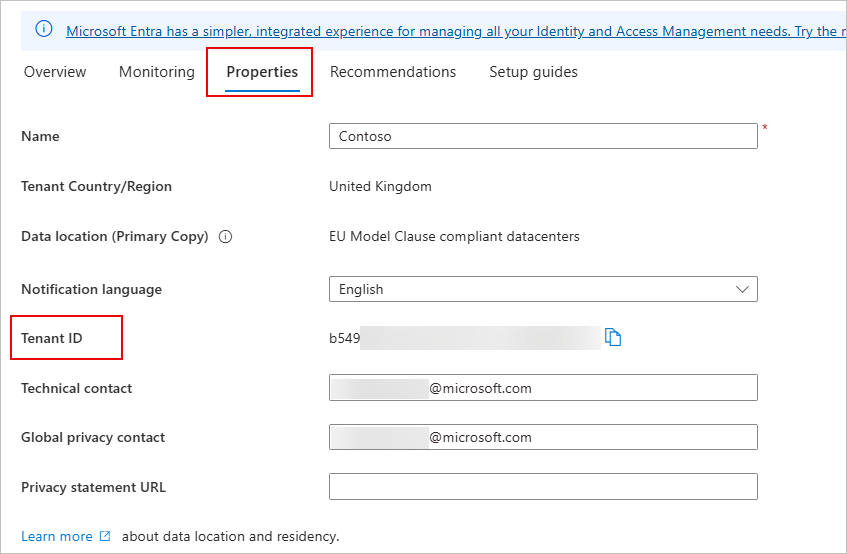
Ecrã de exemplo a mostrar uma forma alternativa de encontrar o ID do Inquilino no Microsoft Entra.
Para localizar o seu ID do Inquilino (Microsoft Partner Center):
- Inicie sessão no painel do Microsoft Partner Center.
- Na barra de cabeçalho, selecione o ícone da roda dentada e depois selecione Definições da conta.
- No menu lateral, selecione Inquilinos.
- Selecione o separador Parceiro. O ID do inquilino Microsoft Entra encontra-se na secção Associações atuais de inquilinos.
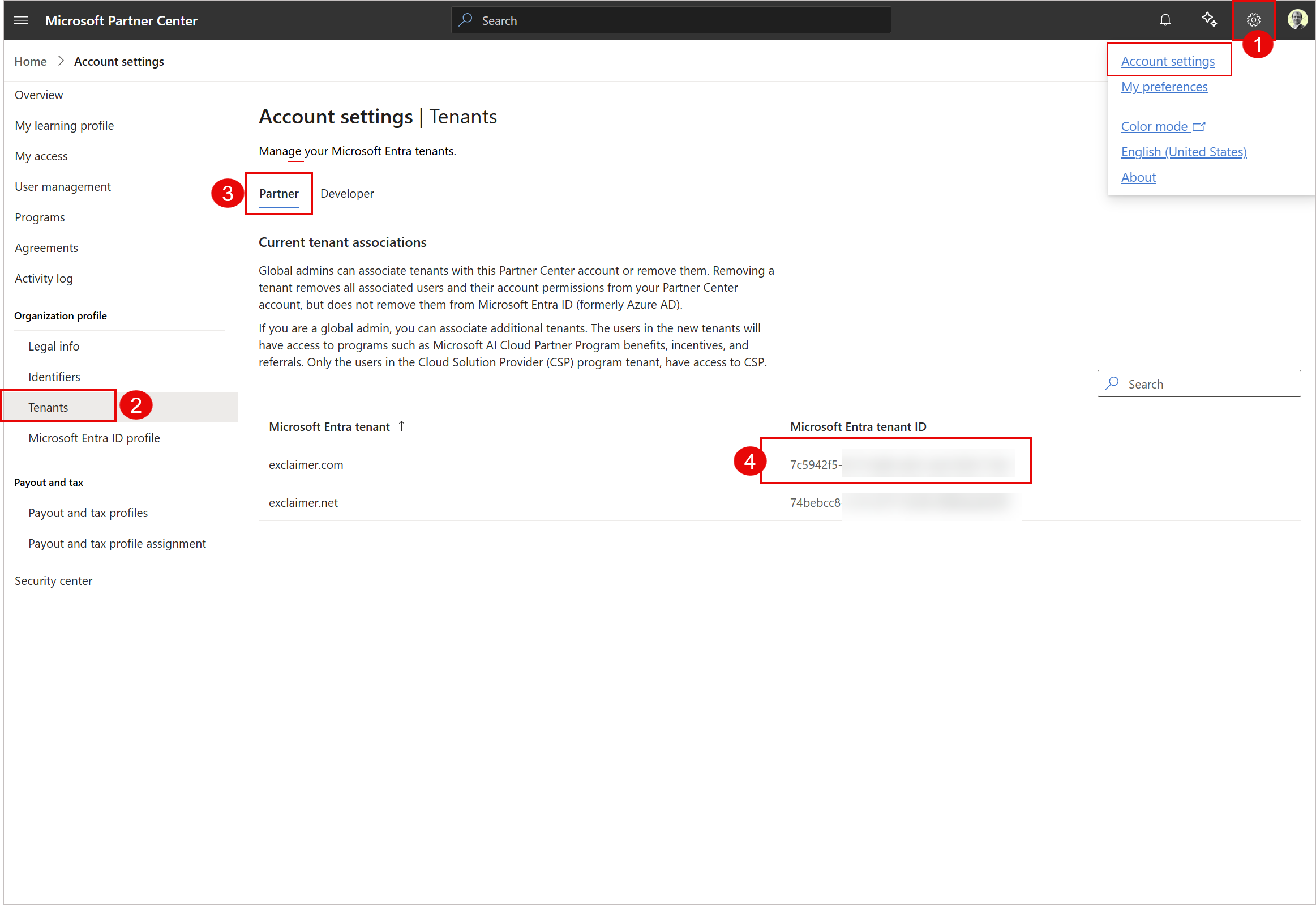 Ecrã de exemplo a mostrar como encontrar o ID do Inquilino no Microsoft Partner Center.
Para localizar o seu ID de Vendedor do Microsoft Marketplace:
- Inicie sessão no painel do Microsoft Partner Center.
- Na barra de cabeçalho, selecione o ícone da roda dentada e depois selecione Definições da conta.
- No menu lateral, selecione Identificadores.
- Selecione o separador Editor. A tabela do Editor terá o seu ID de Vendedor.
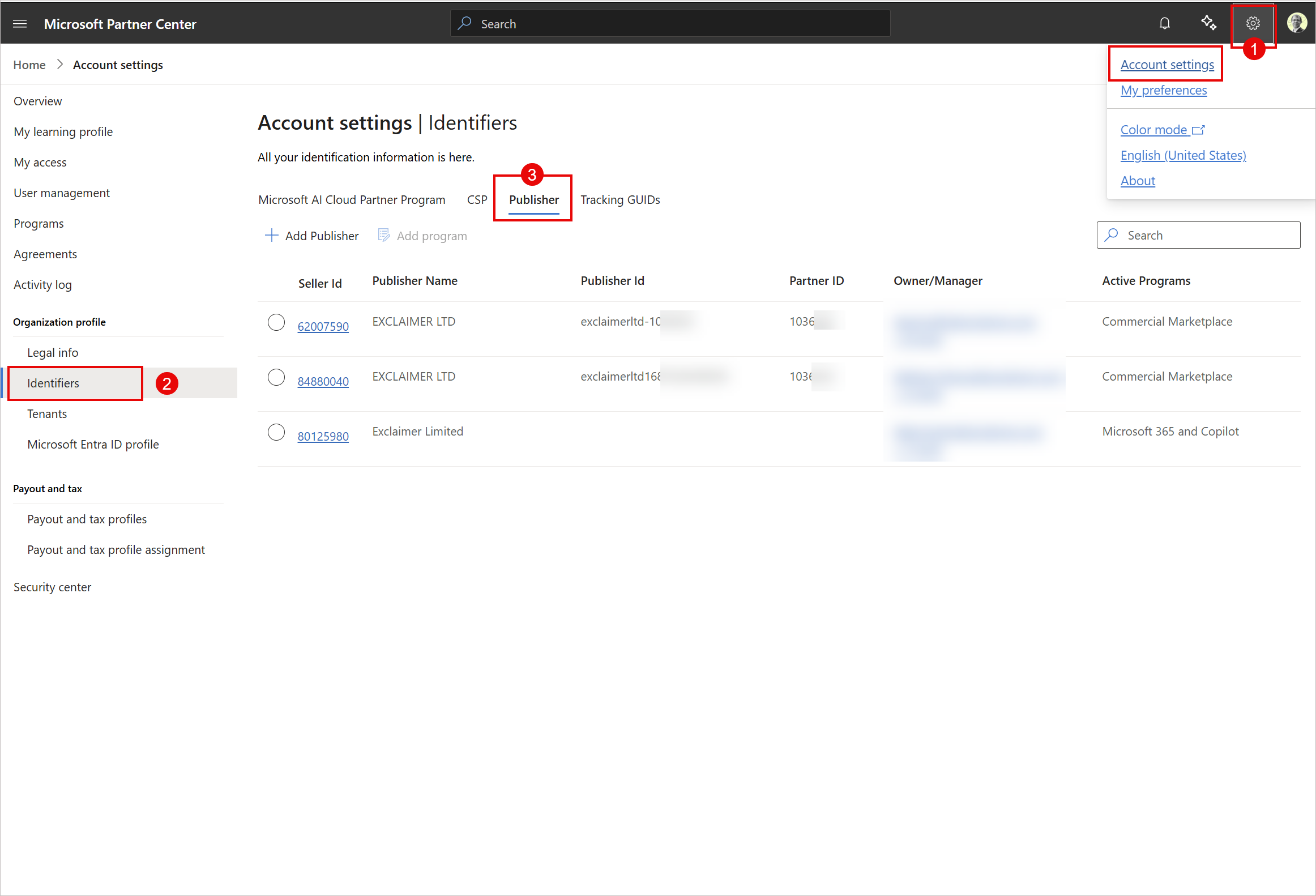 Ecrã de exemplo a mostrar como encontrar o ID de Vendedor do Marketplace no Microsoft Partner Center.
Revise e assine o contrato MSP da Exclaimer para prosseguir com a integração.
O acordo define:
- Territórios de venda aprovados
- Estrutura de preços e moeda
- Preço do Exclaimer Pro por utilizador por mês
A Exclaimer irá aprovar o seu estatuto de revendedor e enviar-lhe uma confirmação por email. Isto permite-lhe vender a oferta nas regiões aprovadas.
Venda no Marketplace
Antes de vender, verifique se o seu acesso de revendedor está ativo.
Assim que a Exclaimer aprovar o seu estatuto de revendedor, receberá uma confirmação por email. Isto permite-lhe vender a oferta nas regiões aprovadas.
Para ver a autorização de revendedor:
- Inicie sessão no Microsoft Partner Center.
-
No menu lateral, selecione Marketplace Offers, depois selecione Resale enabled offers.
NOTAS:
Como revendedor, não pode editar a autorização. Apenas a Exclaimer pode atualizá-la.
Como revendedor, pode visualizar detalhes apenas em modo de leitura, incluindo a lista completa dos mercados de clientes permitidos para venda.
Para mais informações, consulte Ofertas com revenda ativada para parceiros de revenda.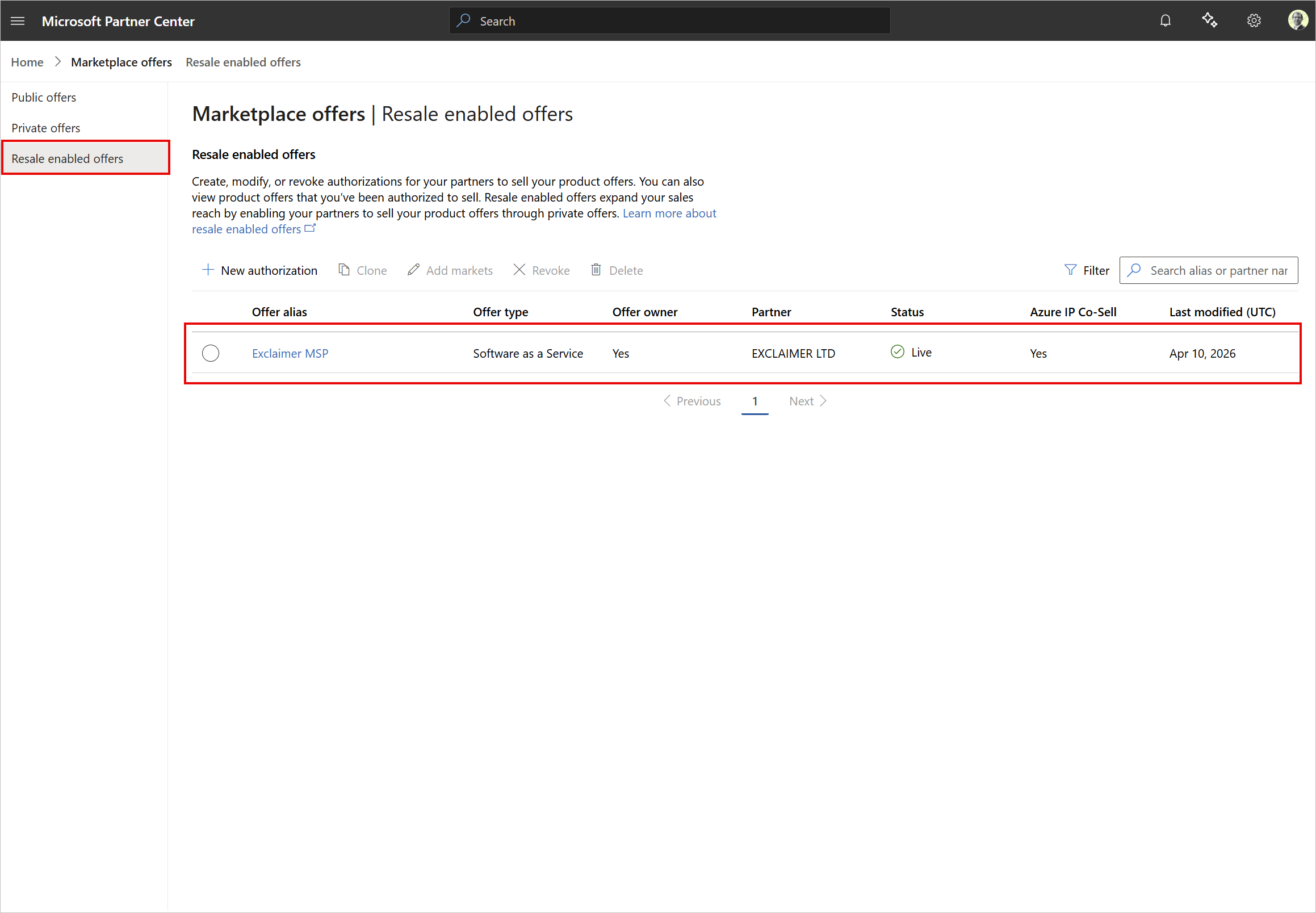 Exemplo de ecrã que mostra como verificar o estado ativo do seu revendedor.
Crie uma oferta privada específica para o cliente.
Para mais informações, consulte Visão geral das ofertas privadas.
Para criar uma oferta privada:
- Inicie sessão no Microsoft Partner Center.
- No menu lateral, selecione Marketplace Offers, depois selecione Private offers.
-
Na aba Customers , selecione New private offer.
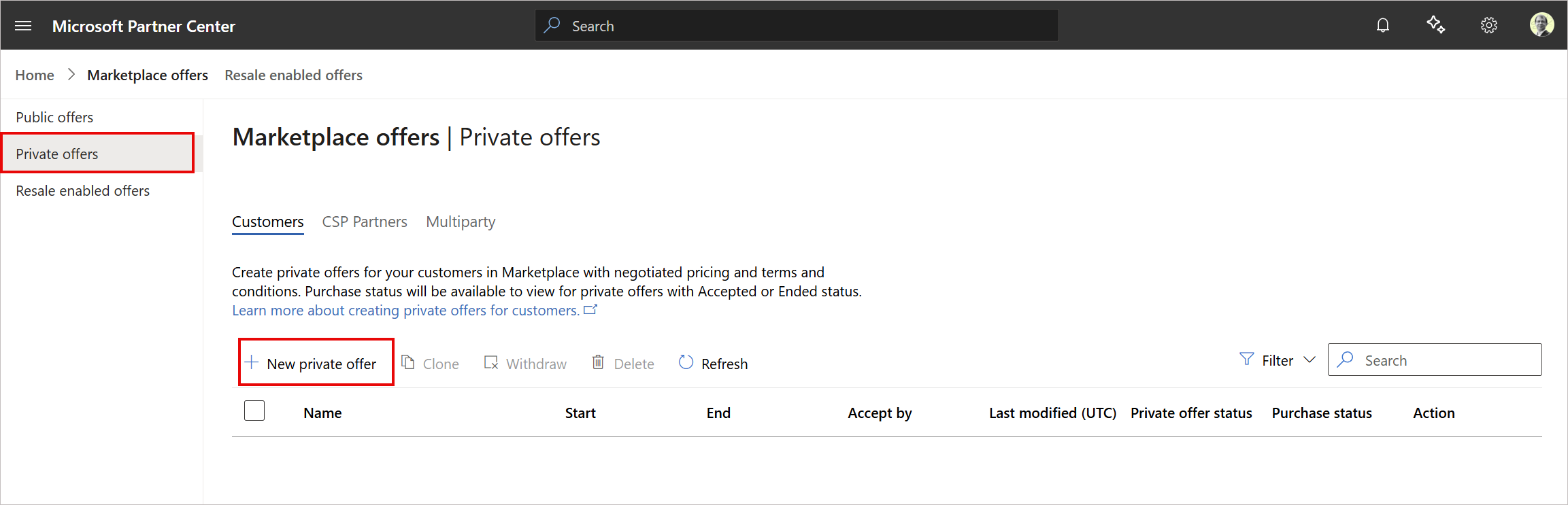 Ecrã de exemplo a mostrar como criar uma oferta privada.
É exibido um painel lateral de Nova oferta privada.
- Em Private offer name, introduza um nome para a oferta privada. Este é um identificador visível para o cliente.
- Selecione Create a private offer with absolute pricing as a new Software as a Service or Professional service plan (ou Create a private offer with absolute pricing as a new SaaS plan).
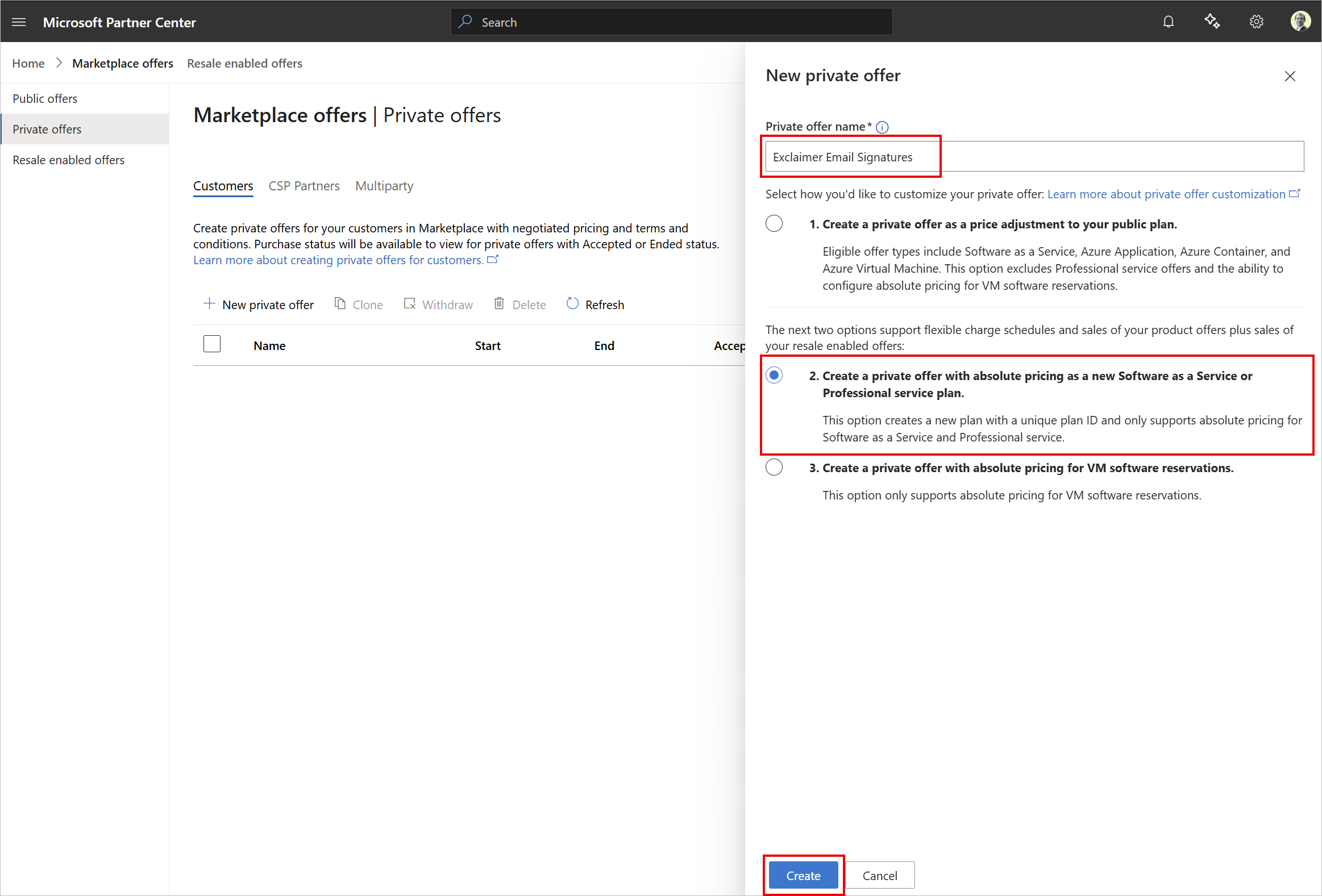
Ecrã de exemplo a mostrar o nome da oferta privada e outras opções.
- Selecione Create.
- Na secção Customer information , introduza o ID da conta de faturação do seu cliente. Para mais informações, consulte Localizar o ID da sua conta de faturação.
- Preencha os restantes campos obrigatórios.
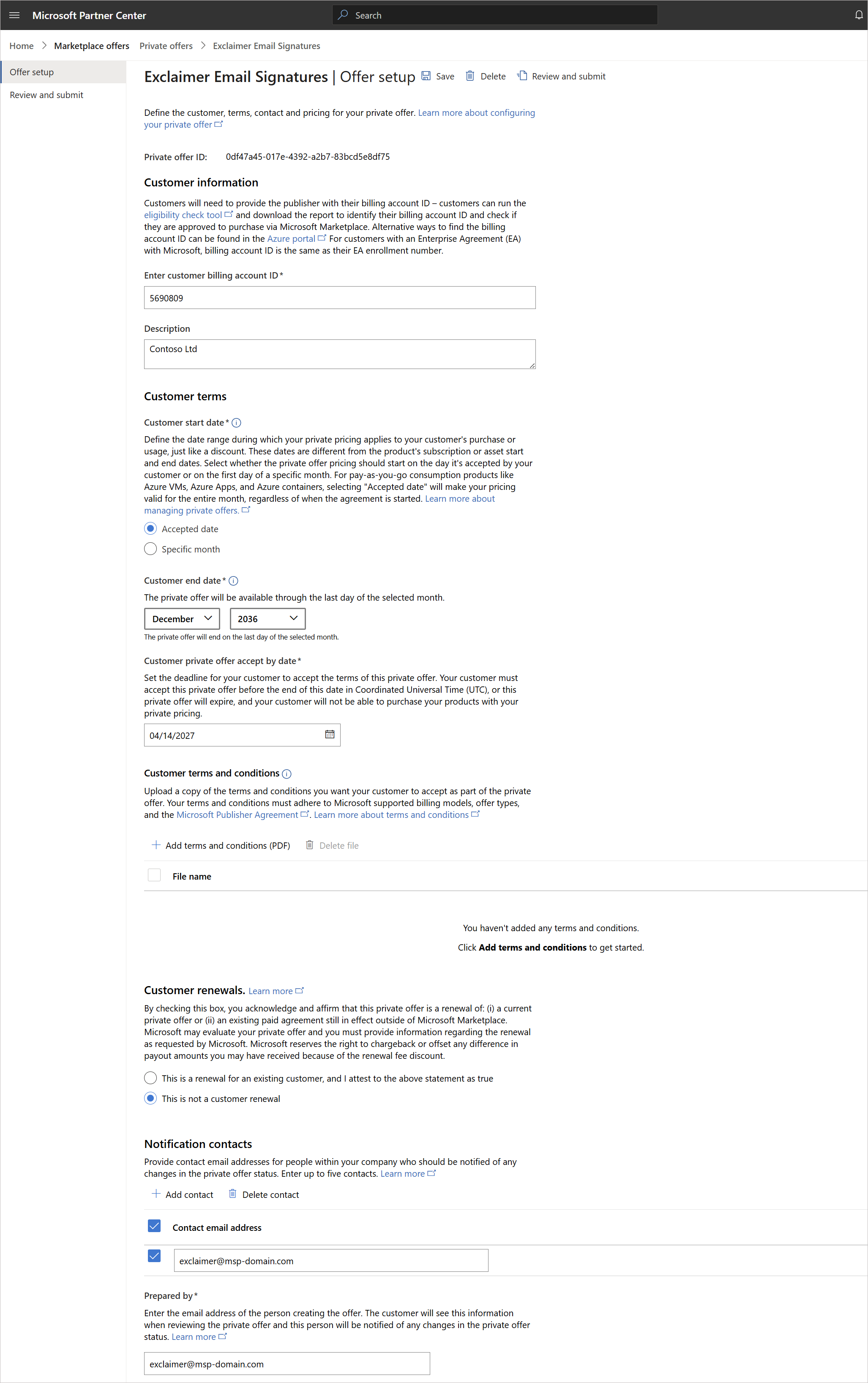
Ecrã de exemplo a mostrar as opções a preencher ao criar uma oferta privada.
-
Na secção Product offers , selecione Create new plan.
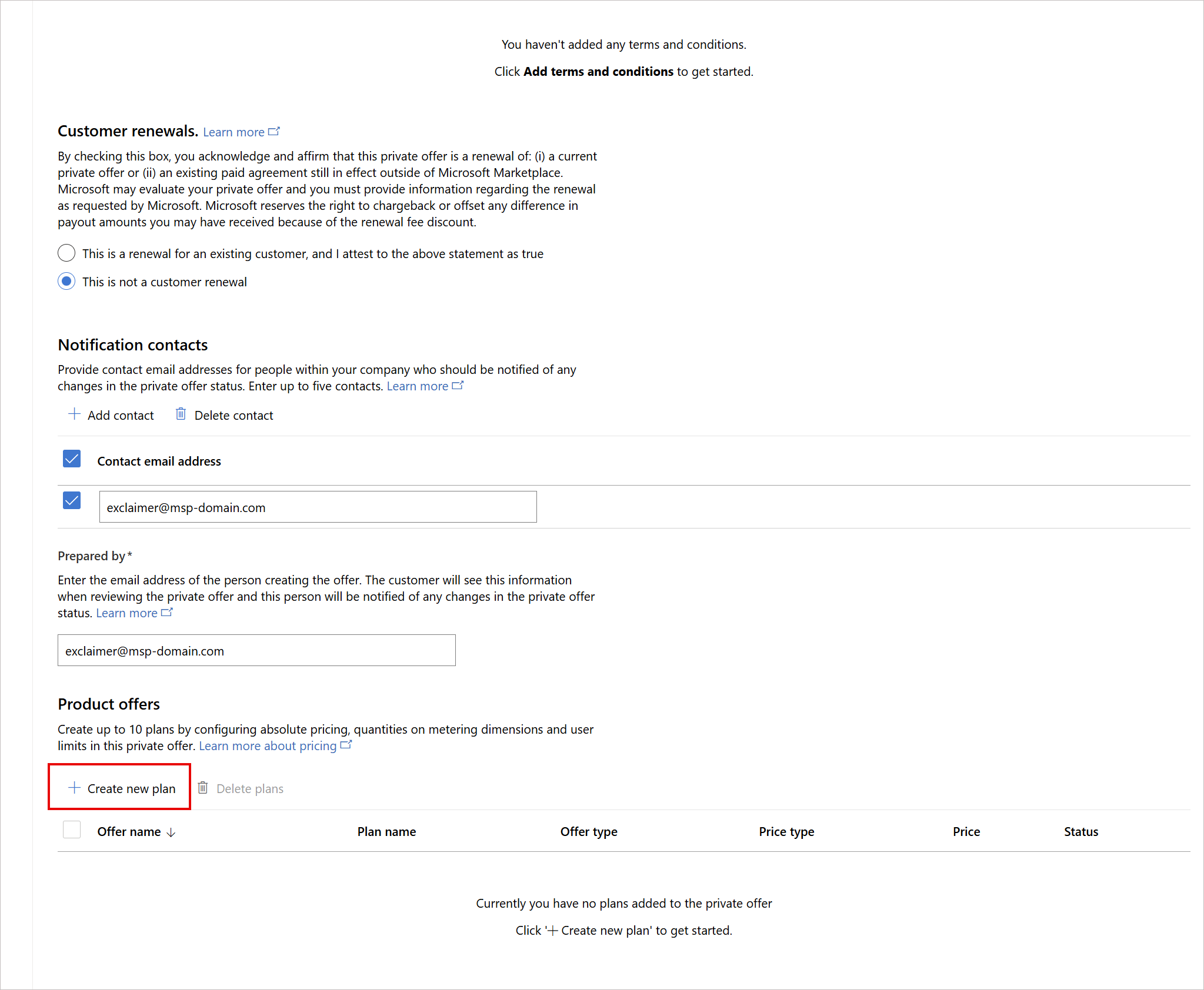
Ecrã de exemplo a mostrar as opções a preencher ao criar uma oferta privada. Selecione Create new plan.
É exibido um painel lateral Criar novo plano.
- Em Plan name, introduza um nome para o seu plano.
- Na secção Offer/plan , selecione Exclaimer.
-
Selecione Add para adicionar o novo plano.
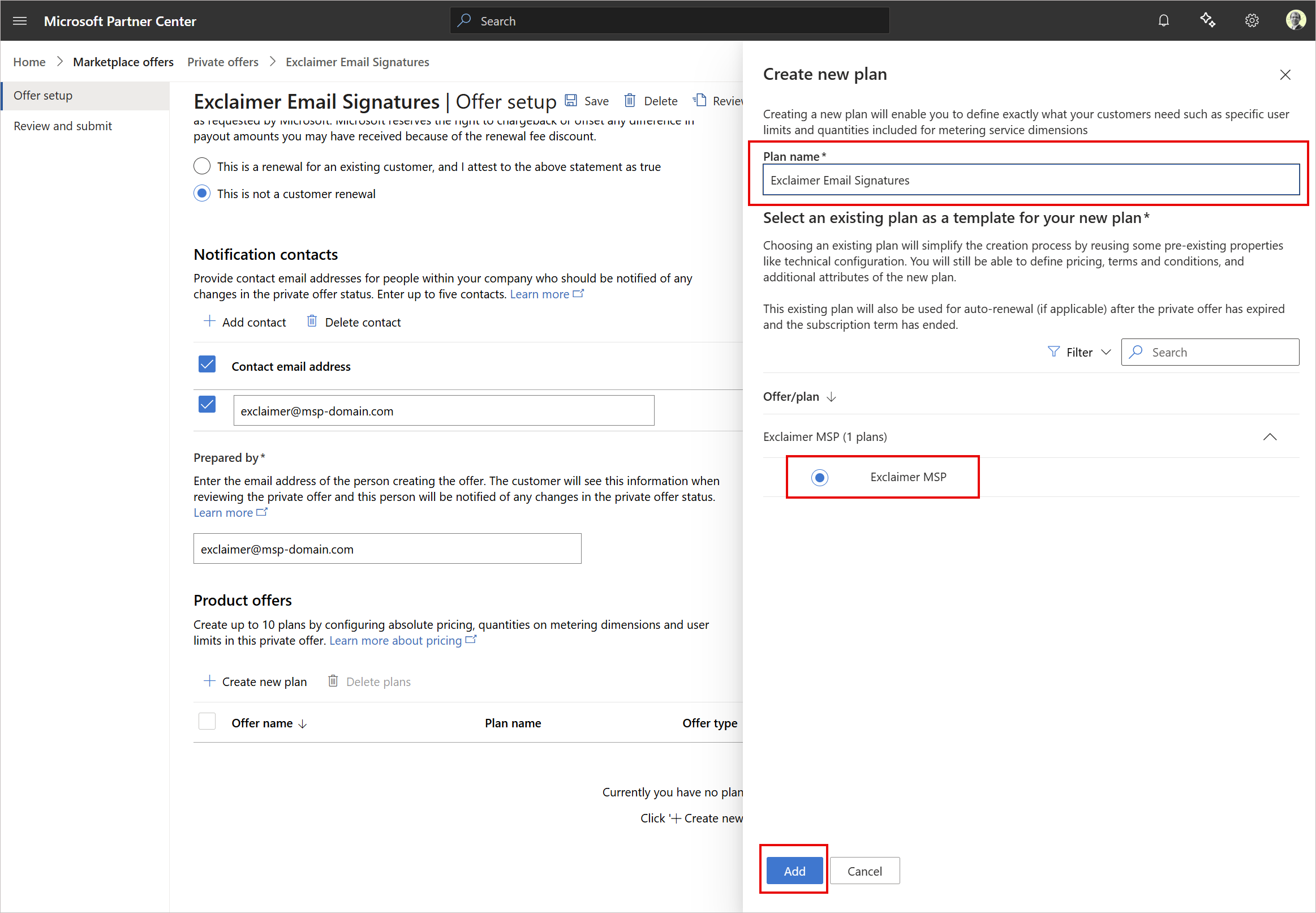
Ecrã de exemplo a mostrar as opções ao criar um novo plano.
O plano é adicionado à secção Product Offers.
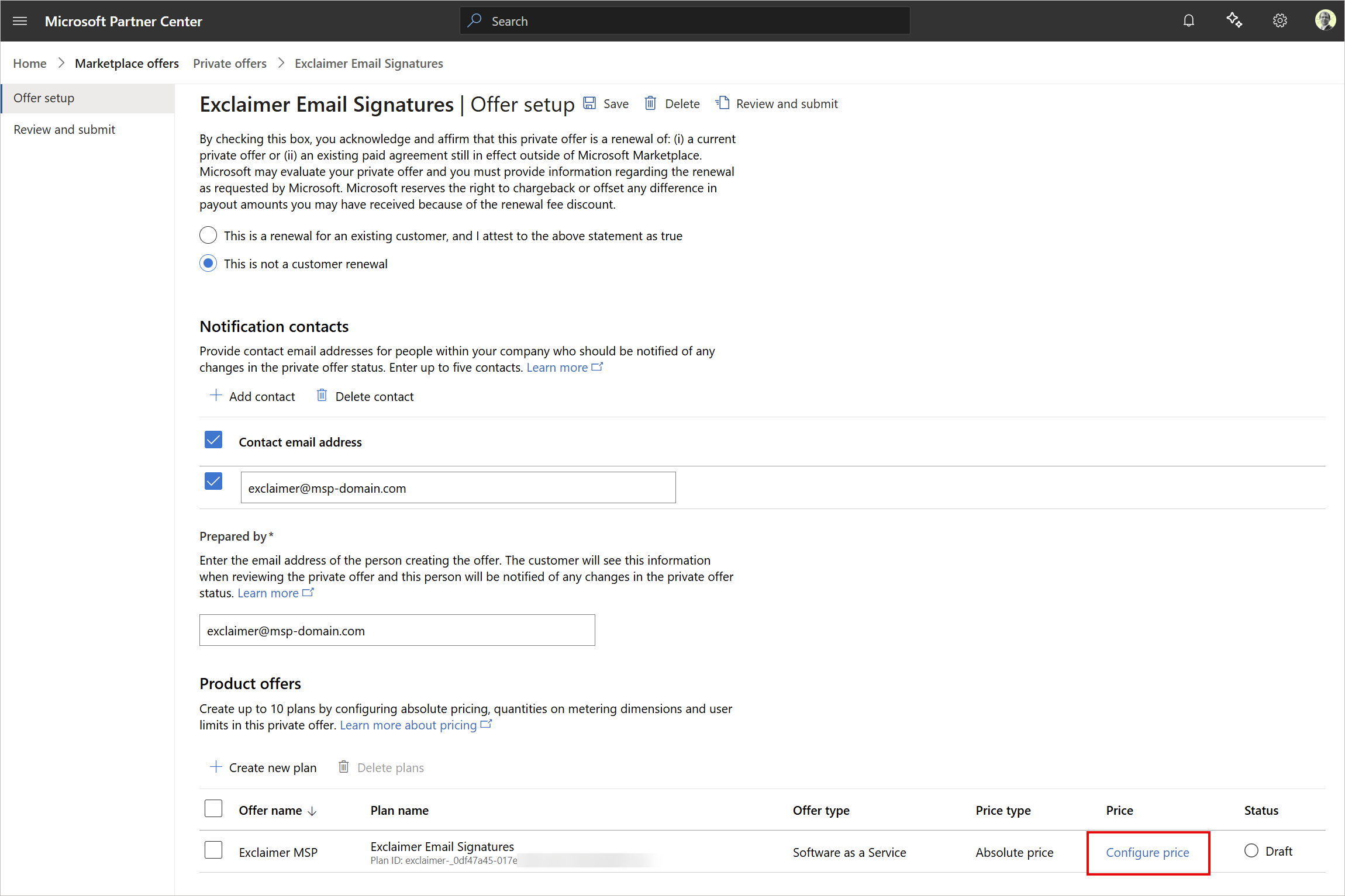
Ecrã de exemplo a mostrar as opções ao criar um novo plano. Selecione Configure price para configurar o preço para o cliente.
- Selecione Configurar preço para definir o preço para o cliente. A Exclaimer não controla o preço final para o cliente no Marketplace.
Para mais informações, consulte Gerir ofertas privadas para clientes.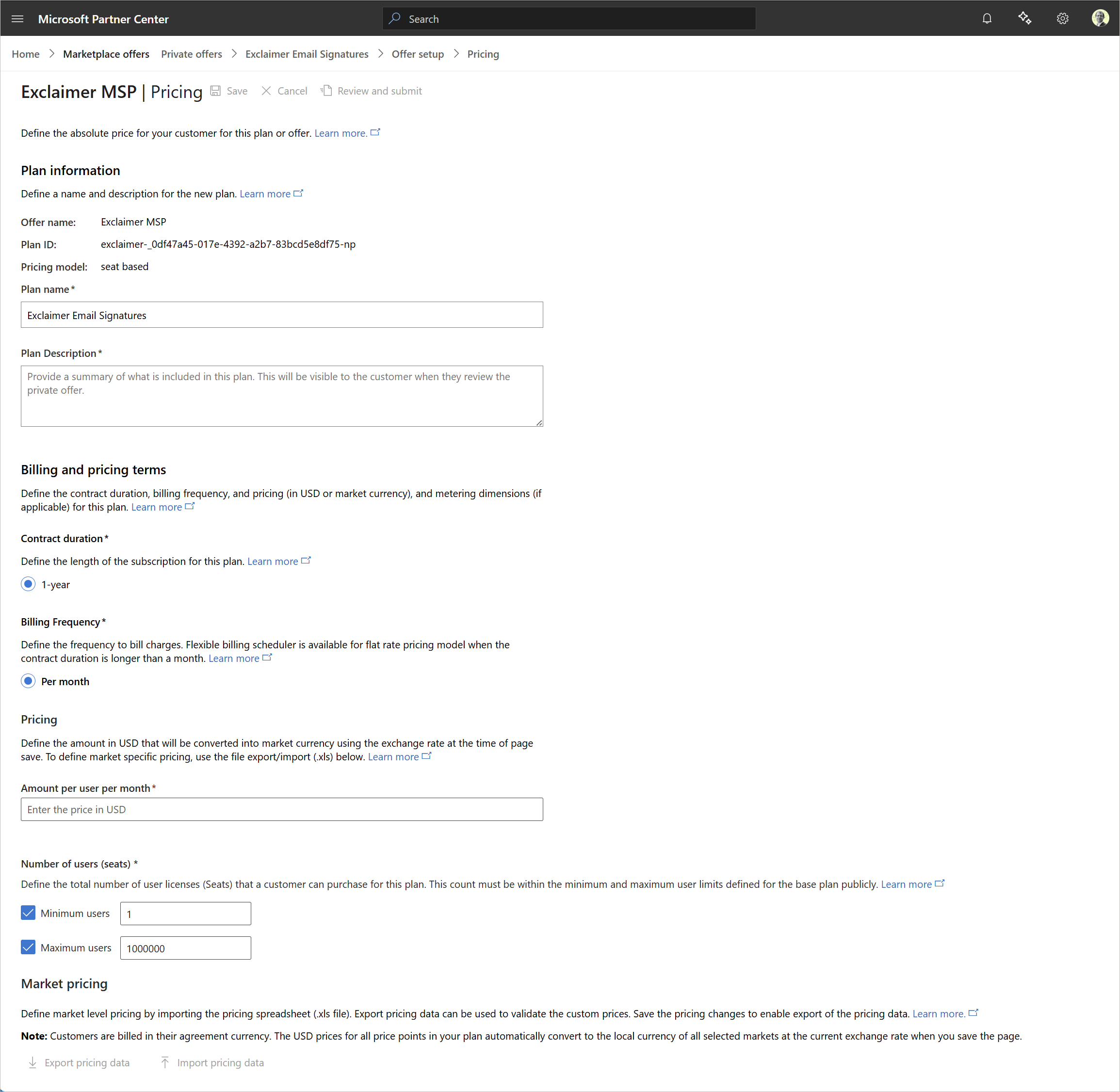
Ecrã de exemplo a mostrar opções ao configurar o preço para o cliente.
- Selecione Guardar para guardar a oferta privada que criou e editá-la posteriormente.
- Selecione Rever e submeter para rever a oferta final e, em seguida, submetê-la ao cliente.
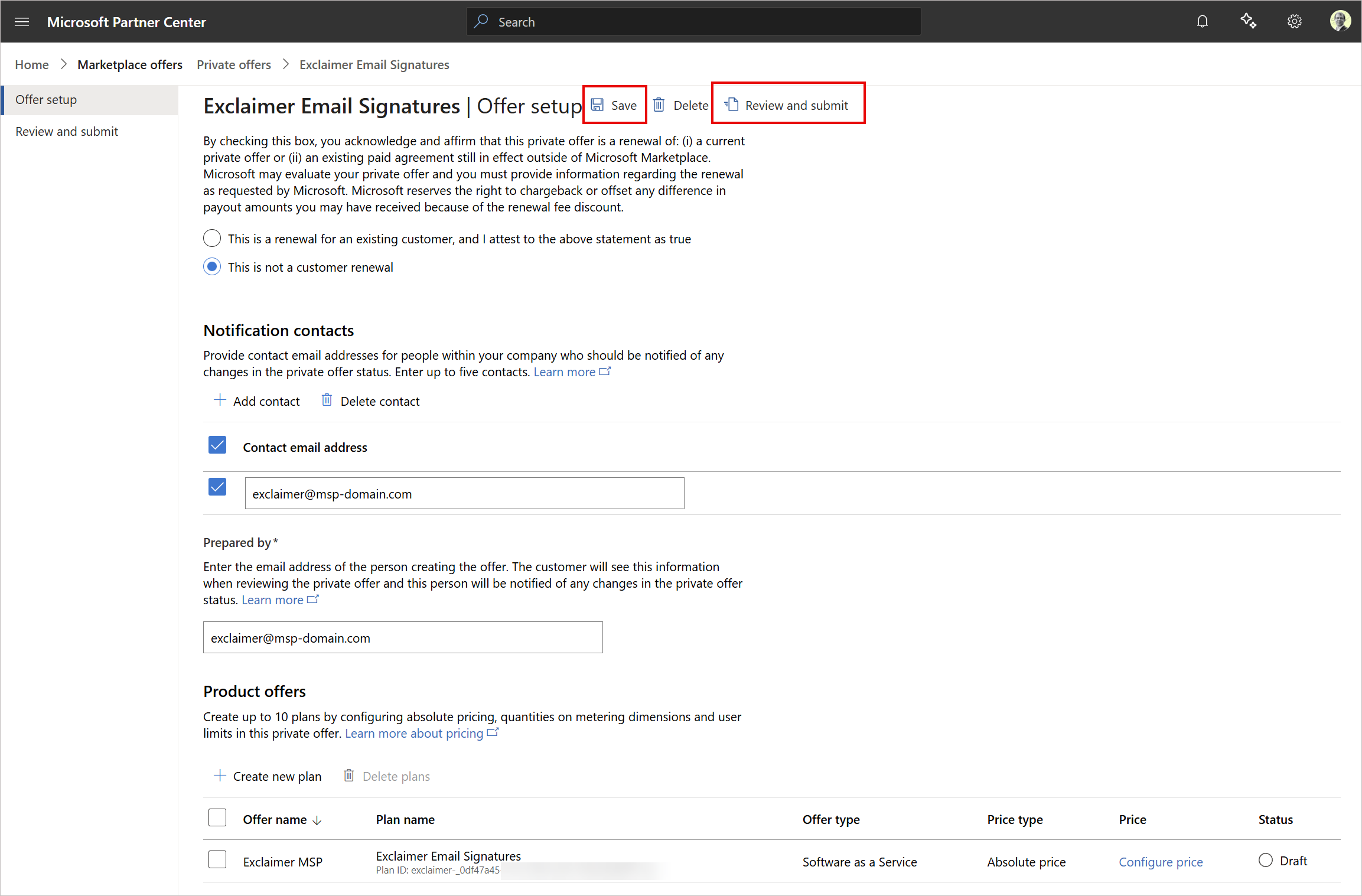
Ecrã de exemplo a mostrar as opções Guardar e Rever e Submeter.
Envie a oferta privada ao seu cliente através do Microsoft Marketplace.
O seu cliente irá:
- Rever os detalhes da oferta
- Aceitar os preços e termos
- Completar a compra através do Marketplace
- Prosseguir com a integração
Para mais informações, consulte Ofertas privadas no Marketplace sem interrupções: da criação ao uso pelo cliente.
A Microsoft fatura o cliente diretamente e paga-lhe de acordo com os seus termos de pagamento.
Você paga à Exclaimer separadamente com base no seu acordo. Para mais informações, consulte Ofertas habilitadas para revenda para parceiros de revenda.
Acompanhe o seu desempenho de revenda utilizando as análises do Partner Center.
Para visualizar os dados de desempenho:
- Inicie sessão no Microsoft Partner Center.
- No menu lateral, selecione Marketplace Offers, depois selecione Resale enabled offers.
- Utilize o filtro de parceiro de revenda no painel para Receita, Pedidos e Utilização.
Para mais informações, consulte Ofertas habilitadas para revenda para parceiros de revenda.