
Descrição
Se estiver a usar o UKG Ready como a sua fonte principal de dados dos colaboradores, em vez do Active Directory ou do Google Directory, utilize a integração HRIS da Exclaimer para sincronizar estes dados diretamente.
Como parte da Gestão de Remetentes, esta integração sincroniza os dados dos colaboradores do UKG Ready, melhorando a precisão, reduzindo as atualizações manuais e garantindo consistência nas assinaturas.
Esta integração está disponível para subscrições Exclaimer que utilizem Microsoft 365 e Google Workspace.
Configurar o UKG Ready para integração com a Exclaimer (UKG Ready)
Siga os passos abaixo para configurar o UKG Ready antes de o ligar à Exclaimer:
• Deve ter acesso de Administrador ao UKG Ready para completar estes passos. Utilize o URL único do UKG Ready da sua organização para iniciar sessão.
• Planeie a configuração da sua integração HRIS.
Crie ou utilize uma chave API para autenticar a integração e permitir que a Exclaimer se conecte ao UKG Ready durante o processo de ligação.
Para criar uma chave API:
-
Dentro do UKG Ready, no menu lateral, selecione o separador Settings, selecione Global Setup e depois selecione Company Setup.
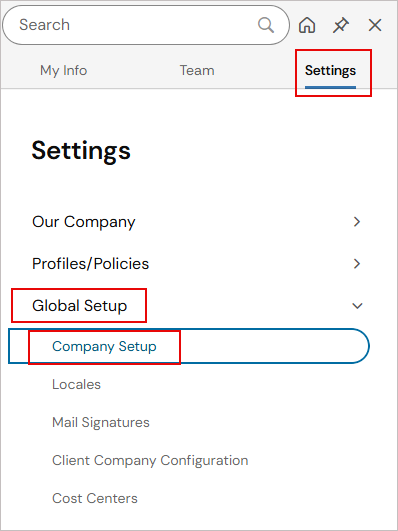
Selecione o separador Settings, selecione Global Setup e depois selecione Company Setup.
A tela Company Setup é exibida.
- Selecione o separador Login Config.
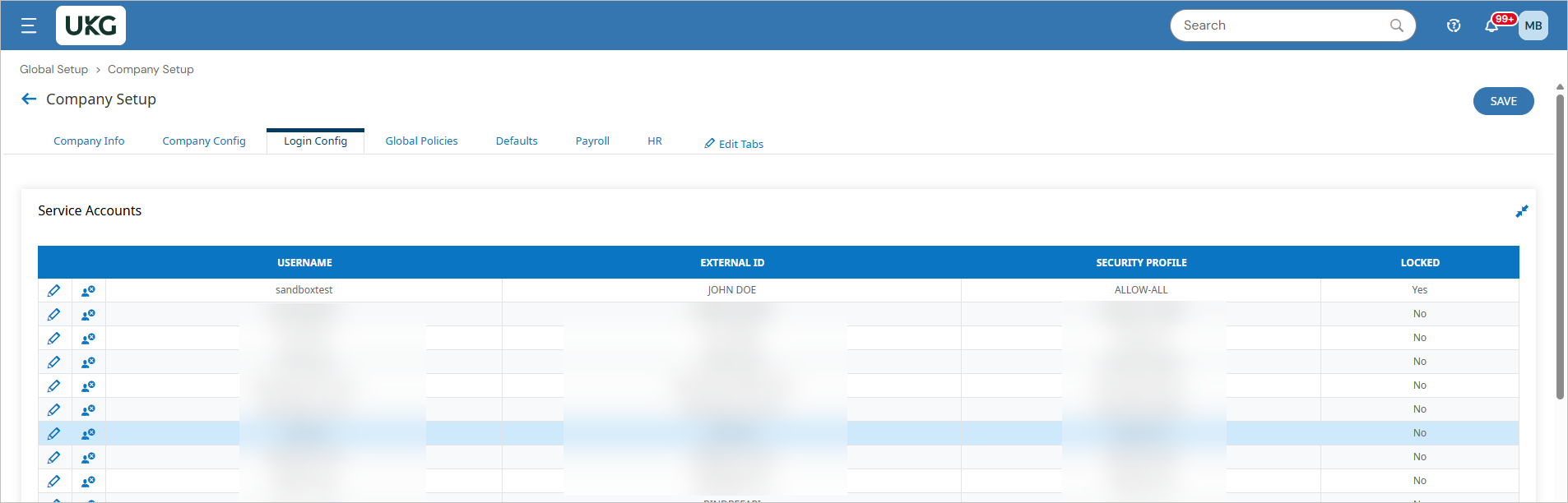
Selecione o separador Login Config.
- Desça até à secção API Keys.
-
Se não existir nenhuma chave, selecione GENERATE para criar uma. Selecione Yes para gerar uma nova chave API. Cole o valor da UKG Ready API key.
IMPORTANTE! Se existirem integrações a usar esta chave, não selecione GENERATE. Copie a chave API existente e cole o valor como a chave API do UKG Ready.
Imagem de exemplo da secção API.
Crie um perfil de segurança com as permissões corretas para permitir que o Exclaimer aceda aos dados necessários dos funcionários através da API UKG Ready.
Para configurar as permissões de segurança:
- Dentro do UKG Ready, no menu lateral, selecione o separador Definições, selecione Perfis/Políticas, de seguida selecione Segurança.
É apresentada a janela Perfis de Segurança da Empresa.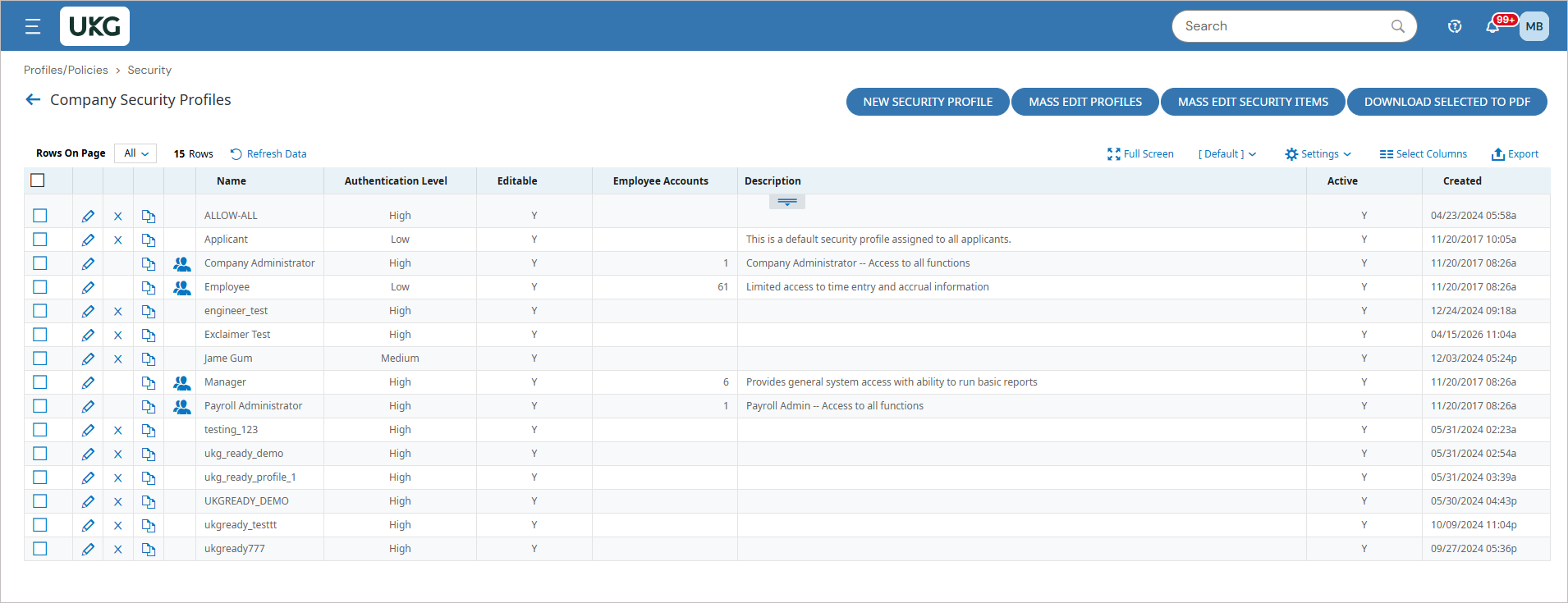
Imagem de exemplo a mostrar os Perfis de Segurança da Empresa.
- Selecione Novo Perfil de Segurança.
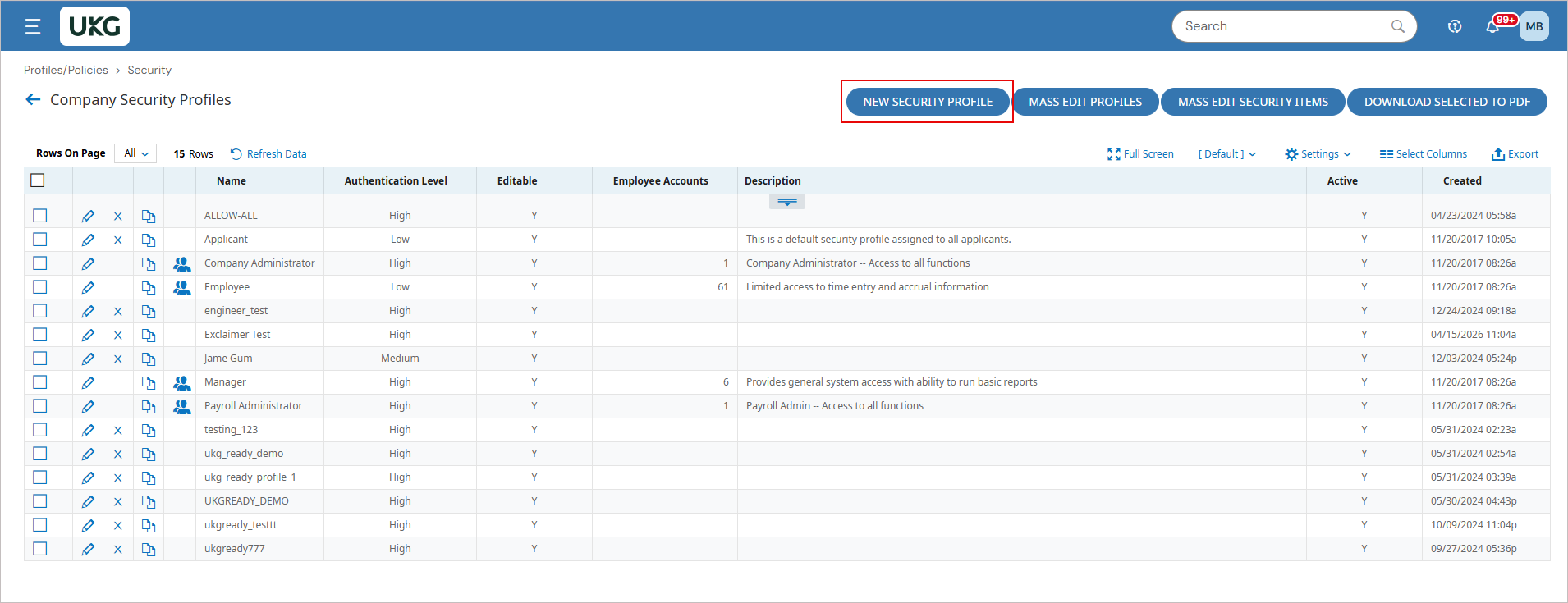
Selecione NOVO PERFIL DE SEGURANÇA.
- Na secção Perfil de Segurança, introduza um nome para o novo perfil de segurança.
- Na secção Itens de Segurança, selecione o separador RH.
- Desça até à secção Gestão de Funcionários e selecione as seguintes permissões necessárias para o Exclaimer:
| Opções | Permissões |
| Informação do Funcionário (A Minha Equipa & Registo de Ponto do Grupo) | Visualizar |
| Demografia | Visualizar |
| Contactos do Funcionário | Visualizar |
| Campos Extra | Visualizar |
| Grupos | Visualizar |
| Valores Personalizados de RH | Visualizar |
| Cargos | Visualizar |
| Gestores | Visualizar |
| Detalhes de Rescisão | Visualizar |
- Deixe todos os outros campos de Gestão de Funcionários em branco.
-
Selecione o separador Módulos.
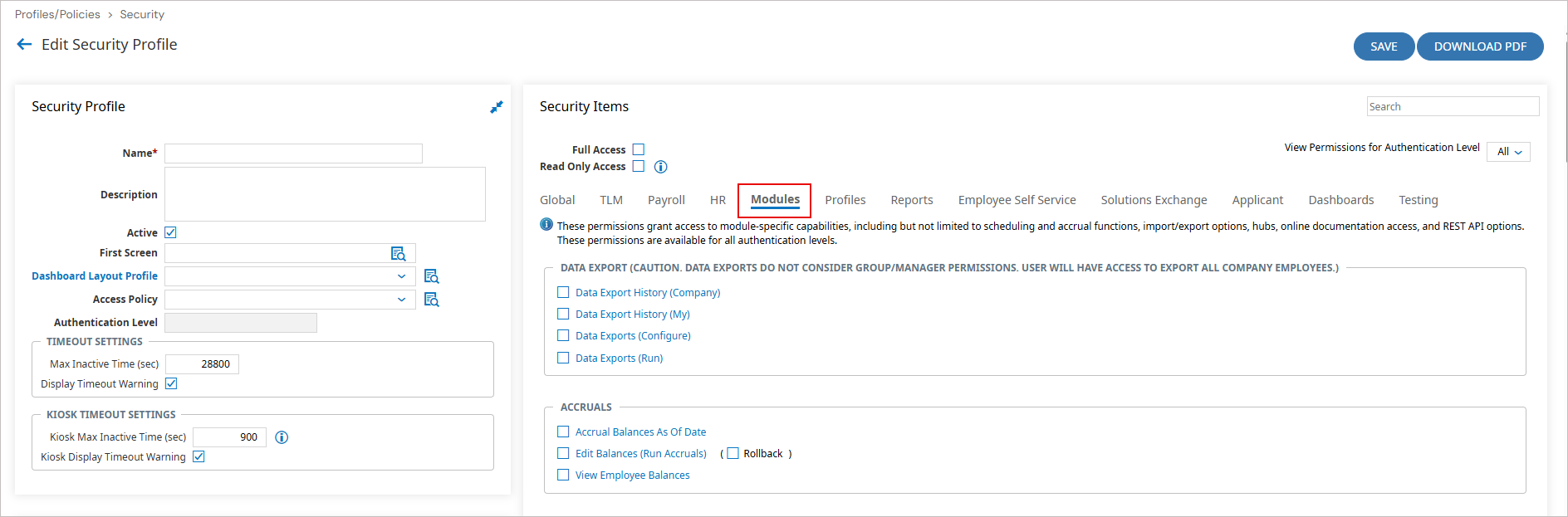
Selecione o separador Módulos. -
Desça até à secção RECURSOS REST API e selecione as seguintes permissões necessárias para o Exclaimer:
Recursos Permissões Demografia dos Funcionários Visualizar Campo Personalizado de RH do Funcionário Visualizar Perfis dos Funcionários Visualizar Funcionários Visualizar
Crie uma conta de serviço para autenticar e completar a integração com o UKG Ready utilizando as suas credenciais durante o processo de ligação.
Para criar uma conta de serviço:
- Dentro do UKG Ready, no menu lateral, selecione o separador Settings, selecione Global Setup e depois selecione Company Setup.
- Selecione Edit Tabs.
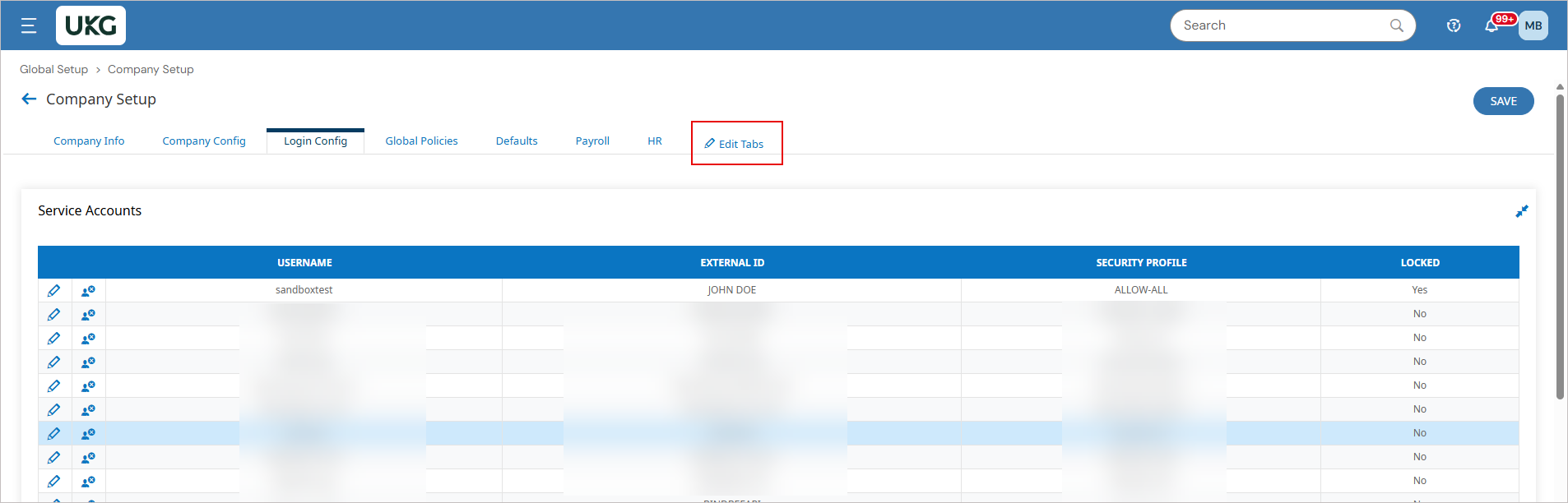
Selecione Edit Tabs.
- Em Available Windows, arraste Service Accounts para a secção Top.
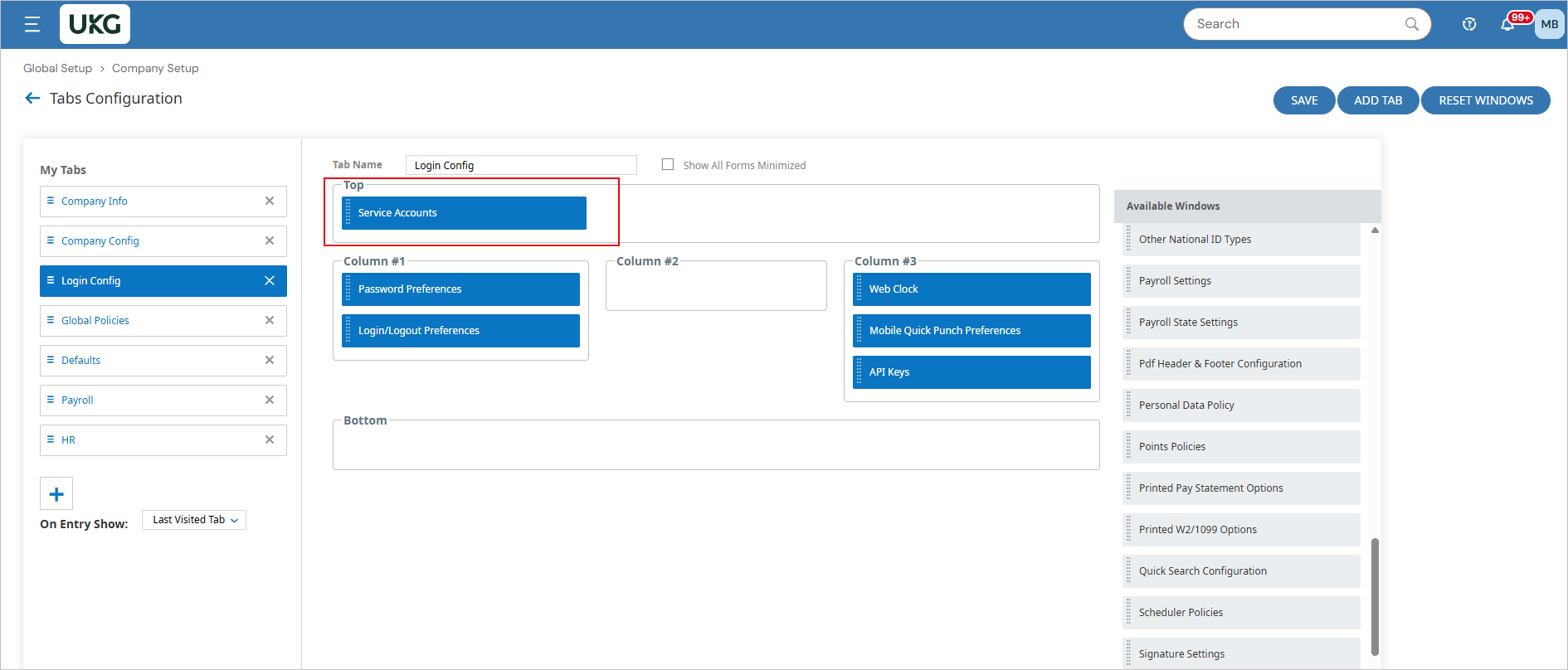
Imagem de exemplo a mostrar Service Accounts na secção Top.
- Selecione SAVE.
- Selecione a seta ao lado de Tabs Configuration, depois selecione o separador Login Config.
Selecione a seta para a esquerda.
- Selecione ADD SERVICE ACCOUNT.
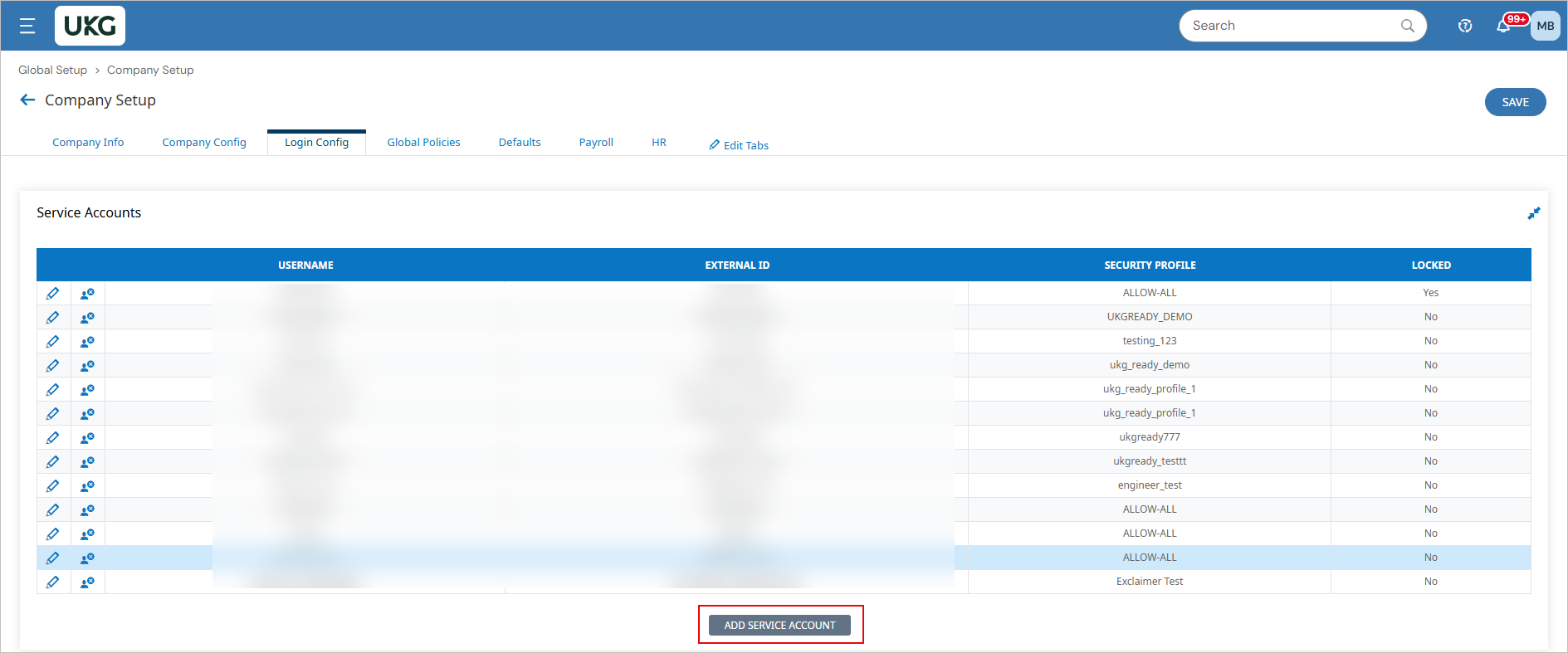
Selecione ADD SERVICE ACCOUNT.
- Siga as instruções no ecrã e introduza as credenciais apropriadas.
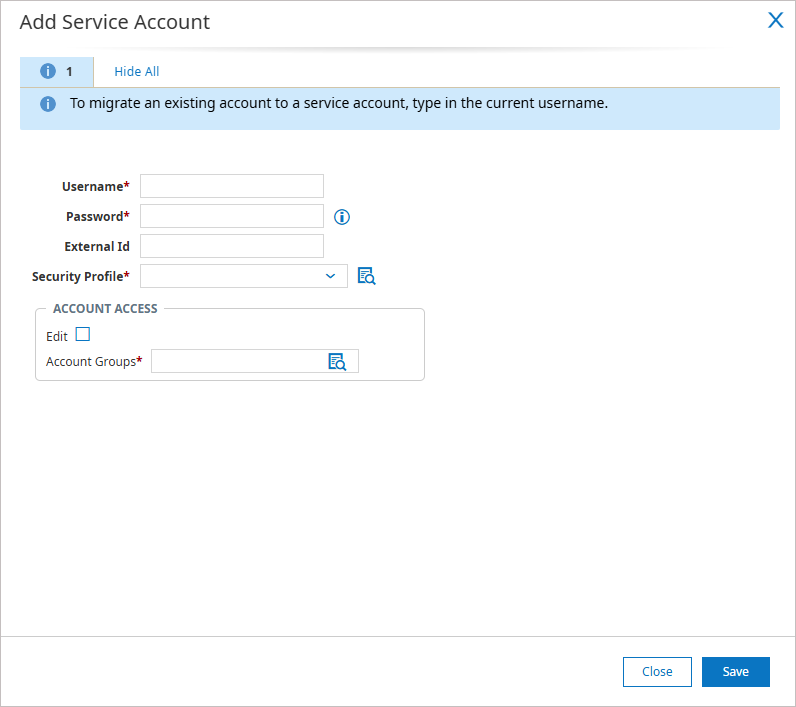
Introduza os detalhes apropriados.
-
Em Security Profile, selecione o perfil de segurança que criou anteriormente.
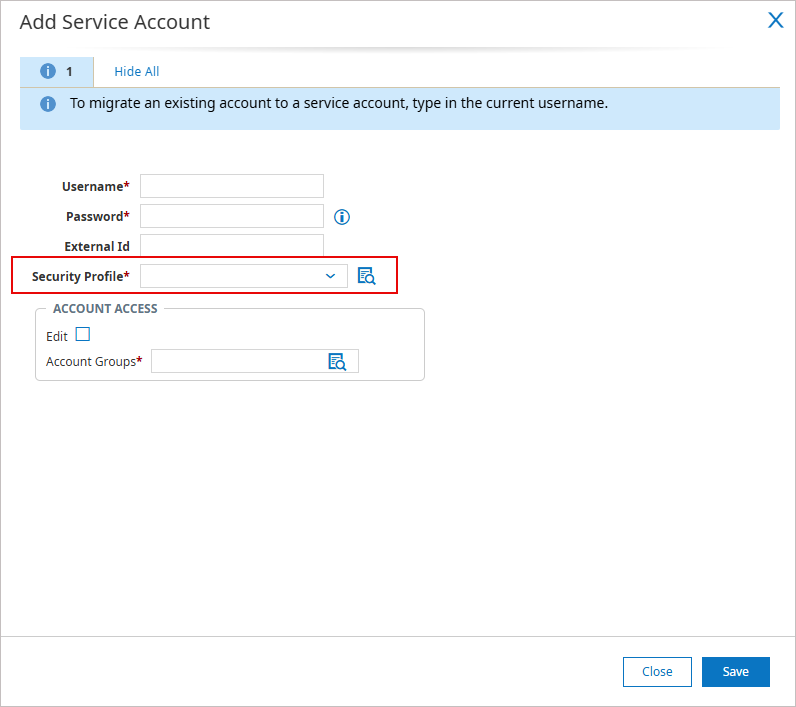
Em Security Profile, selecione o perfil de segurança que criou anteriormente. - Em ACCOUNT ACCESS, selecione o ícone da lupa para procurar os grupos de conta. Selecione o nome do grupo, All Company Employees.
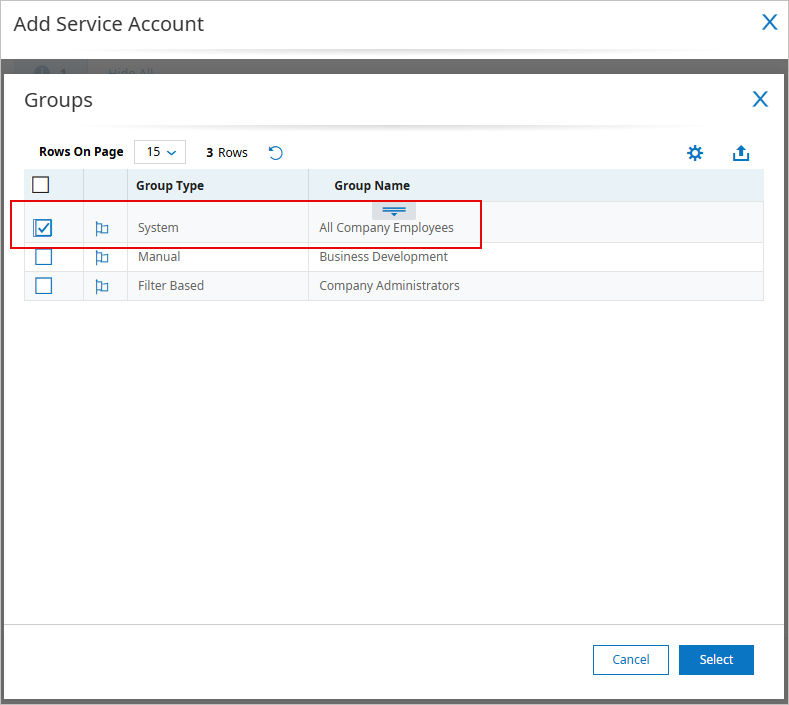
Selecione o nome do grupo, All Company Employees.
- Selecione Save.
Aceda à integração UKG Ready no Exclaimer
Para aceder à integração UKG Ready:
- Na barra de cabeçalho, selecione o ícone da roda dentada, depois selecione Gestão de Remetentes.

Esta imagem de exemplo é para uma subscrição Microsoft 365 e mostra o menu Definições.
- Navegue até à secção Ativar acesso HRIS.
- No menu suspenso, selecione UKG Ready.
Ligar o Exclaimer ao UKG Ready (Exclaimer)
Siga os passos abaixo para ligar o Exclaimer ao UKG Ready:
• Utiliza uma subscrição Exclaimer Pro
• Permite os domínios Bindbee necessários na sua rede. Estes domínios devem carregar no navegador para que a janela de ligação funcione:
• cdn.bindbee.dev
• *.bindbee.dev para cobrir subdomínios adicionais usados durante o fluxo de ligação (por exemplo, callbacks da API e redirecionamentos de autenticação)
• Tem os seguintes dados do UKG Ready prontos:
• Nome de domínio do UKG Ready
• Nome curto da empresa UKG Ready
• Chave API do UKG Ready
Para ligar ao seu HRIS e permitir que o Exclaimer sincronize os detalhes de contacto dos utilizadores:
- Na lista pendente, selecione UKG Ready.
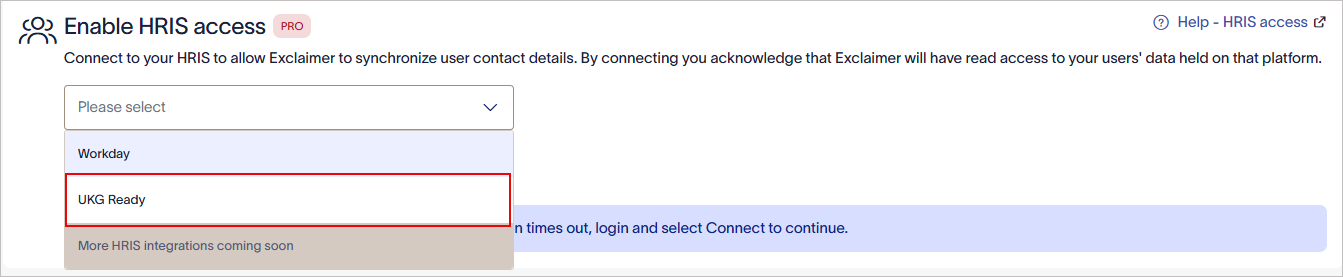
Na lista pendente, selecione UKG Ready.
-
Selecione Conectar.
A janela UKG Ready é exibida. Conceda acesso somente leitura e escolha quais modelos de dados são compartilhados.AVISO! Se a janela Permissões UKG Ready não for exibida, adicione à lista de permissões cdn.bindbee.dev (e preferencialmente .bindbee.dev) para garantir que o SDK Bindbee carregue corretamente no navegador.NOTA: Se precisar de campos personalizados adicionais, a nossa equipa pode configurá-los manualmente. Esta opção não está atualmente disponível como recurso de autoatendimento. Contacte a nossa equipa de Suporte para ajuda na configuração de quaisquer campos personalizados necessários.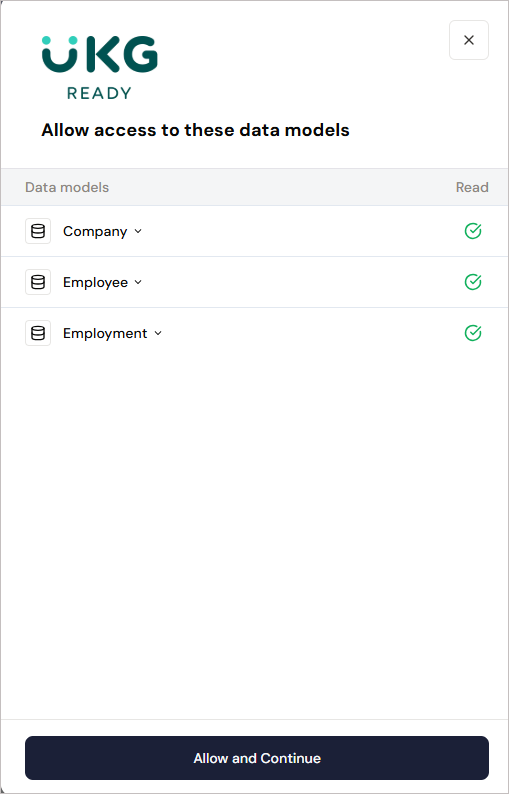
A janela de Permissões UKG Ready.
- Selecione Permitir e Continuar.
-
Introduza o seu Nome de Domínio UKG Ready.
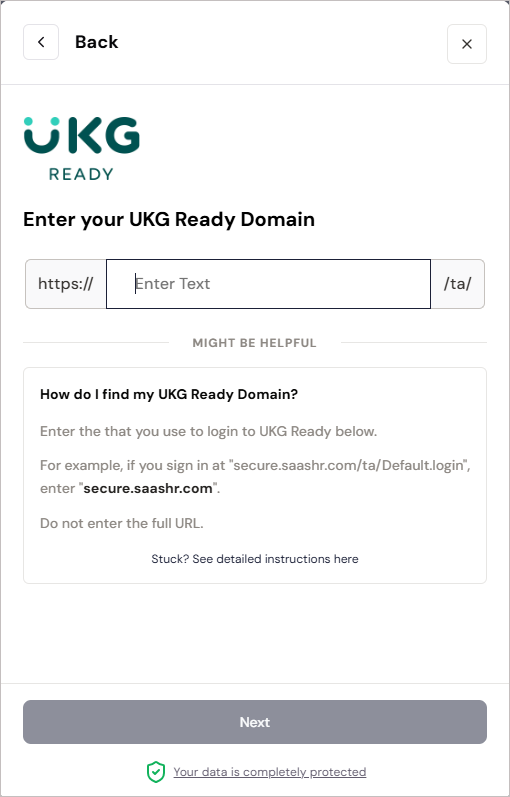
Introduza o Nome de Domínio UKG Ready.Para obter o seu Nome de Domínio:
- Dentro do UKG Ready, verifique a URL no seu navegador. Copie o valor entre http:// e /ta/.

Imagem de exemplo a mostrar onde encontrar o Nome de Domínio.
Este é o Nome de Domínio UKG Ready.
-
Cole este valor como o Nome de Domínio UKG Ready.
- Dentro do UKG Ready, verifique a URL no seu navegador. Copie o valor entre http:// e /ta/.
- Selecione Seguinte.
-
Introduza o seu Nome Curto da Empresa UKG Ready.
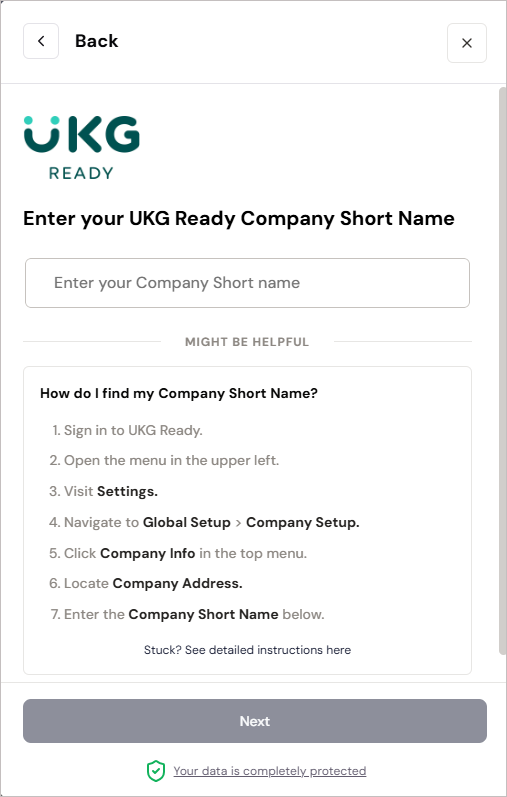
Siga as instruções no ecrã e introduza o Nome Curto da Empresa UKG Ready.
Para obter o Nome Curto da Empresa UKG Ready:
- Dentro do UKG Ready, no menu lateral, selecione o separador Definições, selecione Configuração Global e depois selecione Configuração da Empresa.
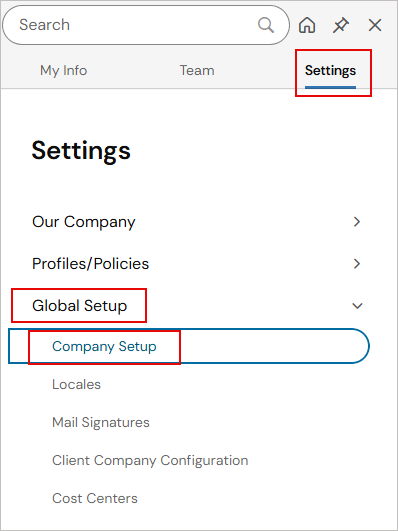
Selecione Configuração Global, depois selecione Configuração da Empresa.
O ecrã de Configuração da Empresa é apresentado.
- Selecione o separador Informações da Empresa.
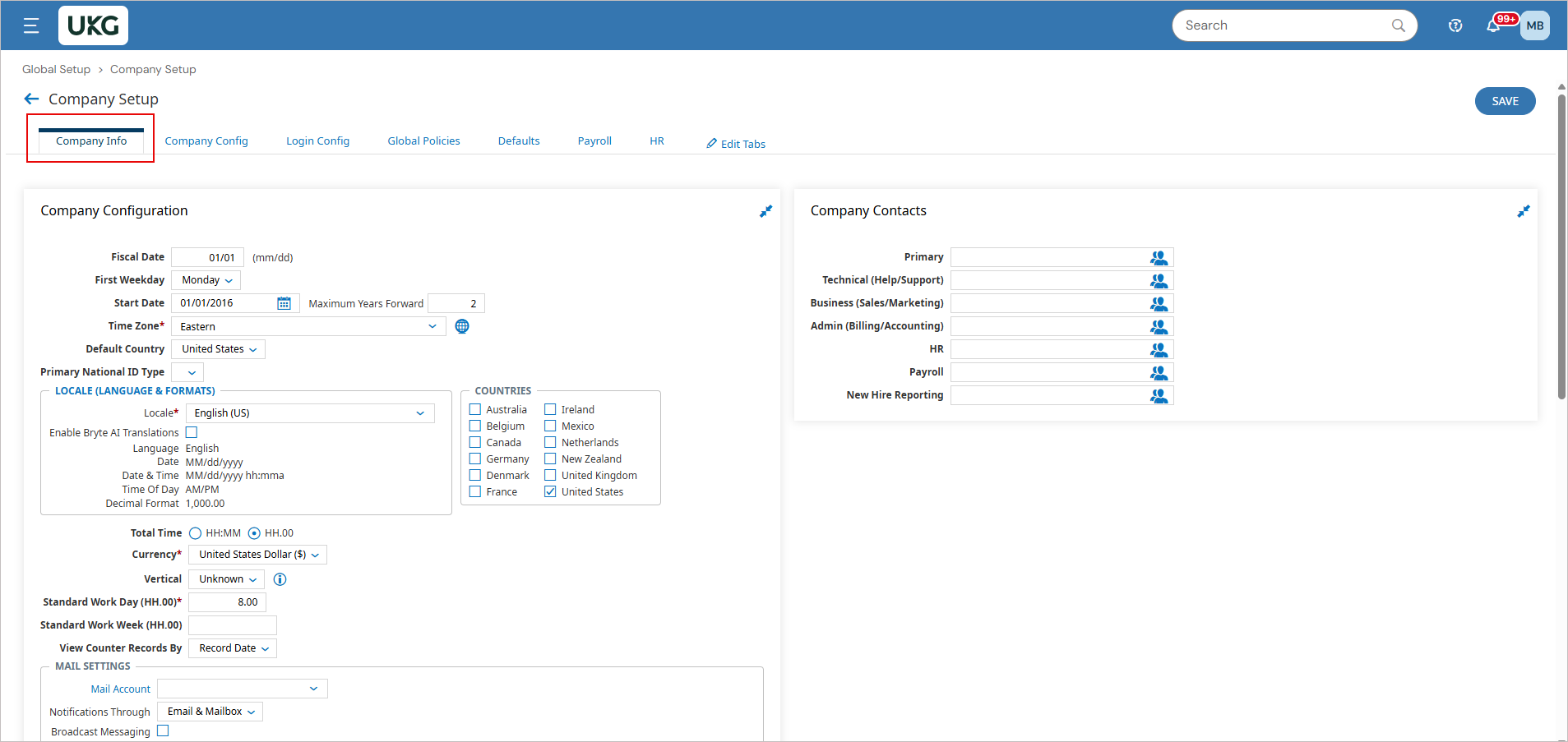
Selecione o separador Informações da Empresa.
- Desça até à secção Endereço da Empresa.
- Copie os detalhes dentro do campo Nome Curto da Empresa.
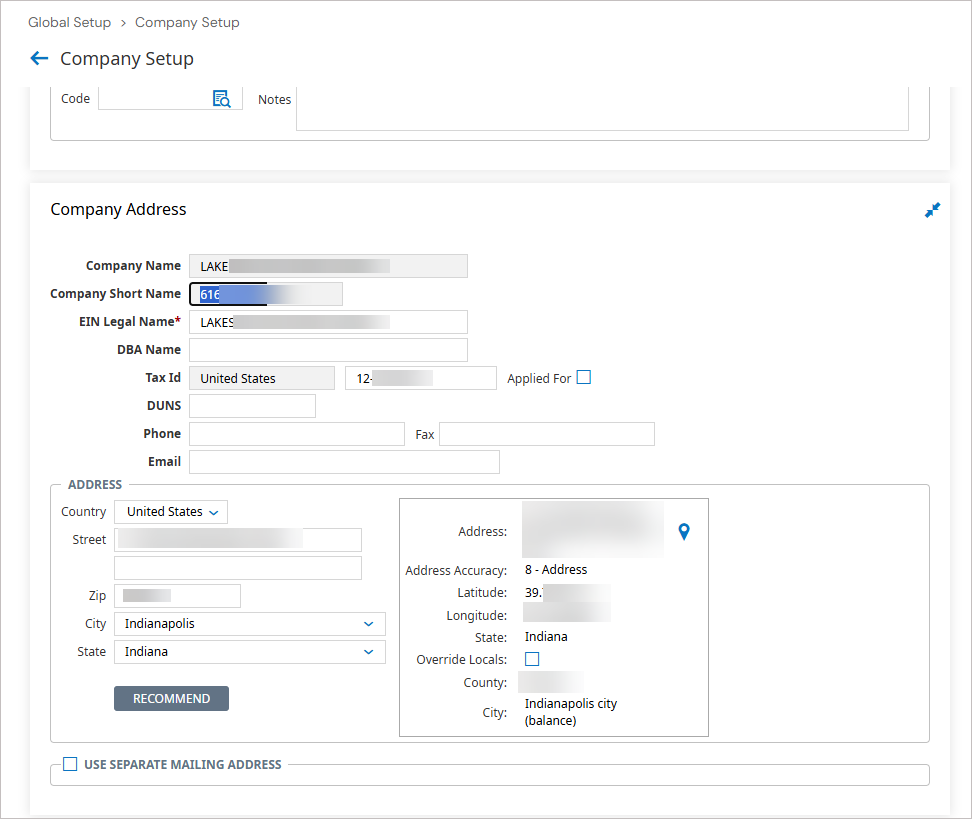
Imagem de exemplo a mostrar onde encontrar o Nome Curto da Empresa.
- Cole este valor como o Nome Curto da Empresa UKG Ready.
- Dentro do UKG Ready, no menu lateral, selecione o separador Definições, selecione Configuração Global e depois selecione Configuração da Empresa.
- Selecione Seguinte.
- Introduza a sua chave API do UKG Ready.
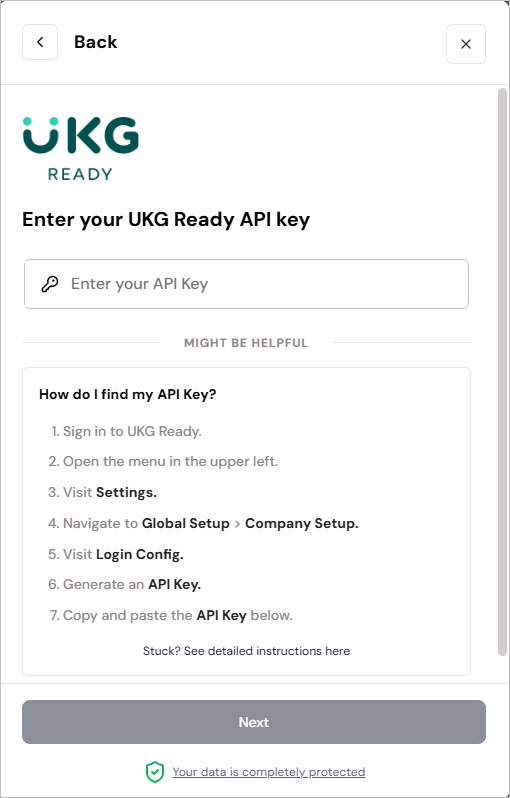
Siga as instruções no ecrã e introduza a chave API do UKG Ready.
-
Selecione Ligar.
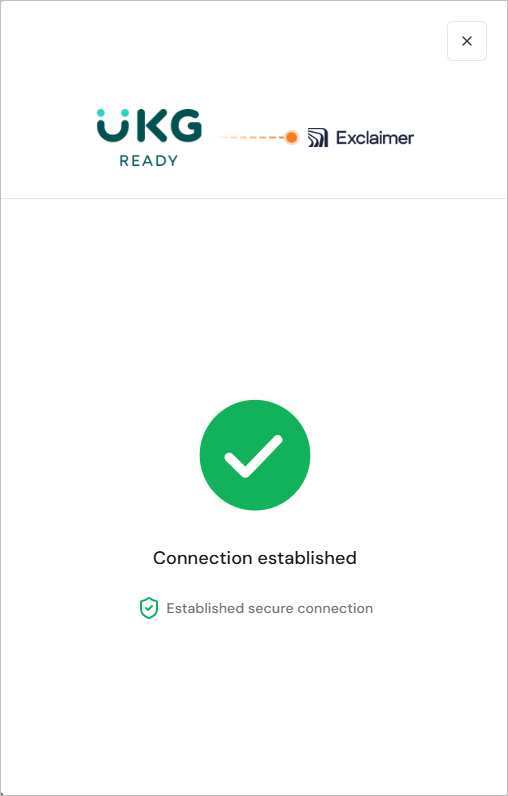
Exemplo de ecrã a mostrar que a ligação foi estabelecida.AVISO! Mantenha a janela aberta até a ligação estar completa. Se a fechar demasiado cedo, a ligação pode não terminar de se configurar, e pode não aparecer como ligada no Exclaimer.
Se tentar ligar ao UKG Ready, pode aparecer uma mensagem a dizer que o conector já existe. Se isto acontecer, abra um pedido de suporte para que a equipa possa ajudar.Uma vez estabelecida a ligação com o sistema UKG Ready , o texto Ligado é exibido no Exclaimer.
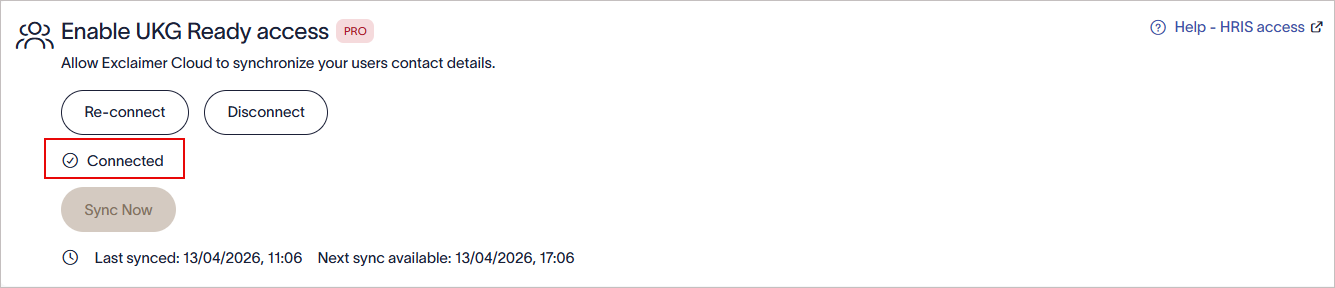
Uma vez estabelecida a ligação com o sistema UKG Ready, o texto Ligado é exibido no Exclaimer.
Gerir a sua ligação UKG Ready (Exclaimer)
Siga as opções para gerir a sua ligação UKG Ready:
Para voltar a ligar ao sistema UKG Ready:
- Selecione Voltar a ligar.
É apresentada uma mensagem que indica que voltar a ligar irá remover completamente a sua ligação ao UKG Ready, e quaisquer dados deixarão de estar disponíveis, e um novo fluxo de ligação será iniciado automaticamente.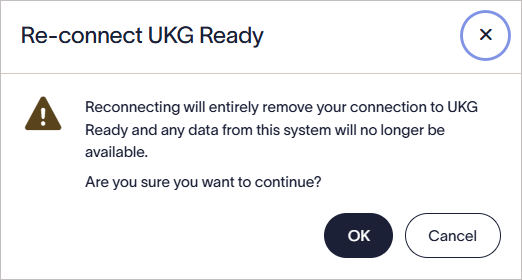
Selecione OK para voltar a ligar ao sistema UKG Ready.
- Selecione OK para continuar.
Para desligar do sistema UKG Ready:
- Selecione Desligar.
É apresentada uma mensagem que indica que desligar irá remover completamente a sua ligação ao UKG Ready, e quaisquer dados do sistema deixarão de estar disponíveis.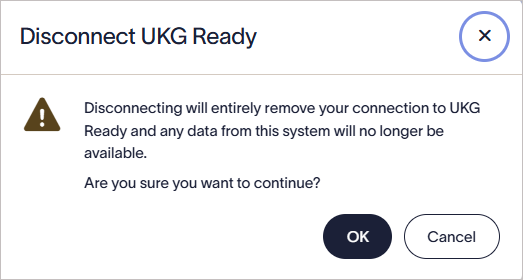
Selecione OK para desligar do sistema UKG Ready.
- Selecione OK para continuar.