
Cenário
No Outlook clássico para ambiente de trabalho, alguns utilizadores encontram o erro A operação falhou ao abrir ou interagir com o suplemento Exclaimer para Outlook. Este problema pode afetar apenas utilizadores específicos, enquanto outros no mesmo ambiente não são afetados, apesar das definições idênticas no Centro de Confiança do Outlook.
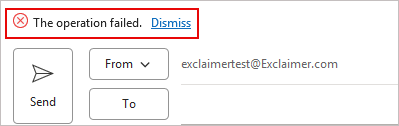
Imagem a mostrar o erro 'A operação falhou'.
Razão
Isto pode ocorrer pelas seguintes razões:
- O Outlook utiliza o motor de renderização do Microsoft Word para exibir painéis de suplementos e outro conteúdo baseado na web. Se as Definições de Bloqueio de Ficheiros do Word estiverem configuradas para bloquear Páginas Web, o Outlook não consegue carregar a interface do Suplemento, o que resulta no erro A operação falhou.
- Este comportamento pode ocorrer quando uma chave de registo local ou aplicada por política impõe o bloqueio.[HKEY_CURRENT_USER\Software\Policies\Microsoft\office\16.0\word\security\fileblock] "htmlfiles"=dword:00000003
O valor 3 indica ao Word para bloquear completamente conteúdos HTML e páginas web, o que impede o Outlook de apresentar o suplemento Exclaimer.- Uma Diretiva de Grupo local também pode impor esta configuração em:User Configuration\Administrative Templates\Microsoft Word 2016\Word Options\Security\Trust Center\File Block Settings\Web Pages
Se esta política estiver ativada e definida para Bloquear, tanto o Microsoft Word como o Outlook impedirão a abertura de conteúdos baseados em HTML.Resolução
Escolha uma das opções abaixo:
Opção 1: Desbloquear Páginas Web no Centro de Confiança do WordPara desbloquear Páginas Web no Centro de Confiança do Word:
- No Microsoft Word, abra o menu Ficheiro, selecione Opções, selecione Centro de Confiança, selecione Definições do Centro de Confiança, de seguida selecione Definições de Bloqueio de Ficheiros.
- Na lista de Tipos de Ficheiro, encontre Páginas Web.
- Certifique-se de que as opções Abrir e Guardar estão desmarcadas para Páginas Web. Se estas opções estiverem assinaladas, o conteúdo da página web está bloqueado.
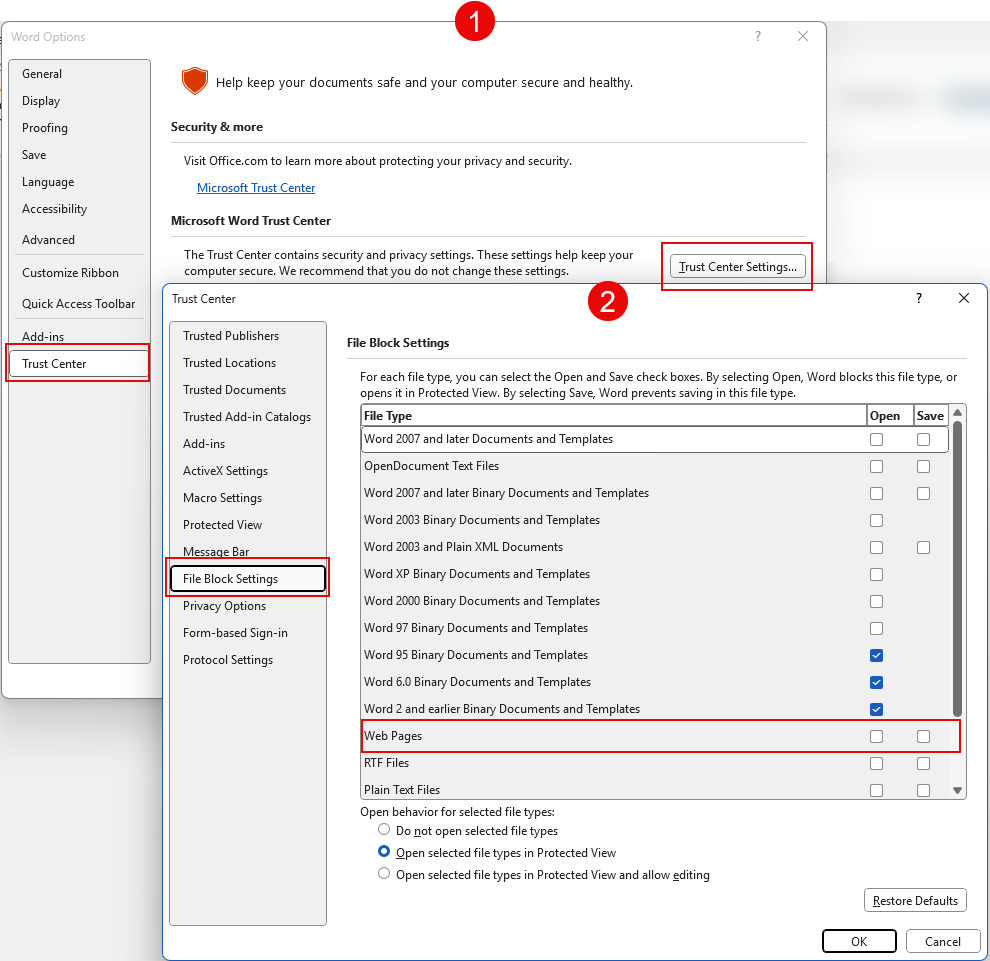
Selecione Centro de Confiança, selecione Definições do Centro de Confiança, depois selecione Definições de Bloqueio de Ficheiros. Certifique-se de que as opções Abrir e Guardar estão desmarcadas para Páginas Web.
- Selecione OK para aplicar as alterações. Feche o Word e reinicie o Outlook.
Opção 2: Atualizar o valor do registoPara atualizar o valor do registo:
- Se o valor do registo existir, atualize-o da seguinte forma para remover o bloqueio:[HKEY_CURRENT_USER\Software\Policies\Microsoft\office\16.0\word\security\fileblock] "htmlfiles"=dword:00000000
- Reabra o Outlook.
O suplemento Exclaimer deverá agora carregar sem erro.Opção 3: Desbloquear a política de grupo localPara desbloquear a política de grupo local:
- Abra o Editor de Política de Grupo Local.
- No menu lateral, expanda Modelos Administrativos, expanda Microsoft Word 2016, expanda Opções do Word, expanda Segurança, expanda Centro de Confiança, de seguida selecione Definições de Bloqueio de Ficheiros.
- Na lista de Definições, selecione Páginas Web.
- Verifique se a política está ativada. Se esta política estiver ativada e definida para Bloquear, tanto o Microsoft Word como o Outlook impedirão a abertura de conteúdos baseados em HTML. Selecione Desativado para desbloquear.
- Selecione OK para aplicar as alterações. Reinicie o Outlook.
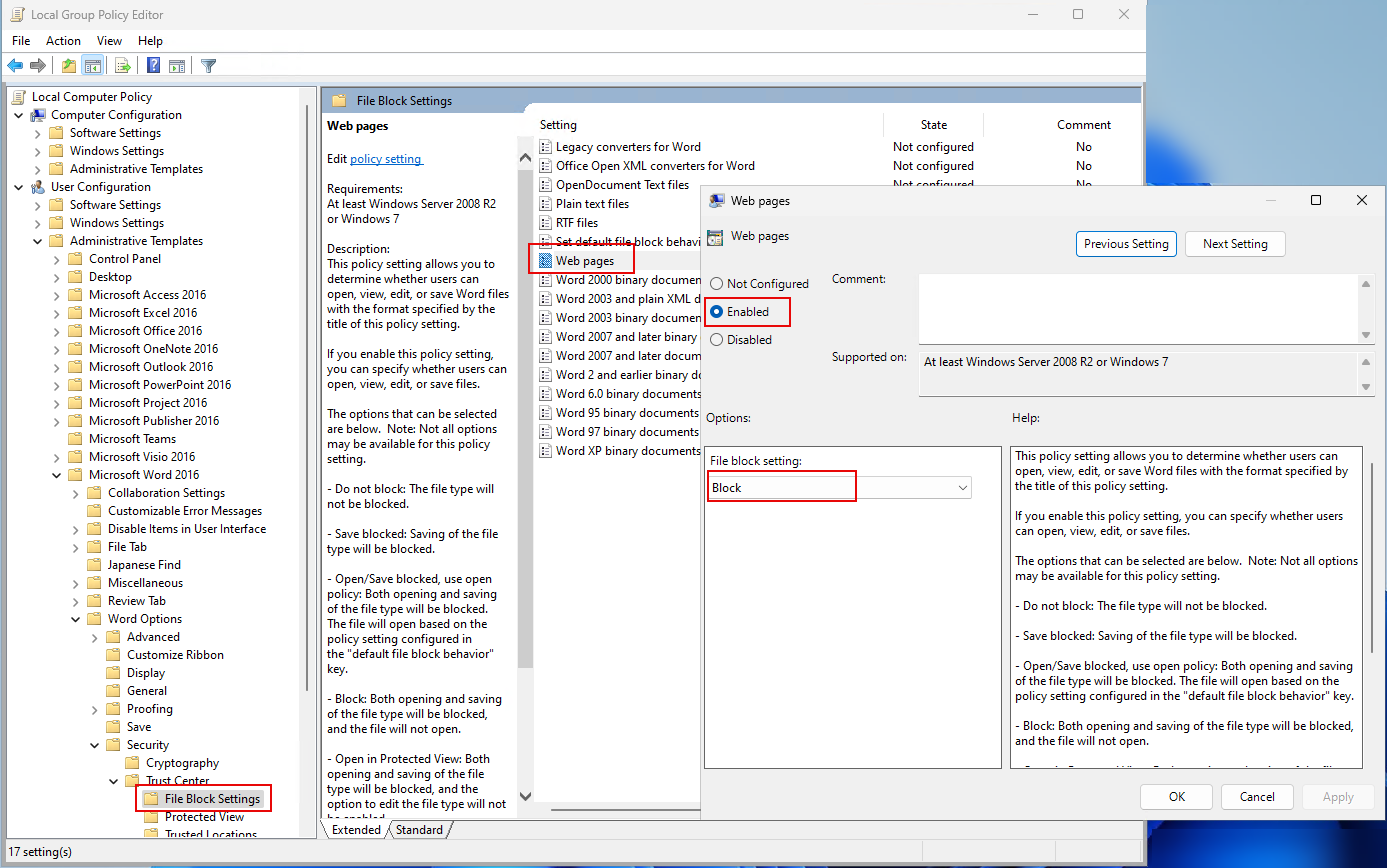
Selecione Definições de Bloqueio de Ficheiros, depois selecione Páginas Web. Verifique se a política está ativada e está a bloquear as definições. Selecione Desativado para desbloquear as definições.
- Reabra o Outlook.
- No Microsoft Word, abra o menu Ficheiro, selecione Opções, selecione Centro de Confiança, selecione Definições do Centro de Confiança, de seguida selecione Definições de Bloqueio de Ficheiros.
- Uma Diretiva de Grupo local também pode impor esta configuração em: