
Descrição
Muitos clientes utilizam o Workday como a sua fonte principal de dados dos colaboradores, em vez do Active Directory ou do Google Directory. Como parte da Gestão de Remetentes, a integração HRIS da Exclaimer sincroniza os dados dos colaboradores diretamente do Workday, melhorando a precisão, reduzindo atualizações manuais e garantindo consistência nas assinaturas.
Esta integração está disponível para subscrições Exclaimer que utilizem Microsoft 365 e Google Workspace.
Configurar o Workday para integração com a Exclaimer (Workday)
Siga os passos abaixo para configurar o Workday antes de o ligar à Exclaimer:
• Deve ter acesso de administrador ao Workday para completar estes passos. Utilize a URL única do Workday da sua organização para iniciar sessão.
• Planeie a configuração da integração no seu sistema HRIS com antecedência.
Para criar um Utilizador de Sistema de Integração no Workday:
-
Navegue até ao Workday.
NOTA: Deve ter acesso de Administrador ao Workday. Os URLs do Workday variam consoante a organização, por isso utilize o link de login específico da sua empresa. Se não tiver acesso ou não souber como proceder, contacte o Administrador do Workday da sua empresa. -
Na barra de pesquisa, insira Criar Utilizador de Sistema de Integração.
A janela Criar Utilizador de Sistema de Integração será exibida.
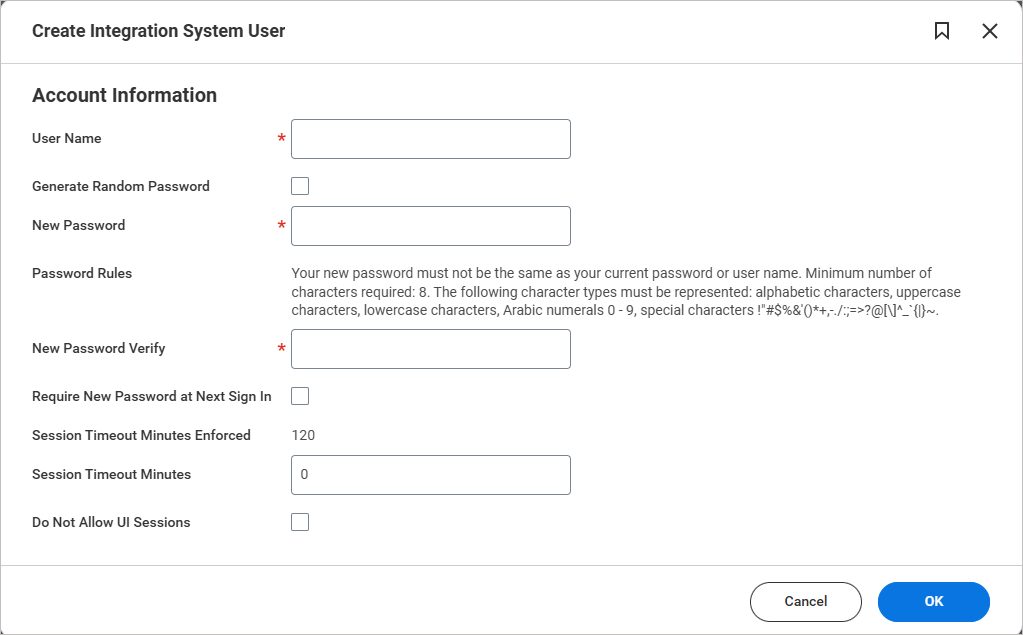
A janela Criar Utilizador de Sistema de Integração.
- Em Nome de Utilizador, insira um nome de utilizador único.
-
Em Palavra-passe, insira uma palavra-passe.
NOTA:
A sua nova palavra-passe não pode ser igual à sua palavra-passe atual nem ao seu nome de utilizador.
• Deve conter pelo menos 8 caracteres.
• A palavra-passe deve incluir uma combinação dos seguintes tipos de caracteres:
• Caracteres alfabéticos (letras)
• Letras maiúsculas (A–Z)
• Letras minúsculas (a–z)
• Números (0–9)
• Caracteres especiais tais como: !"#$%&'()*+,-./:;=>?@[\]^_{|}~` -
Deixe todos os outros campos em branco.
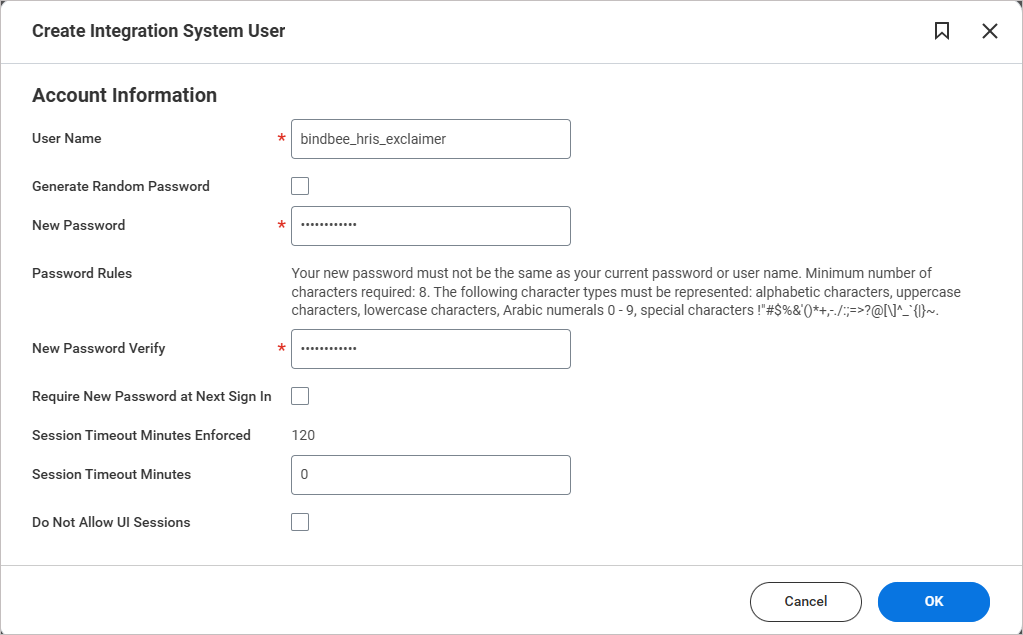
Imagem de exemplo da janela Criar Utilizador de Sistema de Integração. Insira o nome de utilizador e a palavra-passe. Deixe todos os outros campos em branco.
- Selecione OK.
-
Revise o novo utilizador do sistema. Selecione Concluído.
DICA! Guarde estas credenciais de forma segura. Elas serão necessárias para a integração.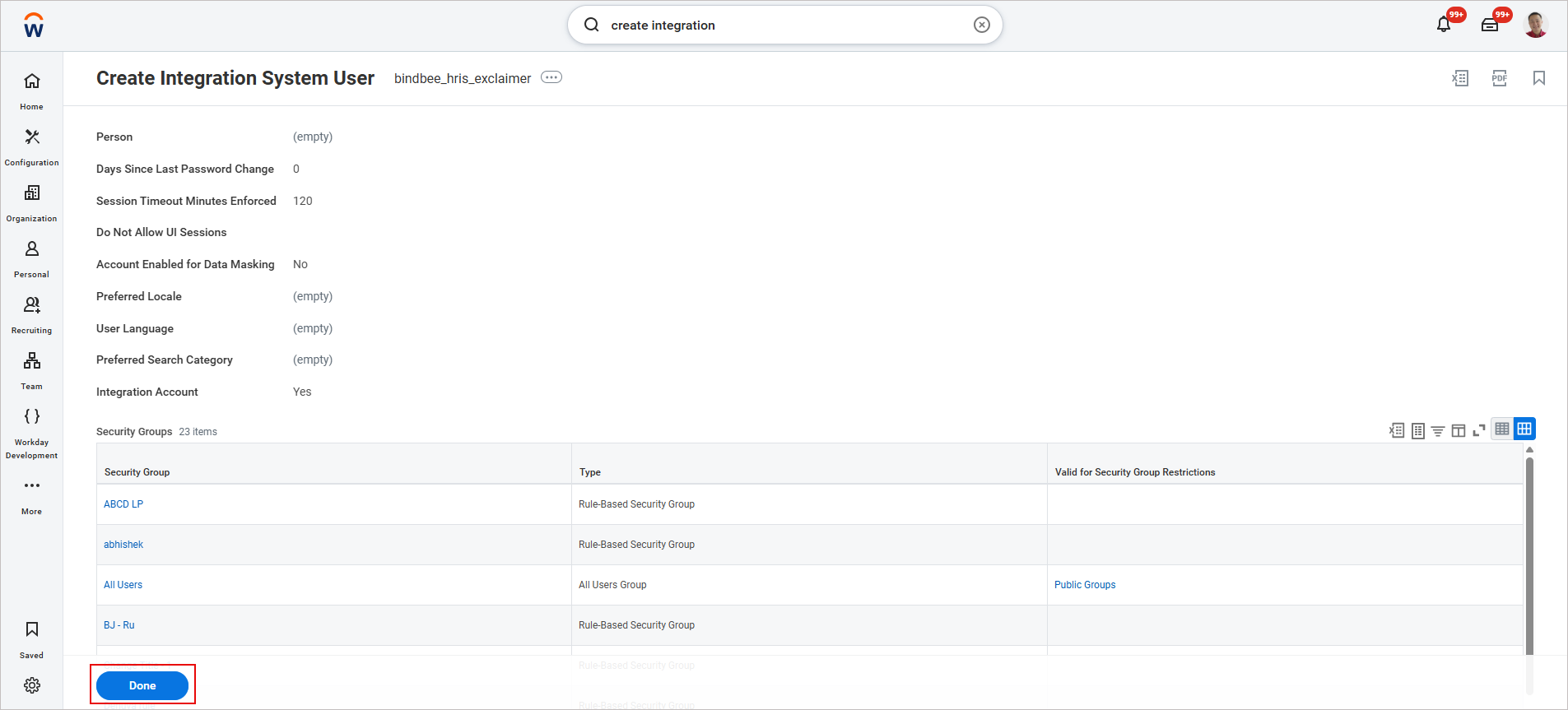
Imagem de exemplo da janela Criar Utilizador de Sistema de Integração. Reveja o novo utilizador do sistema que criou e, em seguida, selecione Concluído.
As contas utilizadas por utilizadores do sistema e integrações são normalmente configuradas com palavras-passe que não expiram e devem ser limitadas a administradores de segurança.
Para evitar que a palavra-passe expire:
- Na barra de pesquisa, introduza Manter Regras de Palavra-passe.
A janela Manter Regras de Palavra-passe é exibida.
-
Em Utilizadores do Sistema isentos de expiração de palavra-passe, adicione o Utilizador do Sistema de Integração que criou.
Para adicionar o Utilizador do Sistema de Integração que criou anteriormente:
- Selecione o ícone do menu de notas.
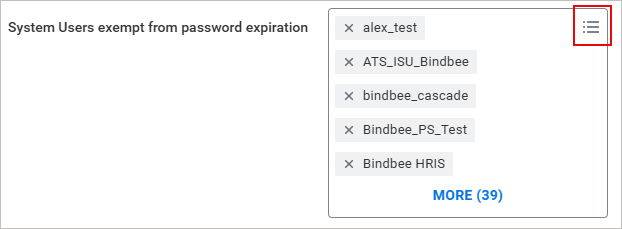
Para adicionar um utilizador do sistema de integração, selecione as três linhas horizontais.
-
O campo de texto de pesquisa é exibido. Introduza o nome do novo utilizador do sistema e pressione [Enter].
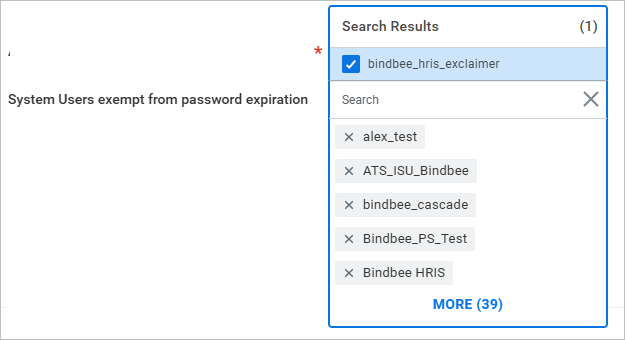
No campo de pesquisa, introduza o nome do novo utilizador do sistema.
O utilizador adicionado aparecerá agora na lista.
- Selecione o ícone do menu de notas.
- Selecione OK e depois selecione Concluído.
Para criar um novo grupo de segurança:
- Na barra de pesquisa, introduza Criar Grupo de Segurança.
A janela Criar Grupo de Segurança é exibida.
- No menu suspenso Tipo de Grupo de Segurança Locatário, selecione Grupo de Segurança do Sistema de Integração (Sem Restrições).
-
Em Nome, introduza um nome para o novo grupo de segurança.
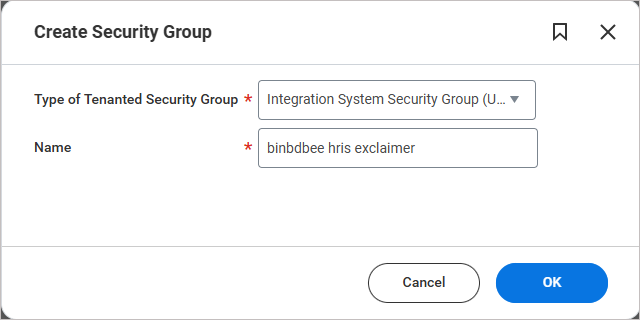
Imagem de exemplo da janela Criar Grupo de Segurança.
DICA! Pode usar qualquer nome, mas para consistência, recomenda-se que coincida com o nome do Utilizador do Sistema de Integração. - Selecione OK.
A janela Editar Grupo de Segurança do Sistema de Integração (Sem Restrições) é exibida.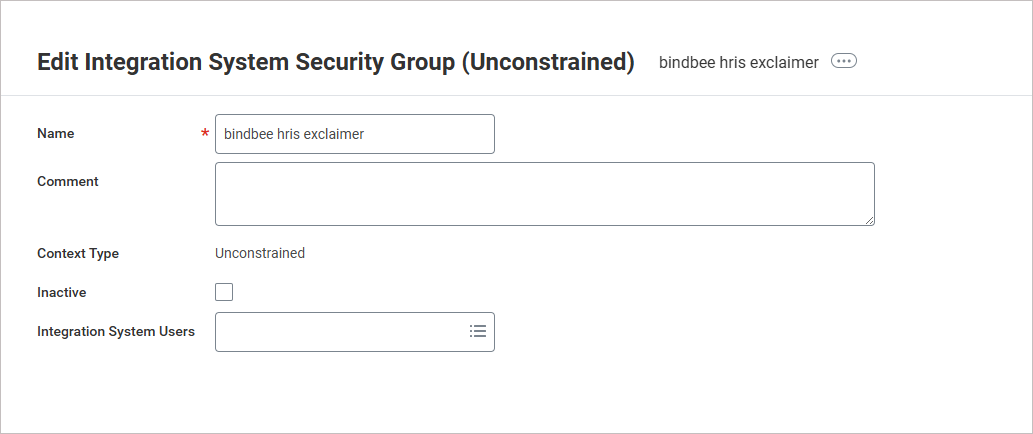
Imagem de exemplo da janela Editar Grupo de Segurança do Sistema de Integração (Sem Restrições).
- Em Utilizadores do Sistema de Integração, adicione o novo Utilizador do Sistema de Integração que criou anteriormente.
- Selecione OK e depois selecione Concluído.
Para configurar políticas de autenticação:
- Na barra de pesquisa, insira Gerir Políticas de Autenticação.
A janela Gerir Políticas de Autenticação é exibida.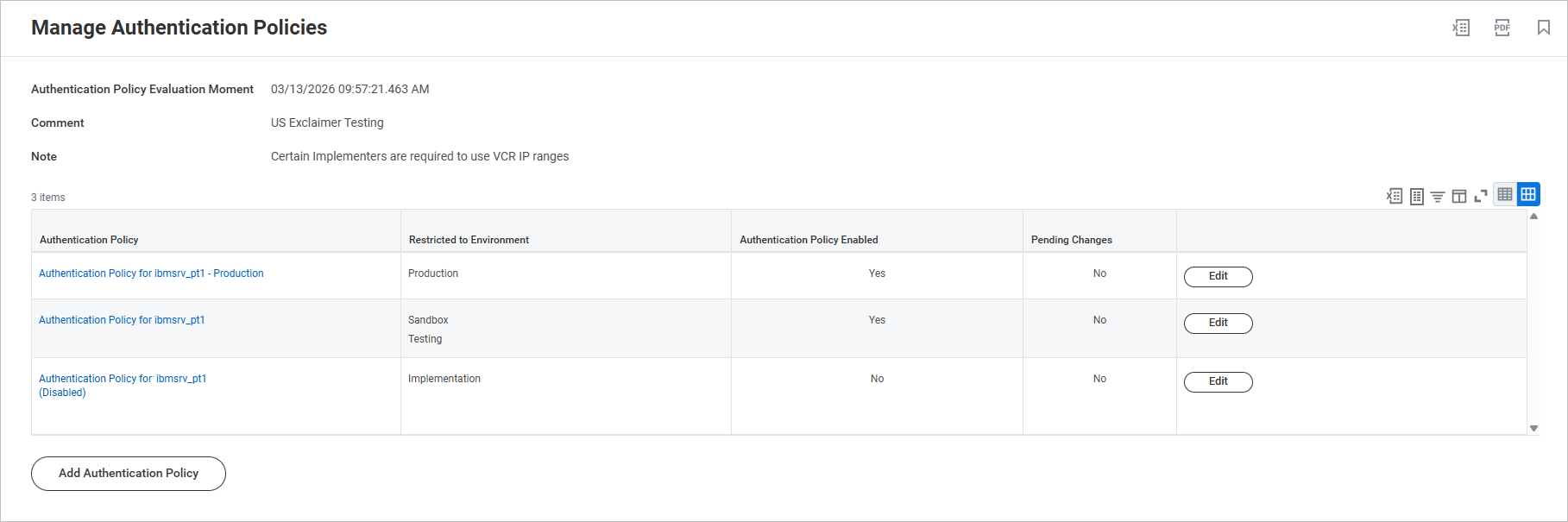
Imagem de exemplo da janela Gerir Políticas de Autenticação.
- Selecione Editar ao lado da política que deseja editar.
- Selecione o ícone + para adicionar uma nova regra.
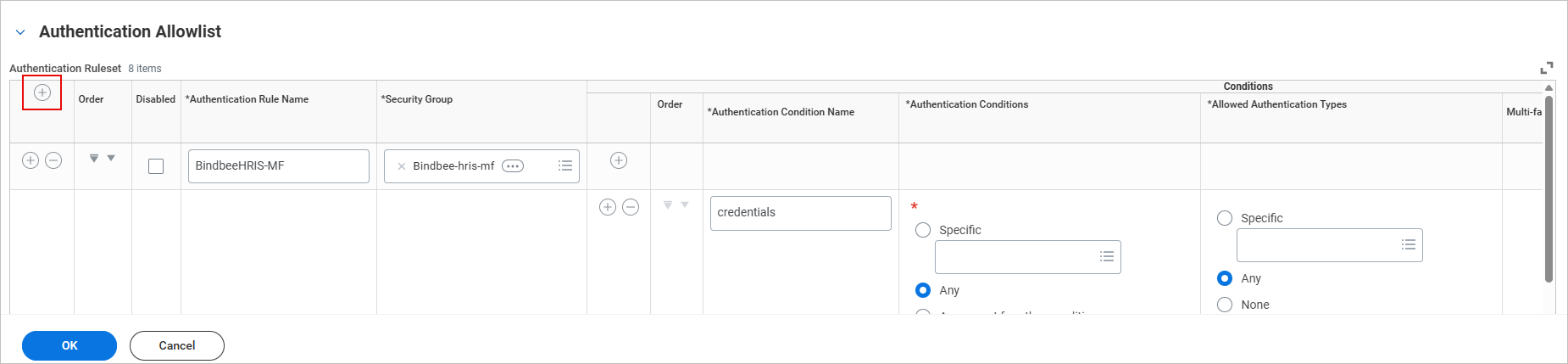
Imagem de exemplo mostrando o ícone + para adicionar uma nova regra.
Uma linha de conjunto de regras em branco é inserida na tabela.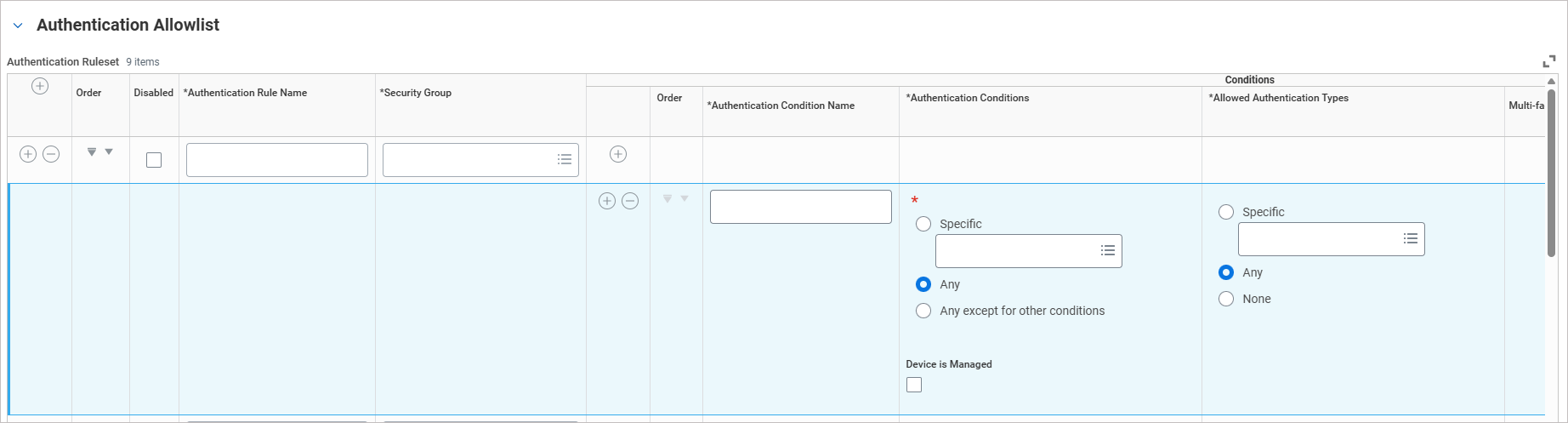
Imagem de exemplo mostrando que uma nova linha de regra em branco foi inserida.
- Em Nome da Regra de Autenticação, insira Bindbee HRIS.
- No menu suspenso Grupo de Segurança, selecione o grupo de segurança que criou.
-
Em Nome da Condição de Autenticação, insira credentials.
NOTA: Pode usar qualquer tipo de letra ao inserir 'credentials', não há restrições.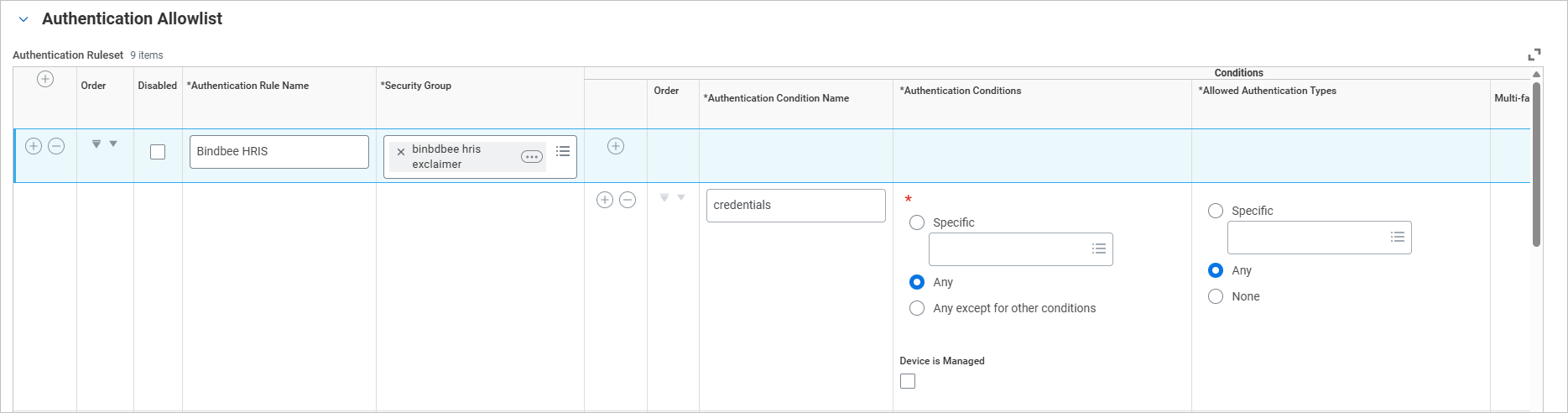
Imagem de exemplo mostrando os detalhes da política adicionados. - Deixe todos os outros campos inalterados.
- Selecione OK e depois selecione Concluído.
- Selecione Ativar Todas as Políticas de Autenticação.
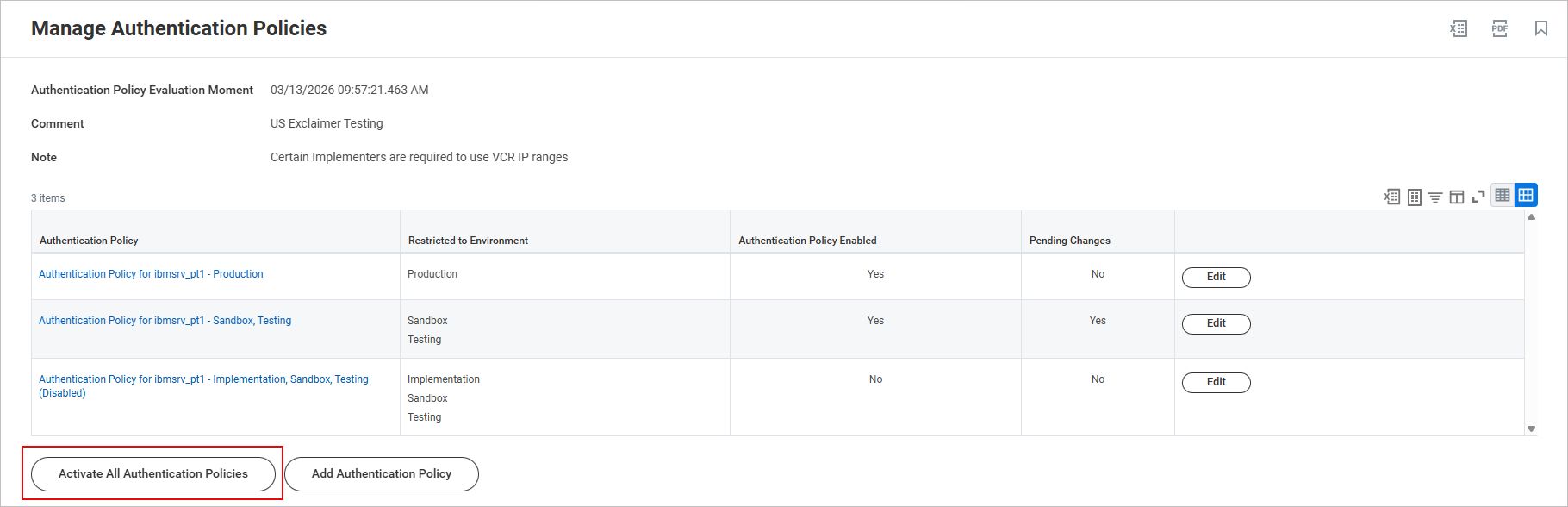
Imagem de exemplo mostrando a opção para Ativar Todas as Políticas de Autenticação.
- Em Comentário, insira um comentário descrevendo a alteração.
Por exemplo: "Integração Exclaimer: política de autenticação ativada para Bindbee HRIS."
- Selecione OK.
- Selecione a caixa de verificação Confirmar para prosseguir com as alterações de autenticação.
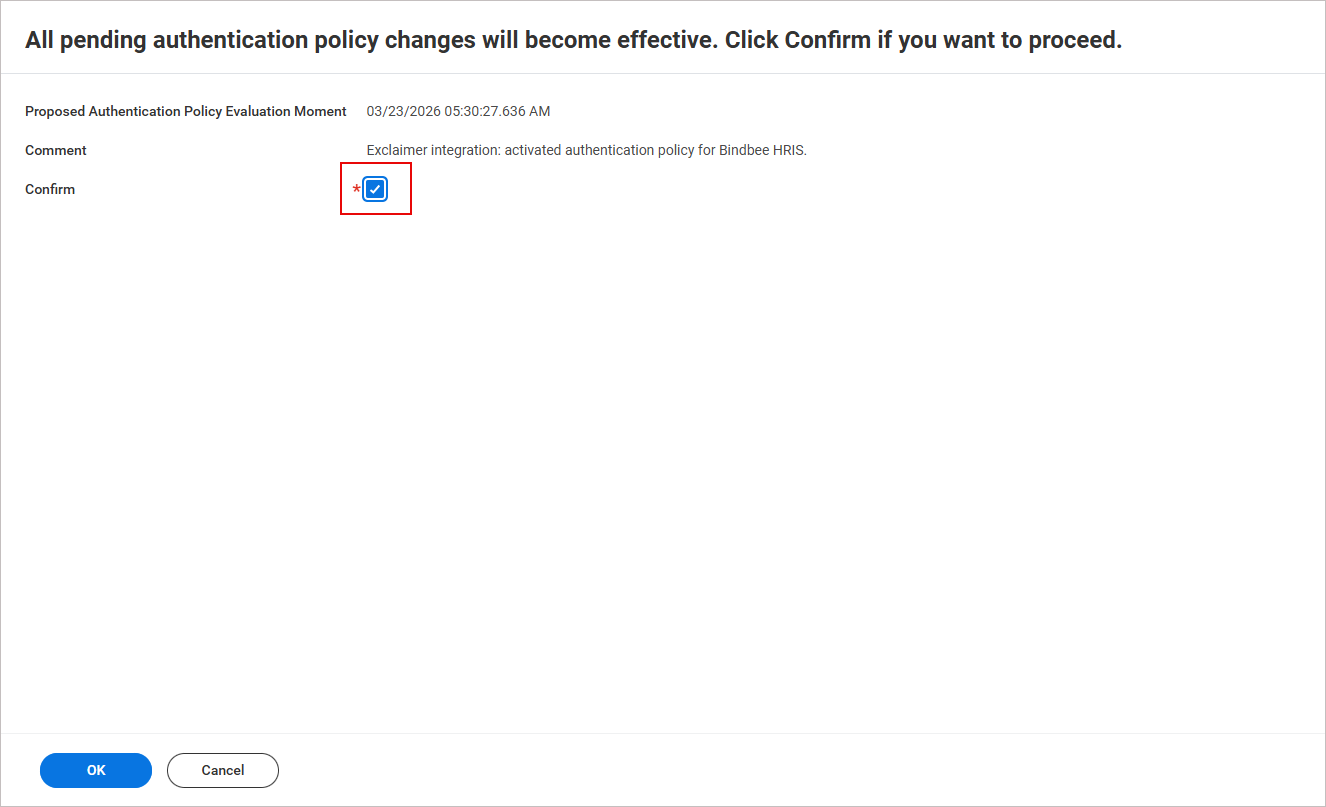
Imagem de exemplo mostrando a opção da caixa de verificação Confirmar.
- Selecione OK e depois selecione Concluído.
Para configurar permissões do grupo de segurança:
- Na barra de pesquisa, insira Manter Permissões para Grupo de Segurança.
A janela Manter Permissões para Grupo de Segurança é exibida.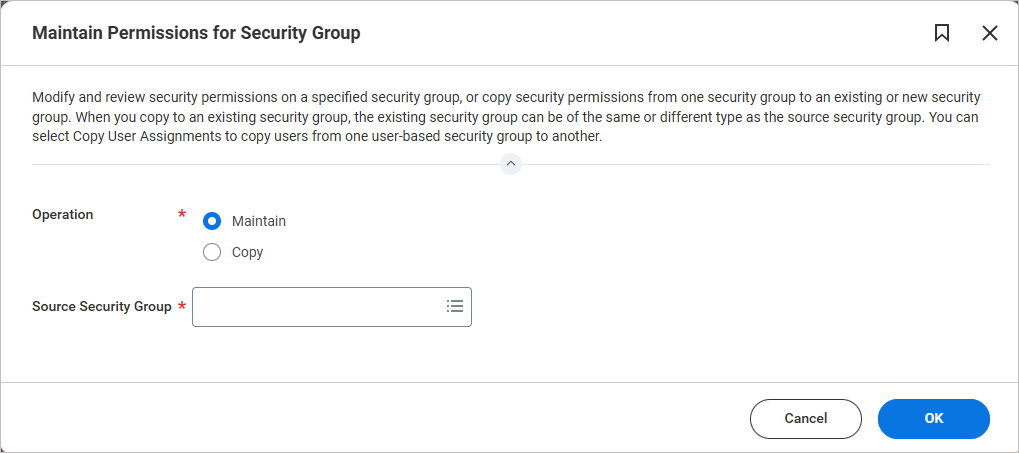
Imagem de exemplo mostrando a janela Manter Permissões para Grupo de Segurança.
- Em Grupo de Segurança de Origem, insira o nome do grupo de segurança que criou.
- Selecione OK.
- Selecione o ícone + para adicionar uma linha em branco de permissões.
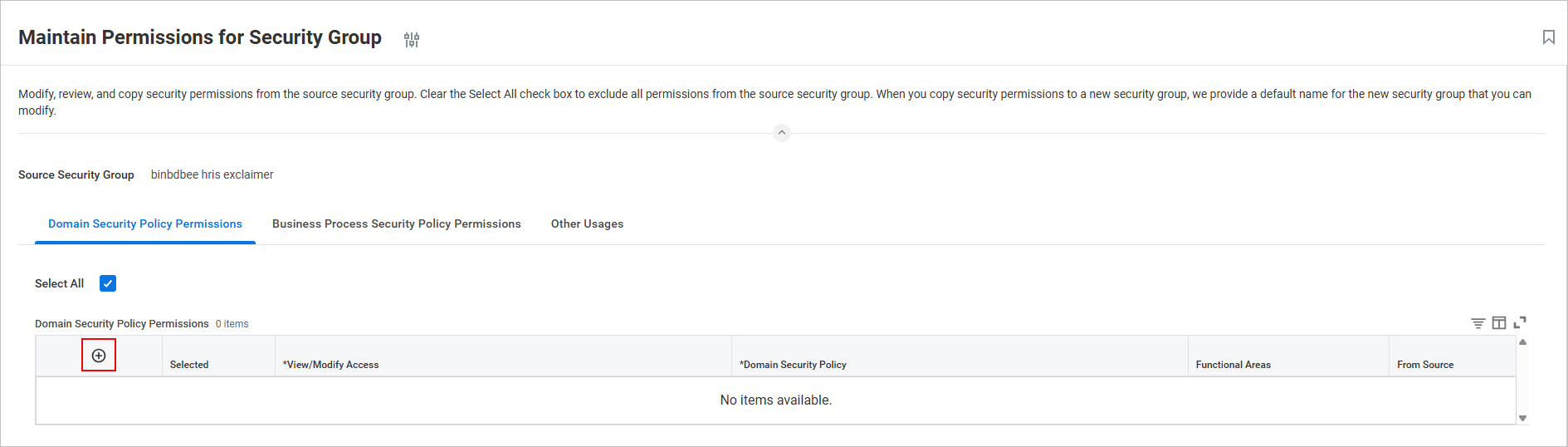
Imagem de exemplo mostrando o ícone + para adicionar uma linha em branco de permissões.
Uma linha em branco de permissão de política de segurança é inserida na tabela.
-
Configure as permissões necessárias para que o Exclaimer possa obter dados dos colaboradores do seu tenant Workday. O Exclaimer apenas obtém os dados dos colaboradores necessários para preencher e atribuir assinaturas de email e não acede a outras informações sensíveis.
Adicione uma nova linha para cada permissão.
A tabela seguinte mostra o conjunto mínimo recomendado de permissões Apenas Obter (somente leitura):DICA! Copie e cole os nomes das permissões diretamente para procurar e adicioná-las no Workday. Depois de colar a entrada, pressione [Enter].Acesso Visualizar/Modificar
Política de Segurança de Domínio
Áreas Funcionais
Apenas Obter Dados do Colaborador: Relatórios Públicos de Colaboradores Recrutamento Apenas Obter Dados do Colaborador: Informação Atual de Recrutamento Recrutamento Apenas Obter Dados da Pessoa: Informação de Contacto Informação de Contacto Apenas Obter Dados do Colaborador: Informação da Organização Recrutamento Apenas Obter Dados da Pessoa: Nome Informação de Contacto Apenas Obter Dados do Colaborador: Colaboradores Recrutamento Apenas Obter Gerir: Integração da Organização Organizações e Funções NOTA:
• Só precisa de preencher as colunas Acesso Visualizar/Modificar e Política de Segurança de Domínio. Depois de inserir todas as permissões, selecione OK, a coluna Áreas Funcionais será preenchida automaticamente.
Imagem de exemplo mostrando uma linha das colunas Acesso Visualizar/Modificar e Política de Segurança de Domínio. Preencha as permissões restantes e selecione OK.
• Se precisar de atributos personalizados, serão necessárias permissões adicionais. Contacte a equipa de Suporte para mais informações. - Selecione OK, depois selecione Concluído.
Para ativar as alterações na política de segurança:
- Na barra de pesquisa, insira Ativar Alterações Pendentes na Política de Segurança.
A janela Ativar Alterações Pendentes na Política de Segurança é exibida.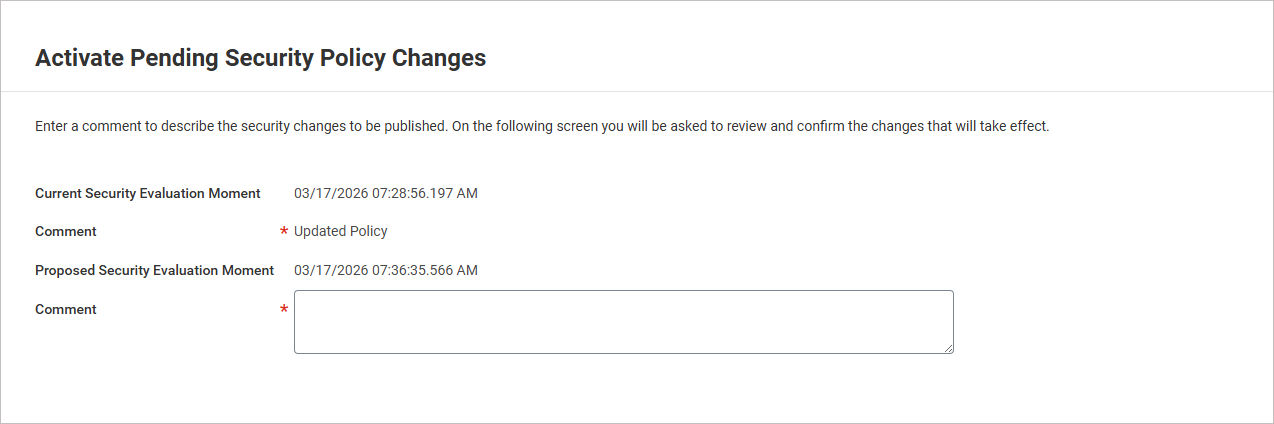
Imagem de exemplo da janela Ativar Alterações Pendentes na Política de Segurança.
- Em Comentário, insira um comentário descrevendo as alterações.
Por exemplo: "Integração Exclaimer: política de segurança atualizada"
- Selecione OK.
- Selecione a caixa de verificação Confirmar para confirmar todas as alterações na política de segurança.
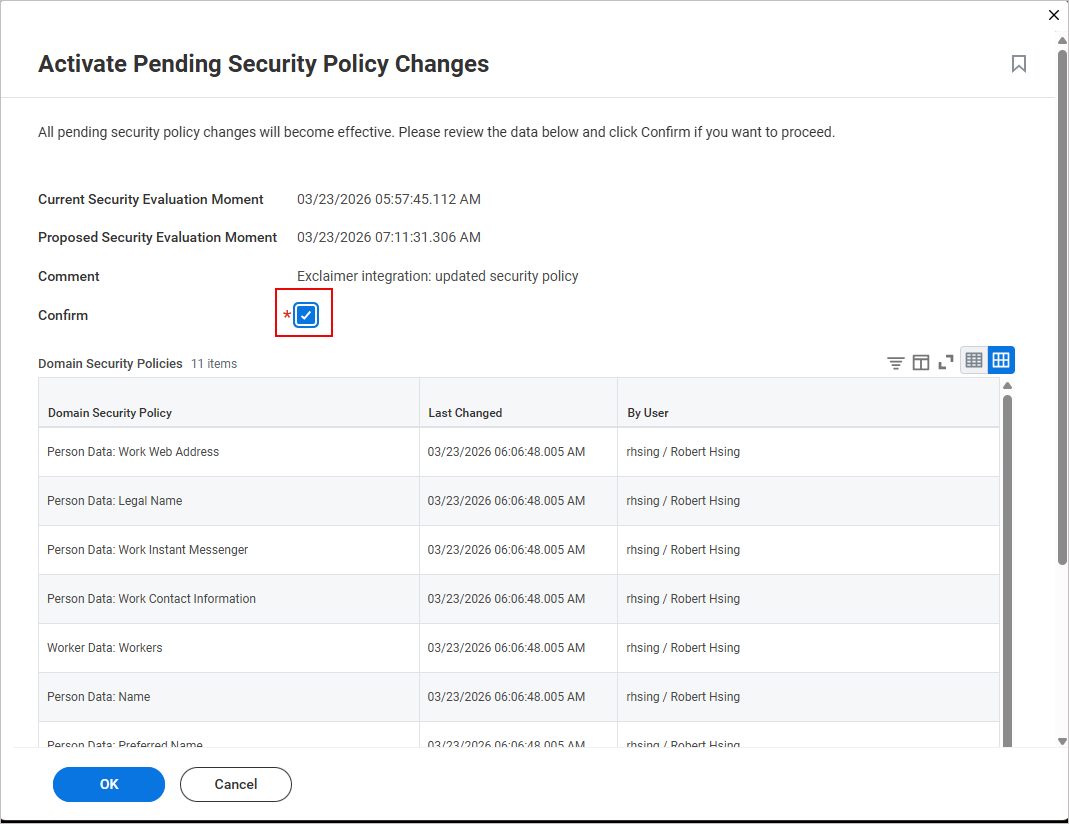
Imagem de exemplo mostrando a opção da caixa de verificação Confirmar.
- Selecione OK.
Aceda à integração Workday no Exclaimer
Para aceder à integração Workday:
- Na barra superior, selecione o ícone da engrenagem e depois selecione Gestão de Remetentes.

A imagem de exemplo é para uma subscrição Microsoft 365 e mostra o menu Definições.
- Navegue até à secção Ativar acesso HRIS.
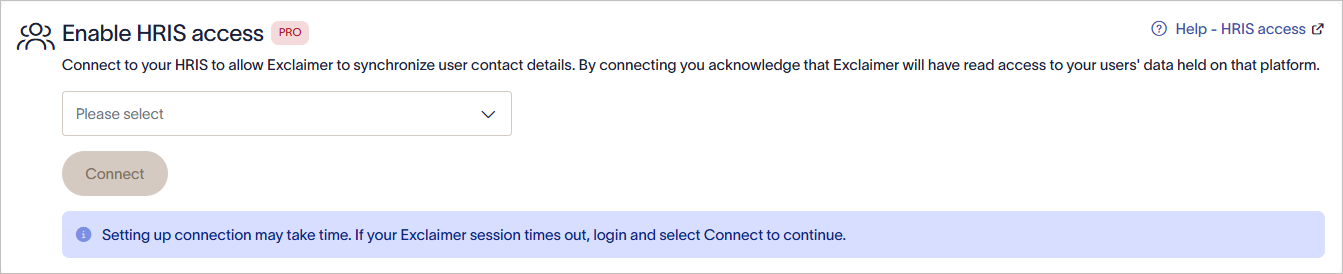
A secção Ativar acesso HRIS.
Ligar o Exclaimer ao Workday (Exclaimer)
Siga os passos abaixo para ligar o Exclaimer ao Workday:
• Utiliza uma subscrição Exclaimer Pro
• Permite os domínios Bindbee necessários na sua rede. Estes domínios devem carregar no navegador para que a janela de ligação funcione:
• cdn.bindbee.dev
• *.bindbee.dev para cobrir subdomínios adicionais usados durante o fluxo de ligação (por exemplo, callbacks da API e redirecionamentos de autenticação)
• Tem os seguintes dados do Workday prontos:
• Credenciais do Utilizador do Sistema de Integração
• URL do Endpoint dos Serviços Web
• Nome do tenant do Workday
Siga os passos na janela de ligação:
- Na lista pendente, selecione Workday.
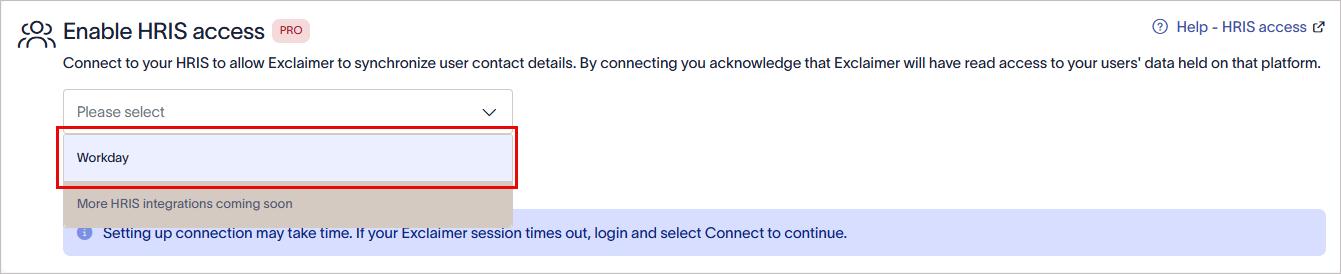
Na lista pendente, selecione Workday.
-
Selecione Conectar.
A janela Permissões do Workday é exibida. Conceda acesso somente leitura e escolha quais modelos de dados são partilhados.AVISO! Se a janela Permissões do Workday não for exibida, adicione à lista de permissões cdn.bindbee.dev (e preferencialmente .bindbee.dev) para garantir que o SDK Bindbee seja carregado corretamente no navegador.NOTA: Se precisar de campos personalizados adicionais, a nossa equipa pode configurá-los manualmente. Esta opção não está atualmente disponível como funcionalidade de autoatendimento. Contacte a nossa equipa de Suporte para obter ajuda na configuração dos campos personalizados necessários.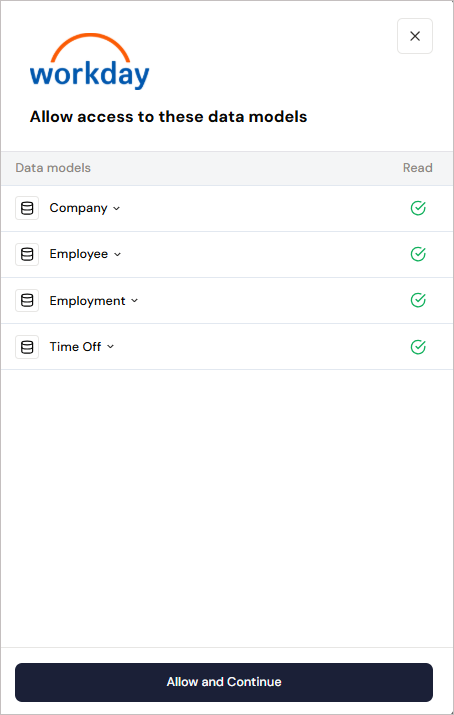
A janela Permissões do Workday.
- Selecione Permitir e Continuar.
- Introduza as credenciais do Utilizador do Sistema de Integração.
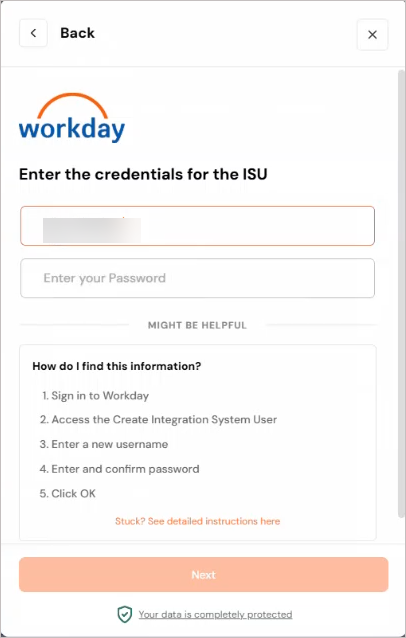
Introduza o nome de utilizador e a palavra-passe.
- Selecione Seguinte.
-
Introduza o URL do Endpoint dos Serviços Web do Workday.
Para obter o URL:
- Dentro do Workday, pesquise por Public Web Services.
A janela Public Web Services é exibida.
- Localize Benefits Administration (Public). Selecione Web Service, depois selecione View WSDL.
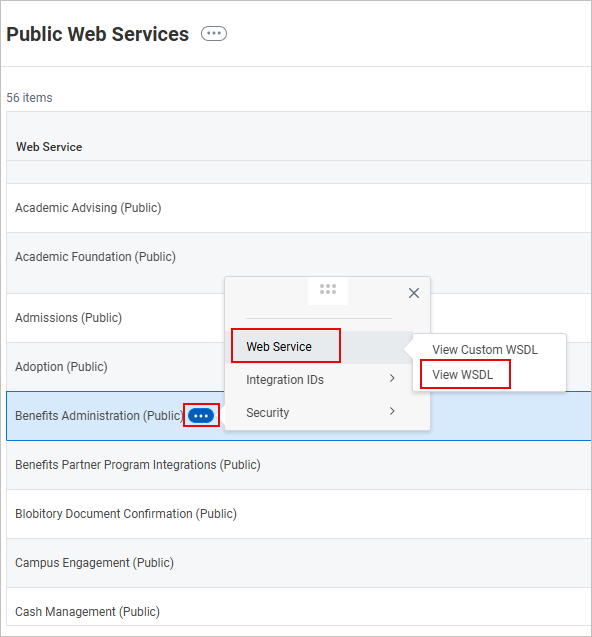
Imagem de exemplo mostrando como aceder ao URL do endpoint no Workday. Na janela Public Web Services, localize Benefits Administration (Public). Selecione Web Service, depois selecione View WSDL.
Um ficheiro XML é exibido. -
Desça até ao final da página. Copie o URL até (mas não incluindo) /service/. Este é o URL do Endpoint dos Serviços Web.
AVISO! Não inclua a barra final após /ccx.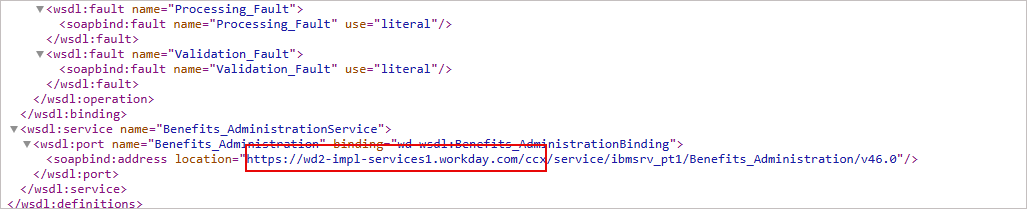
Imagem de exemplo do ficheiro XML no Workday. Copie o URL até (mas não incluindo) /service/.
- Cole o URL no espaço fornecido.
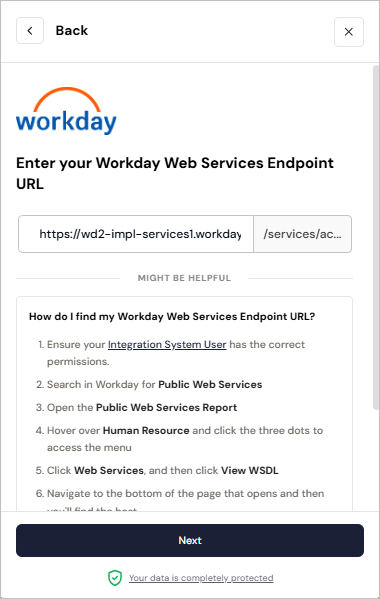
Imagem de exemplo na Exclaimer ao tentar ligar ao sistema HRIS do Workday.
- Dentro do Workday, pesquise por Public Web Services.
- Selecione Seguinte.
-
Introduza o nome do seu tenant Workday.
Para encontrar o nome do seu tenant Workday:
- No painel do Workday, verifique a URL no seu navegador. Copie o valor que aparece depois workday.com/
Este é o nome do tenant.
-
Cole este valor como o nome do tenant.
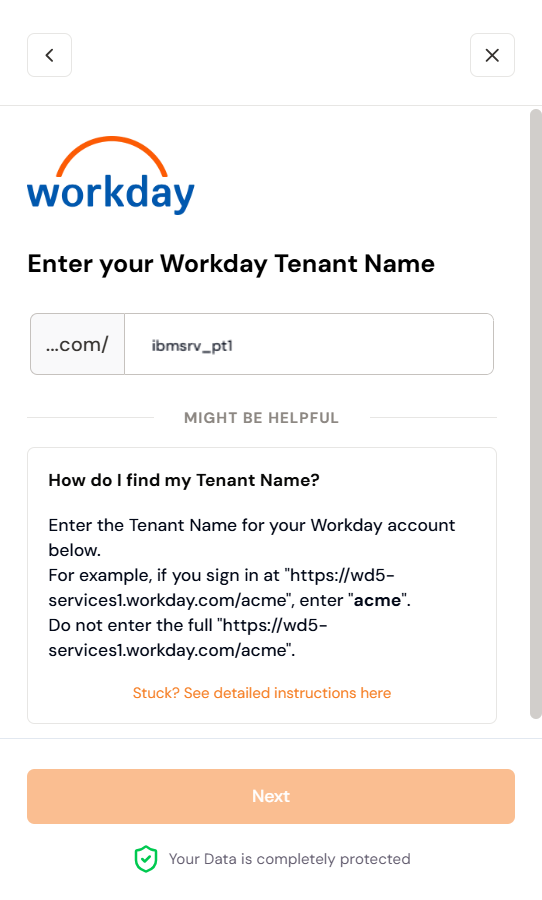
Introduza o nome do tenant Workday.
- No painel do Workday, verifique a URL no seu navegador. Copie o valor que aparece depois workday.com/
-
Ignore a introdução do ID do Sistema de Integração e selecione Ligar para completar a integração entre o Exclaimer e o Workday usando o Bindbee.
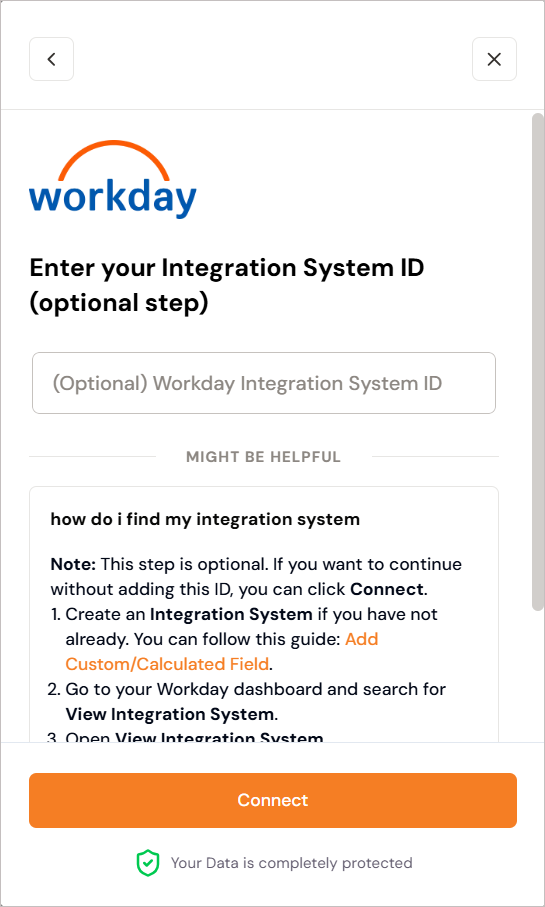
Imagem de exemplo no Exclaimer. Ignore a introdução do ID do Sistema de Integração e selecione Ligar.
AVISO! Mantenha a janela aberta até que a ligação esteja completa. Se a fechar demasiado cedo, a ligação pode não ser concluída e pode não aparecer como ligada no Exclaimer.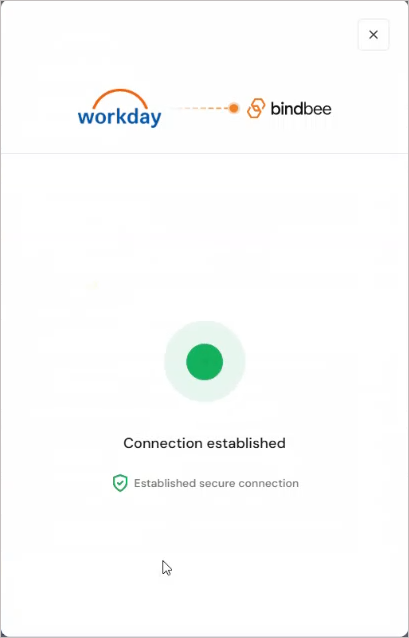
Ecrã de exemplo a mostrar que a ligação foi estabelecida.
Se tentar ligar ao Workday novamente, poderá ver uma mensagem a indicar que o conector já existe. Se isto acontecer, abra um pedido de suporte para que a equipa possa ajudá-lo.Uma vez estabelecida a ligação com o sistema HRIS do Workday, o estado é apresentado como Ligado no Exclaimer.

Uma vez estabelecida a ligação com o sistema HRIS do Workday, o texto Ligado é apresentado no Exclaimer.
Gerir a sua ligação ao Workday (Exclaimer)
Siga as opções para gerir a sua ligação ao Workday:
Para voltar a ligar ao sistema HRIS do Workday:
- Selecione Voltar a ligar.
É apresentada uma mensagem que indica que voltar a ligar irá remover completamente a sua ligação ao Workday, e quaisquer dados deixarão de estar disponíveis, iniciando-se automaticamente um novo fluxo de ligação.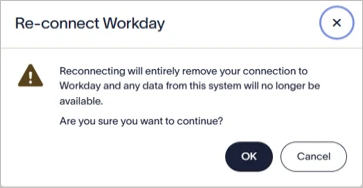
Selecione OK para voltar a ligar ao sistema HRIS do Workday.
- Selecione OK para continuar.
Para desligar do sistema HRIS do Workday:
- Selecione Desligar.
É apresentada uma mensagem que indica que desligar irá remover completamente a sua ligação ao Workday, e quaisquer dados do sistema deixarão de estar disponíveis.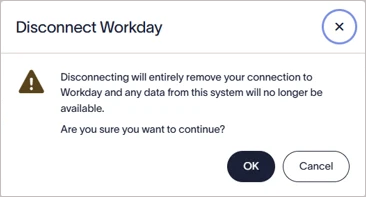
Selecione OK para desligar do sistema HRIS do Workday.
- Selecione OK para continuar.
Os conectores do Workday sincronizam automaticamente os dados com base num horário predefinido. Também pode iniciar uma sincronização manual.
Para executar uma sincronização manual:
-
Selecione Sincronizar Agora.
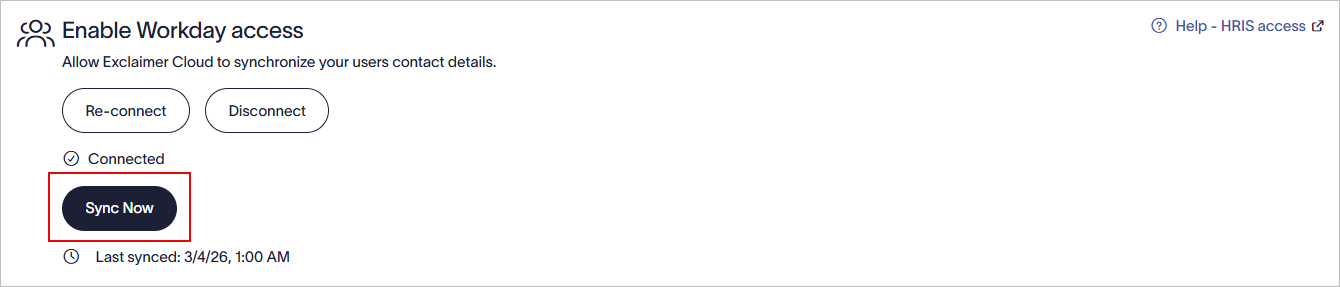
Selecione Sincronizar Agora para iniciar uma sincronização manual.
NOTA: O botão Sincronizar Agora só está ativado após 6 horas desde a última sincronização bem-sucedida. Se o botão não estiver ativado, é apresentada a data e hora da próxima sincronização.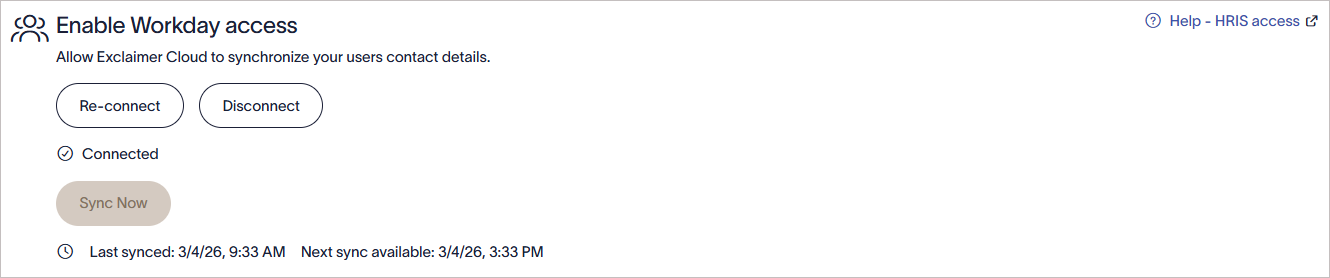
Imagem de exemplo que mostra que o botão Sincronizar Agora não está ativado e que é apresentada a data e hora da próxima sincronização.