
Descrição
Uma vez que você ou o seu administrador definam os ativos do tema de Branding de Reunião na nossa funcionalidade de Kits de Marca, você deve instalar o Zoom para que ele apareça nas suas reuniões. O Branding de Reunião é então aplicado automaticamente às reuniões do Zoom dos seus usuários, mas recomendamos que você altere algumas configurações no Zoom para melhorar a sua experiência com o Branding de Reunião.
Instalando o Branding de Reunião
A Exclaimer integra o aplicativo Exclaimer Zoom com o cliente de desktop do Zoom.
Você deve ter o cliente de desktop do Zoom e credenciais de Proprietário ou Administrador do Zoom.
Para usar o Branding de Reunião no seu feed de vídeo do Zoom, você deve instalar o Branding de Reunião da Exclaimer aplicativo do Zoom. Recomendamos que seus usuários ativem a configuração Abrir automaticamente em reuniões para executar automaticamente o Branding de Reunião quando uma chamada do Zoom começar.
Você também pode usar um Ícone e/ou um Fundo de Reunião na sobreposição do seu Branding de Reunião. Esses ativos são retirados da funcionalidade de Kits de Marca.
Para instalar o aplicativo Branding de Reunião do Zoom:
- Na tela de Branding de Reunião, selecione a aba Como aplicar temas.
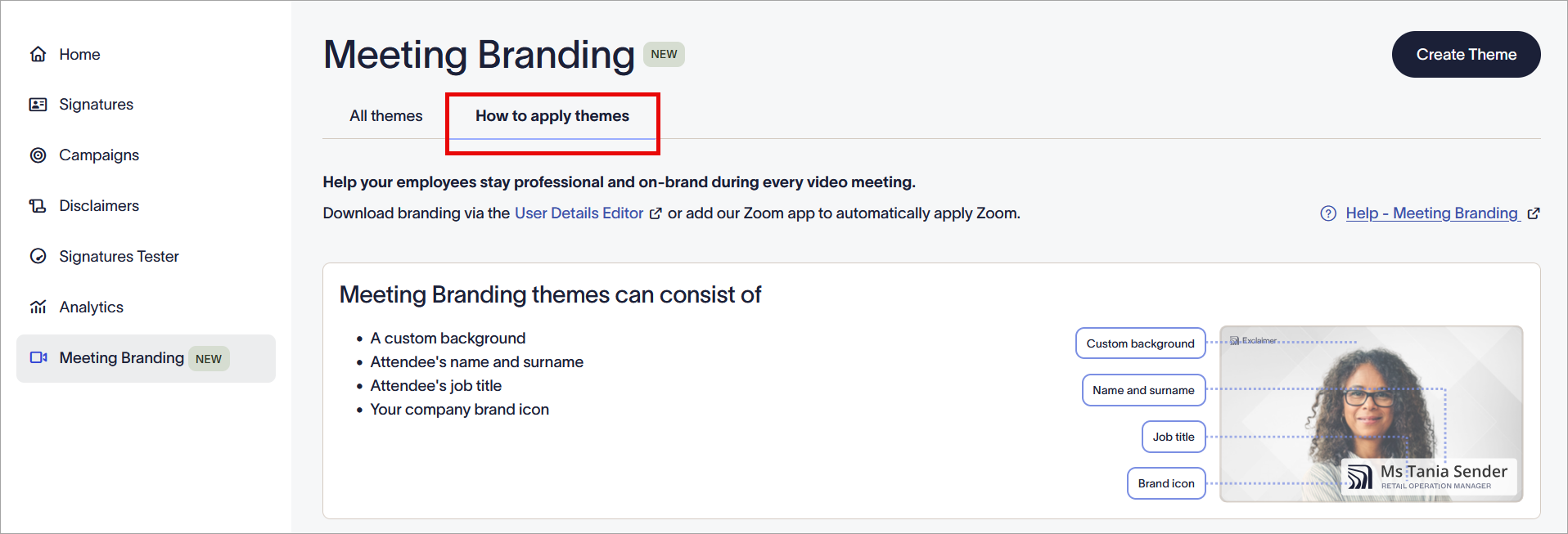
Abra a aba Como aplicar temas.
- Na seção Aplicar Branding de Reunião, sob Aplicar automaticamente no Zoom, selecione Ir para o Mercado do Zoom.
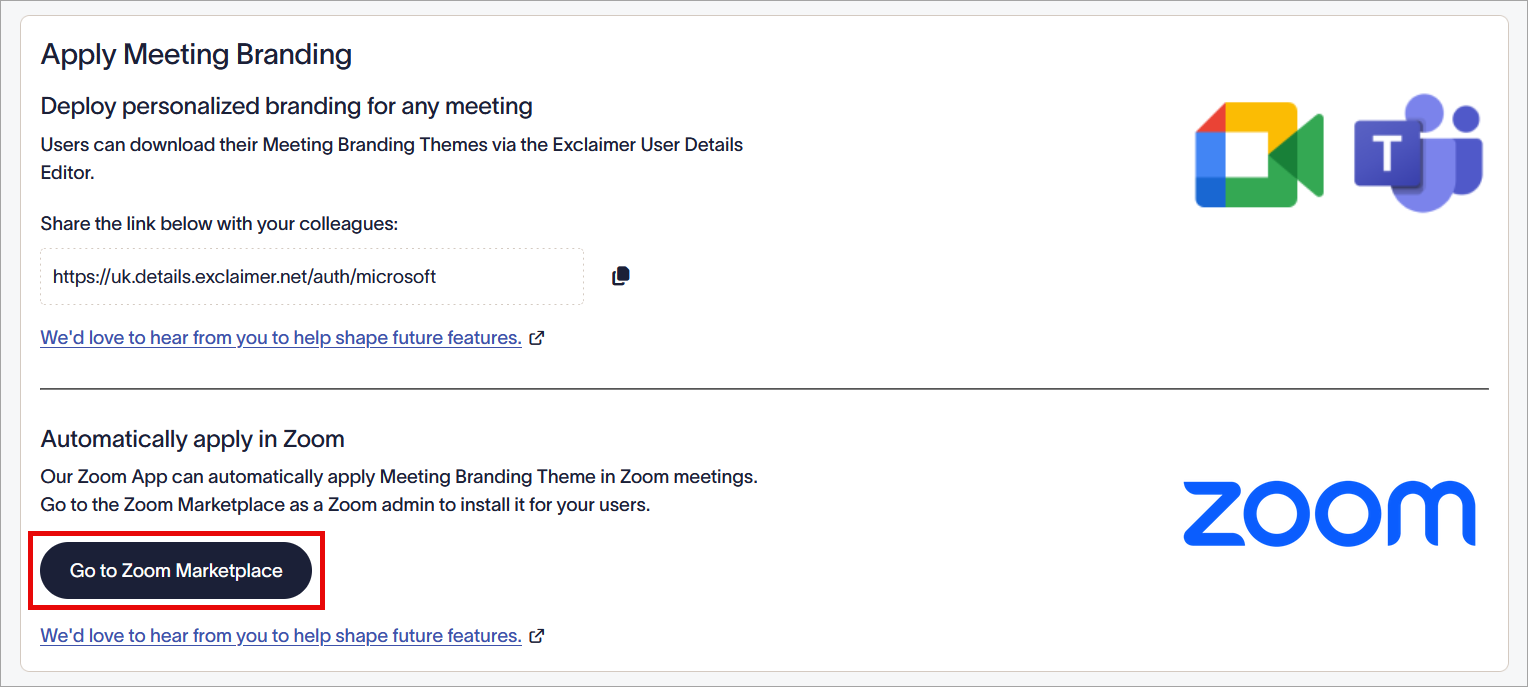
Selecione Ir para o Mercado do Zoom.
- Como Administrador ou Proprietário do Zoom, faça login no Mercado de Aplicativos do Zoom.
- Localize o aplicativo Branding de Reunião da Exclaimer e selecione Adicionar.
- Na tela de autorização do aplicativo, selecione:
Todos os usuários para adicionar o aplicativo para todos os usuários dentro da conta do Zoom.
OU
Usuários e grupos para adicionar o aplicativo para usuários ou grupos selecionados dentro da conta do Zoom. Em seguida, no campo Adicionar usuários e grupos, insira o(s) nome(s) do(s) usuário(s) ou grupo(s).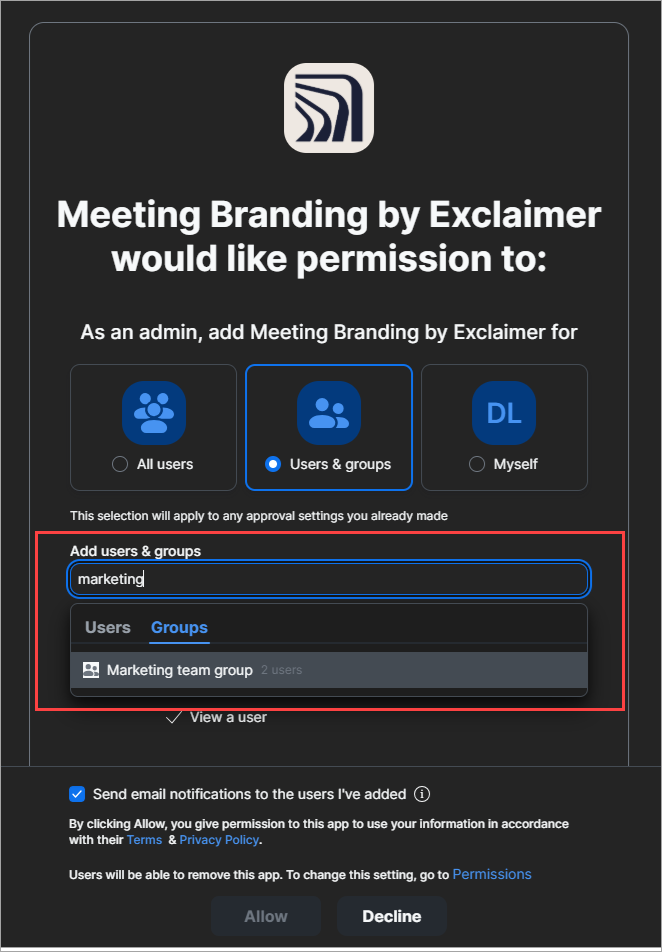
Se selecionar Usuários e grupos, insira os nomes dos usuários ou grupos da conta do Zoom.
- [Opcional] Selecione a caixa de seleção Enviar notificações por e-mail para os usuários que adicionei para enviar um alerta por e-mail a cada usuário informando que este aplicativo foi adicionado à sua conta do Zoom.
- Selecione Permitir.
Para remover o Branding de Reunião do Zoom, você deve desinstalar o aplicativo de Branding de Reunião da Exclaimer. Isso remove qualquer Branding de Reunião das contas do Zoom dos seus usuários.
Para desinstalar o aplicativo:
- Como Administrador ou Proprietário do Zoom, faça login no Mercado de Aplicativos do Zoom.
- Localize o aplicativo Branding de Reunião da Exclaimer na seção de Aplicativos Adicionados.
- Selecione o aplicativo e, em seguida, selecione Remover.
Ajustando Configurações do Zoom
Seu Branding já está disponível no seu aplicativo de desktop do Zoom após a instalação. Recomendamos ajustar suas configurações para aplicar automaticamente o Branding nas reuniões, maximizar a qualidade e verificar o modo espelho.
Guia em Vídeo
Para aplicar o Branding de Reuniões no Zoom:
-
Inicie o cliente de desktop do Zoom. Abra a aba Apps,
depois selecione Minhas apps.
-
Localize a aplicação de Branding de Reuniões na lista de Minhas Apps.
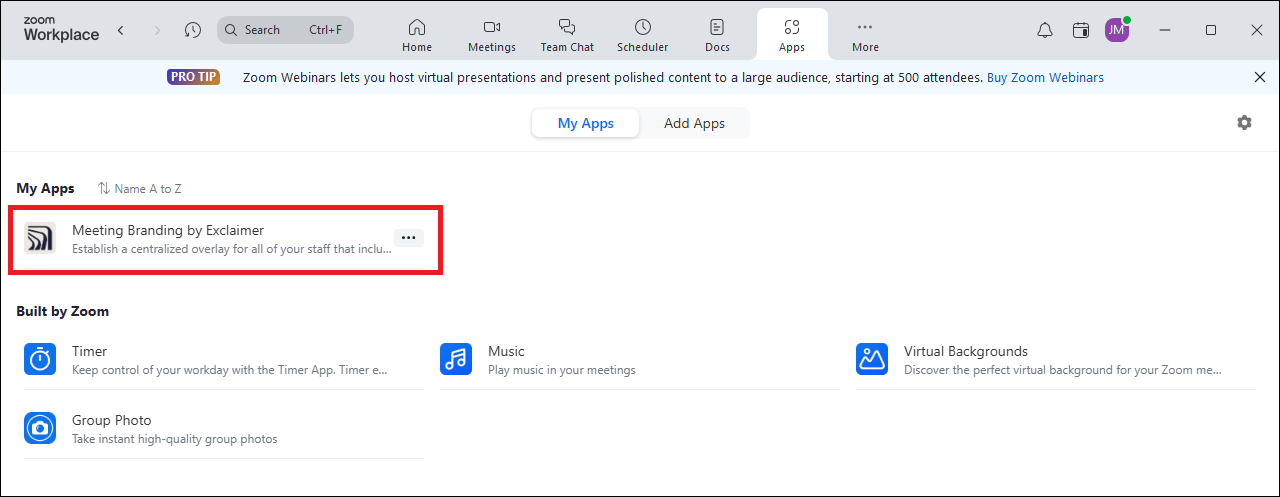
Localize a aplicação de Branding de Reuniões da Exclaimer.
-
Abra o menu de reticências selecionando os três pontos, depois selecione Abrir automaticamente em reuniões.
Isto inicia automaticamente a aplicação de Branding de Reuniões da Exclaimer ao usar o Zoom, para que o seu tema seja sempre aplicado quando estiver em uma reunião com a sua câmara ligada.NOTA: Devido a uma limitação dentro do Zoom, não é possível para um Administrador configurar a aplicação de Branding de Reuniões para ser executada automaticamente em reuniões para todos os utilizadores. Os utilizadores devem ativar a opção de Abrir automaticamente individualmente.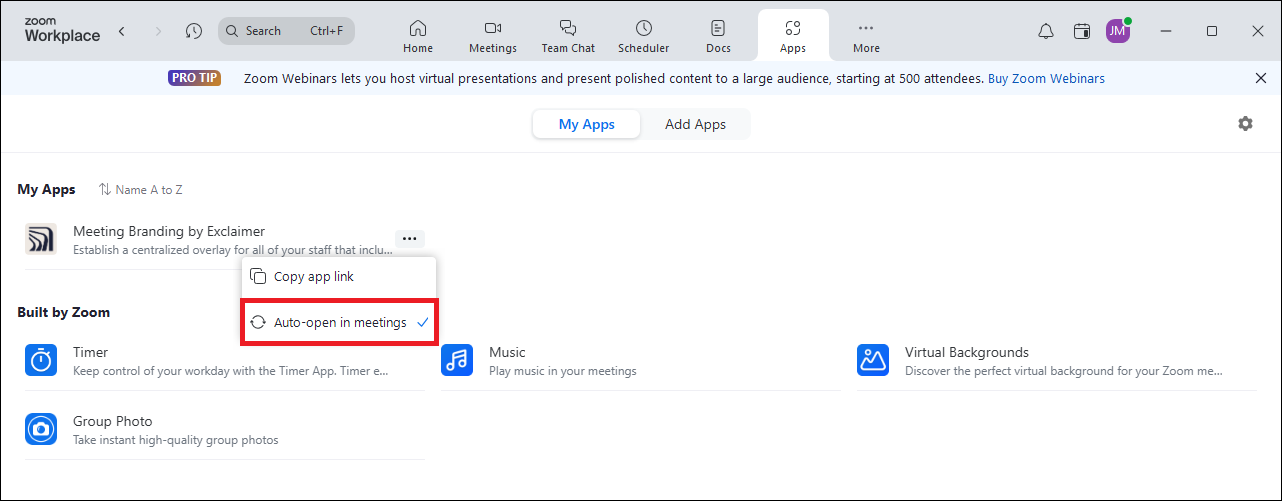
Selecione Abrir automaticamente em reuniões.
-
Junte-se a uma reunião para aplicar o seu Branding de Reuniões ao seu ecrã. Se vários temas foram criados no Branding de Reuniões, pode escolher qual tema aplicar à sua chamada.
Recomendamos: O Branding de Reuniões funciona melhor em chamadas do Zoom com 8 participantes ou menos para manter a sua sobreposição clara e nítida.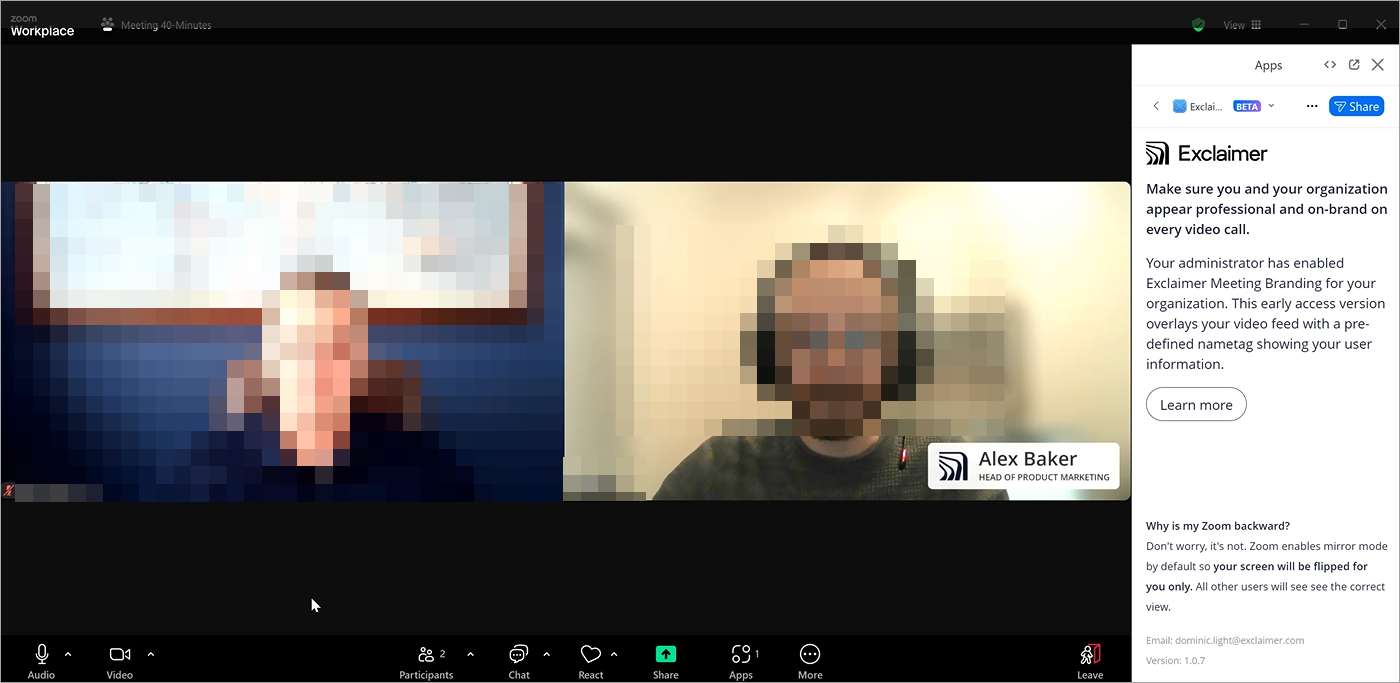
Exemplo de um Vídeo do Zoom exibindo o nome do utilizador, cargo e logótipo da empresa.
-
Abra as Configurações do Zoom.
-
No menu lateral, selecione Vídeo & efeitos.
-
Em Câmara, ative o interruptor de vídeo HD.
Isto
maximiza a qualidade da sua sobreposição.
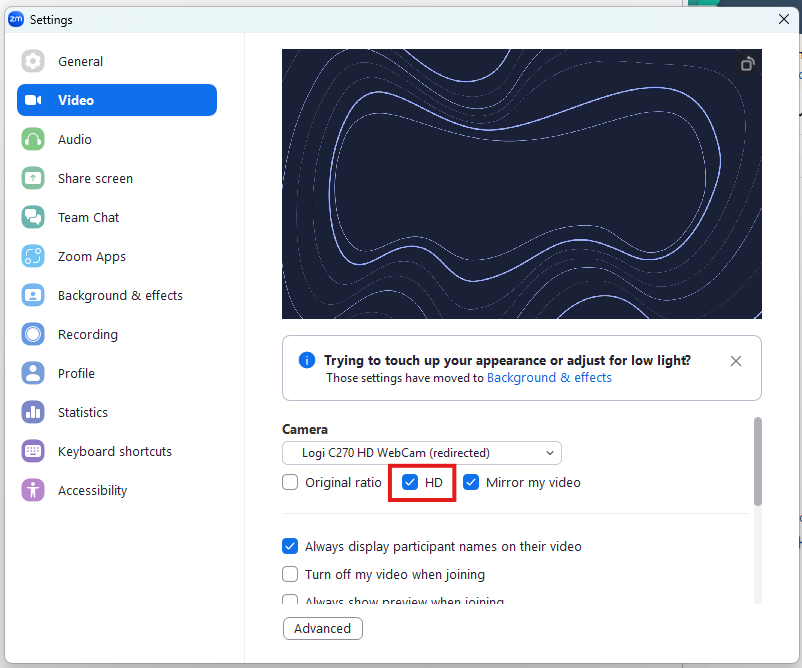
Selecione o interruptor de vídeo HD.
-
[Opcional] Ao usar o Branding de Reuniões em uma reunião, desmarque a
caixa de seleção Espelhar o meu vídeo para desativar este recurso
localmente
para ver como o seu crachá aparece para os outros na chamada.
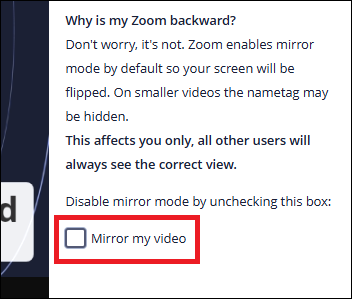
Desmarque a opção de espelhar o meu modo para desativar o recurso localmente.