
Descrição
A opção nesta secção atualiza os emails na pasta de itens enviados do utilizador, permitindo-lhe ver a assinatura nos seus emails enviados.
Como aceder
Para aceder à opção Itens Enviados:
- Na barra de cabeçalho, selecione o ícone da roda dentada, depois selecione Fluxo de Correio.
- Navegue até à secção Itens Enviados.
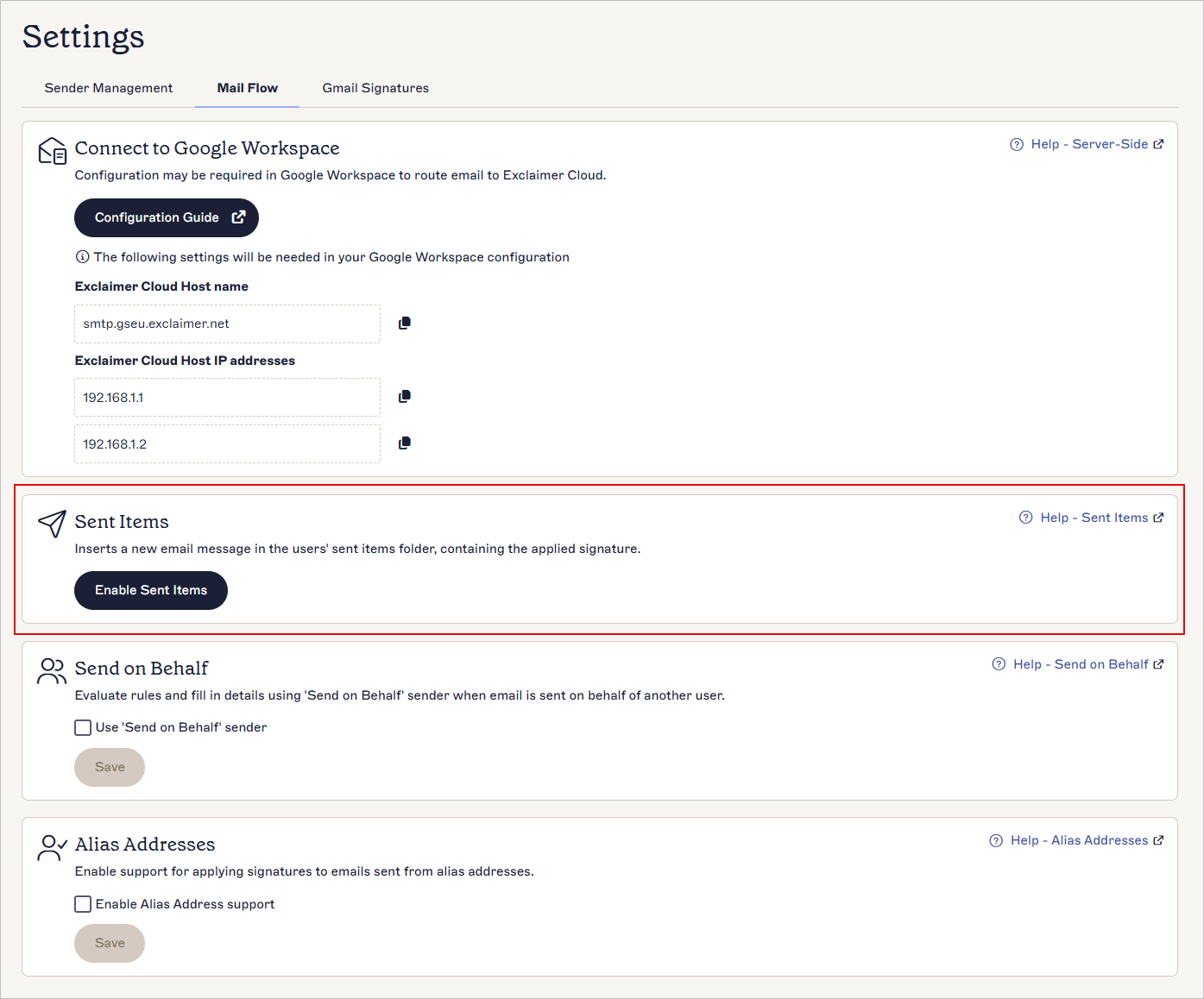 A secção Itens Enviados
Ativar os Itens Enviados
Para permitir que o Exclaimer assegure que a assinatura aparece na pasta Itens Enviados do destinatário:
Para ativar os Itens Enviados para novos utilizadores:
-
Selecione Ativar Itens Enviados para solicitar a ativação da funcionalidade Itens Enviados.

Selecione Ativar Itens Enviados.
Se o pedido for bem-sucedido e a funcionalidade for ativada, a mensagem Ativado com sucesso será exibida.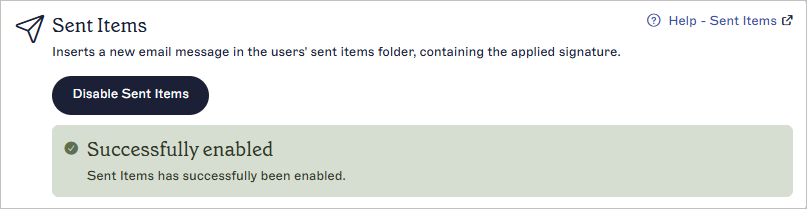
A mensagem Ativado com sucesso.
A opção Desativar Itens Enviados está agora disponível, confirmando também que esta funcionalidade está ativa.
Os emails enviados aparecerão na pasta Itens Enviados com a assinatura do Exclaimer aplicada automaticamente.
NOTA: A autorização falhará se as permissões necessárias para a funcionalidade Itens Enviados não tiverem sido aceites. Para conceder acesso, consulte a secção Ativar Itens Enviados para utilizadores existentes. A mensagem de Autorização Falhou.
Para ativar a funcionalidade Itens Enviados, deve conceder permissão para aceder a esta.
 A mensagem de Autorização Falhada.
Para conceder permissões para aceder à funcionalidade Itens Enviados:
-
Inicie sessão na sua consola de administração Google.
NOTA: Inicie sessão usando a sua conta de Super Administrador - esta não termina em @gmail.com.
Para mais informações, consulte consola de administração Google. - Expanda Apps, depois expanda Apps do Google Workspace Marketplace e selecione Lista de apps.
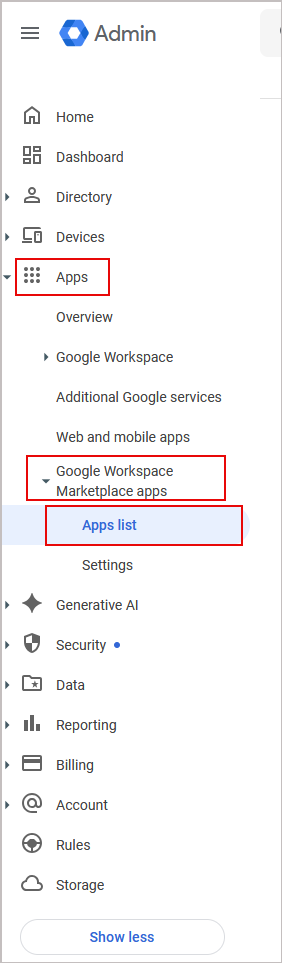
Na consola de administração Google, expanda Apps, expanda Apps do Google Workspace Marketplace, depois selecione Lista de apps.
- Selecione Exclaimer Email Signature Management.
- Na vista de tabela, verifique se o Estado está como Parcialmente concedido e se as duas novas permissões mostram Não concedido.
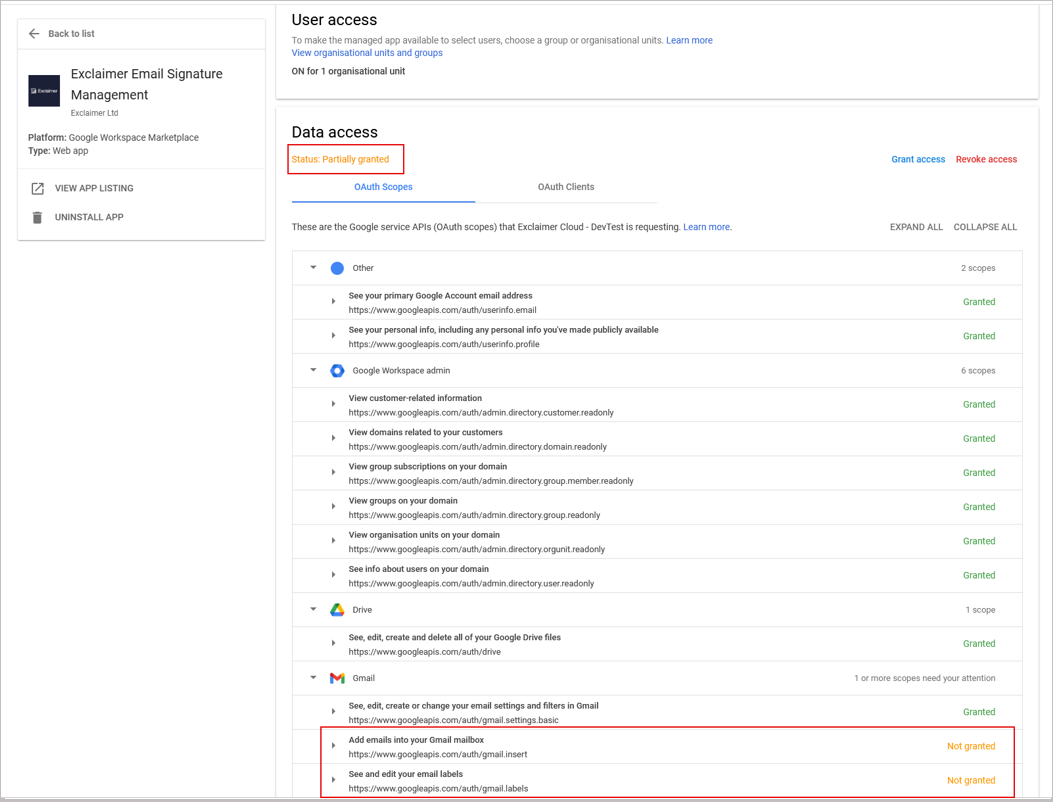
Verifique que o Estado está como Parcialmente concedido e que as duas novas permissões mostram Não concedido.
-
Selecione Conceder acesso para aprovar as permissões adicionais.
AVISO! Selecionar Revogar acesso removerá todas as permissões e desativará a integração com o G Suite.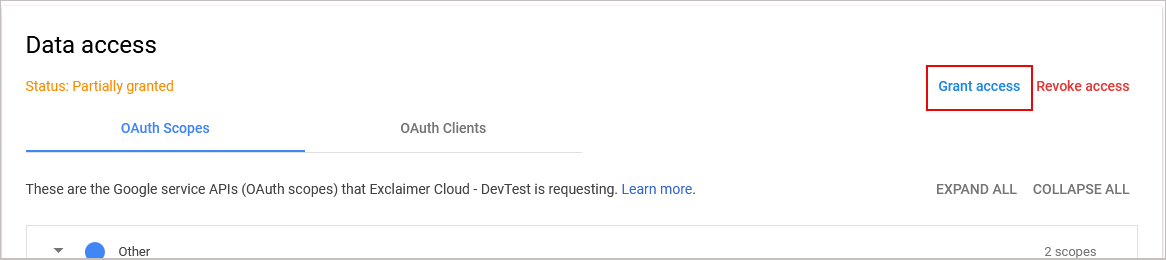 Selecione Conceder acesso.
-
Volte à aplicação Exclaimer e selecione Ativar Itens Enviados para solicitar a ativação da funcionalidade Itens Enviados.

Selecione Ativar Itens Enviados.
Se o pedido for bem-sucedido, será exibida a mensagem Ativado com sucesso.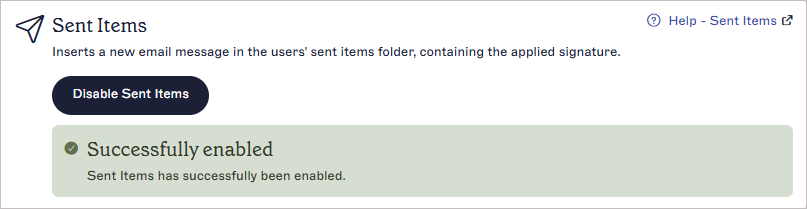
A mensagem Ativado com sucesso.A opção Desativar Itens Enviados está agora disponível, confirmando também que esta funcionalidade está ativa.
Os emails enviados aparecerão na pasta Itens Enviados com a assinatura Exclaimer aplicada automaticamente.