
Cenário
A assinatura de email de um utilizador aparece corretamente no Outlook para Web e no Outlook Desktop. No entanto, ao aceder ao email através do Outlook Mobile (iOS ou Android), a assinatura não é exibida.
O dispositivo móvel é gerido através do Microsoft Intune, e uma configuração de política pode estar a bloquear o funcionamento do Add-in do Outlook como esperado.
Resolução
- Inicie sessão no centro de administração do Microsoft Intune (centro de administração do Microsoft Endpoint Manager).
- No menu lateral, selecione Apps. Selecione Gerir apps, e depois selecione Configuração.
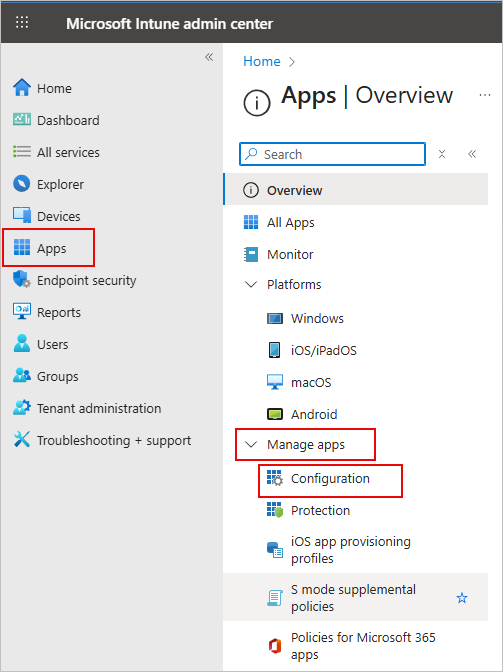
No menu lateral, selecione Apps. Selecione Gerir apps, e depois selecione Configuração.
- Na lista de políticas de configuração disponíveis, localize e clique no nome da política que deseja rever ou editar.
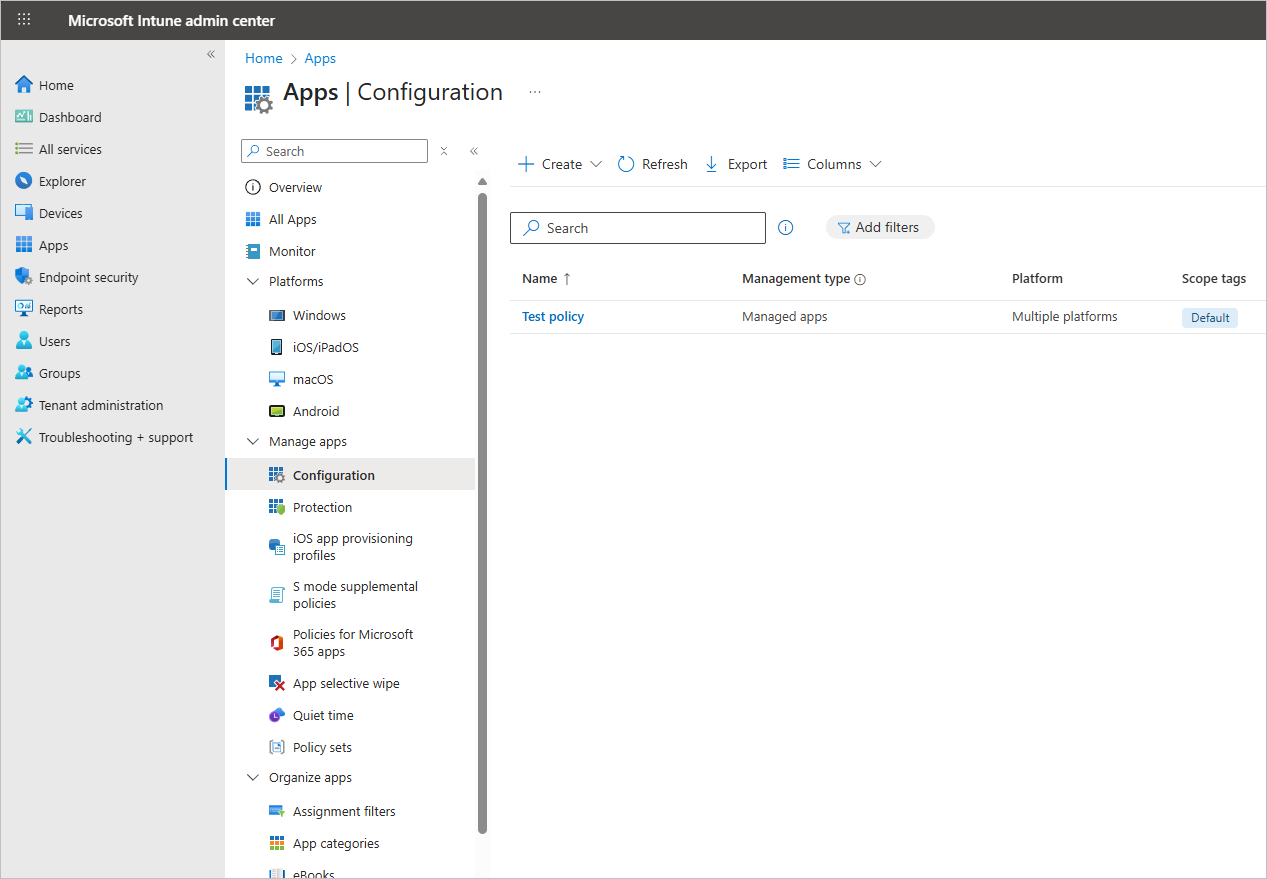
Localize e clique no nome da política que deseja rever ou editar.
A janela de propriedades é exibida.
- Navegue até a seção Configurações . Localize Configurações de configuração do Outlook e encontre a opção Assinatura de App Padrão .
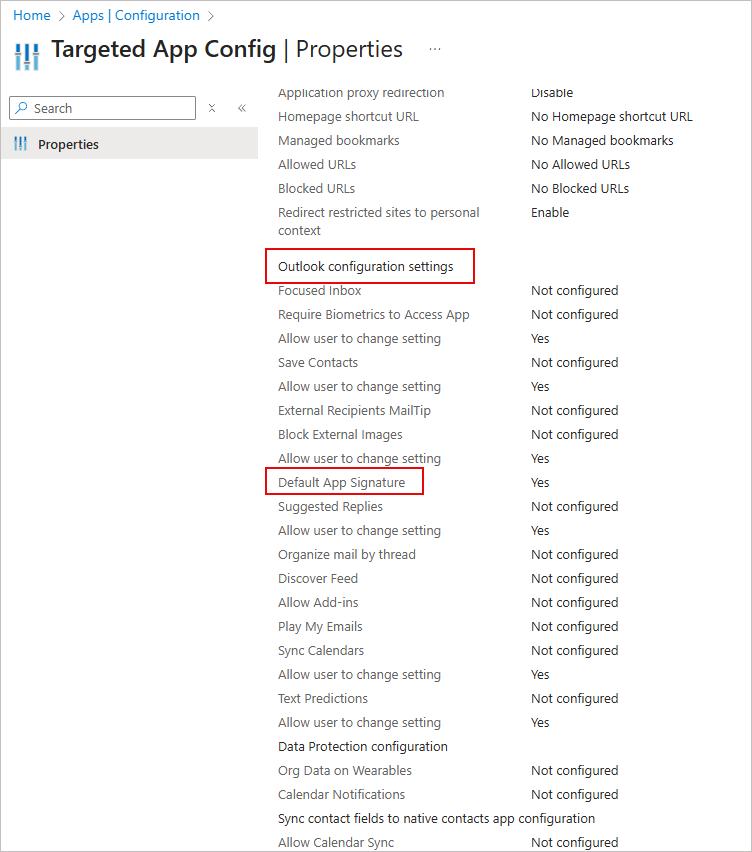 Na seção Configurações, localize Configurações de configuração do Outlook e encontre a opção Assinatura de App Padrão.
- Verifique o valor atual desta configuração. Se estiver definido como Sim ou Não, volte à seção Configurações e selecione Editar.
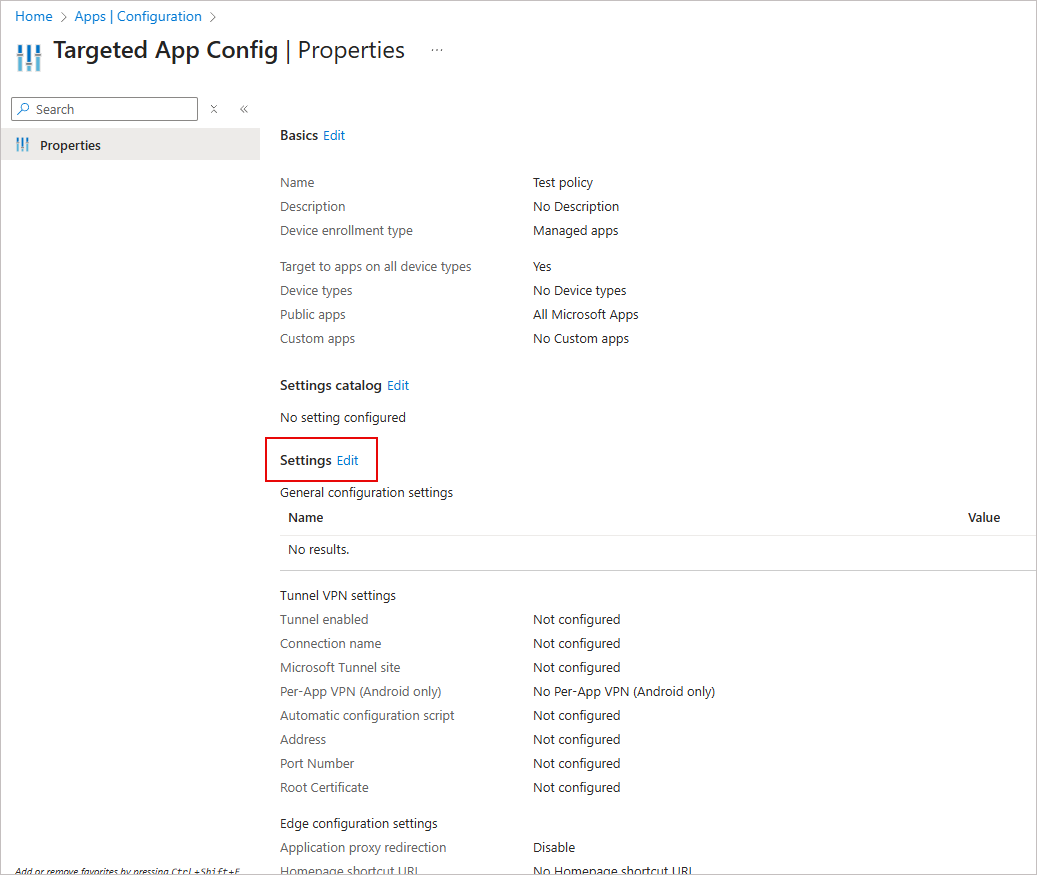
Selecione Editar.
- Expanda a seção Configurações de configuração do Outlook .
- Localize a opção Assinatura de App Padrão .
- No menu suspenso, selecione Não configurado.
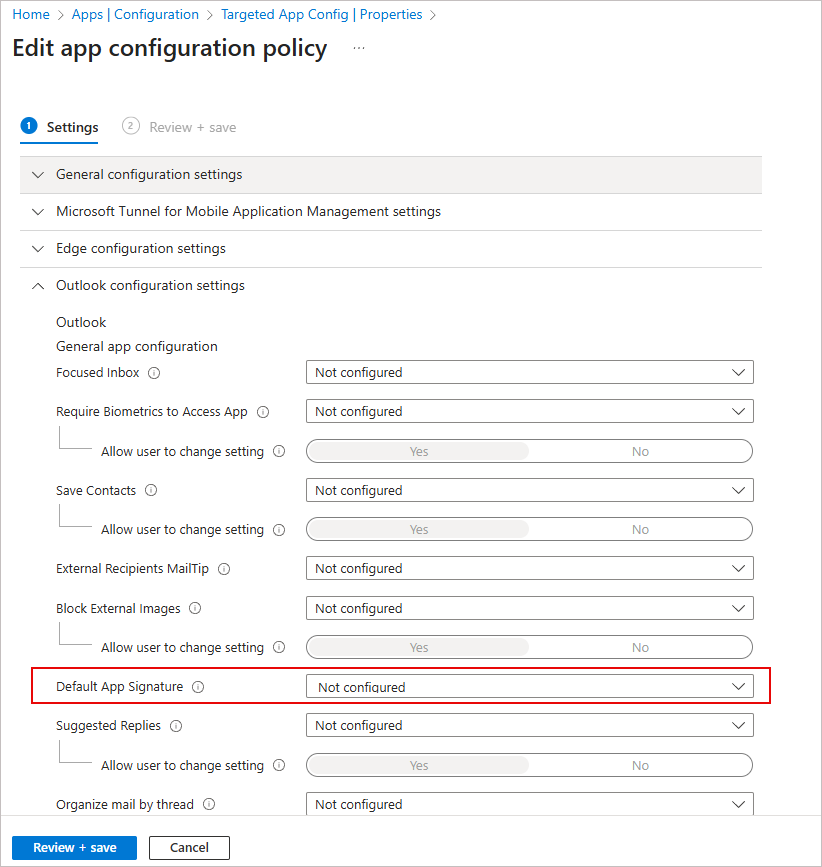
No menu suspenso da Assinatura de App Padrão, selecione Não configurado.
- Selecione Rever + guardar. Revise cuidadosamente as configurações da política atualizadas para garantir que a configuração está correta.
- Selecione Guardar para aplicar as alterações.