
Descrição
A autorização permite à Exclaimer ler os detalhes do utilizador a partir do diretório do Google Workspace e manter uma réplica numa base de dados da Exclaimer. Estes dados são utilizados para preencher os detalhes de contacto na sua assinatura e podem ser usados para controlar quais utilizadores recebem qual assinatura.
Como aceder
Para aceder à opção Ativar:
- No cabeçalho, selecione o ícone da engrenagem para abrir o menu Definições, e depois selecione Gestão de Remetentes.

O menu Definições é encontrado sob o ícone da engrenagem.
- Em Ativar Acesso ao Google Workspace, localize o botão Instalar.
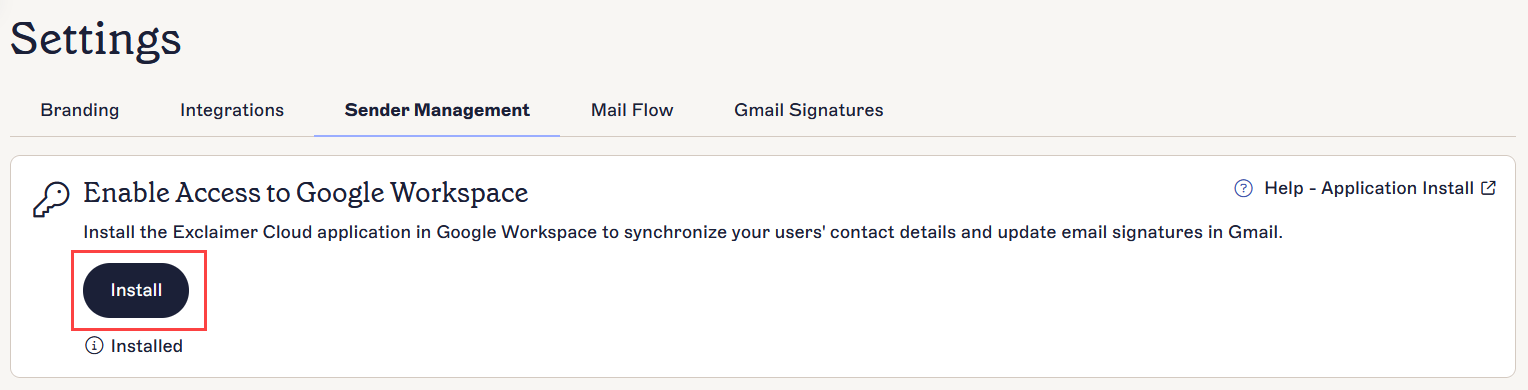
O ecrã de Gestão de Remetentes. O botão Instalar é encontrado na secção Ativar Acesso ao Google Workspace.
Ativar Acesso ao Google Workspace
OBRIGATÓRIO! Precisa de utilizar as credenciais de Super Administrador do Google Workspace para configurar a subscrição Exclaimer - Assinaturas para Google Workspace.
Se instalar a aplicação Google com credenciais de Super Administrador não licenciadas, o portal da Exclaimer falhará ao completar o processo de verificação.
Se instalar a aplicação Google com credenciais de Super Administrador não licenciadas, o portal da Exclaimer falhará ao completar o processo de verificação.
Para instalar a Exclaimer no Google Workspace:
NOTA: Deve ser um Proprietário ou Administrador para ativar o acesso. Para mais informações sobre permissões, consulte Gestão de Utilizadores.
- Selecione Instalar.
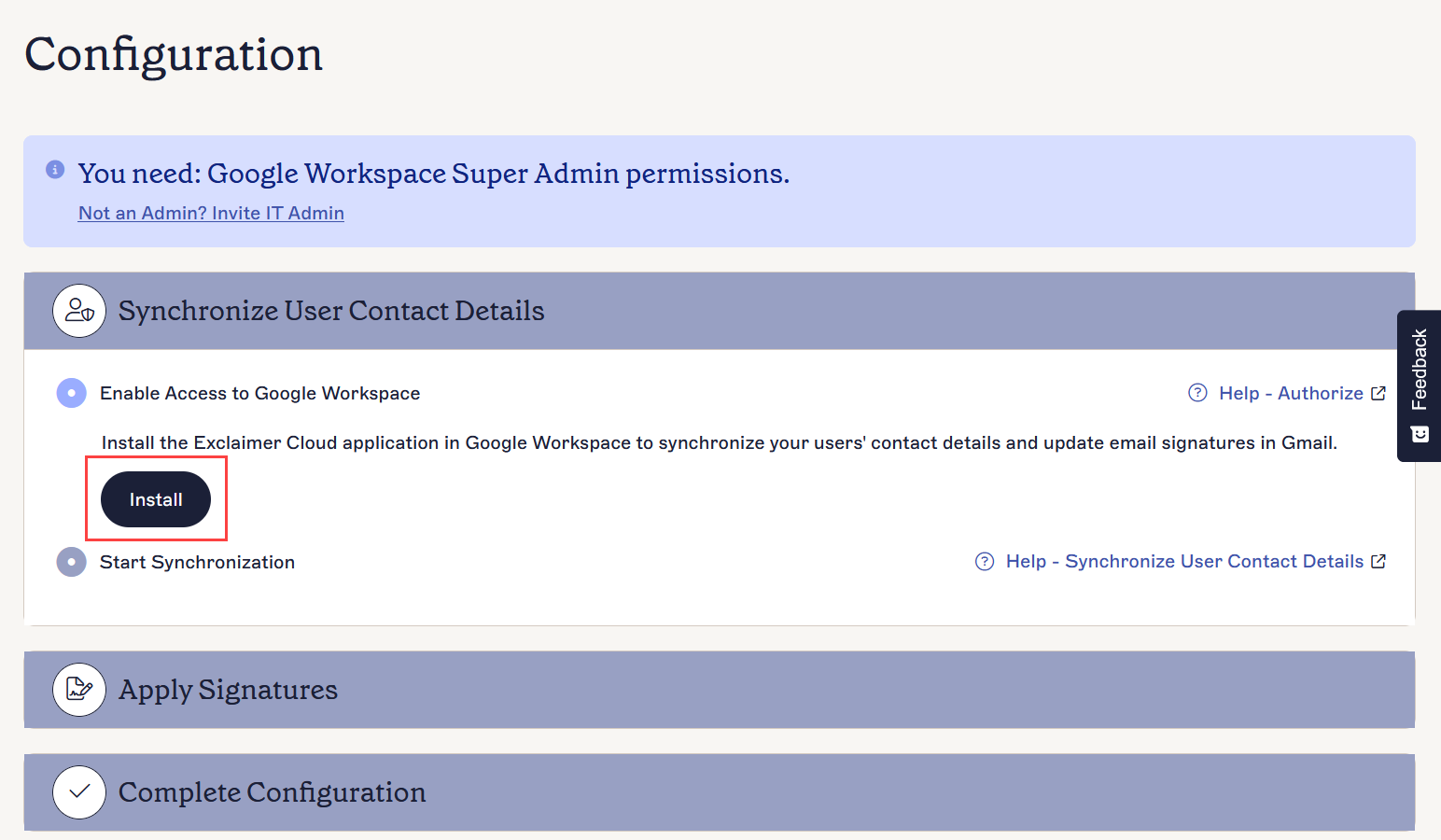
Selecione o botão Instalar.
- Na janela Iniciar sessão com o Google, escolha uma conta que tenha permissões de Super Administrador do Google Workspace.
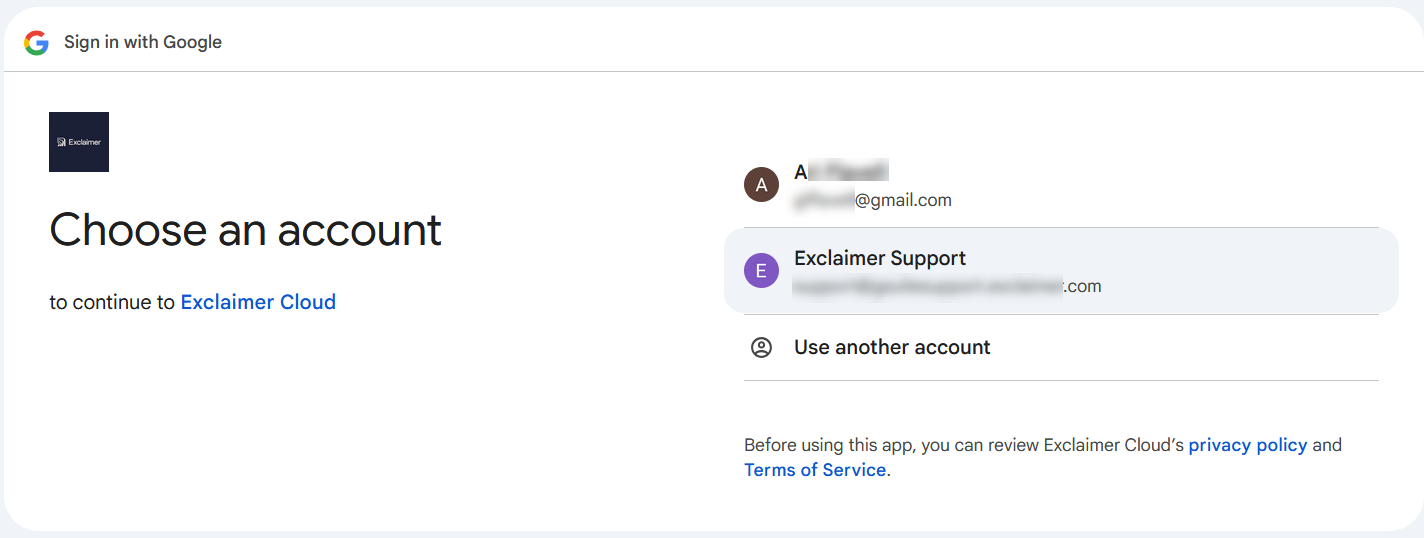
Escolha a sua conta de Super Administrador ao iniciar sessão no Google.
- Selecione Continuar para permitir que o Google se conecte ao Exclaimer.
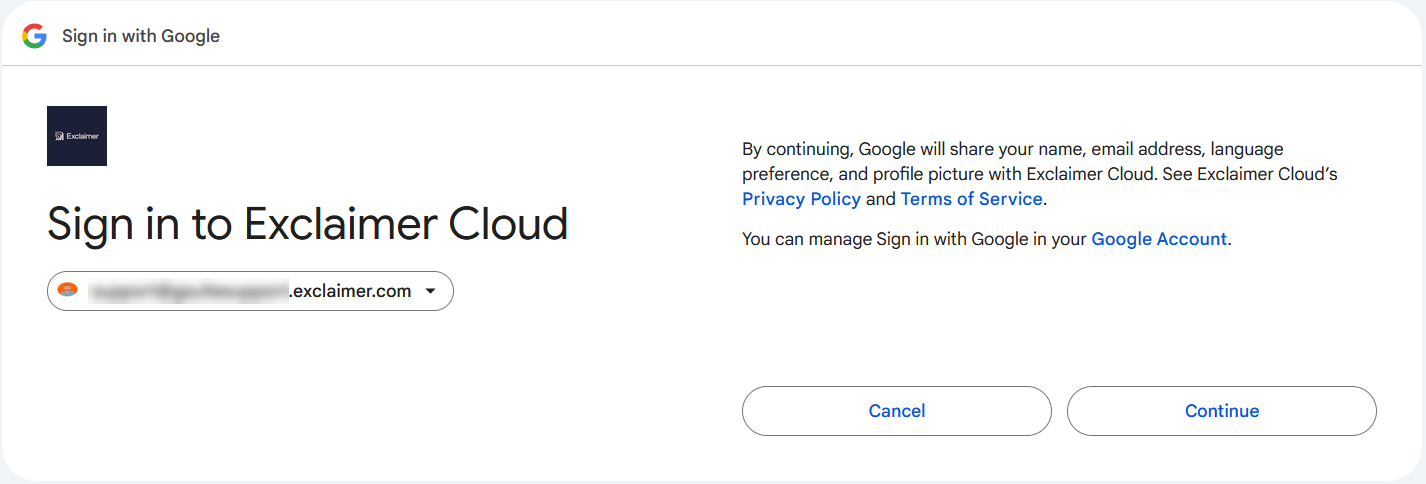
Selecione Continuar.
- Na solicitação de permissões, selecione Permitir para conceder permissão e verificar a instalação.
O assistente irá verificar se existe alguma instalação existente da aplicação Exclaimer G Suite.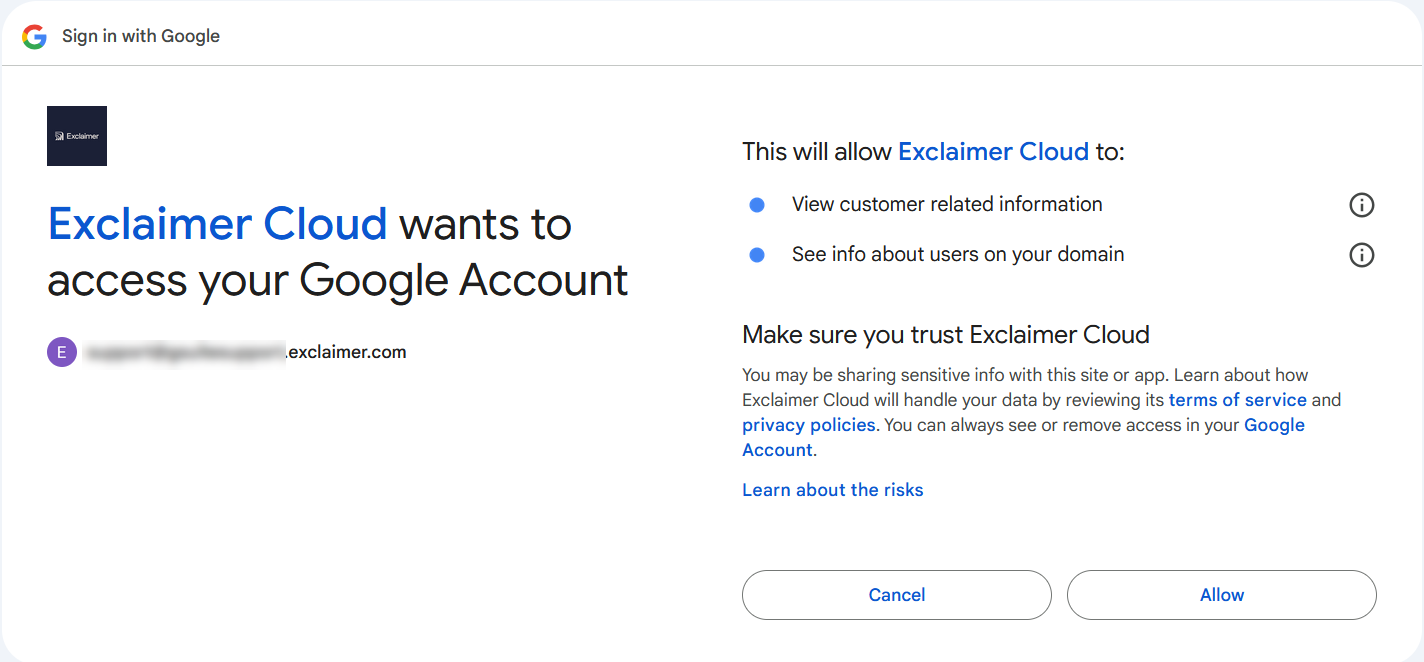
Selecione Permitir.
- Se não existir nenhuma instalação existente, é apresentado o ecrã Google Workspace Marketplace para o Exclaimer G Suite. Selecione Instalação de administrador.
ATENÇÃO! Só é possível instalar o Exclaimer utilizando Instalação de administrador. Não selecione Instalação individual.
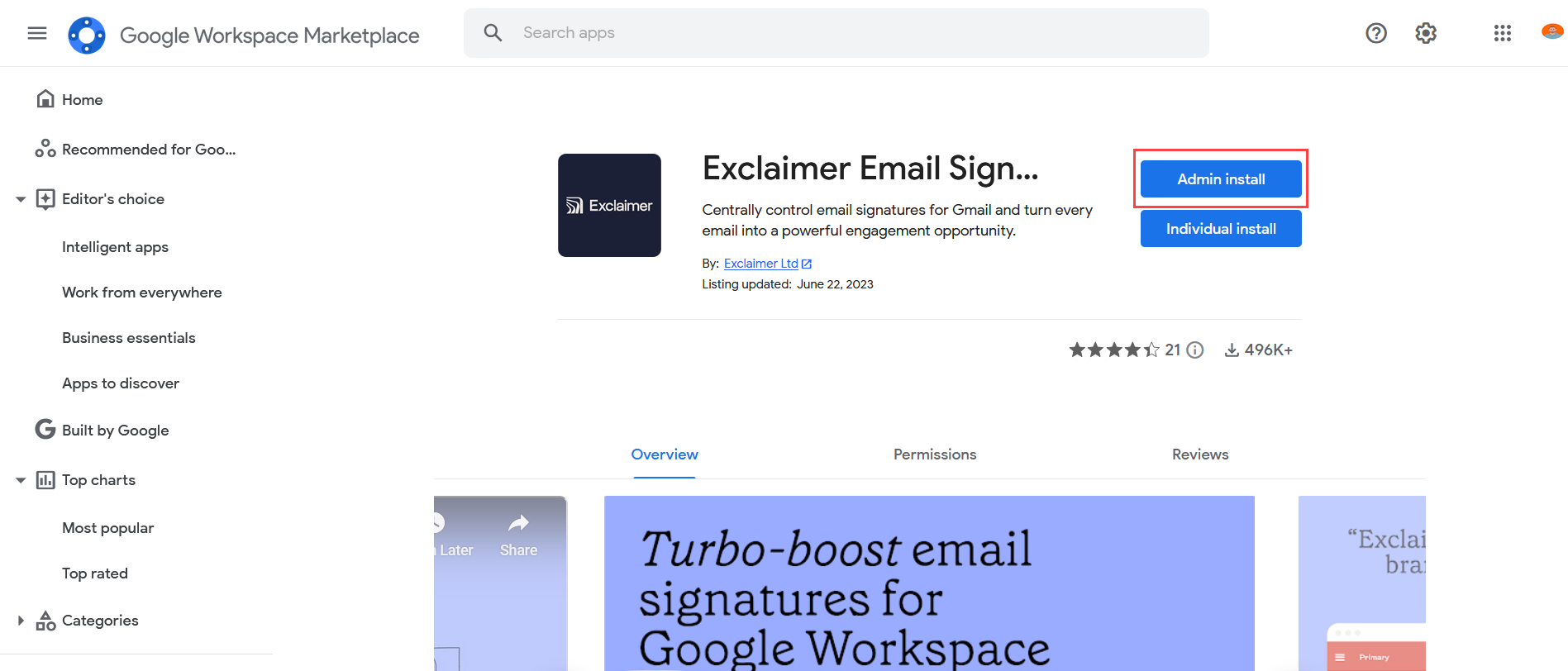
Selecione Instalação de administrador. NÃO selecione Instalação individual.
- Na janela Instalação de administrador, selecione CONTINUAR para aceitar os termos de serviço e prosseguir com a instalação.
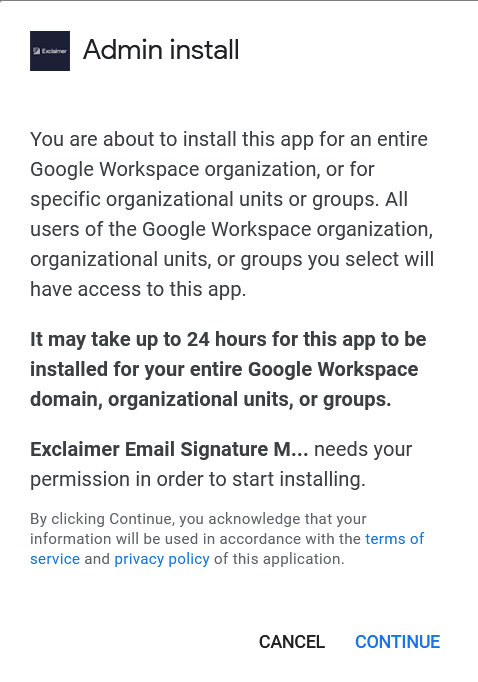
A janela de Instalação de administrador. Selecione CONTINUAR.
NOTA: Pode demorar até 24 horas para que esta aplicação seja instalada em todo o seu domínio do Google Workspace ou unidade organizacional. - É apresentada uma lista de direitos de acesso. Isto mostra quais aspetos do seu software são acedidos pelo Exclaimer. Selecione o ícone de informação (i) para ver detalhes de um direito de acesso.
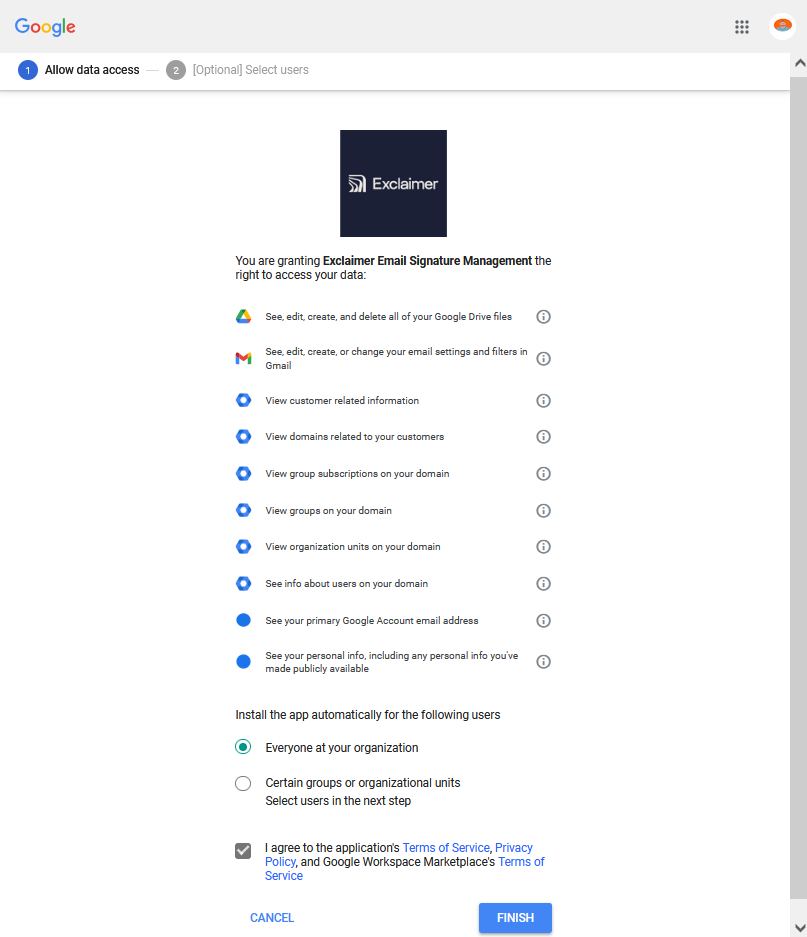
A lista de direitos de acesso.
- Em Instalar a aplicação automaticamente para os seguintes utilizadores, selecione Todos na sua organização.
ATENÇÃO! A opção Certos grupos ou unidades organizacionais não pode ser utilizada para esta instalação. Não selecione esta opção. - Selecione a caixa de verificação para consentir com os termos de serviço e política de privacidade.
- Selecione TERMINAR. A sua instalação está agora completa.
- Selecione CONCLUÍDO para fechar a janela de Êxito. Isto irá levá-lo de volta à secção Sincronizar Detalhes de Contacto do Utilizador. É apresentada a mensagem Aplicação Instalada com Sucesso e a sincronização está ativada.
NOTA: Se instalar a aplicação Google com credenciais de Super Administrador não licenciadas, o portal Exclaimer falhará em concluir o processo de verificação.