
Descrição
A funcionalidade Brand Kits permite-lhe carregar e definir diferentes características de assinatura como opções de marca. Pode então aplicar o Brand Kit às suas assinaturas para criar designs consistentes em todas as assinaturas que utilizam a sua marca personalizada. Cada kit pode ter diferentes recursos aplicados.
A funcionalidade Brand Kits utiliza elementos de assinatura para inserir recursos na sua assinatura a partir de um Brand Kit específico que tenha criado. Isto significa que, quando cria ou edita os recursos num Brand Kit, todas as assinaturas que têm o recurso aplicado são automaticamente atualizadas.
Planos Starter só podem criar um Brand Kit.
Planos Standard podem criar até três Brand Kits.
Planos Pro podem criar um número ilimitado de Brand Kits.
Para mais informações sobre preços e planos, consulte Planos de preços Exclaimer.
Como aceder
- Na barra de cabeçalho, selecione o ícone da roda dentada para abrir o menu Definições.
- Selecione Brand Kits. Isto abre o ecrã Brand Kits, que mostra quaisquer Kits criados numa lista.

O menu Definições encontra-se sob o ícone da roda dentada.
Criar e visualizar Brand Kits
Cada Brand Kit contém os seus próprios recursos. Para aplicar quaisquer recursos de marca, deve primeiro criar um Brand Kit.
Para criar um Brand Kit:
- Selecione Criar Brand Kit. Isto abre o ecrã do Brand Kit.
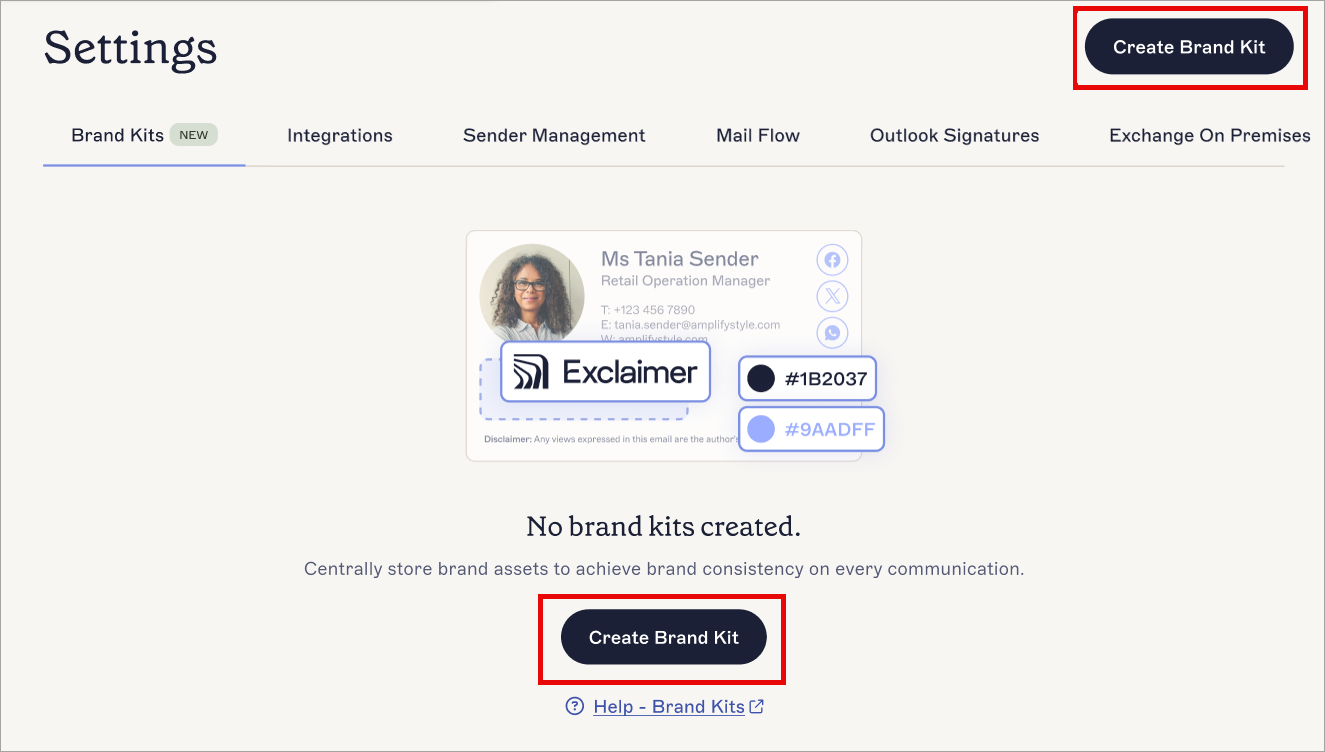
Selecione Criar Brand Kit.
- No campo Nome do Brand Kit, introduza um nome para o seu novo Brand Kit.
- Defina os seus recursos de marca conforme desejar e, na faixa de alterações não guardadas, selecione Guardar. Para instruções sobre como usar cada um dos recursos disponíveis, consulte a(s) secção(ões) seguinte(s) deste artigo.
Quando cria um novo Brand Kit, pode definir valores para quaisquer dos recursos de marca disponíveis. Estes recursos são Fontes, Cores, Logótipo, Ícone, Banner, Fundo de Reunião e Aviso Legal. Cada recurso é opcional.
O tamanho máximo para imagens carregadas para o Exclaimer é de 300KB.
Selecione uma opção abaixo para ver as instruções relacionadas:
O recurso de Fontes permite definir duas fontes como escolhas de fonte da marca para texto. Cada fonte pode também ter uma Fonte de Reserva, que será usada se a fonte escolhida não estiver disponível.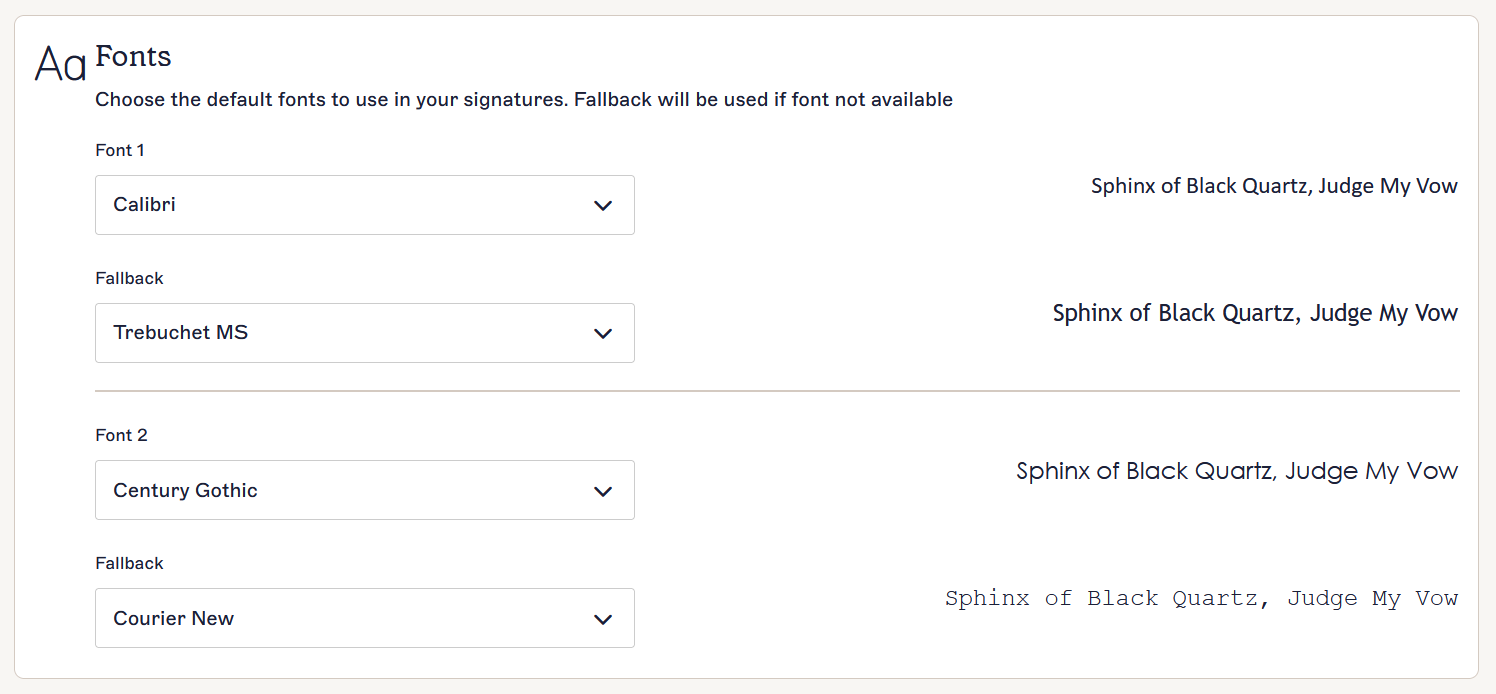
A secção de Fontes.
Para definir as Fontes:
- Selecione o campo de entrada em Fonte 1 e/ou Fonte 2.
- Selecione uma fonte predefinida na lista pendente. O texto de pré-visualização atualiza-se automaticamente para mostrar como a fonte escolhida ficará. Não pode carregar fontes personalizadas; deve escolher uma fonte da lista.
- Selecione o campo de entrada em Fonte de Reserva para escolher uma fonte a exibir caso a fonte escolhida não possa ser usada.
- Escolha uma fonte de Reserva na lista pendente. O texto de pré-visualização atualiza-se automaticamente para mostrar como a fonte escolhida ficará.
- Selecione Guardar na barra de alterações não guardadas, ou selecione Cancelar para reverter todas as alterações.

A barra Guardar/Cancelar aparece no ecrã quando tem alterações não guardadas.
O recurso de Cores permite escolher duas cores para definir como escolhas de cor da marca para qualquer configuração de cor no Designer de Assinaturas, incluindo cor do texto, cor da borda, cor de fundo e cor do primeiro plano.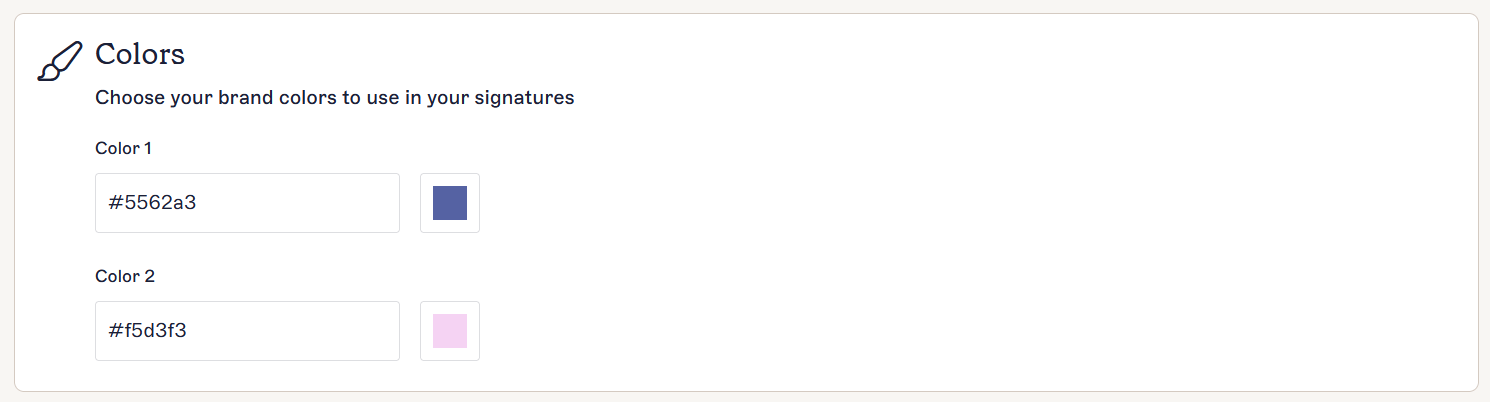
A secção de Cores.
Para definir uma Cor:
- Em Cor 1 e/ou Cor 2, OU:
Introduza um código hexadecimal da cor no campo de entrada.
OU
Selecione o quadrado colorido ao lado do campo de entrada para abrir o seletor de cores. No seletor de cores, pode usar o deslizador de cor e/ou o mapa de gradiente para escolher a sua cor.
- Selecione Guardar na barra de alterações não guardadas, ou selecione Cancelar para reverter todas as alterações.
A barra Guardar/Cancelar aparece no ecrã quando tem alterações não guardadas.
O recurso Logo permite-lhe carregar uma imagem retangular pequena, adequada para logótipos. Recomendamos que utilize uma imagem com fundo transparente.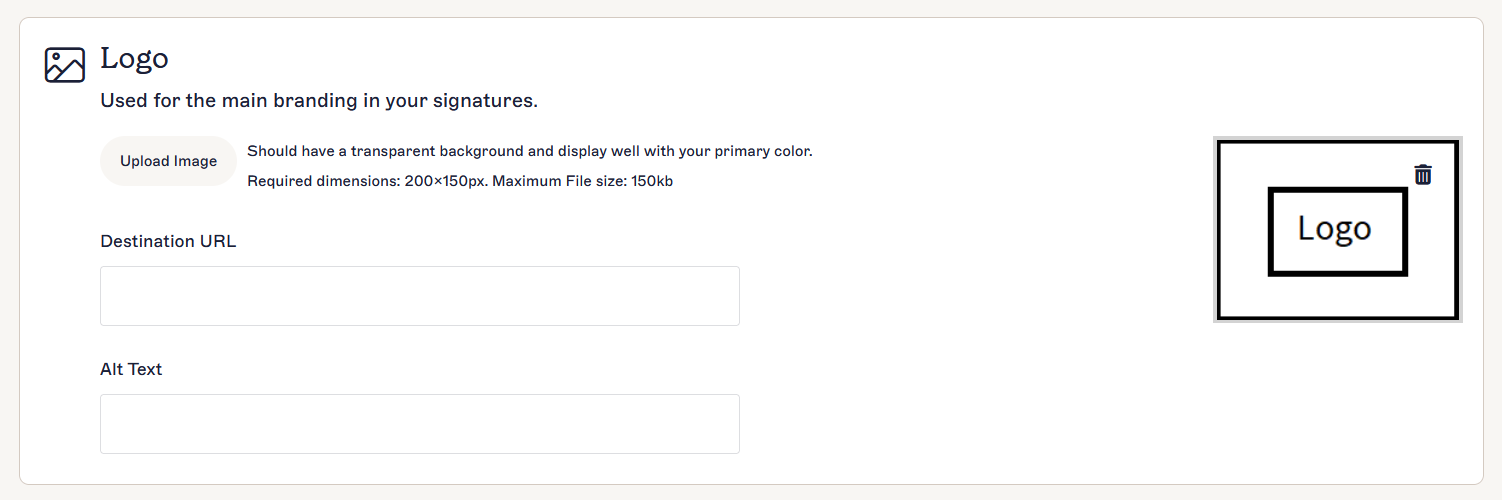
A secção Logo.
Para adicionar, editar e remover um Logo:
- Para adicionar um Logo, selecione Carregar uma Imagem.
- Escolha o ficheiro de imagem e selecione Abrir.
-
A sua imagem é aberta na janela Editar e Guardar Imagem da Marca. Ajuste a sua imagem para caber dentro da caixa de pré-visualização. Pode usar o cursor para aumentar ou diminuir o zoom da imagem, inserir uma percentagem de zoom no campo de entrada e/ou arrastar a imagem para a reposicionar. Também pode redimensionar a caixa de pré-visualização arrastando os cantos. As dimensões da sua imagem final são exibidas abaixo da pré-visualização.
Para reverter os seus ajustes e começar de novo, selecione Repor. Isto não cancela o carregamento. Para cancelar o carregamento, selecione o ícone X .NOTA: GIFs animados não podem ser redimensionados.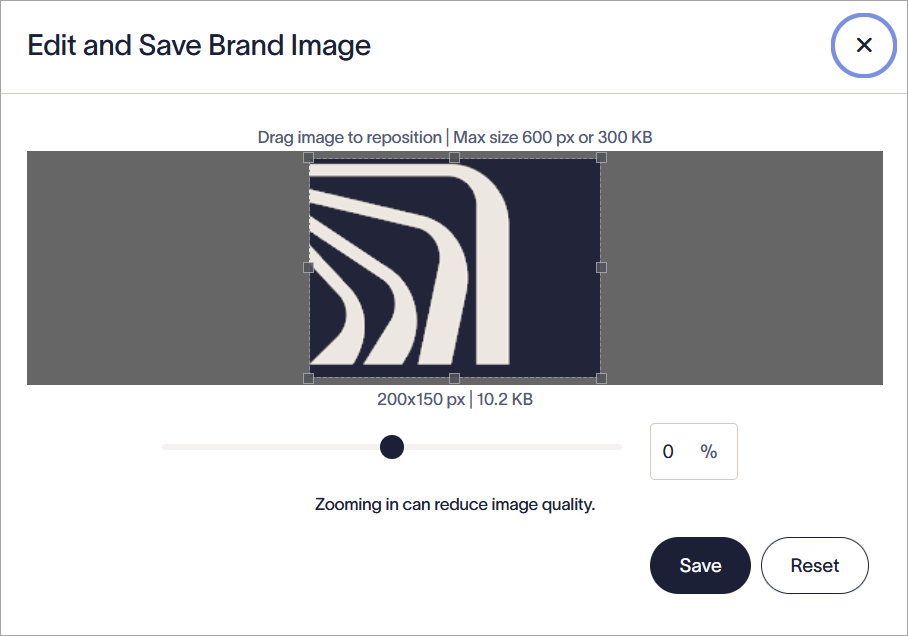
A janela Editar e Guardar Imagem da Marca.
- Selecione Guardar para carregar a sua imagem final. A sua imagem será exibida na secção Logo.
- Selecione Carregar imagem e escolha um novo ficheiro para substituir o Logo carregado por uma nova imagem.
- Em URL de Destino, introduza o endereço web para onde pretende enviar o utilizador.
- Em Texto Alternativo, introduza um texto alternativo a ser mostrado caso a imagem não possa ser exibida.
- Em Etiqueta para leitor de ecrã, introduza uma etiqueta descritiva que ajude leitores de ecrã e outro software de acessibilidade a descrever com precisão o URL de Destino.
- Para eliminar um Logo, selecione o ícone da lixeira na imagem do Logo.
- Selecione Guardar na barra de alterações não guardadas, ou selecione Cancelar para reverter todas as alterações.
A barra Guardar/Cancelar aparece no ecrã quando tem alterações não guardadas.
O recurso Ícone permite-lhe carregar uma imagem pequena e quadrada, adequada para ícones. Recomendamos que utilize uma imagem com fundo transparente.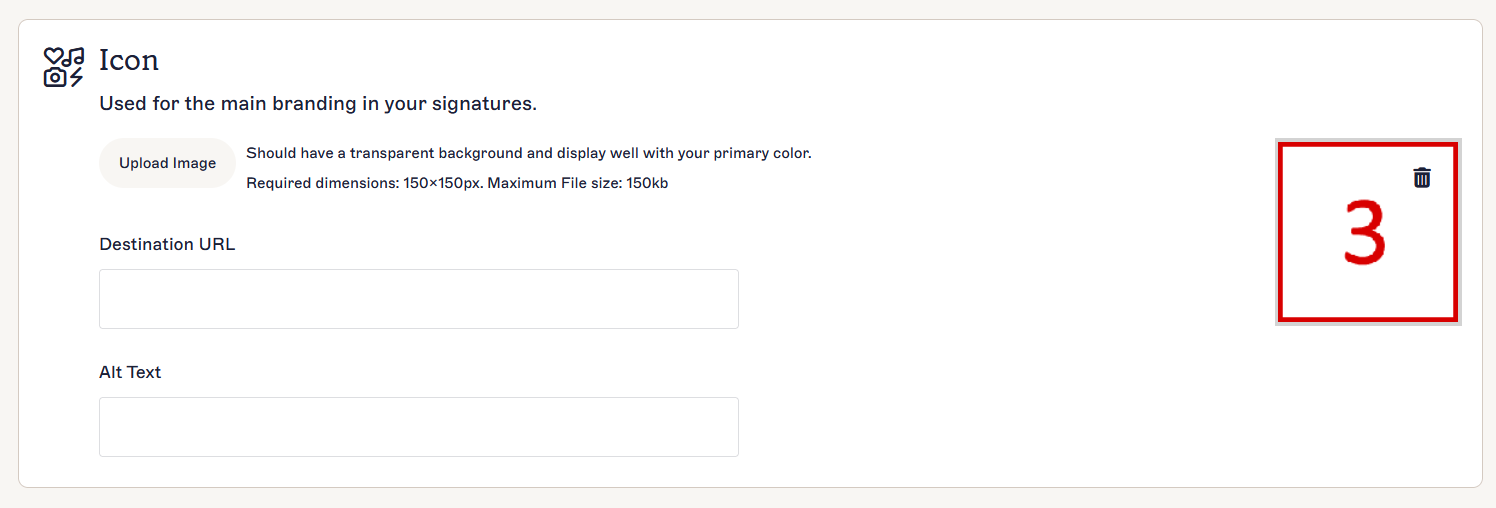
A secção Ícone.
Para adicionar, editar e remover um Ícone:
- Para adicionar um Ícone, selecione Carregar uma Imagem.
- Escolha o ficheiro de imagem e selecione Abrir.
-
A sua imagem é aberta na janela Editar e Guardar Imagem da Marca. Ajuste a sua imagem para caber dentro da caixa de pré-visualização. Pode usar o cursor para aumentar ou diminuir o zoom da imagem, inserir uma percentagem de zoom no campo de entrada e/ou arrastar a imagem para a reposicionar. Também pode redimensionar a caixa de pré-visualização arrastando os cantos. As dimensões da imagem final são exibidas abaixo da pré-visualização.
Para reverter os seus ajustes e começar de novo, selecione Repor. Isto não cancela o carregamento. Para cancelar o carregamento, selecione o ícone X .NOTAS: Os ícones devem ser quadrados. GIFs animados não podem ser redimensionados.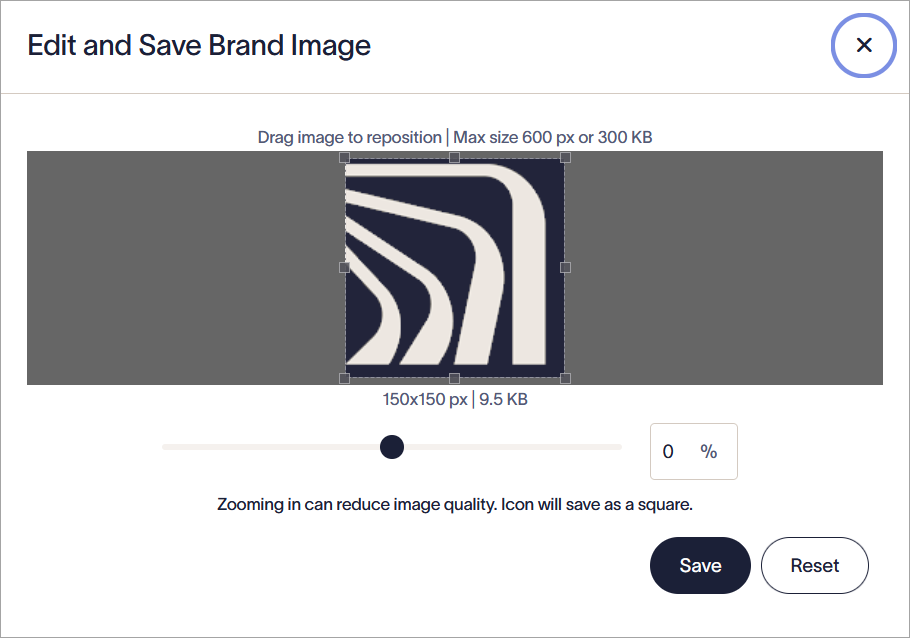
A janela Editar e Guardar Imagem da Marca.
- Selecione Guardar para carregar a sua imagem final. A sua imagem será exibida na secção Ícone.
- Selecione Carregar imagem e escolha um novo ficheiro para substituir o ícone carregado por uma nova imagem.
- Em URL de Destino, introduza o endereço web para onde pretende enviar o utilizador.
-
Em Texto Alternativo, introduza um texto alternativo a ser mostrado caso a imagem não possa ser exibida.
NOTA: Hiperligações e Texto Alternativo não são aplicados a Ícones na Personalização de Reuniões. Estes aplicam-se apenas a Ícones em assinaturas. - Em Etiqueta para leitor de ecrã, introduza uma etiqueta descritiva que ajude leitores de ecrã e outro software de acessibilidade a descrever com precisão a URL de Destino.
- Para eliminar um Ícone, selecione o ícone da lixeira na imagem do Ícone.
- Selecione Guardar na barra de alterações não guardadas, ou selecione Cancelar para reverter todas as alterações.
A barra Guardar/Cancelar aparece no ecrã quando tem alterações não guardadas.
O recurso Banner permite carregar uma imagem retangular larga, adequada para banners, cabeçalhos e rodapés. Recomendamos que utilize uma imagem com fundo transparente.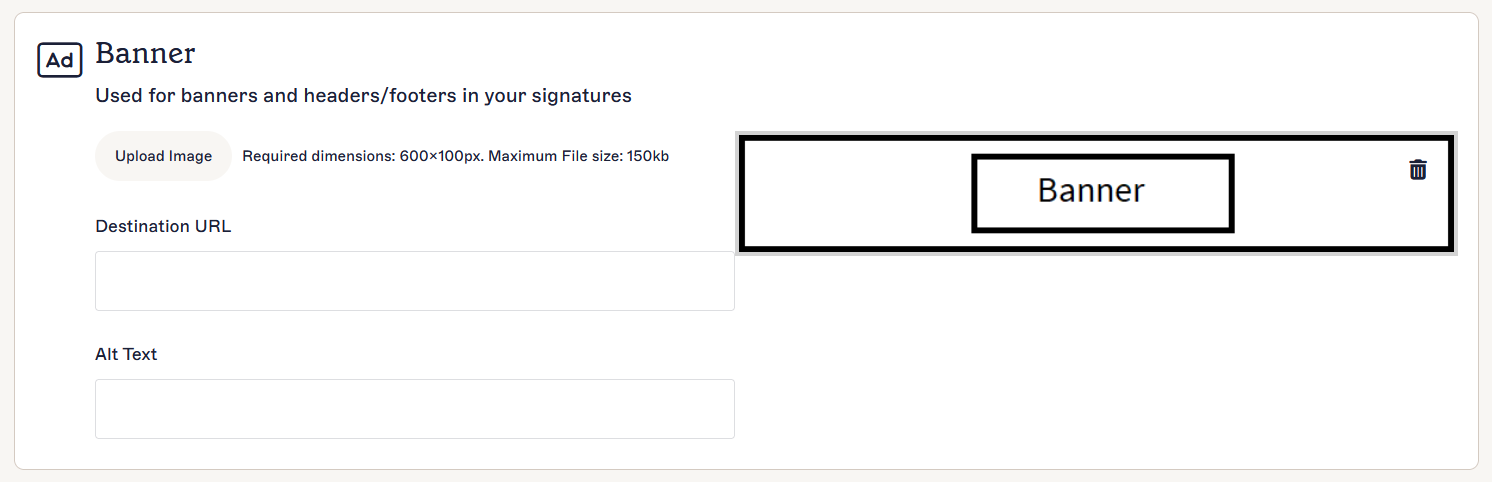
A secção Banner.
Para adicionar, editar e remover um Banner:
- Para adicionar um Banner, selecione Carregar uma Imagem.
- Escolha o ficheiro de imagem e selecione Abrir.
-
A sua imagem é aberta na janela Editar e Guardar Imagem da Marca. Ajuste a sua imagem para caber dentro da caixa de pré-visualização. Pode usar o cursor para aumentar ou diminuir o zoom na sua imagem, inserir uma percentagem de zoom no campo de entrada e/ou arrastar a sua imagem para a reposicionar. Também pode redimensionar a caixa de pré-visualização arrastando os cantos. As dimensões da sua imagem final são exibidas abaixo da pré-visualização.
Para reverter os seus ajustes e começar novamente, selecione Repor. Isto não cancela o carregamento. Para cancelar o carregamento, selecione o ícone X .NOTA: GIFs animados não podem ser redimensionados.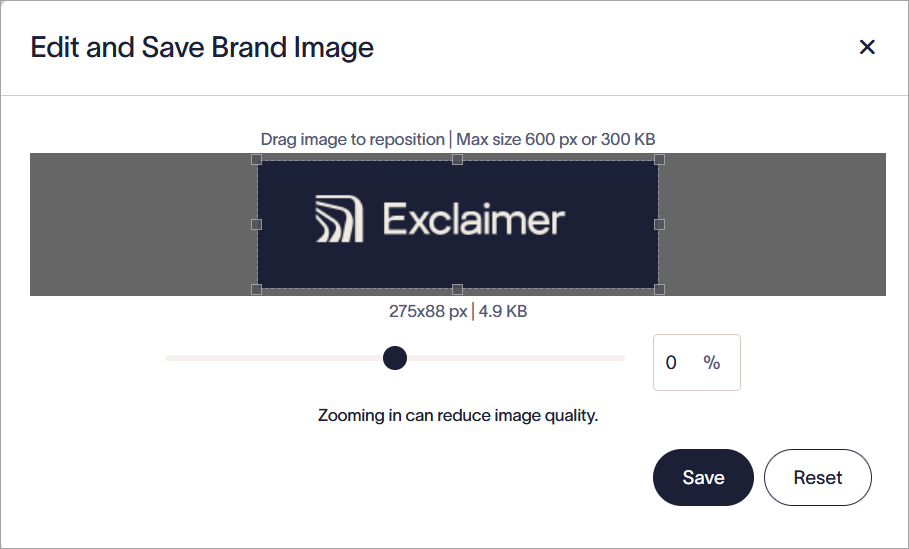
A janela Editar e Guardar Imagem da Marca.
- Selecione Guardar para carregar a sua imagem final. A sua imagem será exibida na secção Banner.
- Selecione Carregar Imagem e escolha um novo ficheiro para substituir um Banner carregado por uma nova imagem.
- Em URL de Destino, introduza o endereço web para onde pretende enviar o utilizador.
- Em Texto Alternativo, introduza um texto alternativo a ser mostrado caso a imagem não possa ser exibida.
- Em Etiqueta para Leitor de Ecrã, introduza uma etiqueta descritiva que ajude leitores de ecrã e outro software de acessibilidade a descrever com precisão o URL de Destino.
- Para eliminar um Banner, selecione o ícone da lixeira na imagem do Banner.
- Selecione Guardar na barra de alterações não guardadas, ou selecione Cancelar para reverter todas as alterações.
A barra Guardar/Cancelar aparece no ecrã quando tem alterações não guardadas.
O recurso Meeting Background permite-lhe carregar uma imagem para usar como fundo de vídeo na funcionalidade Meeting Branding para o Zoom.

A secção Meeting Background.
Para adicionar ou remover um Meeting Background:
- Para adicionar um Fundo, selecione Upload an Image.
- Escolha o ficheiro de imagem e selecione Open.
-
Ajuste a sua imagem para que caiba dentro da caixa de pré-visualização. Pode usar o cursor para aumentar ou diminuir o zoom da imagem, inserir uma percentagem de zoom no campo de entrada e/ou arrastar a imagem para a reposicionar. Para reverter os seus ajustes e começar de novo, selecione Reset. Isto não cancela o carregamento – para cancelar o carregamento, selecione o ícone X .
NOTA: As dimensões da caixa de pré-visualização são 1920 x 1080px. Isto não pode ser alterado. Se não quiser redimensionar a sua imagem, recomendamos carregar um ficheiro de imagem que tenha exatamente 1920 x 1080px. Para mais informações sobre como redimensionar um ficheiro de imagem, consulte o nosso guia de redimensionamento de imagens.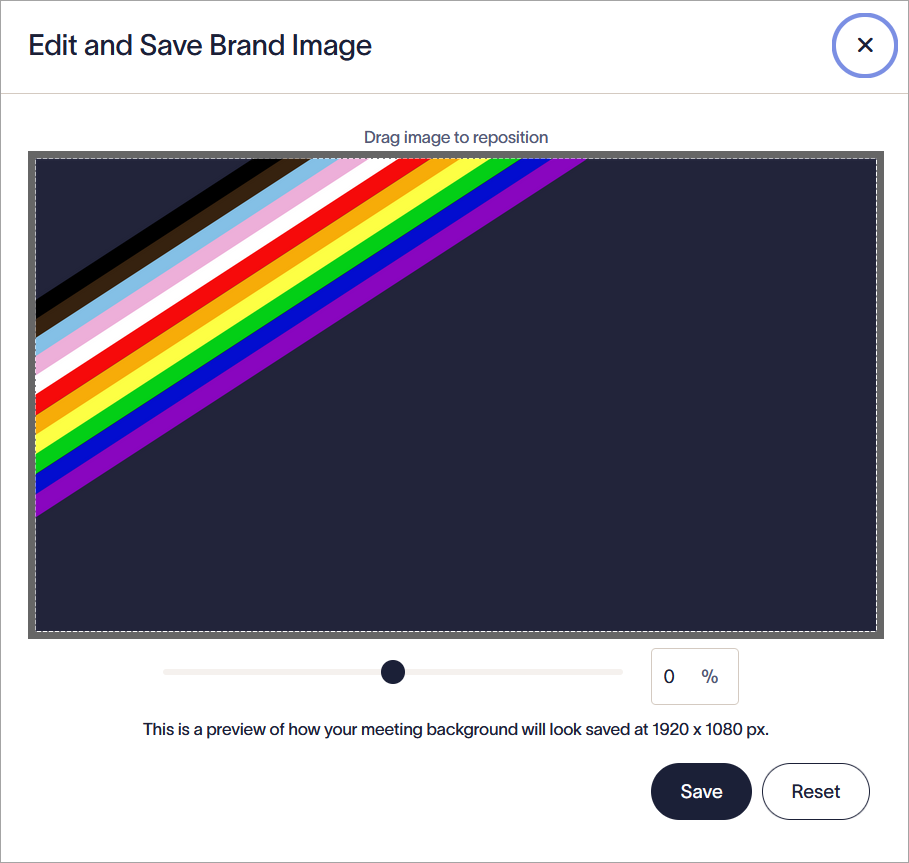
A janela Edit and Save Brand Image. Use as opções de redimensionamento para ajustar a sua imagem às dimensões de 1920 x 1080 px.
- Para substituir um Fundo carregado por uma nova imagem, selecione Upload image e escolha um novo ficheiro.
- Para eliminar um Fundo, selecione o ícone da lixeira na imagem do Fundo.
- Selecione Save na barra de alterações não guardadas, ou selecione Cancel para reverter todas as alterações.
A barra Save/Cancel aparece no ecrã quando tem alterações não guardadas.
O ativo de Isenção de Responsabilidade permite adicionar até 5000 caracteres de texto simples para avisos legais ou mensagens de responsabilidade.
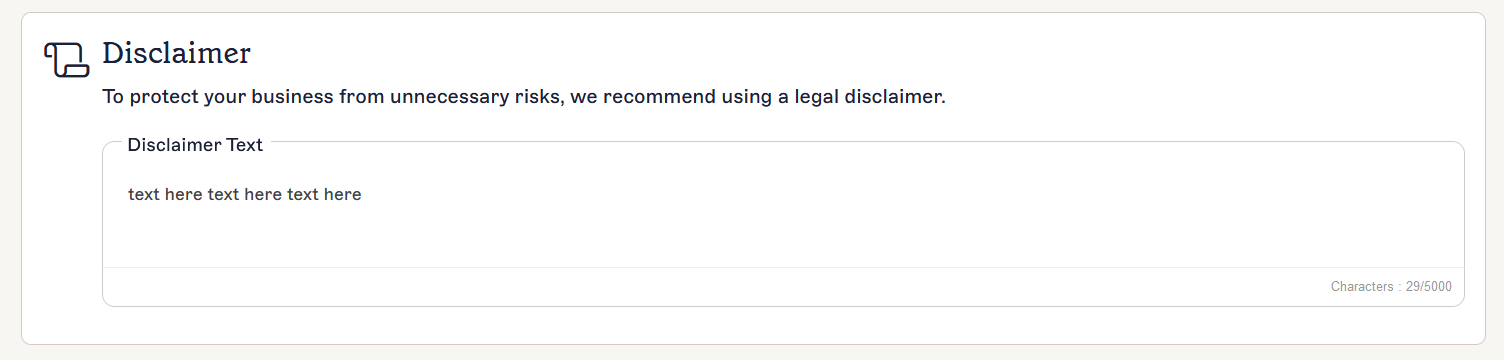
A secção de Isenção de Responsabilidade.
Para adicionar, editar e remover uma Isenção de Responsabilidade:
- Selecione dentro do campo de entrada de texto em Texto da Isenção de Responsabilidade.
- Introduza o seu texto, até um máximo de 5000 caracteres. Este deve ser texto simples.
- Selecione Guardar na barra de alterações não guardadas, ou selecione Cancelar para reverter todas as alterações.
A barra Guardar/Cancelar aparece no ecrã quando tem alterações não guardadas.
Depois de criar o seu Kit de Marca, este é exibido na lista no ecrã de Kits de Marca.
O ecrã Kits de Marca exibe uma lista dos seus Kits de Marca.
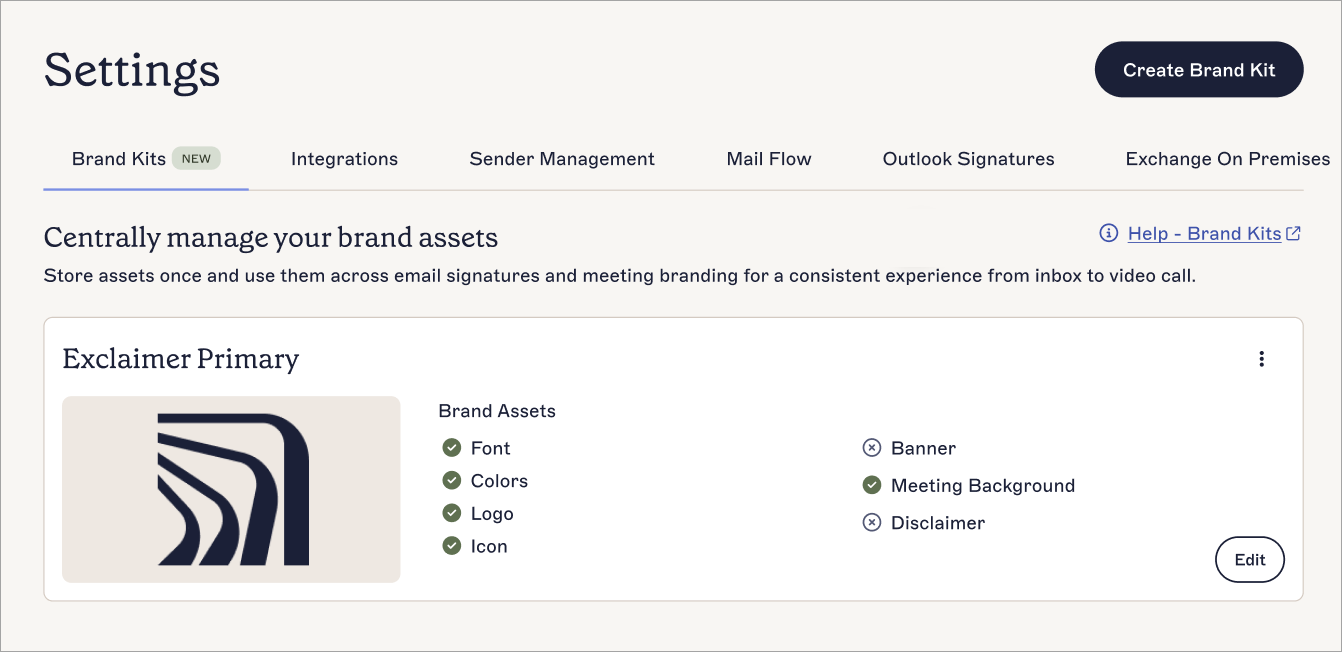
Um exemplo de um Kit de Marca no ecrã de Kits de Marca mostrando quais os ativos que foram definidos.
Cada cartão de Kit de Marca exibe os seguintes dados e opções:
| Exibição | Propósito |
| Nome | O nome do Kit de Marca. |
| Imagem | Uma pré-visualização da imagem do Kit de Marca, usando o Logótipo, Ícone ou Banner, dependendo do que carregou como ativo de imagem. Kits de Marca sem ativos de imagem não têm pré-visualização de imagem. |
| Ativos da Marca |
Exibe quais os ativos que definiu ou para os quais carregou conteúdo neste Kit de Marca. Ativos com conteúdo exibem um ícone de visto verde, e ativos que não definiu exibem um ícone de cruz.
NOTA: A Fonte e as Cores usam os seus valores predefinidos se não os alterar. Isto conta como conteúdo definido. |
| Editar | Selecione Editar para ajustar o conteúdo do seu ativo de marca. |
| Eliminar - Menu de reticências |
Selecione o ícone de reticências verticais para aceder ao botão Eliminar.
NOTA: Apenas utilizadores com o papel de Proprietário ou Administrador podem eliminar um Kit de Marca. |
| Duplicar - Menu de reticências | Selecione o ícone de reticências verticais para aceder ao botão Duplicar . |