
Cenário
Gostaria de ter fotos de utilizadores nas suas assinaturas Exclaimer e quer saber como pode fazer o upload das fotos para o Microsoft 365.
Resolução
Por favor, clique nas opções necessárias listadas abaixo para passar pela descrição detalhada:
Esta opção é adequada para Administradores do Microsoft 365 que desejam fazer o upload de fotos em nome dos seus utilizadores.
Com esta solução, cada foto de utilizador é carregada individualmente, por isso é mais adequada para um pequeno número de utilizadores.
- Navegue até ao centro de administração do Microsoft 365.
- Navegue até Utilizadores > Utilizadores Ativos. Selecione o utilizador cujos dados deseja editar.
A foto é exibida no painel à direita.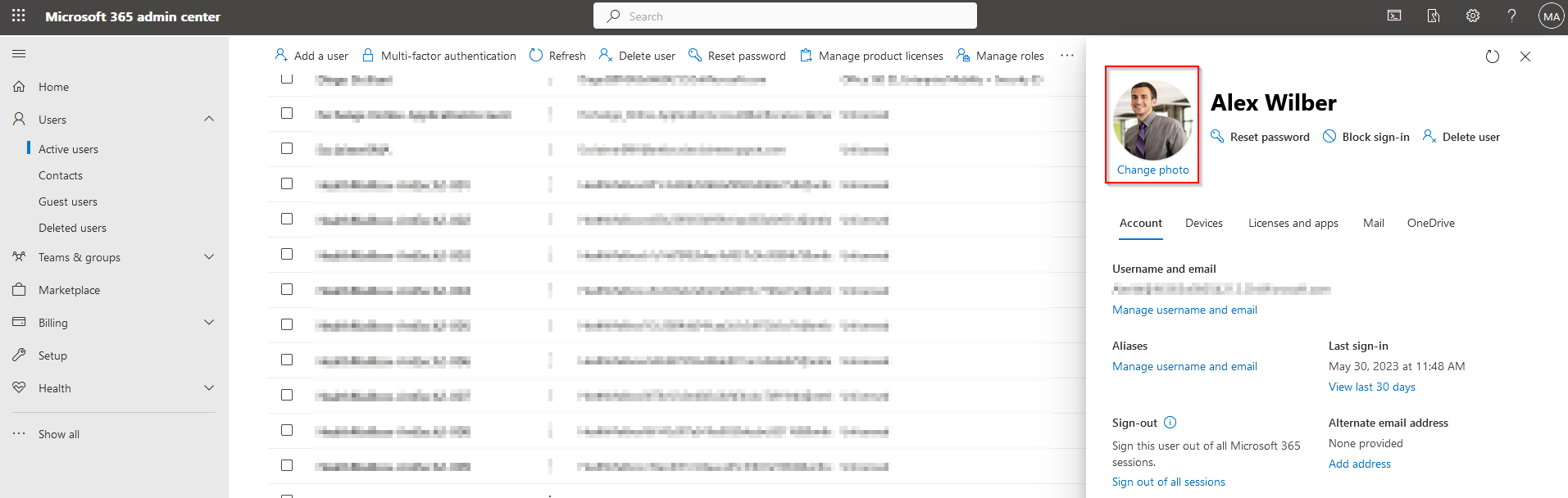
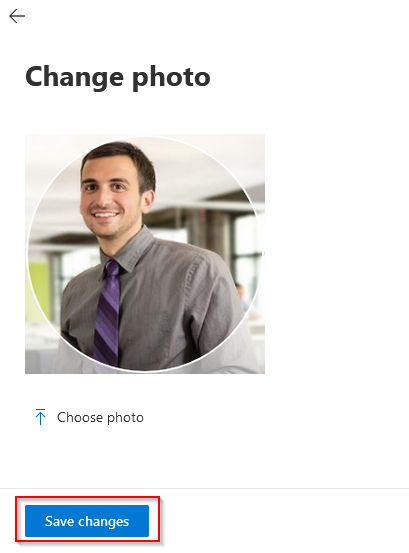
- Clique na foto e selecione Escolher foto.
- Selecione a foto que deseja fazer o upload e clique em Abrir.
- Clique em Guardar alterações.
Esta opção é adequada para utilizadores.
- Navegue até ao centro de administração do Microsoft Entra.
- Navegue até Azure Active Directory > Utilizadores > Todos os utilizadores.
- Selecione o utilizador necessário.
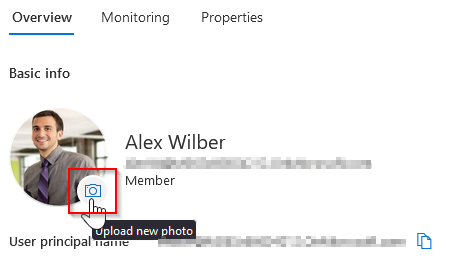
- Na seção Visão Geral, a foto atual do utilizador é exibida.
- Clique no ícone da câmara.
- Arraste e solte o arquivo de imagem ou selecione Procurar arquivos.
- Selecione a foto que deseja fazer o upload e clique em Abrir.
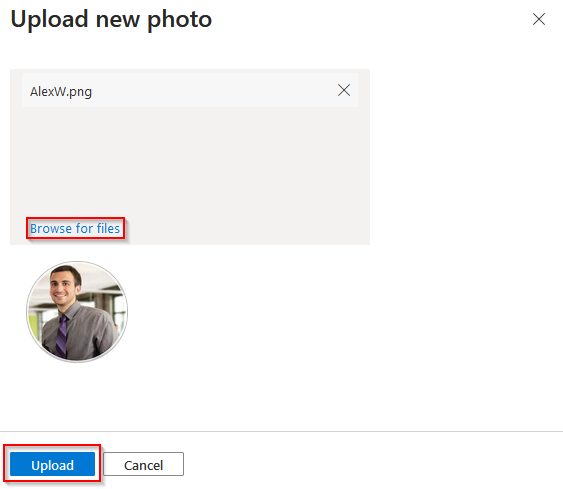
- Clique em Fazer upload.
Esta opção é adequada para organizações que desejam que os utilizadores façam o upload das suas próprias fotos para o seu perfil. Isto pode ser útil para utilizadores que trabalham remotamente.
- Navegue até ao Outlook na web.
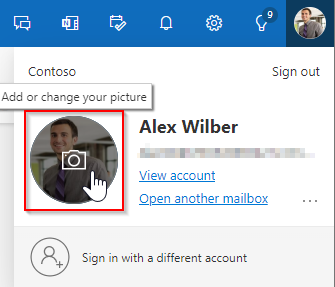
- Selecione o botão de Gestor de Conta no canto superior direito da página.
- Clique no espaço reservado da foto do utilizador para adicionar ou alterar a imagem.
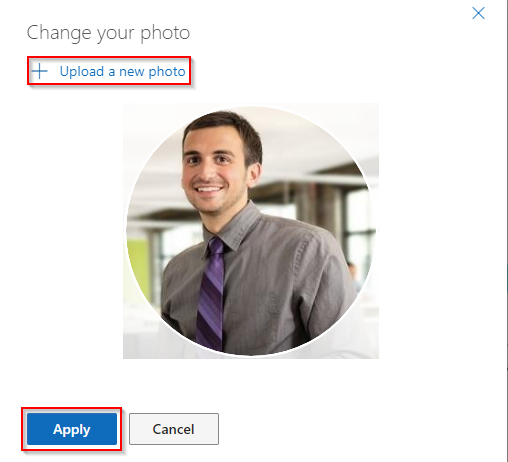
- Selecione Fazer upload de uma nova foto.
- Selecione a foto que deseja fazer o upload e clique em Abrir.
- Clique em Aplicar.
Esta opção é adequada para Administradores do Microsoft 365 que desejam fazer o upload de fotos de utilizadores em massa. Esta é a melhor opção quando precisa de fazer o upload de muitas fotos de utilizadores.
- Crie um diretório das fotos dos utilizadores necessárias com o formato de nome de arquivo "<alias>.jpg" (qualquer formato de imagem suportado pode ser utilizado).
onde <alias> é a parte do endereço de e-mail do utilizador antes do símbolo @.
Por exemplo: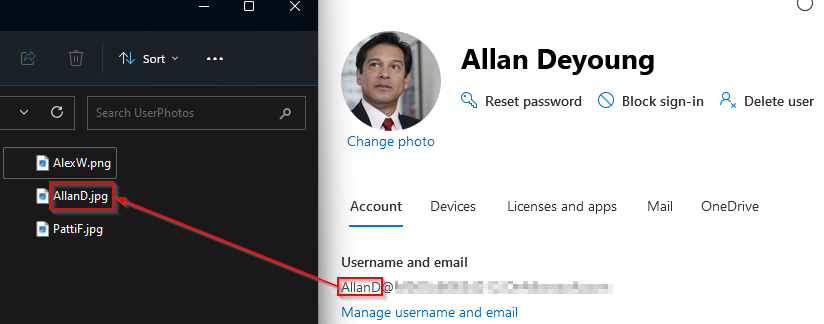
-
Inicie o PowerShell como Administrador e execute o comando abaixo:
Set-ExecutionPolicy -Scope Process -ExecutionPolicy Bypass; Invoke-WebRequest -Uri "https://raw.githubusercontent.com/exclaimerltd/Internal-Support-Scripts/master/BulkUserPhotoUpdater.ps1" -OutFile "$env:TEMP\BulkUserPhotoUpdater.ps1"; & "$env:TEMP\BulkUserPhotoUpdater.ps1" - Guarde o script como um arquivo PowerShell (.ps1).
- Execute o script diretamente do seu editor de código (se suportado) ou clique com o botão direito no arquivo .ps1 e selecione Executar com PowerShell.