
Cenário
Está a tentar executar a configuração Aplicar ao email de todos os dispositivos, incluindo telemóveis, ou Ligar ao Microsoft 365 e encontra um erro semelhante ao seguinte:
Também pode ver o erro se estiver a tentar ativar o conector Receber do Exclaimer V2 no Exchange online ou PowerShell.
Resolução
A Exclaimer está a trabalhar com a Microsoft para resolver o problema que causa esta mensagem de erro. Entretanto, a Microsoft solicita gentilmente que quaisquer clientes que estejam a experienciar este problema abram um pedido de suporte através do centro de administração do Microsoft 365 para que possam ajudar a ativar o conector para a sua organização.
Para desativar a regra de fluxo de correio da Exclaimer:
- Inicie sessão no centro de administração do Exchange usando as suas credenciais de Administrador do Microsoft 365.
O centro de administração do Exchange será exibido.
- No menu de navegação à esquerda, selecione Fluxo de correio e depois selecione Regras.
- Em Regras, verá a Regra de Transporte criada no momento da configuração das Assinaturas para Microsoft 365.
Exemplo: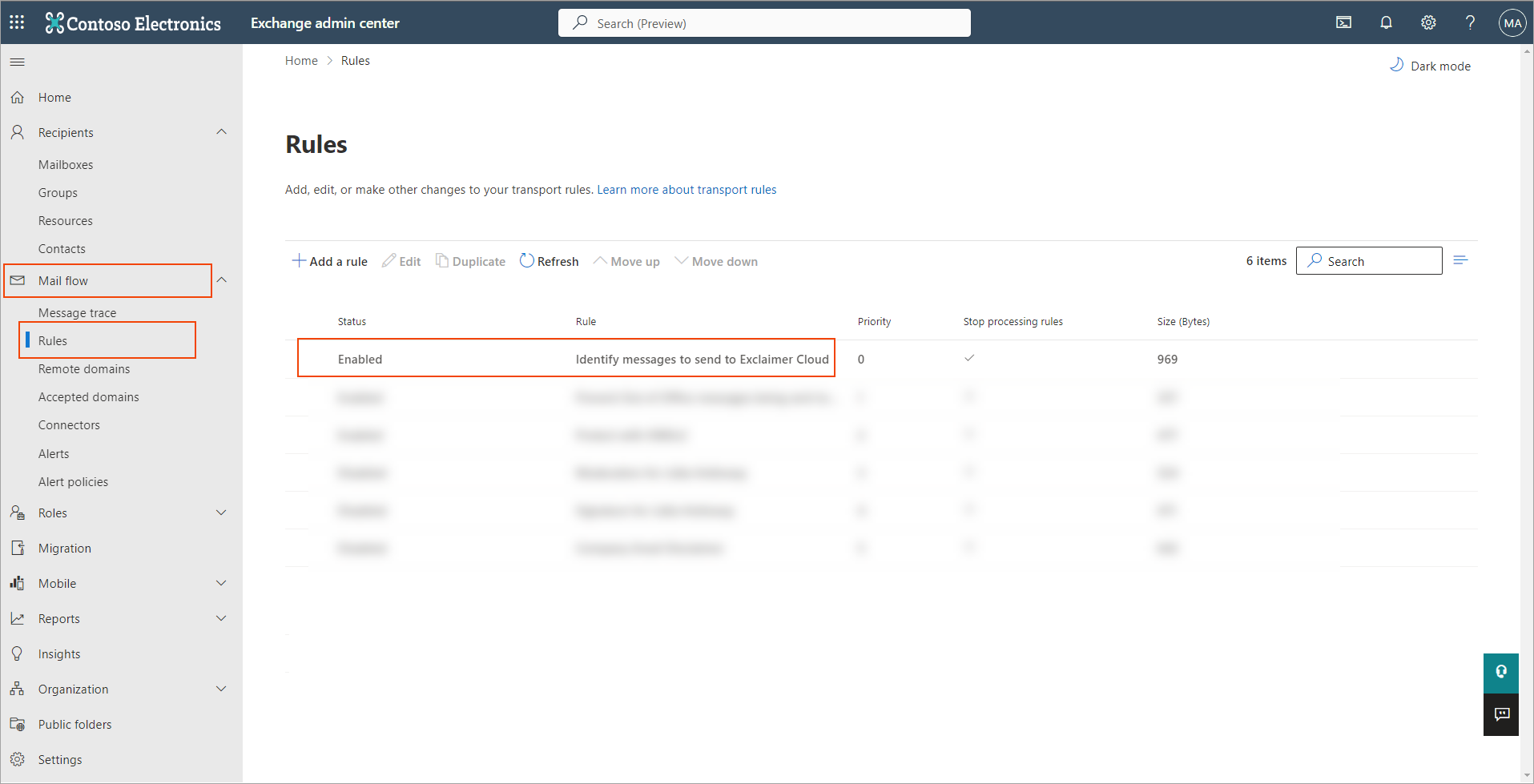
- Clique na regra Identificar mensagens para enviar para o Exclaimer Cloud.
Os detalhes são exibidos no painel à direita.
- Em Ativar ou desativar regra, deslize a barra para desativar a regra.
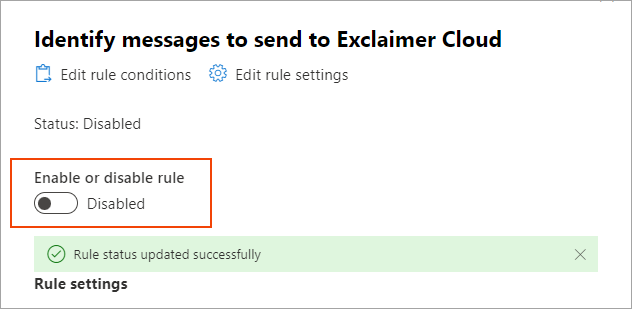
Isto levará alguns momentos para atualizar.
Assim que a Regra de Transporte for desativada (desligada) com sucesso, a Regra de Transporte deixará de estar ativa.
Para abrir um pedido de suporte junto da Microsoft:
Se abrir um pedido de suporte, por favor forneça os seguintes detalhes para que possam identificar e ativar o conector:
- Nome do domínio aceite*
- Nome do certificado TLS*
- Nome do conector: Receber do Exclaimer V2
- Estado do conector: Desativado
- Servidor de Email corresponde ao Domínio*
- Tipo de conector a configurar: Local
- Fluxo do conector - Entrada
*O Nome do domínio aceite, Nome do certificado TLS e Servidor de Email corresponde ao Domínio serão todos iguais e podem ser encontrados da seguinte forma:
- No Centro de Administração Microsoft 365, navegue até Definições > Domínios (através do painel de navegação à esquerda).
- Na página Domínios, localize o domínio com o formato <ID único do inquilino>.smtp.excl.cloud
Este será semelhante ao domínio abaixo, no entanto, o <ID único do inquilino> é diferente para cada cliente.
Exemplo: GEJB6J7JRBH8VXT12AT8HX6YDA.excl.cloud
Assim que a Microsoft confirmar que o conector foi ativado, pode reativar a regra de fluxo de correio Identificar mensagens para enviar para o Exclaimer Cloud.
Para reativar a regra de fluxo de correio Identificar mensagens para enviar para o Exclaimer Cloud
- Inicie sessão no centro de administração do Exchange usando as suas credenciais de Administrador Microsoft 365.
O centro de administração do Exchange é apresentado.
- No menu de navegação à esquerda, selecione Fluxo de correio, depois selecione Regras.
- Clique na regra Identificar mensagens para enviar para o Exclaimer Cloud.
Os detalhes são apresentados no painel da direita.
- Em Ativar ou desativar regra, deslize a barra para ativar a regra.
Isto demorará alguns momentos a atualizar.