
Descrição
Se tiver configurado a funcionalidade Server-Side, é importante atualizar o registo do Sender Policy Framework (SPF) para cada domínio a partir do qual envia emails.
Se não o fizer, existe o risco de que quaisquer mensagens encaminhadas da Exclaimer para o seu serviço de email possam ser marcadas como spam pelos destinatários.
Por favor, clique nas opções necessárias listadas abaixo para consultar a descrição detalhada:
O processo exato varia de um fornecedor de serviços para outro; normalmente, envolve adicionar a um registo DNS TXT existente.
A maioria das organizações segue este processo:
- Identifique o seu DNS.
- Inicie sessão na consola de gestão do seu fornecedor de DNS.
- Localize um registo SPF existente para o seu domínio (ou crie um se não existir).
- Adicione o mecanismo de inclusão SPF da Exclaimer ao seu registo SPF .
- Repita os passos 3 e 4 para cada domínio que utiliza para enviar um email.
- Guarde as suas alterações.
Normalmente, o seu fornecedor de DNS será o mesmo que o seu fornecedor de alojamento web. Se não tiver a certeza de como aceder ao registo SPF , recomendamos que contacte o fornecedor de alojamento ou quem quer que seja responsável pelo alojamento dentro da organização para obter mais ajuda.
Exemplo
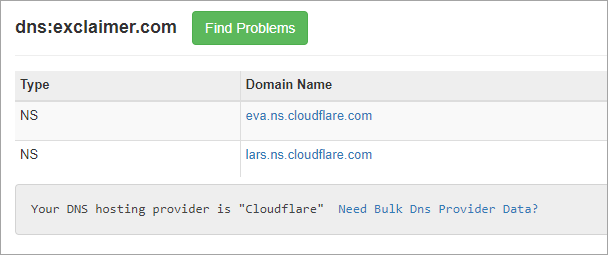
O registo SPF precisa de ser atualizado para incluir o seguinte mecanismo de inclusão SPF:
- Onde <region code> é substituído pelo código da região da subscrição (veja como pode verificar o seu código de região).
Exemplo 1:
Antes de atualizar o registo:
v=spf1 include:spf.protection.outlook.com ~all
Depois de atualizar o registo:
v=spf1 include:spf.protection.outlook.com include:spf.uae.exclaimer.net ~all
Exemplo 2:
Antes de atualizar o registo:
v=spf1 ip4:151.236.35.177 include:spf.protection.outlook.com include:_spf.salesforce.com -all
Depois de atualizar o registo:
v=spf1 ip4:151.236.35.177 include:spf.protection.outlook.com include:_spf.salesforce.com include:spf.us.exclaimer.net -all
Dicas para atualizar o seu registo SPF :
- Não deve ter mais do que um registo SPF : ter mais do que um registo causará erros.
- Não se deixe tentar copiar e colar. Escreva manualmente as alterações do registo SPF para evitar copiar qualquer conteúdo oculto do seu navegador.
- Não adicione nada depois de "all": isto é tratado como o fim do registo, por isso qualquer coisa depois será ignorada.
- Verifique se não incluiu espaços extra: estes causarão erros.
- Não remova nenhum mecanismo existente para outros serviços, como Microsoft, Google, Mimecast, entre outros.
- Após fazer alterações, utilize uma ferramenta de verificação de registo SPF como MXToolbox SPF Lookup para validar as suas alterações. Certifique-se de que o seu registo passa todos os testes.
Exemplo: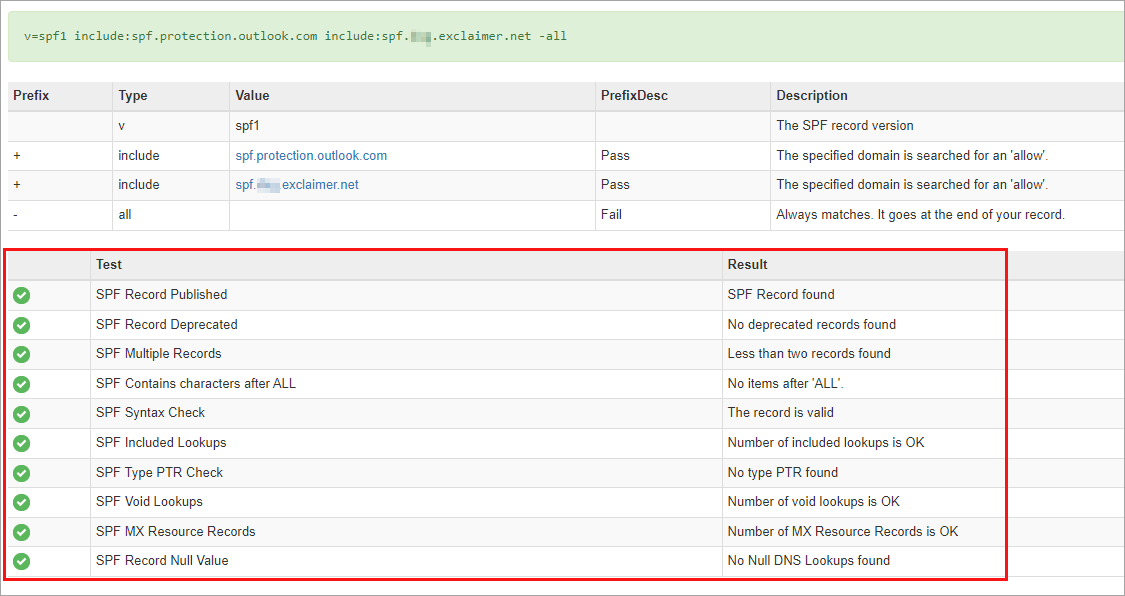
- Se atingiu o limite de 10 pesquisas SPF ou prefere direcionar IPs estáticos, consulte Lista de hosts do Protocolo Simples de Transferência de Correio (SMTP) da Exclaimer e Lista Branca de Endereços IP para mais informações.
Para verificar o código da sua região:
- Inicie sessão no portal da Exclaimer (portal.exclaimer.com) usando o endereço de email fornecido quando criou a subscrição.
-
Em As suas Subscrições, clique em Gerir...
NOTA: Se não conseguir ver a opção Gerir junto da subscrição necessária, então não é o administrador da subscrição. -
Em Detalhes da subscrição, localize o Servidor para ver a sua região.
Códigos de região (Microsoft 365):au Austrália ca Canadá de Alemanha eu Europa uae EAU uk Reino Unido us Estados Unidos
Códigos de região (Google Workspace):eu Europa us Estados Unidos