
Scenariusz
Skonfigurowałeś Exclaimer i zsynchronizowałeś swoje dane z Google Workspace. Zauważasz, że niektóre szczegóły użytkownika, takie jak stanowisko pracy, nie pojawiają się w Twoich podpisach.
Powód
Exclaimer dla Google Workspace korzysta z API Google, aby pobierać dane dla każdego konta i wymaga, aby pole danych miało ustawioną wartość primary na true. 
Przykład danych Organizacji, pokazany w formacie zapytania, z ustawionym primary na true.
Jeśli ta wartość nie została ustawiona na true, dane nie będą odzwierciedlone w Exclaimer. Niektóre usługi, takie jak OKTA, nie ustawiają automatycznie wartości dla atrybutów 'Organizations'.
Rozwiązanie
Musisz ustawić wartość primary na true dla danych Organizacji dla każdego dotkniętego użytkownika. Robi się to za pomocą Directory API Google Workspace: najpierw pobierając dane za pomocą zapytania Get, a następnie zmieniając wartości za pomocą zapytania Update. Można to zrobić ręcznie w Google Workspace lub uruchomić skrypt Powershell, aby zaktualizować wartości masowo.
Wybierz opcję poniżej, aby zobaczyć powiązane instrukcje:
To rozwiązanie musi zostać powtórzone dla każdego dotkniętego użytkownika.
Aby zmienić podstawową wartość dla danych organizacji:
- Przejdź do konsoli administracyjnej Google Workspace - strony Directory API dla żądania Get korzystając z następującego linku: https://developers.google.com/admin-sdk/directory/v1/reference/users/get.
- Wybierz API z menu panelu ikon, aby otworzyć panel APIs Explorer.
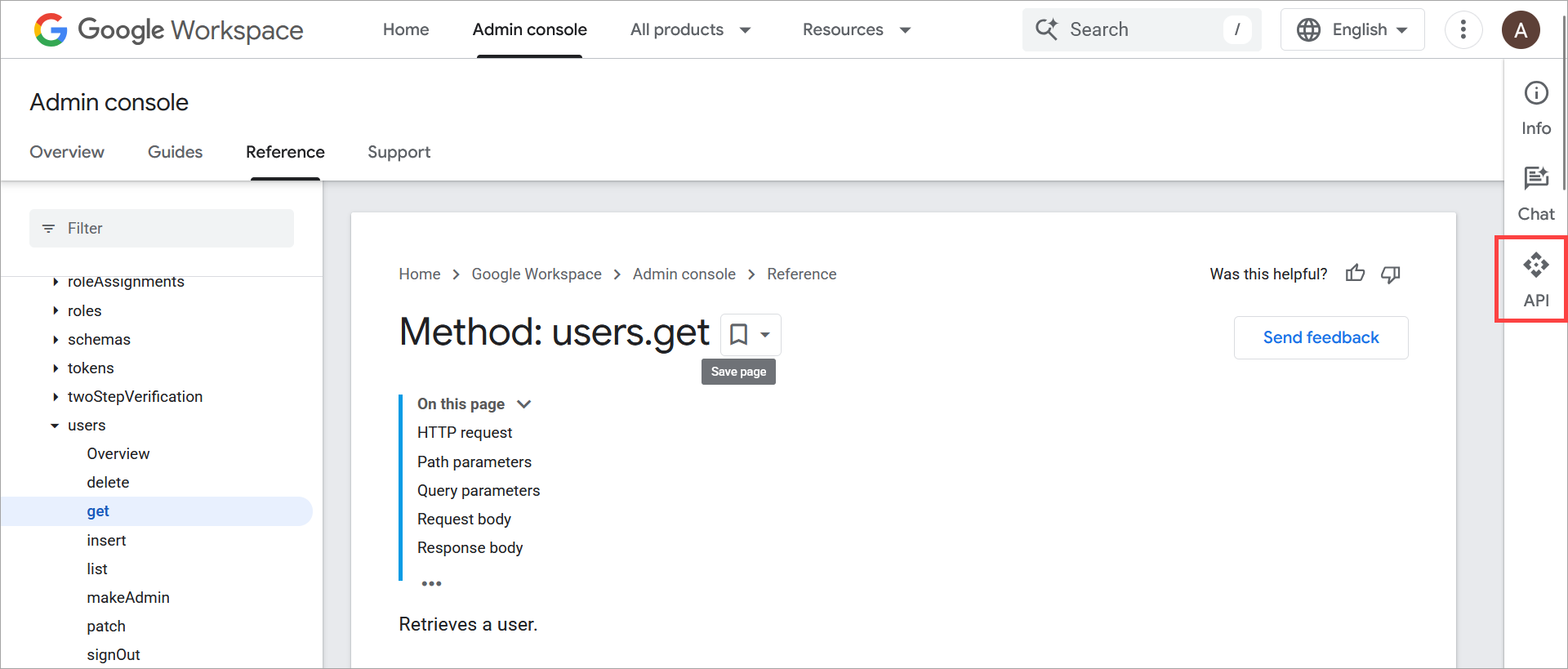
Wybierz API z pionowego menu panelu.
- W sekcji Request parameters wpisz adres e-mail użytkownika, którego chcesz zapytać, w polu userKey .
- Z rozwijanego menu projection wybierz full.
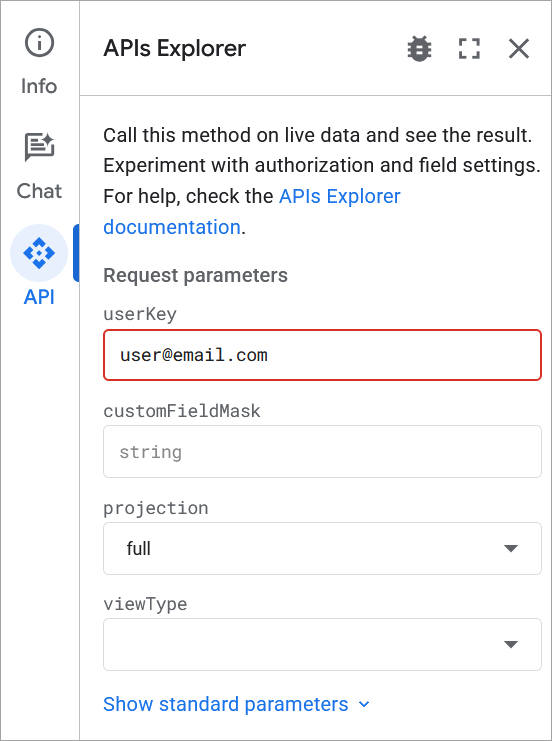
Przykład wypełnionego zapytania dla przykładowego użytkownika.
- Wybierz Execute. Może być konieczne przewinięcie strony.
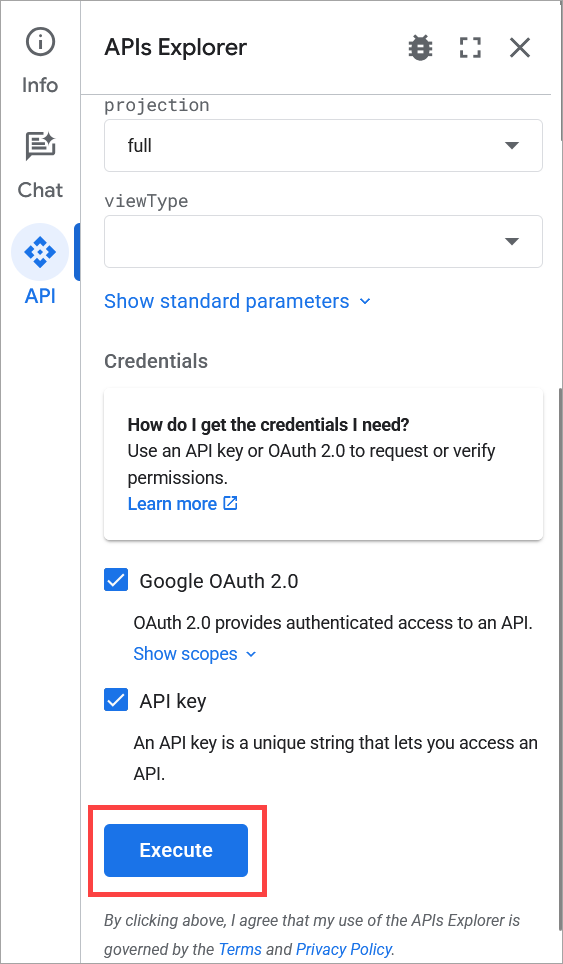
Przycisk Execute znajduje się po pełnej zawartości panelu.
- Po wyświetleniu monitu zaloguj się na konto Google Workspace z odpowiednimi uprawnieniami, aby uwierzytelnić zapytanie.
- Z wyników zapytania skopiuj pełny parametr organizations, łącznie ze wszystkimi podparametrami.
- Przejdź do strony Directory API dla żądania Update korzystając z następującego linku: https://developers.google.com/admin-sdk/directory/v1/reference/users/update
- Wybierz API z panelu ikon, aby otworzyć panel APIs Explorer.
- Wpisz adres e-mail tego samego użytkownika co wcześniej w polu userKey .
- W sekcji Request body wklej parametr, który skopiowałeś w kroku 7.
-
Wprowadź następujący tekst jako podparametr:
"primary": "True"
UWAGI: Jeśli wartość primary jest już obecna, może wyglądać następująco:"primary": ""W takim przypadku dodaj True wewnątrz cudzysłowów.Upewnij się, że dodasz przecinek w odpowiednim miejscu, jeśli dodajesz ten tekst do listy innych podparametrów. Wszystkie podparametry muszą być oddzielone przecinkiem.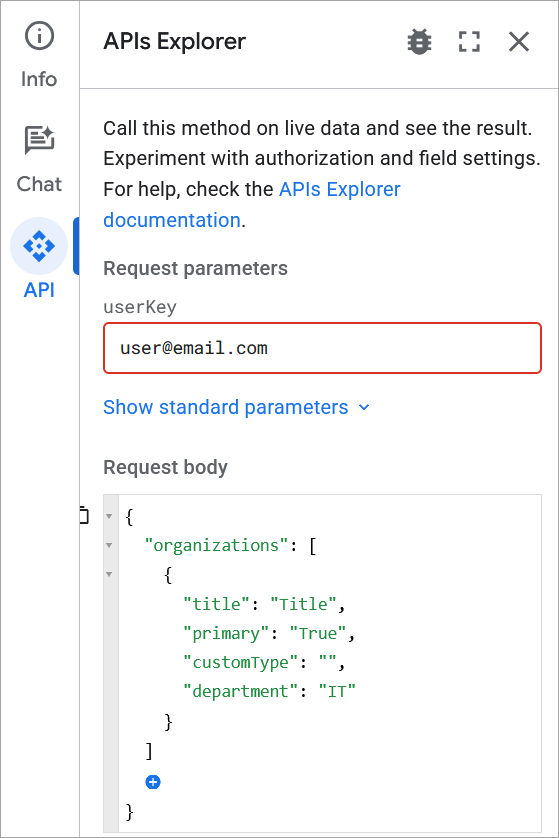
Przykład ukończonego zapytania z danymi organizacji dla tego samego użytkownika, z wartością primary ustawioną na True.
- Wybierz Execute. Może być konieczne przewinięcie strony.
- Po wyświetleniu monitu zaloguj się na konto Google Workspace-Suite z odpowiednim zakresem, aby uwierzytelnić zapytanie i zezwolić na żądane uprawnienia.
- Powtórz ten proces dla wszystkich dotkniętych użytkowników.
- Ponownie zsynchronizuj dane użytkownika w Exclaimer.
Aby ustawić wartość za pomocą skryptu PowershellTen skrypt Powershell ustawia wartość primary na True dla wszystkich aktywnych użytkowników.
Aby zmienić wartość primary dla danych organizacji:
- Otwórz Windows Powershell.
- Uruchom następujące polecenie:Set-ExecutionPolicy -Scope Process -ExecutionPolicy Bypass; Invoke-WebRequest -Uri "https://raw.githubusercontent.com/exclaimerltd/Internal-Support-Scripts/master/GoogleAPIFieldPrimary.ps1" -OutFile "$env:TEMP\GoogleAPIFieldPrimary.ps1"; & "$env:TEMP\GoogleAPIFieldPrimary.ps1"
- Postępuj zgodnie z instrukcjami podanymi przez skrypt.
- Ponownie zsynchronizuj dane użytkownika w Exclaimer.
UWAGA: Dla użytkowników OKTA możliwe jest dodanie atrybutu Primary dla nowo utworzonych użytkowników w OKTA. Aby uzyskać więcej informacji, zobacz przewodnik osoby trzeciej dotyczący rozwiązania: https://support.bettercloud.com/s/article/Okta-to-G-Suite-Provisioning-bc88101 - Postępuj zgodnie z instrukcjami podanymi przez skrypt.
- Wybierz Execute. Może być konieczne przewinięcie strony.