
Scenariusz
W niektórych scenariuszach możesz chcieć wykluczyć niektóre wiadomości e-mail z dołączania podpisu po stronie serwera. Na przykład, może istnieć wiele firm działających w ramach jednej organizacji, co może oznaczać wiele domen. I z jakiegoś powodu, niektóre firmy w organizacji mogą nie być gotowe do korzystania z Exclaimer. W takim przypadku nie ma sensu przekazywać wiadomości e-mail przez Exclaimer, jeśli dana domena nie jest gotowa na zastosowanie podpisu.
Rozwiązanie
Problem wykluczenia wiadomości e-mail z zastosowania podpisu można rozwiązać, używając wyjątku w regule transportowej Microsoft 365. Jeśli wyjątek zostanie spełniony, reguła nie zostanie zastosowana, co oznacza, że wiadomość e-mail nie zostanie przekierowana do Exclaimer w celu dodania podpisu.
Proszę kliknąć na wymagane opcje wymienione poniżej, aby przejść do szczegółowego opisu:
Aby utworzyć wyjątek dla określonych domen odbiorców lub adresów e-mail:
Poświadczeń globalnego administratora Microsoft 365
- Zaloguj się do portalu administracyjnego Exchange Online (https://admin.exchange.microsoft.com) jako Administrator.
- Z lewej strony kliknij Przepływ poczty, a następnie wybierz Zasady.
Z prawej strony wybierz zasadę Identyfikuj wiadomości do wysłania do Exclaimer Cloud .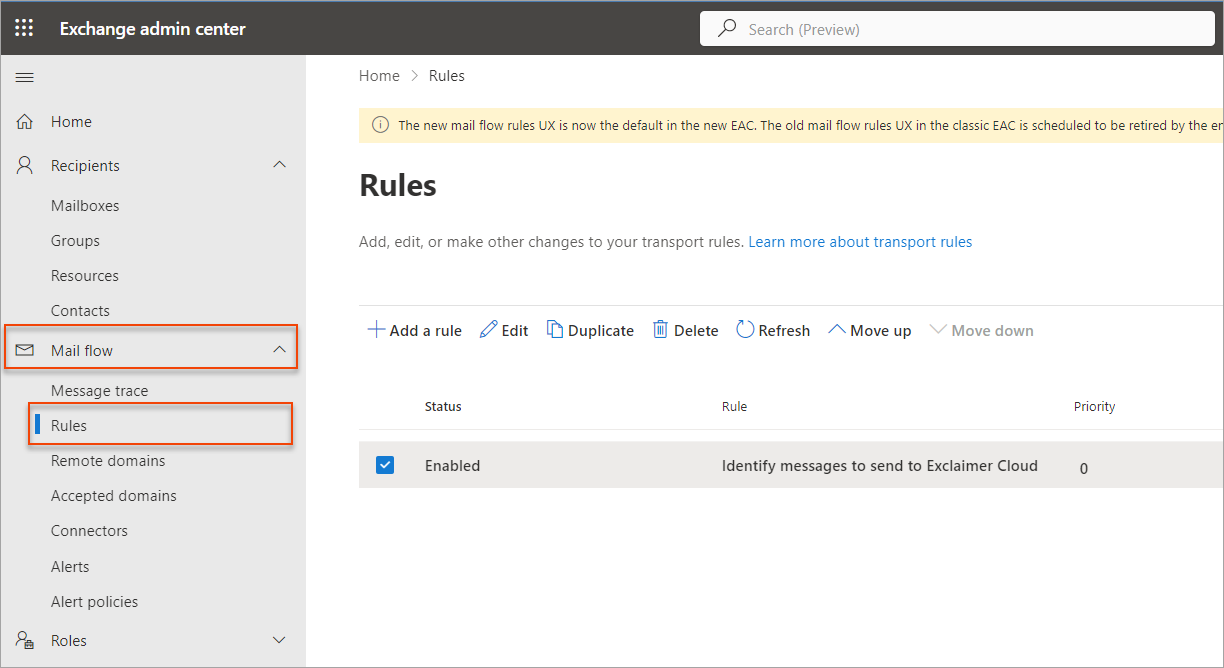
Panel właściwości jest wyświetlany po prawej stronie.
- Kliknij Edytuj warunki zasady.

- W sekcji Wyjątki, jeśli kliknij +, aby dodać wyjątek.
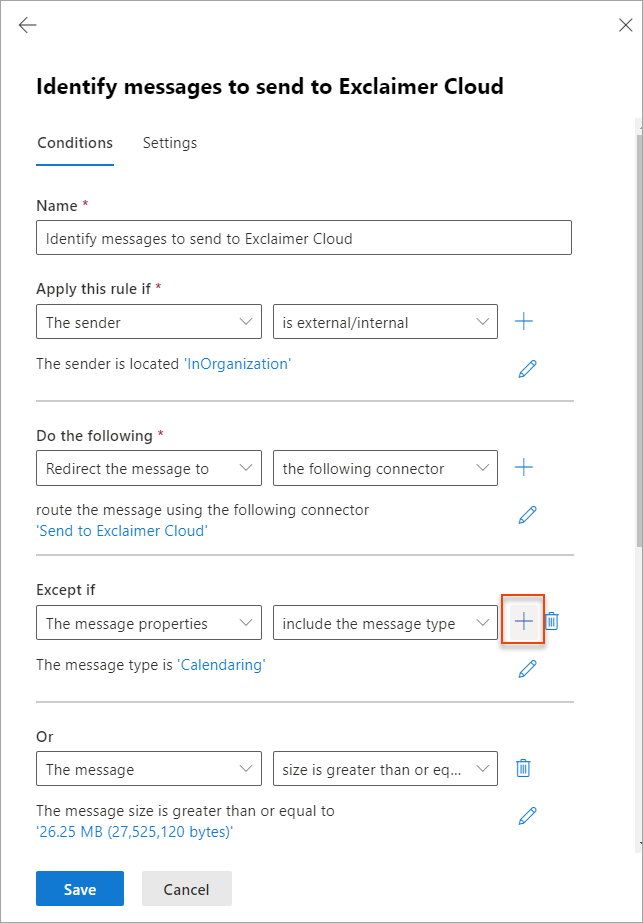
- Nowy wiersz wyjątku zostanie dodany na dole.

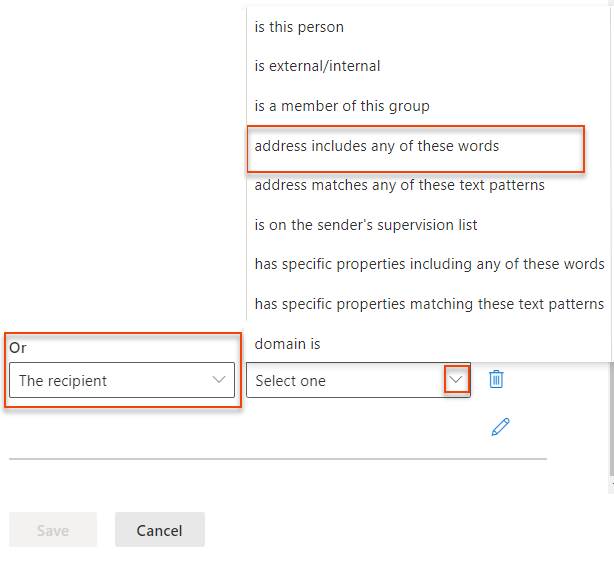
- Z pierwszej listy rozwijanej wybierz Odbiorca. Z drugiej listy rozwijanej wybierz adres zawiera któreś z tych słów (dostępny jest zakres parametrów wyjątków, jeśli chcesz zapobiec stosowaniu podpisów w różnych okolicznościach).
-
Aby wykluczyć wiadomości wysyłane do konkretnej domeny, wybierz Odbiorca…adres zawiera któreś z tych słów (dostępny jest zakres parametrów wyjątków, jeśli chcesz zapobiec stosowaniu podpisów w różnych okolicznościach).
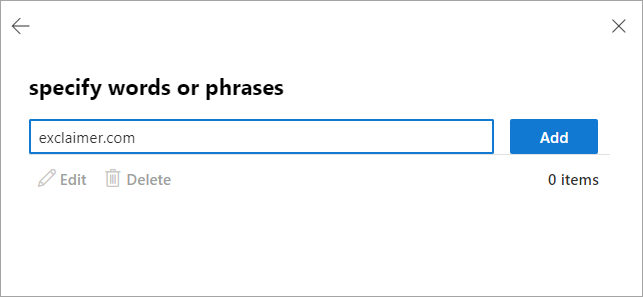
UWAGA: Aby wykluczyć wiadomości wysyłane Z konkretnej domeny, możesz zamiast tego użyć warunków nadawca…. - W oknie określ słowa lub frazy wpisz domenę, którą chcesz wykluczyć. Na przykład exclaimer.com:
-
Kliknij Dodaj, aby dodać określone słowo lub frazę do listy wyjątków.
W powyższym przykładzie określona jest tylko część domeny (exclaimer.com), co oznacza, że wszystkie adresy e-mail w tej domenie zostaną wykluczone. Alternatywnie możesz również określić konkretny adres e-mail. Na przykład: UWAGA: Jeśli dodasz wiele wpisów, wiadomości zostaną wykluczone, jeśli zostanie dopasowany JAKIKOLWIEK (nie WSZYSTKIE) z nich.
 - Kliknij OK, gdy wszystkie wymagane domeny zostaną dodane.
-
Kliknij Zapisz.
UWAGA! Wprowadzenie zmian w regule transportu może zająć do godziny, zanim zaczną one obowiązywać.
Aby utworzyć wyjątek dla określonych słów kluczowych w temacie lub treści:
- Zaloguj się do portalu administracyjnego Exchange Online (https://admin.exchange.microsoft.com) jako Administrator.
- Z lewej strony kliknij Przepływ poczty, a następnie wybierz Zasady.
Z prawej strony wybierz zasadę Identyfikuj wiadomości do wysłania do Exclaimer Cloud.
Panel właściwości pojawi się po prawej stronie.
- Kliknij Edytuj warunki zasady.
- W sekcji Wyjątek jeśli kliknij +, aby dodać wyjątek.
- Nowy wiersz wyjątku zostanie dodany na dole.
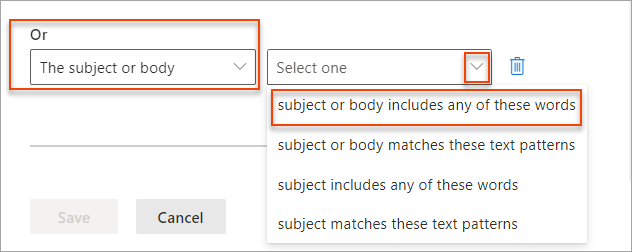
- Aby wykluczyć wiadomości zawierające określone słowo kluczowe lub frazę, wybierz Temat lub treść … temat lub treść zawiera którekolwiek z tych słów (dostępny jest zakres parametrów wyjątków, jeśli chcesz zapobiec stosowaniu podpisów w różnych okolicznościach).
- W oknie określ słowa lub frazy wpisz słowa kluczowe lub frazy, które chcesz wykluczyć. Na przykład, Exclaimer Ltd nie ponosi odpowiedzialności za treść tej wiadomości e-mail.
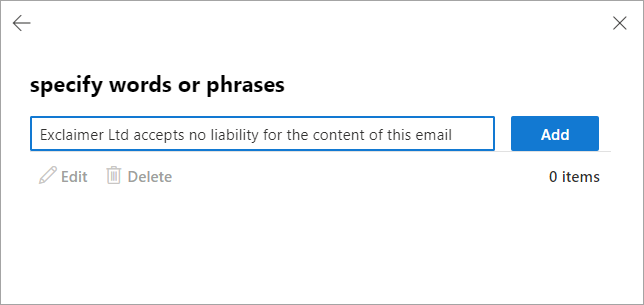
- Po dodaniu wszystkich wymaganych słów kluczowych lub fraz kliknij Dodaj.
-
Kliknij Zapisz.
UWAGA! Zmiany w regule transportu mogą zacząć działać nawet do godziny po ich wprowadzeniu.
Aby utworzyć wyjątek dla konkretnych nadawców (konto użytkownika):
Poświadczeń globalnego administratora Microsoft 365
- Zaloguj się do portalu administracyjnego Exchange Online (https://admin.exchange.microsoft.com) jako administrator.
- Z lewej strony kliknij Przepływ poczty, a następnie wybierz Zasady.
Z prawej strony wybierz zasadę Identify messages to send to Exclaimer Cloud.
Panel właściwości pojawi się po prawej stronie.
- Kliknij Edytuj warunki zasady.
- W sekcji Wyjątki, jeśli kliknij +, aby dodać wyjątek.
- Nowy wiersz wyjątku zostanie dodany na dole.
- Z pierwszej listy rozwijanej wybierz Nadawca. Z drugiej listy rozwijanej wybierz to ta osoba.
Przykład:
- W oknie wybierz członków znajdź i wybierz użytkowników, których chcesz wykluczyć z przesyłania ich wiadomości do Exclaimer.
- Wybrane konta użytkowników pojawią się w polu wyboru członków u góry. Kliknij Zapisz.
-
Kliknij Zapisz.
UWAGA! Zmiany w regule transportu mogą zacząć działać nawet do godziny po ich wprowadzeniu.
Aby utworzyć wyjątek dla określonych nadawców (adres e-mail):
Poświadczeń globalnego administratora Microsoft 365
- Zaloguj się do portalu administracyjnego Exchange Online (https://admin.exchange.microsoft.com) jako administrator.
- Z lewej strony kliknij Przepływ poczty, a następnie wybierz Zasady.
Z prawej strony wybierz zasadę Identify messages to send to Exclaimer Cloud.
Panel właściwości pojawi się po prawej stronie.
- Kliknij Edytuj warunki zasady.
- W sekcji Wyjątek, jeśli znajdź wpis
Lub 'nadawca' 'adres pasuje do któregokolwiek z tych wzorców tekstowych'. Kliknij ikonę ołówka, aby go edytować.
Przykład:
- W oknie określ słowa lub frazy na liście będzie już wartość "<>" lub "<>". Proszę jej nie usuwać.
Przykład:
- Wprowadź adres e-mail, dla którego chcesz zablokować wysyłanie wiadomości do Exclaimer. Kliknij Dodaj.
- Powtórz dla dodatkowych adresów e-mail. Po zakończeniu listy kliknij Zapisz.
-
Kliknij Zapisz.
UWAGA! Zmiany w regule transportu mogą zacząć działać do godziny po ich wprowadzeniu.
Jak zmniejszyć liczbę użytkowników kierujących do Exclaimer