
Scenariusz
Chcesz utworzyć podpis i zastosować go do użytkowników na podstawie atrybutów użytkownika w Microsoft Entra ID (dawniej Azure AD) lub Google Directory. Na przykład do wszystkich użytkowników w danym dziale lub pracujących w określonym biurze.
Rozwiązanie
Możesz użyć Zaawansowanych zapytań w Regułach nadawcy dla podpisu, aby zdefiniować konkretne atrybuty nadawcy z Entra ID lub Google Directory. Podpis jest stosowany tylko do nadawców, którzy mają wybrane atrybuty. Możesz dodać do 10 określonych warunków, które atrybuty nadawcy muszą posiadać lub nie posiadać.
- Zaloguj się na swoje konto Exclaimer i z menu bocznego wybierz Podpisy.
- Na karcie Wszystkie podpisy znajdź swój podpis i wybierz Zarządzaj zasadami.
Otworzy to ekran zarządzania.
- Wybierz kartę Nadawcy.

Karta Nadawcy zawiera opcje kontrolujące, kto może wysyłać Twój podpis.
- Wybierz przycisk radiowy Konkretnych nadawców lub grup w mojej organizacji. To włącza opcje zasad nadawcy.
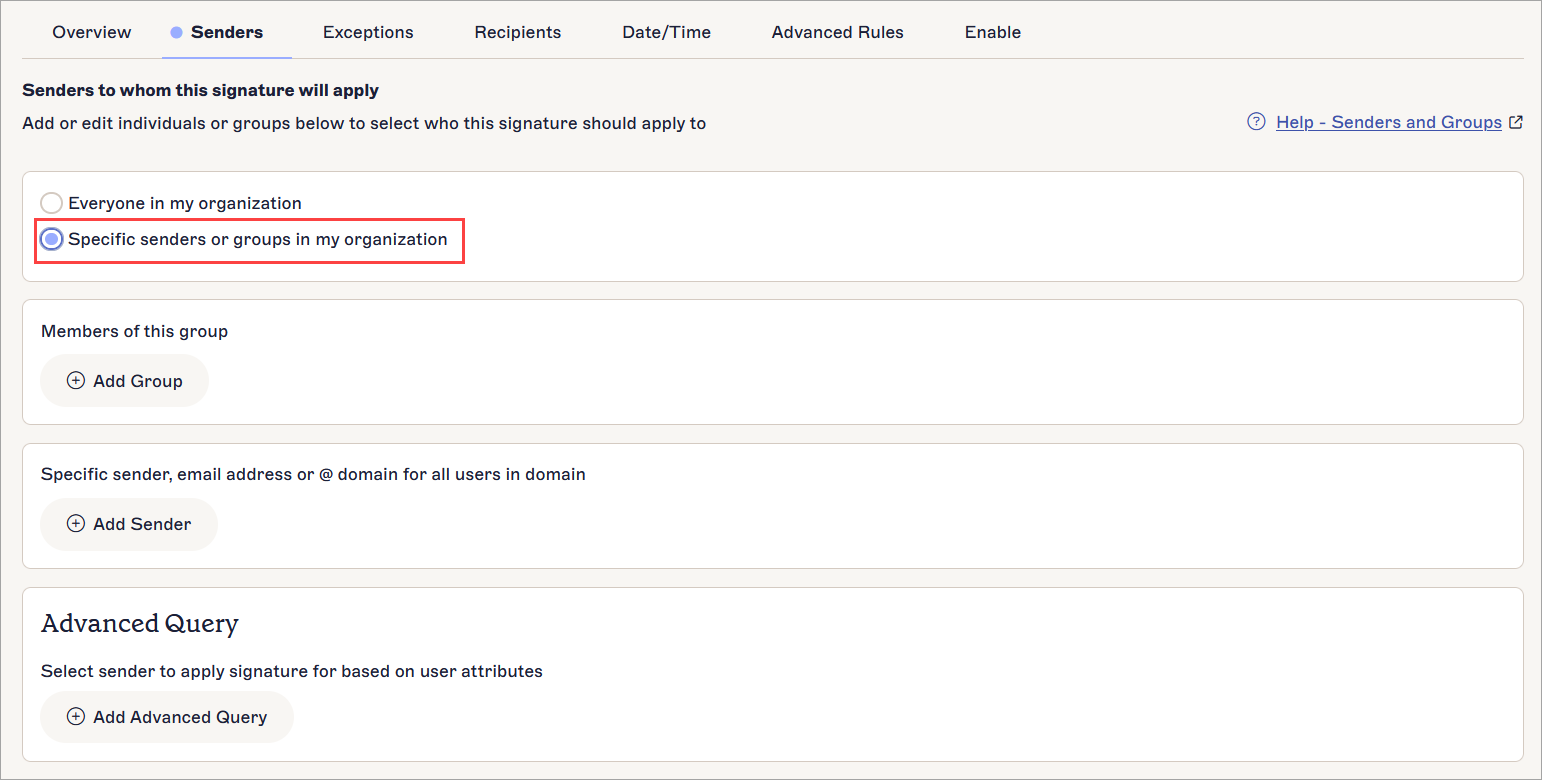
Opcje konkretnych nadawców są wyłączone, dopóki nie wybierzesz przycisku radiowego.
- Wybierz
 Dodaj zaawansowane zapytanie.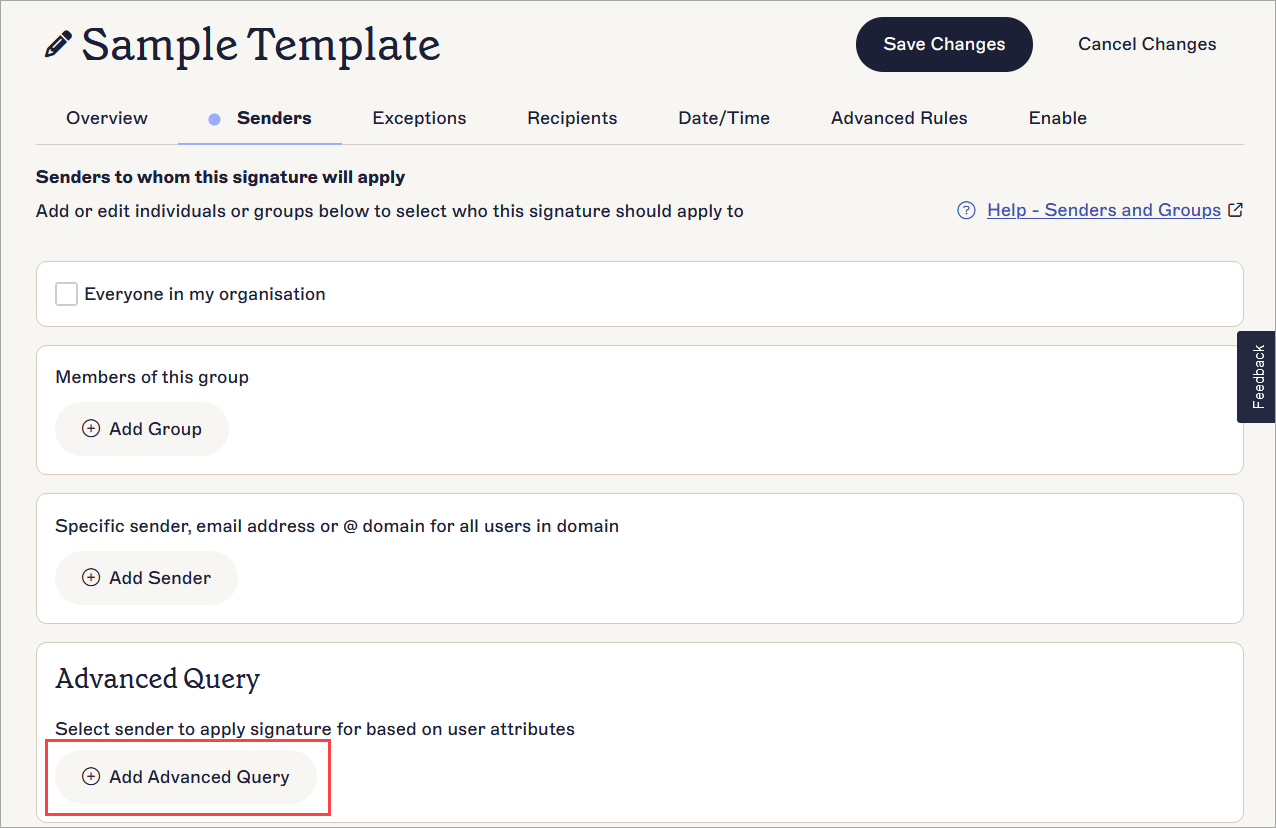
Wybierz Dodaj zaawansowane zapytanie.
Otworzy się okno Zaawansowane zapytanie.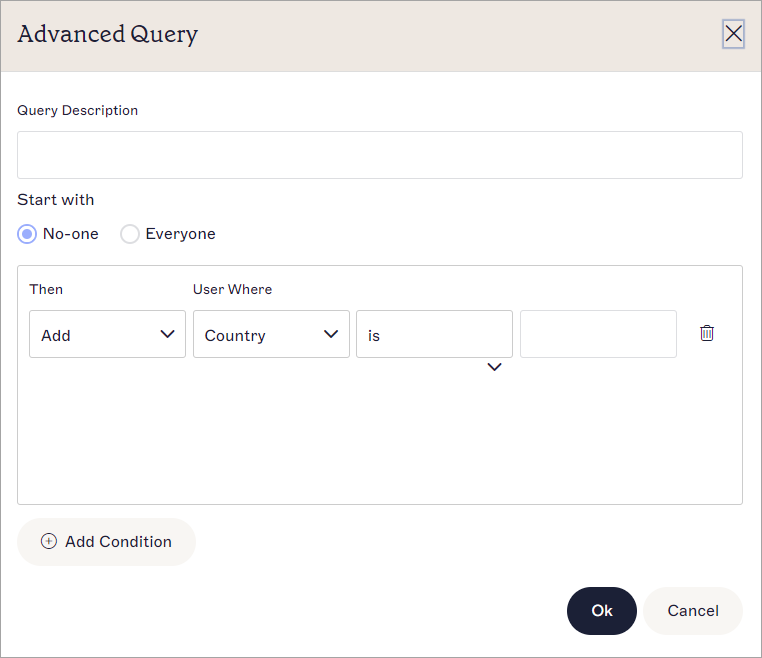
Okno Zaawansowanego zapytania.
- W polu Opis zapytania wpisz tekst, aby nazwać swoje zapytanie. Ten opis pojawi się na karcie Nadawcy, aby zidentyfikować ustawione przez Ciebie zaawansowane zapytania.
- W sekcji Rozpocznij od wybierz jedną z opcji:
Nikt, aby rozpocząć zapytanie bez użytkowników i dodawać dopasowanych użytkowników
lub
Wszyscy, aby rozpocząć zapytanie ze wszystkimi użytkownikami i usuwać dopasowanych użytkowników.
- Z rozwijanego menu Następnie wybierz Dodaj lub Usuń, aby zdecydować, czy chcesz uwzględnić użytkowników spełniających warunki, czy ich wykluczyć.
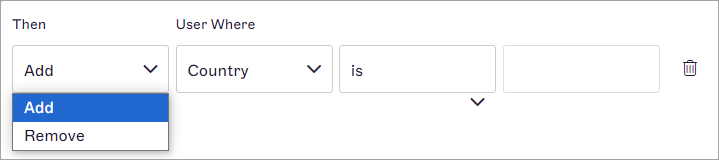
Menu Następnie pozwala wybrać, czy dodać użytkowników, czy usunąć użytkowników spełniających kryteria zapytania o atrybuty.
- Z rozwijanego menu Użytkownik gdzie wybierz pole atrybutu użytkownika, które chcesz sprawdzić.
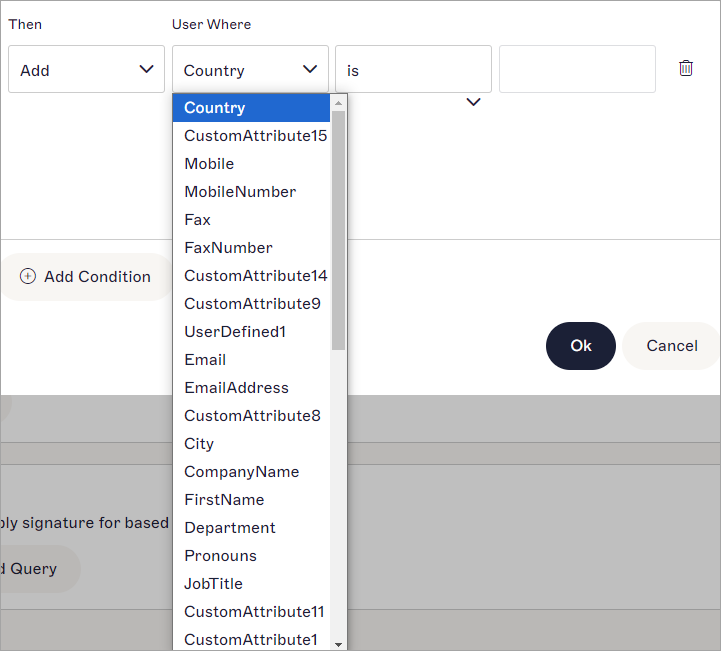
Menu Użytkownik gdzie zawiera atrybuty użytkownika do zapytania.
- Z rozwijanego menu warunków wybierz jedną z następujących opcji, aby ustawić sposób sprawdzania danych atrybutu:
jest - dane atrybutu muszą dokładnie odpowiadać następującemu tekstowi.
zawiera - dane atrybutu muszą zawierać następujący tekst gdziekolwiek w środku.
zaczyna się od - dane atrybutu muszą zaczynać się od następującego tekstu.
kończy się na - dane atrybutu muszą kończyć się następującym tekstem.
nie jest - dane atrybutu nie mogą być takie same jak następujący tekst.
nie zawiera - dane atrybutu nie mogą zawierać następującego tekstu nigdzie w środku.
nie zaczyna się od - dane atrybutu nie mogą zaczynać się od następującego tekstu.
nie kończy się na - dane atrybutu nie mogą kończyć się następującym tekstem.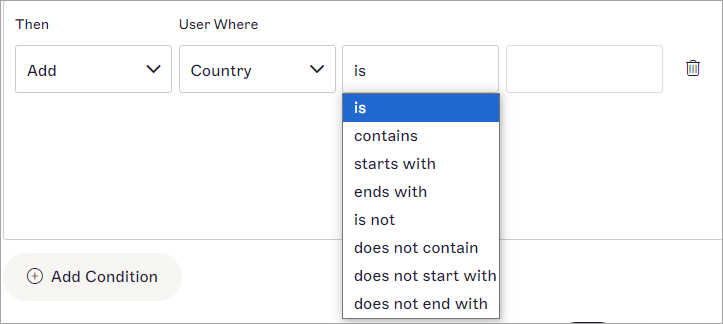
To rozwijane menu zawiera opcje ustawiania sposobu sprawdzania danych atrybutu.
-
W pustym polu tekstowym wpisz swój tekst. To pole nie rozróżnia wielkości liter.
UWAGA: Twoje zapytanie używa opcji i tekstu do wyszukiwania użytkowników spełniających kryteria i albo ich dodaje, albo eliminuje jako nadawców.
Przykłady zapytań to:
Zacznij od: Nikt, Następnie: Dodaj > Użytkownik gdzie: Stanowisko > zawiera > Sprzedaż doda tylko użytkowników, którzy mają w swoim stanowisku słowo Sprzedaż jako nadawców.
Zacznij od: Wszyscy, Następnie: Usuń > Użytkownik gdzie: AdresEmail > kończy się na > example.com doda wszystkich jako nadawców z wyjątkiem użytkowników, których adres e-mail kończy się na example.com.
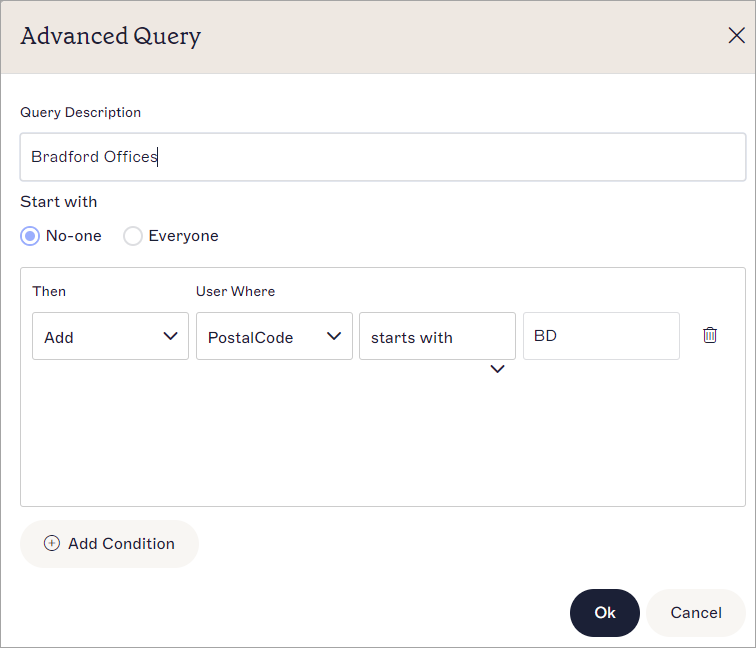
Ukończone zapytanie. Na przykład to zapytanie dodaje tylko użytkowników, których kod pocztowy zaczyna się od BD. -
Aby dodać kolejny wiersz zapytania, wybierz Dodaj warunek. Możesz mieć maksymalnie dziesięć warunków.
UWAGA: Warunki ułożone jeden na drugim będą przetwarzane w kolejności. Jeśli warunki są sprzeczne, priorytet ma warunek wyżej na liście. - Aby usunąć wiersz zapytania, wybierz ikonę kosza
 .
.
-
Wybierz OK, aby zapisać zapytanie i wrócić do zakładki Nadawcy. Twoje zapytanie jest wyświetlane wraz z jego opisem.
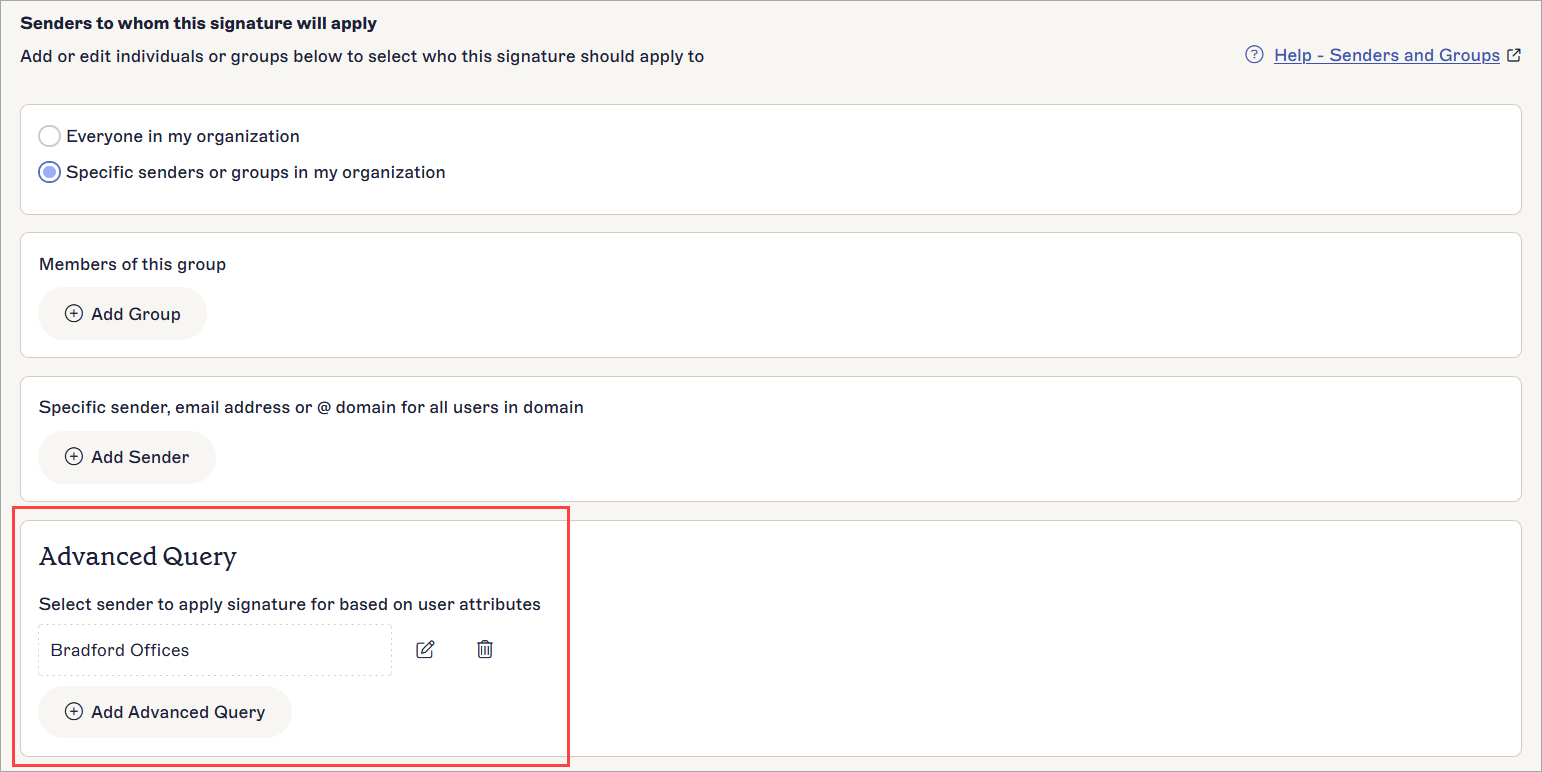
Aktywne zaawansowane zapytanie.UWAGA: Wybierz ikonę ołówka aby edytować zaawansowane zapytanie. Wybierz ikonę kosza aby usunąć zaawansowane zapytanie.
 - W banerze z niezapisanymi zmianami wybierz Zapisz. Gdy wyślesz e-mail z tym podpisem, zostanie on zastosowany tylko do użytkowników, których atrybuty użytkownika odpowiadają regułom ustawionym w warunkach Twojego Zaawansowanego Zapytania.