
Scenariusz
Używasz Exclaimer i chcesz ręcznie zapytać Entra ID (dawniej Azure AD) o członków grupy, które Exclaimer synchronizuje.
Rozwiązanie
Wykonaj poniższe kroki, aby użyć narzędzia Graph Explorer do przeglądania danych członków grupy aktualnie przechowywanych w Entra:
UWAGA! Aby wykonać opisane poniżej kroki, będziesz potrzebować:
Danych logowania administratora globalnego Office 365
- Przejdź do Microsoft Graph Explorer (https://developer.microsoft.com/en-us/graph/graph-explorer)
- Kliknij Zaloguj się i zaloguj się za pomocą konta Globalnego Administratora Office 365.
- Jeśli pojawi się monit, zaakceptuj żądanie uprawnień:
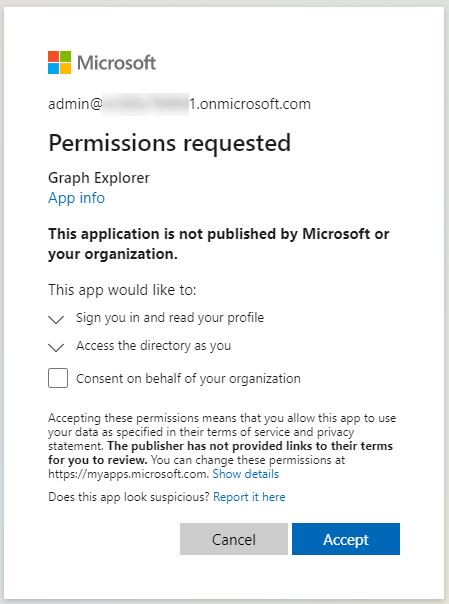
- Wyświetlony zostanie ekran Microsoft Graph Explorer.
- Zmień API z V1 na Beta:

-
W polu zapytania wpisz następujące:
https://graph.microsoft.com/v1.0/groups?$select=id,displayname
Na przykład:
-
Kliknij Uruchom zapytanie.
Strona wyników wyświetli dane podobne do poniższych:
{
"@odata.context": "https://graph.microsoft.com/v1.0/$metadata#groups(id,displayName)",
"value": [
{
"id": "035fe18c-7427-40cb-8a4c-371b15a58d6f",
"displayName": "sg-Operations"
},
{
"id": "0638c5e9-1424-4da6-9538-a4f8ea8799ac",
"displayName": "Mark 8 Project Team"
},
..... - Znajdź potrzebną grupę i skopiuj ID wyświetlane nad nazwą grupy.
-
Zaktualizuj adres zapytania, aby odpowiadał poniższemu:
https://graph.microsoft.com/v1.0/groups/<Tutaj ID grupy>/members?$select=displayName -
Kliknij Uruchom zapytanie.
Strona wyników wyświetli dane podobne do poniższych:
{
"@odata.context": "https://graph.microsoft.com/v1.0/$metadata#directoryObjects(displayName)",
"value": [
{
"@odata.type": "#microsoft.graph.user",
"displayName": "David Milward"
},
{
"@odata.type": "#microsoft.graph.orgContact",
"displayName": "Anthony Skilton"
}
]
} - Przejrzyj wynik, aby potwierdzić obecność użytkownika lub skopiuj zawartość wyniku do pliku tekstowego i wyślij go do Wsparcia Exclaimer, aby pomóc w rozwiązaniu ewentualnych problemów.