
Scenariusz
Zespół wsparcia zalecił dostarczenie pliku HAR dotyczącego występującego problemu w celu dalszej analizy.
Dodatkowe informacje: Pliki HAR zawierają wrażliwe dane, w tym zawartość strony, którą pobrałeś podczas nagrywania, oraz Twoje ciasteczka. Może to pozwolić każdemu, kto posiada plik HAR, podszyć się pod Twoje konto oraz uzyskać wszystkie informacje, które wprowadziłeś podczas nagrywania (mogą to być dane osobowe, hasła, numery kart kredytowych i inne).
Rozwiązanie
Plik HAR można wygenerować za pomocą różnych przeglądarek – kliknij na odpowiednią opcję poniżej, aby przejść do szczegółowego opisu:
Internet Explorer
Generowanie pliku HAR w Internet Explorer
Następujące kroki dotyczą zarówno systemów Windows, jak i macOS.
- Otwórz przeglądarkę i przejdź do strony powodującej problem.
- Naciśnij klawisz [F12] na klawiaturze.
- Wybierz zakładkę Sieć (Network).
- Wybierz
 aby wyczyścić istniejące wpisy.
- Powtórz kroki i spróbuj odtworzyć problem.
- Wybierz Zapisz. Nazwij plik z rozszerzeniem .har.
- Odpowiedz na zgłoszenie wsparcia, dołączając ten plik jako załącznik.
Safari
Generowanie pliku HAR w Safari
Wymagania wstępne: Przed rozpoczęciem generowania pliku HAR upewnij się, że masz dostęp do menu Develop w Safari.
Więcej informacji znajdziesz w Korzystanie z narzędzi deweloperskich w menu Develop w Safari na Macu.
Więcej informacji znajdziesz w Korzystanie z narzędzi deweloperskich w menu Develop w Safari na Macu.
- Z menu Develop wybierz Pokaż Inspektora Web (Show Web Inspector).
- Wybierz zakładkę Sieć (Network).
- Zaznacz opcję Zachowaj log (Preserve log).

- Powtórz kroki i spróbuj odtworzyć problem.
- Wybierz Eksportuj (Export) (po prawej stronie zakładki Sieć) i zapisz plik HAR.
- Odpowiedz na zgłoszenie wsparcia, dołączając ten plik jako załącznik.
Chrome
Generowanie pliku HAR z Chrome
Następujące kroki dotyczą zarówno systemów Windows, jak i macOS.
- Otwórz przeglądarkę i przejdź do strony powodującej problem.
- Wybierz pionowe wielokropki (
 ), następnie wybierz Więcej narzędzi > Narzędzia deweloperskie.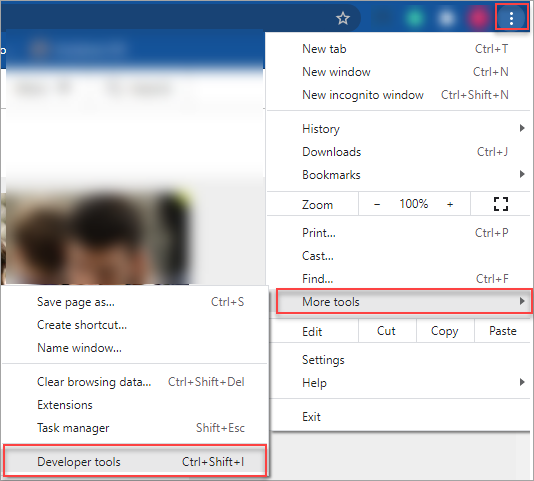
- Wybierz kartę Sieć.
- Wybierz Nagrywanie (
 ) w lewym górnym rogu karty.
Upewnij się, że jest czerwone. Jeśli jest szare, kliknij raz, aby rozpocząć nagrywanie.
- Zaznacz opcję Zachowaj dziennik.
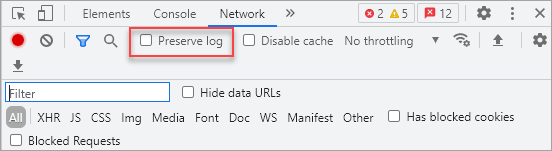
- Powtórz kroki i spróbuj odtworzyć problem. Żądania sieciowe zostaną nagrane.
- Wybierz Pobierz i zapisz plik na komputerze - Zapisz jako HAR z zawartością.
- Odpowiedz na zgłoszenie wsparcia, dołączając ten plik jako załącznik.
Firefox
Generowanie pliku HAR z FireFox
Następujące kroki dotyczą zarówno systemów Windows, jak i macOS.
- Otwórz przeglądarkę i przejdź do strony powodującej problem.
- Z menu Firefoksa (3 równoległe linie) wybierz Web Developer > Sieć.
- Wybierz kartę Sieć.
- W ustawieniach wybierz opcję Zachowaj dzienniki.
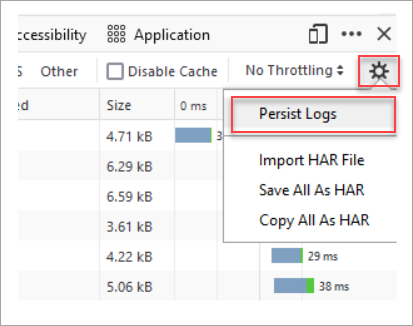
- Powtórz kroki i spróbuj odtworzyć problem. Żądania sieciowe będą automatycznie nagrywane podczas wykonywania akcji.
- Po odtworzeniu problemu kliknij prawym przyciskiem myszy w dowolnym miejscu pod kolumną Plik i wybierz Zapisz wszystko jako HAR.
- Odpowiedz na zgłoszenie wsparcia, dołączając ten plik jako załącznik.
Edge
Generowanie pliku HAR z Edge
- Otwórz przeglądarkę i przejdź do strony powodującej problem.
- Naciśnij klawisz [F12] na klawiaturze.
- W narzędziu deweloperskim wybierz kartę Sieć, a następnie zaznacz Zachowaj dziennik.
- Sprawdź przycisk Nagrywaj (
 ) w lewym górnym rogu karty.
Upewnij się, że jest czerwony. Jeśli jest szary, kliknij go raz, aby rozpocząć nagrywanie.
- Powtórz kroki i spróbuj odtworzyć problem. Żądania sieciowe zostaną zarejestrowane.
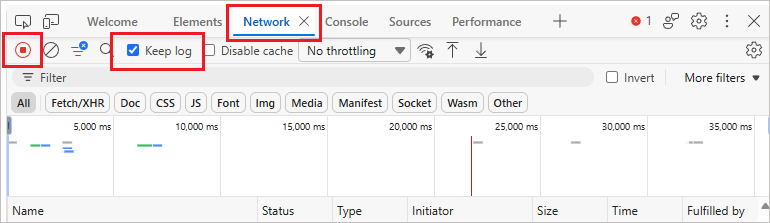
- Wybierz Eksportuj i zapisz plik .har na swoim komputerze.

- Odpowiedz na zgłoszenie wsparcia, dołączając ten plik jako załącznik.
Nowy Outlook
Generowanie pliku HAR z Nowego Outlooka
- Zamknij Nowy Outlook, jeśli jest już otwarty.
- Uruchom okno Uruchom z menu Windows (lub naciśnij [Windows + R]).
-
Wpisz następujące polecenie i naciśnij [Enter]:
olk.exe --devtools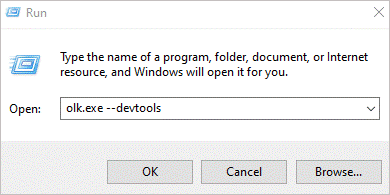
Spowoduje to otwarcie Nowego Outlooka z włączonymi Narzędziami Deweloperskimi.
- W narzędziu deweloperskim wybierz kartę Sieć, a następnie zaznacz Zachowaj dziennik.
- Sprawdź przycisk Nagrywaj () w lewym górnym rogu karty.
Upewnij się, że jest czerwony. Jeśli jest szary, kliknij go raz, aby rozpocząć nagrywanie.
- Powtórz kroki i spróbuj odtworzyć problem. Żądania sieciowe zostaną zarejestrowane.
- Wybierz Eksportuj i zapisz plik .har na swoim komputerze.
- Odpowiedz na zgłoszenie wsparcia, dołączając ten plik jako załącznik.