
Scenariusz
Skonfigurowałeś Exclaimer i zauważyłeś, że zawartość e-maili, taka jak przyciski głosowania, zadania i kontakty korzystające z formatu Transport Neutral Encapsulation Format (TNEF), jest nieobecna w otrzymanych wiadomościach e-mail.
Powód
Transport Neutral Encapsulation Format (TNEF) to własnościowy format stworzony przez Microsoft, umożliwiający korzystanie z niektórych funkcji specyficznych dla Outlooka. Inne klienty poczty mogą nie obsługiwać TNEF, co może powodować problemy z kompatybilnością lub wyświetlaniem, gdy jest nieprawidłowo skonfigurowany.
Domyślnie wiadomości e-mail wychodzące z środowiska Microsoft 365 są konwertowane do formatu Standardowego (EML) zamiast TNEF, aby uniknąć takich problemów.
Ponieważ zadania, przyciski głosowania i kontakty są przechowywane jako właściwości MAPI enkapsulowane w formacie Transport Neutral Encapsulation Format (TNEF), są one usuwane przez Exchange, gdy wiadomość e-mail opuszcza Microsoft 365 w drodze do Exclaimer, ponieważ nie są obsługiwane w formacie EML.
Rozwiązanie
Aby rozwiązać ten problem, musisz utworzyć wewnętrzną domenę zdalną i ustawić dla niej TNEF na True:
Możesz wykonać jedną z poniższych opcji - kliknij na wybraną opcję, aby przejść do szczegółowego opisu:
-
Zainstaluj moduł Exchange Online Powershell.
Aby to zrobić:
- Otwórz Windows Powershell i uruchom to polecenie jako Administrator:Install-Module -Name ExchangeOnlineManagement- Potwierdź, że chcesz zainstalować ten moduł Powershell.
UWAGA: Aby uzyskać dodatkowe opcje instalacji, zobacz ExchangeOnlineManagement.
-
Połącz się z Exchange Online za pomocą Powershell.
Uruchom to polecenie:Connect-ExchangeOnline -UserPrincipalName <UserName- Gdzie UserName to nazwa użytkownika twojego konta globalnego administratora.
-
Uruchom to polecenie:
New-RemoteDomain -DomainName "domain.com" -Name <DisplayName- Gdzie DomainName to domena, z której wysyłasz. DisplayName może być dowolna - zalecamy 'internal'.
-
Uruchom to polecenie:
Set-RemoteDomain -Identity "DisplayName" -TNEFenabled $true - Powtórz ten proces dla każdej wewnętrznej domeny, z której wysyłasz.
- Przejdź do https://admin.exchange.microsoft.com/#/remotedomains
- Zaloguj się za pomocą danych uwierzytelniających globalnego administratora.
- Kliknij Dodaj domenę zdalną.
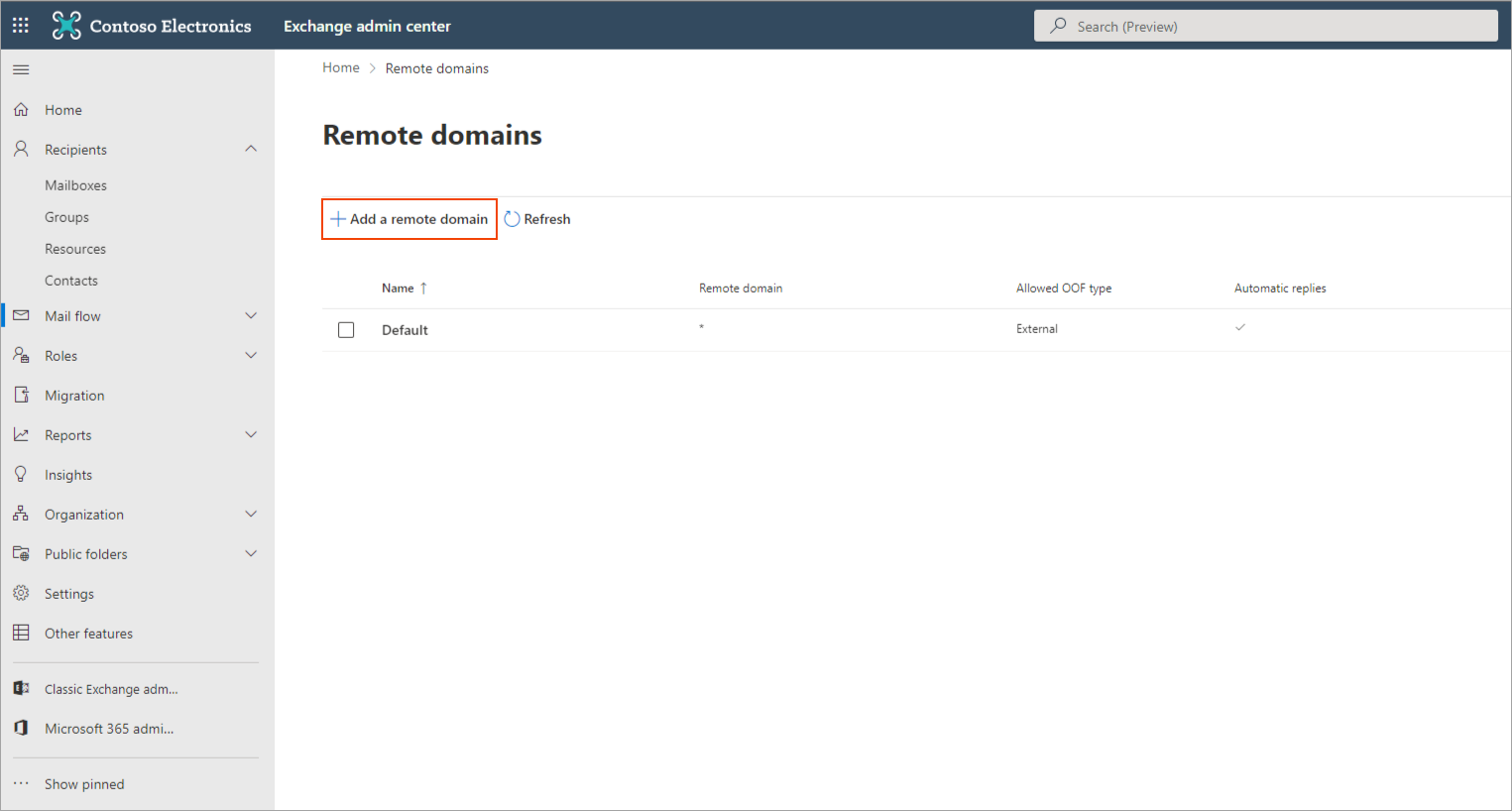
Pojawi się ekran Nowa domena zdalna.
- W polu Nazwa wpisz nazwę domeny. W tym przykładzie wpisaliśmy 'Internal'.
- W polu Domena zdalna wpisz nazwę swojej domeny wewnętrznej. W tym przykładzie wpisaliśmy 'Internaldomain.com'.
Przykład: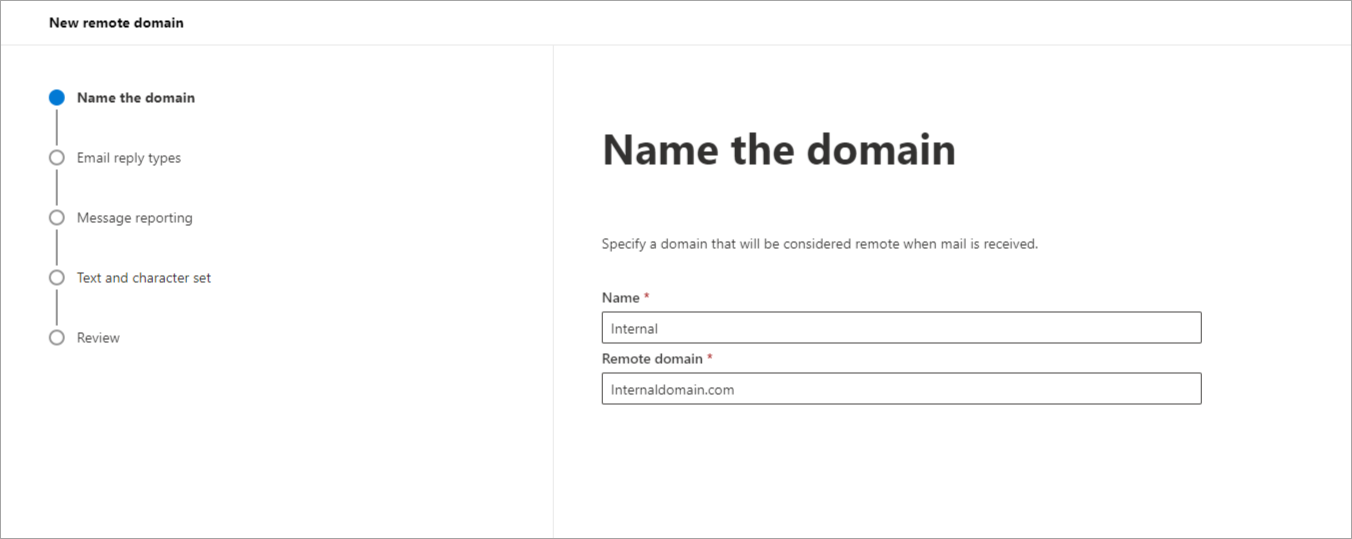
- Kliknij Dalej, aby kontynuować.
- W sekcji Typy automatycznych odpowiedzi poza biurem wybierz Zezwalaj tylko na zewnętrzne odpowiedzi poza biurem.
- W sekcji Automatyczne odpowiedzi wybierz Zezwalaj na automatyczne odpowiedzi oraz Zezwalaj na automatyczne przekazywanie.
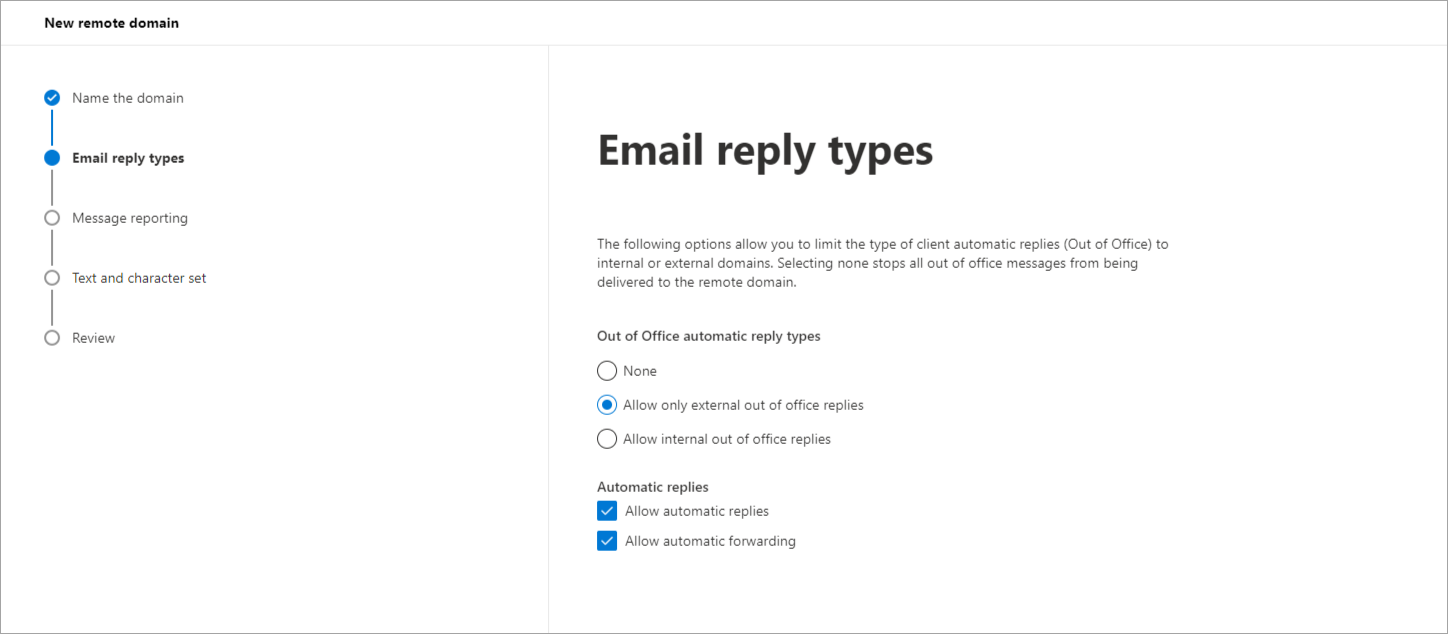
- Kliknij Dalej, aby kontynuować.
- W sekcji Raportowanie wiadomości wybierz Zezwalaj na raporty dostarczenia oraz Zezwalaj na raporty niedostarczenia.
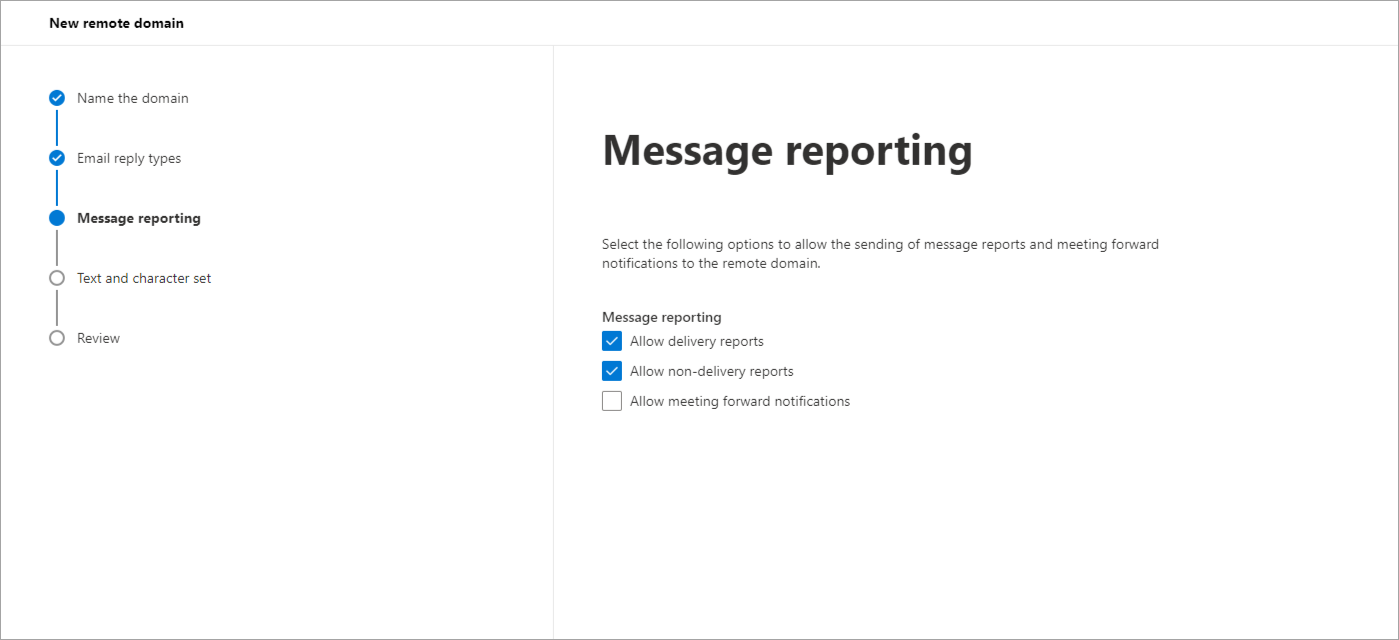
- Kliknij Dalej, aby kontynuować.
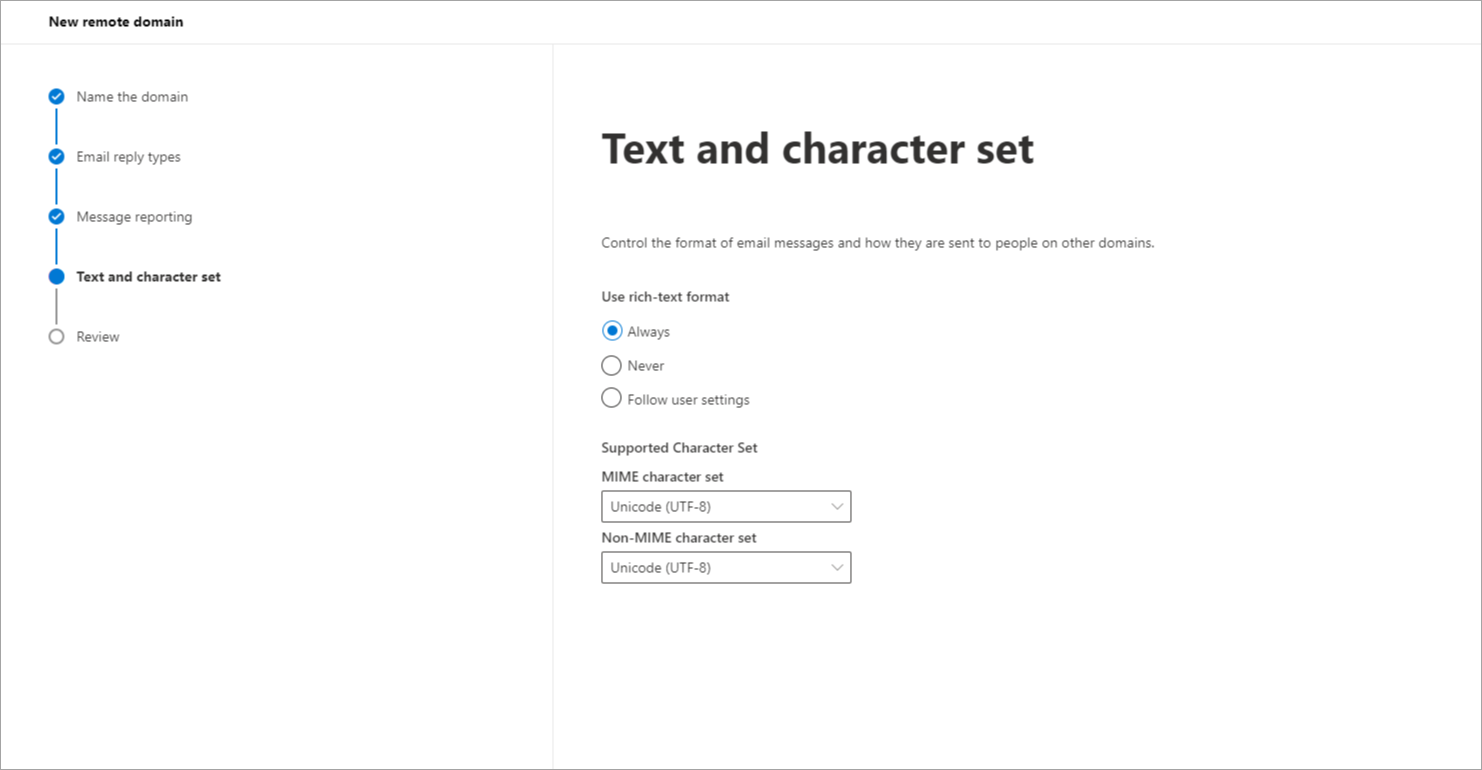
- W sekcji Używaj formatu tekstu sformatowanego wybierz Zawsze.
- Z rozwijanego menu Zestaw znaków MIME wybierz Unicode (UTF-8).
- Z rozwijanego menu Zestaw znaków nie-MIME wybierz Unicode (UTF-8).
- Kliknij Dalej, aby kontynuować.
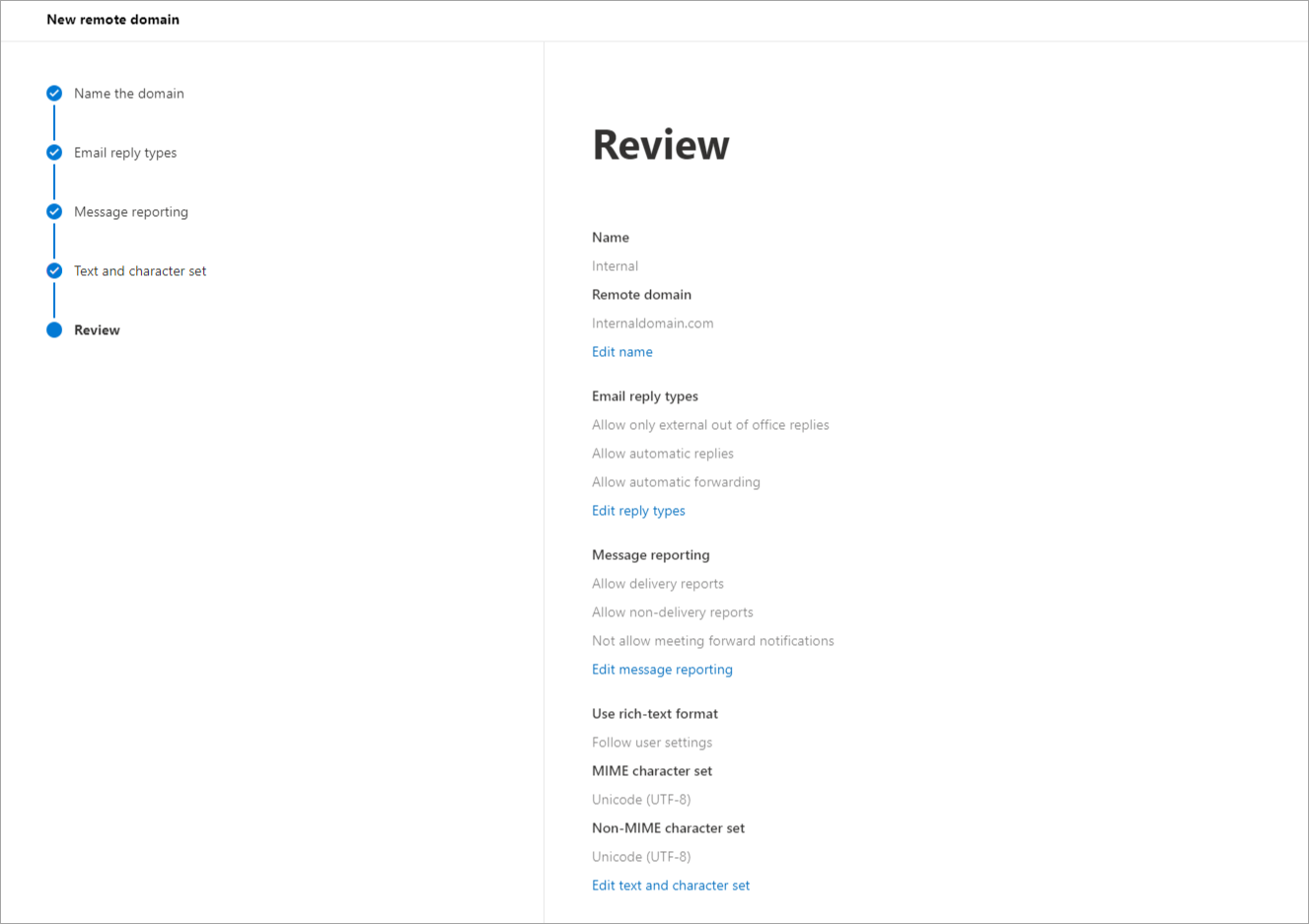
- Teraz przejrzyj wybrane ustawienia.
- Kliknij Zapisz, aby zapisać ustawienia.
Pojawi się komunikat, że nowa domena zdalna została pomyślnie utworzona.
- Powtórz ten proces dla każdej domeny wewnętrznej, z której wysyłasz wiadomości.