
Scenariusz
Używasz Exclaimer do dodawania podpisów do wiadomości e-mail. Oddzielnie używasz zasady transportowej Microsoft 365 do dołączania oświadczenia.
Podczas wysyłania wiadomości e-mail zauważasz, że tekst oświadczenia jest dodawany dwukrotnie, a podpis Exclaimer jest dodawany między dwoma oświadczeniami.
Przyczyna
Problem ten występuje, ponieważ Exclaimer przetwarza wiadomość e-mail i przekazuje ją z powrotem do Microsoft 365 - zasada transportowa, która dodaje oświadczenie, jest stosowana ponownie.
Rozwiązanie
Możesz zastosować jedną z dwóch opisanych poniżej opcji:
Poświadczenia globalnego administratora Microsoft 365
Wymaga to dodania warunku do reguły transportowej Microsoft 365:
Dzięki temu reguła oznaczenia nie zostanie przetworzona, chyba że zostanie przetworzona przez Exclaimer, oznaczenie jest dodawane po przetworzeniu wiadomości przez Cloud.
Aby to zrobić, postępuj zgodnie z poniższymi krokami:
- Zaloguj się do portalu administratora Exchange Online (https://admin.exchange.microsoft.com) jako Administrator.
Wyświetlony zostanie Centrum administracyjne Exchange.
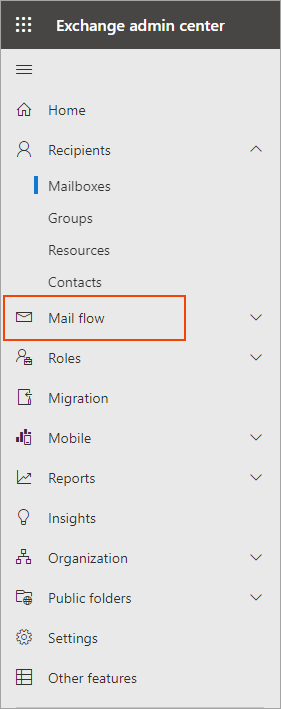
- Z lewego menu nawigacyjnego wybierz Przepływ poczty, a następnie wybierz Reguły:
- Wybierz i edytuj regułę transportową, która dodaje twoje oznaczenie.
- Kliknij dodaj warunek.
Przykład: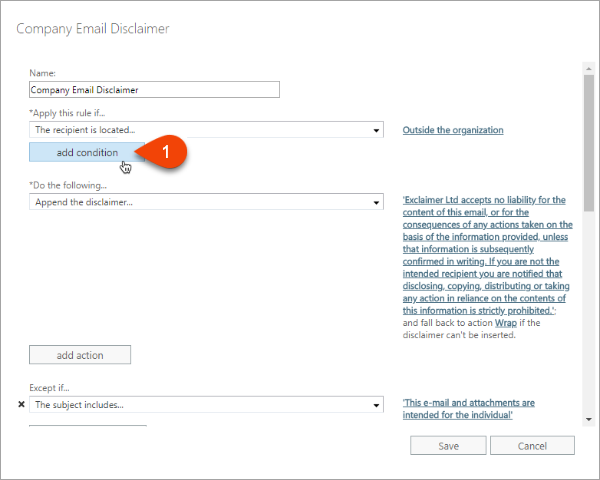
- Z rozwijanej listy wybierz Nagłówek wiadomości… a następnie pasuje do tych wzorców tekstu.
Przykład: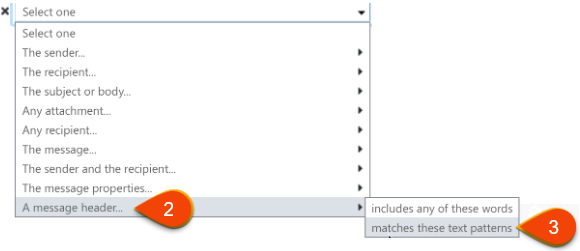
UWAGA: Jeśli nie widzisz wszystkich opcji, poszukaj linku Więcej opcji… i kliknij go.
- Kliknij hiperłącze Wprowadź tekst… .
Przykład:
- W oknie określ nazwę nagłówka wprowadź X-ExclaimerHostedSignatures-MessageProcessed i kliknij OK.
Przykład: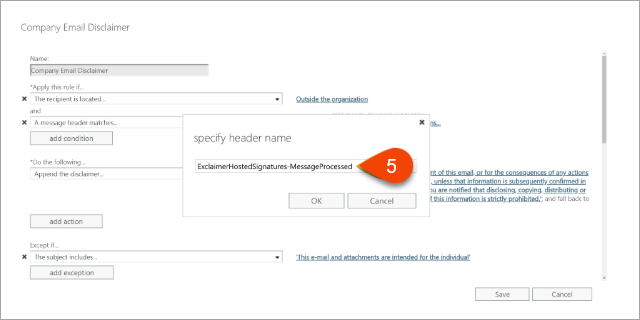
- Kliknij hiperłącze Wprowadź wzorce tekstu… .
Przykład:
- W oknie określ słowa lub frazy wprowadź true (małymi literami), a następnie kliknij symbol + , aby dodać to słowo do listy.
Przykład: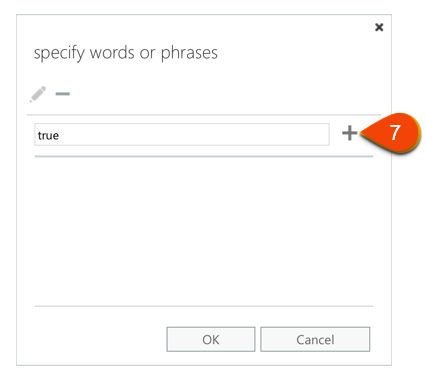
- Kliknij OK.
- Kliknij Zapisz , aby zakończyć konfigurację tej reguły.
OSTRZEŻENIE! Zmiany w regule transportowej mogą zająć do jednej godziny, zanim staną się aktywne.