
Scenariusz
Twoja organizacja korzysta z Office 365 Message Encryption (OME) do szyfrowania wiadomości e-mail zawierających poufne informacje. Chcesz upewnić się, że podpisy po stronie serwera są stosowane do wiadomości e-mail przed ich zaszyfrowaniem i wysłaniem do odbiorcy.
Rozwiązanie
Aby zapewnić, że podpis po stronie serwera może być nadal stosowany, konieczne jest, aby wiadomość e-mail była kierowana do Exclaimer przed zaszyfrowaniem.
Przedstawione poniżej rozwiązanie wymaga od użytkowników dodania słowa wyzwalającego w temacie wiadomości e-mail, dlatego jest odpowiednie w scenariuszach, gdy tylko niektóre wiadomości wymagają szyfrowania.
Po przetworzeniu wiadomości przez Exclaimer, reguła przepływu poczty zastosuje szyfrowanie do każdej wiadomości, która zawiera słowo wyzwalające w temacie.
Aby zastosować szyfrowanie za pomocą wyzwalacza w temacie i reguły przepływu poczty:
- Zaloguj się do portalu administracyjnego Exchange Online (https://admin.exchange.microsoft.com) jako Administrator.
Wyświetli się centrum administracyjne Exchange.
- Z lewego menu nawigacyjnego wybierz Przepływ poczty, a następnie wybierz Zasady.
- W Zasadach wybierz Identyfikuj wiadomości do wysłania do Exclaimer Cloud Transport Rule, którą utworzyłeś podczas konfigurowania podpisów dla Microsoft 365.
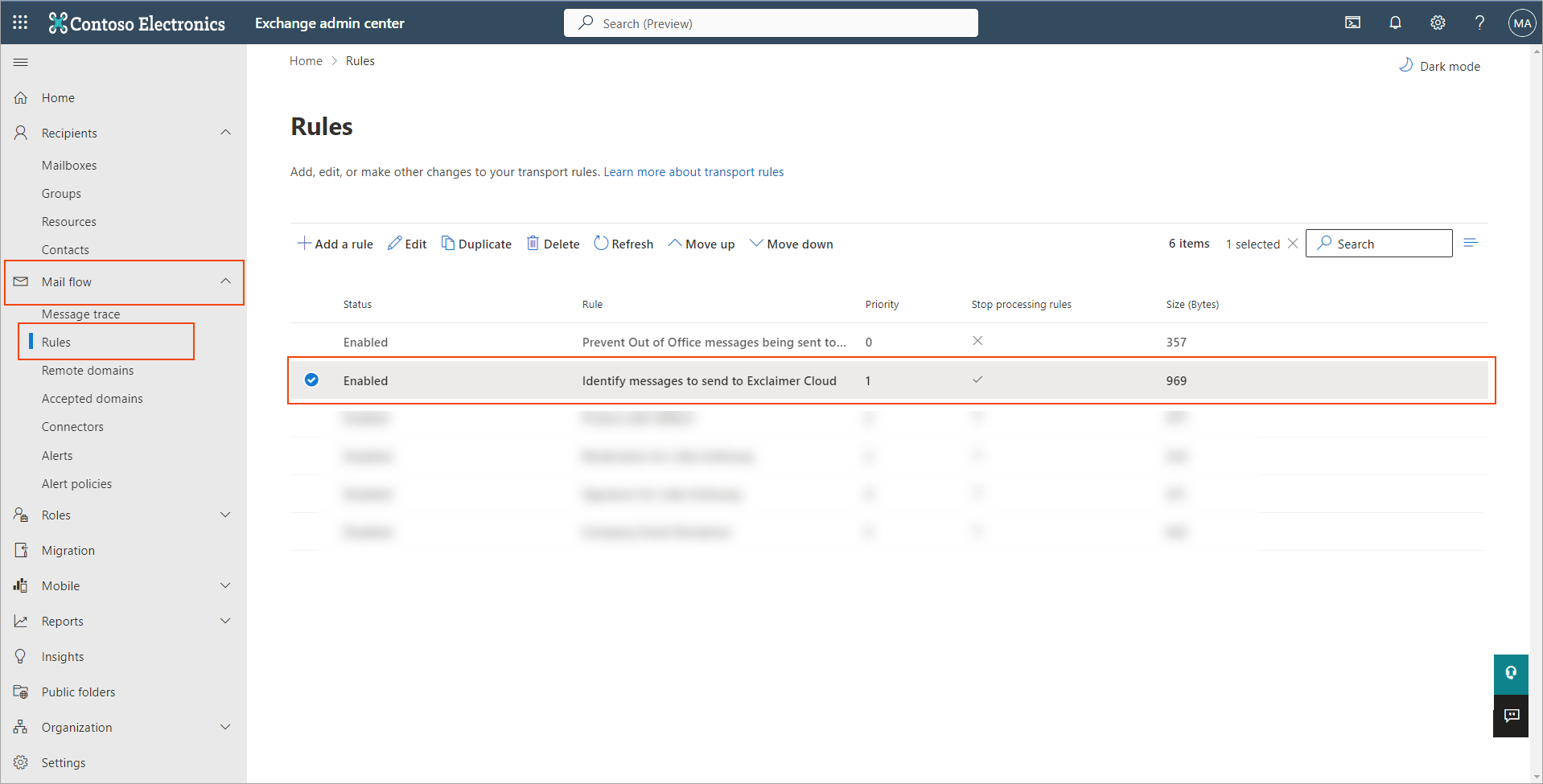
Szczegóły zostaną wyświetlone w prawym panelu.
- Kliknij Edytuj ustawienia zasady.
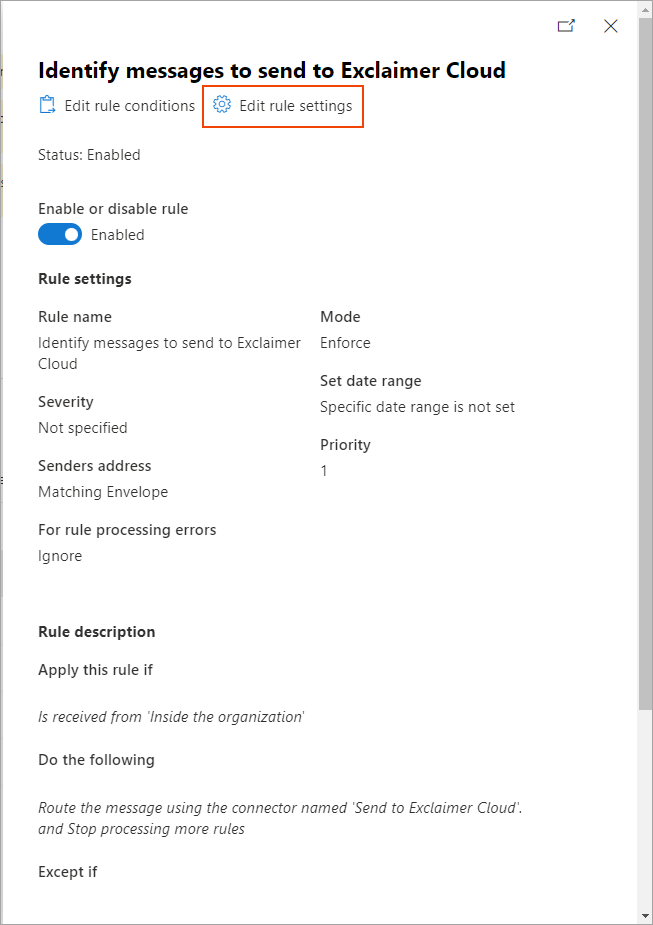
- Upewnij się, że opcja Zatrzymaj przetwarzanie kolejnych zasad jest zaznaczona, zanim klikniesz Zapisz.

- Teraz kliknij Dodaj zasadę, a następnie wybierz opcję Zastosuj szyfrowanie wiadomości Office 365.
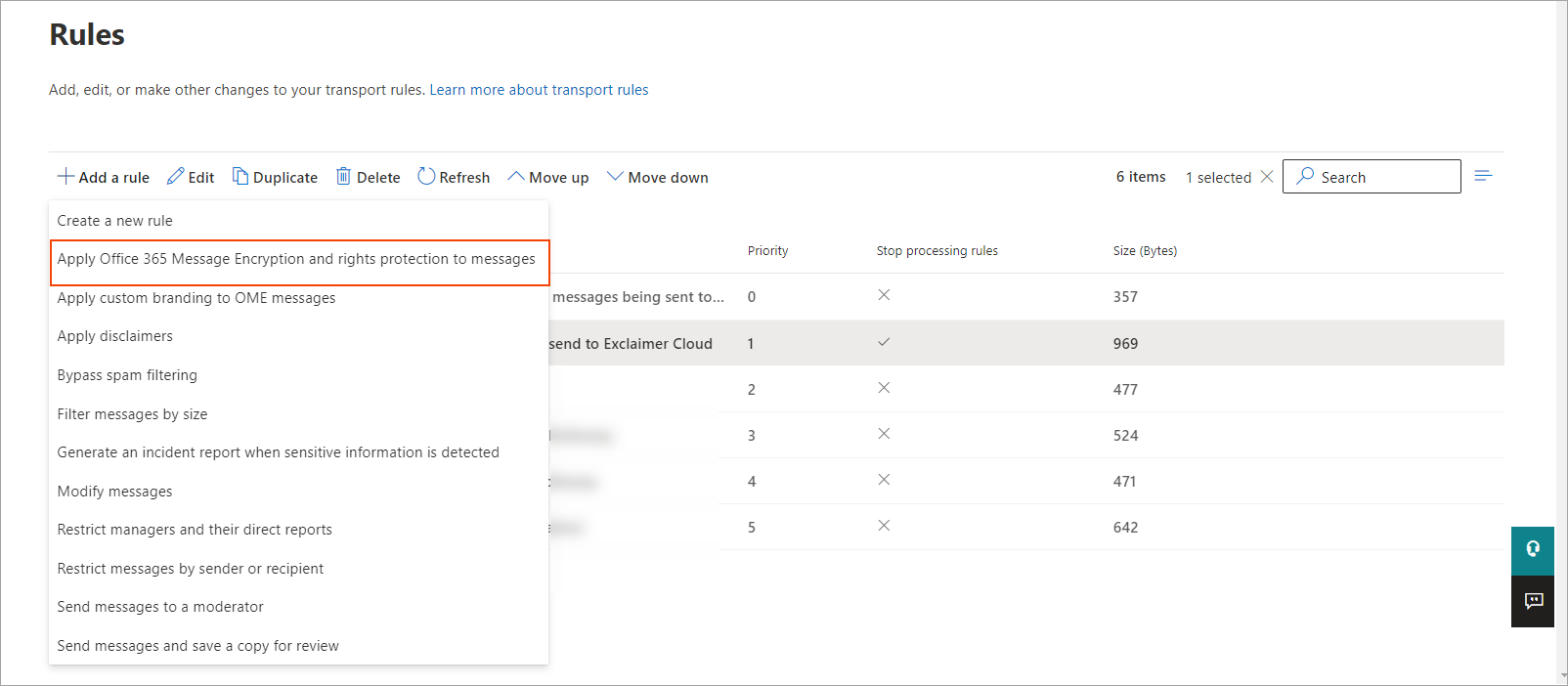
Zostanie wyświetlony panel Ustaw warunki zasady.
- W polu Nazwa wpisz odpowiednią nazwę dla zasady.
- Z listy rozwijanej Zastosuj tę zasadę, jeśli... wybierz Nadawca, a następnie wybierz jest zewnętrzny/wewnętrzny. Z listy wybierz lokalizację nadawcy wybierz Wewnątrz organizacji.
- Kliknij Zapisz, aby zapisać wprowadzone zmiany.
Zaktualizowany warunek zostanie dodany do wybranej zasady: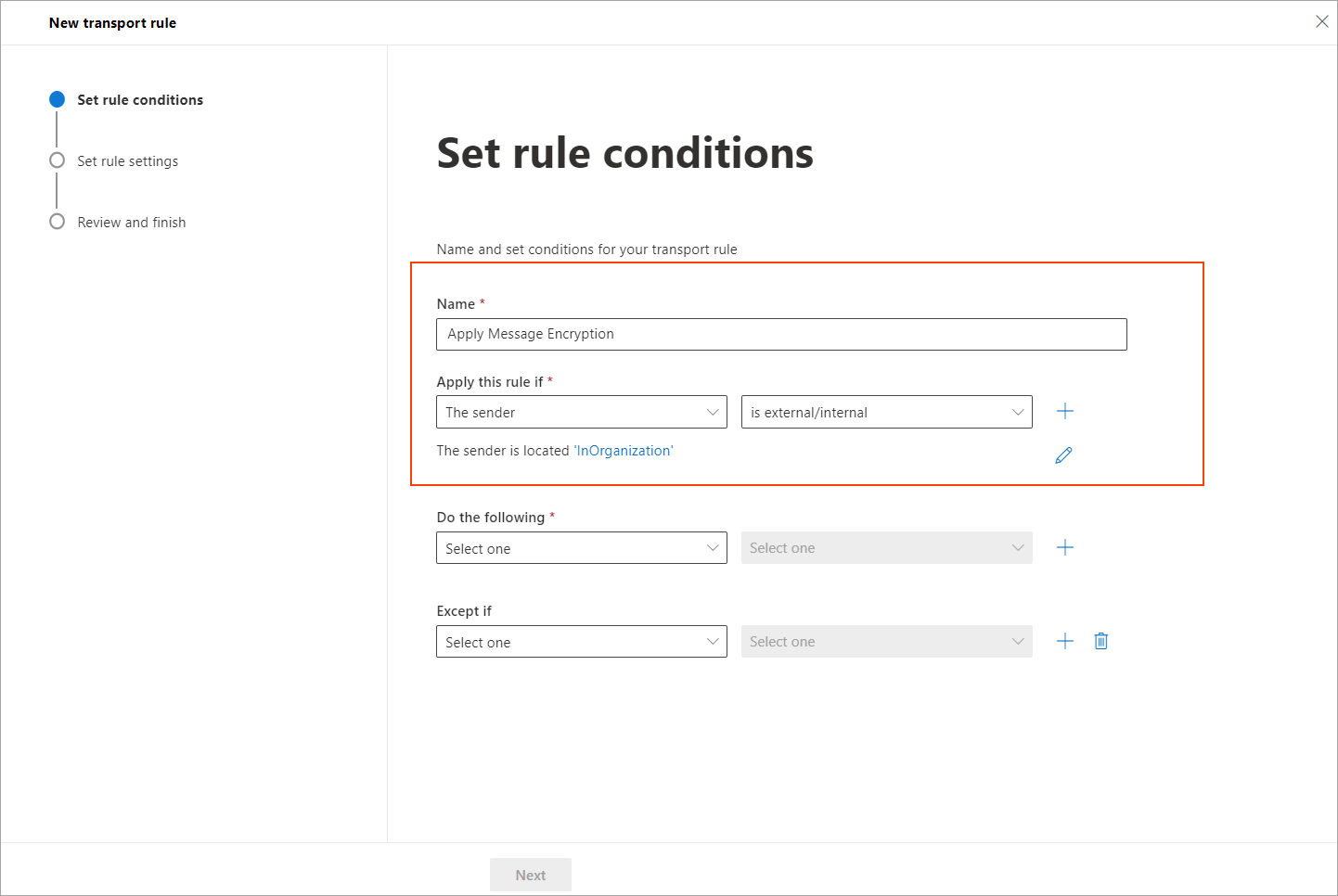
- Kliknij +, aby dodać warunek.
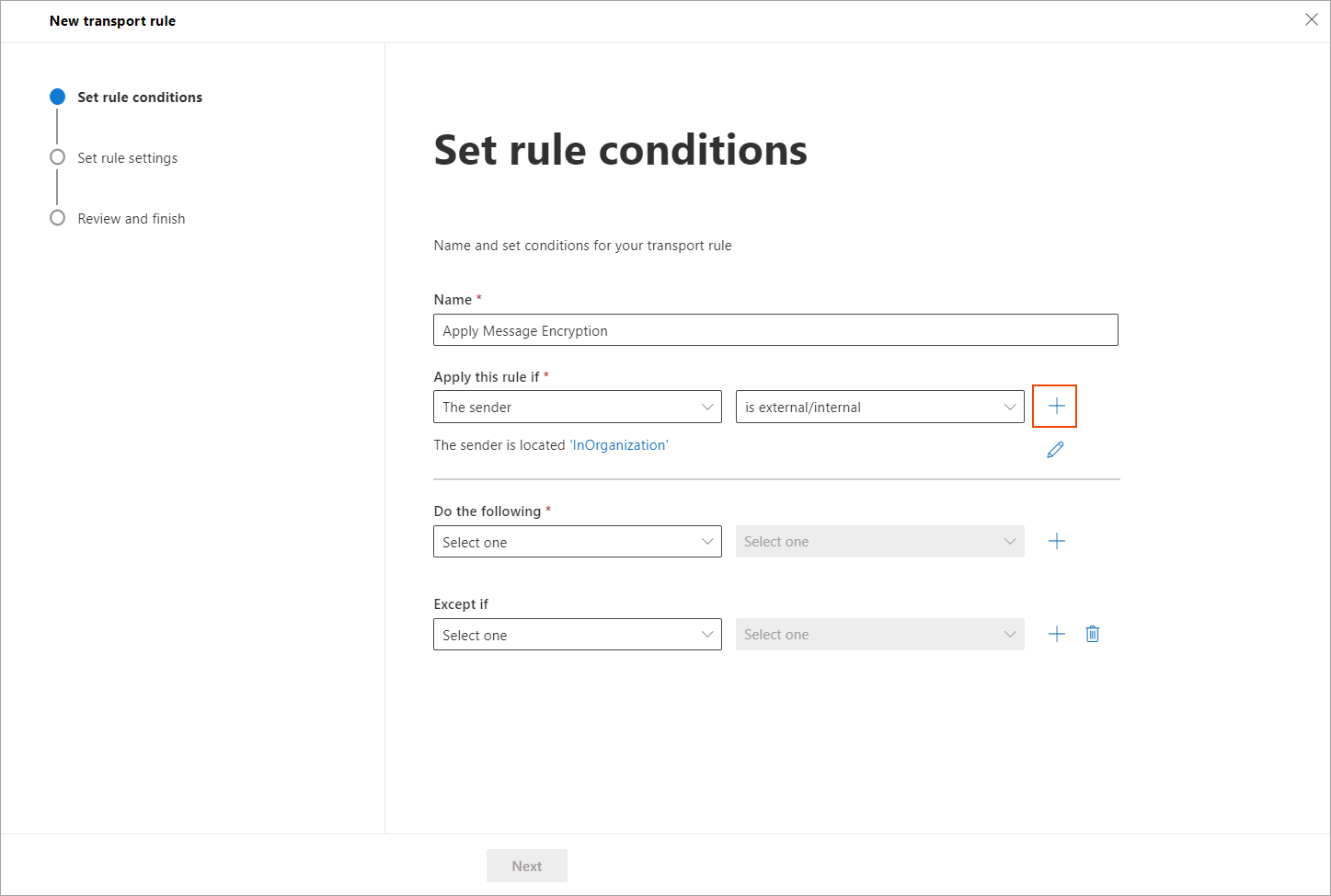
- Z listy rozwijanej I wybierz Temat lub treść. Z sąsiedniej listy rozwijanej wybierz temat zawiera którekolwiek z tych słów.
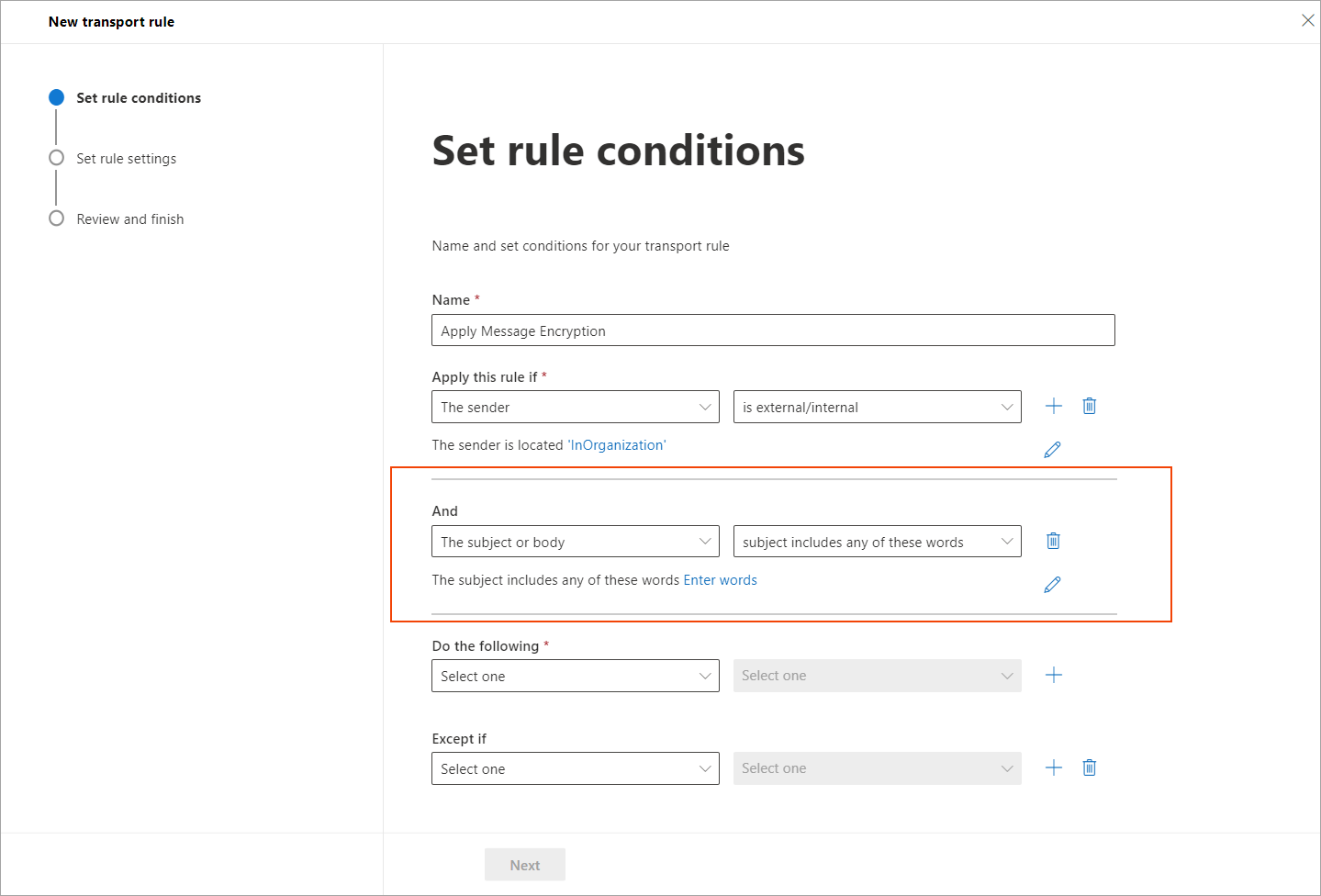
- W panelu Określ słowa lub frazy wpisz tekst wyzwalający, aby zidentyfikować wiadomości, które mają być objęte zasadą, na przykład 'Zaszyfrowano:'.
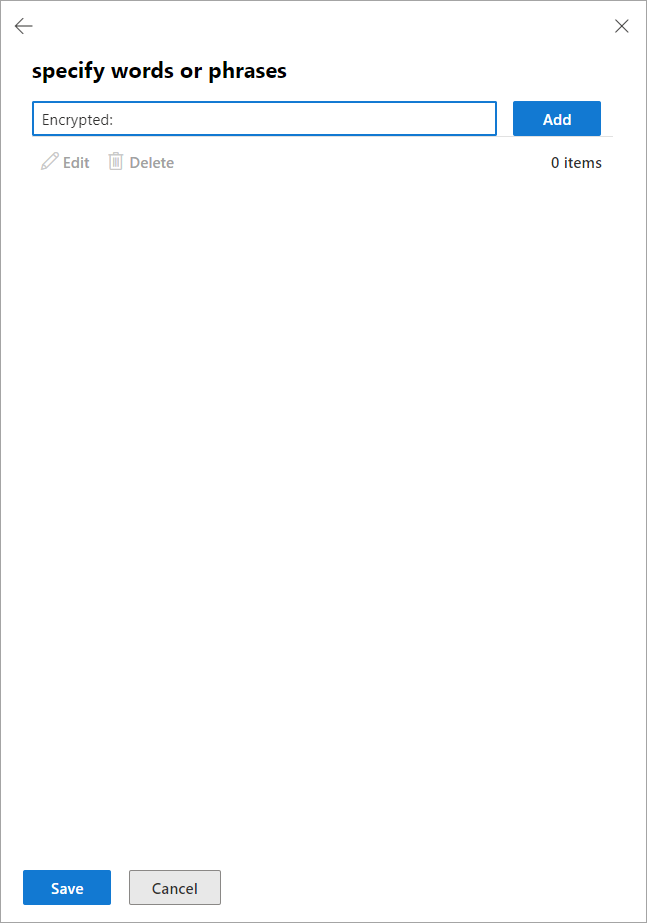
- Kliknij Dodaj, a następnie kliknij Zapisz.
Zaktualizowany warunek zostanie dodany do wybranej reguły: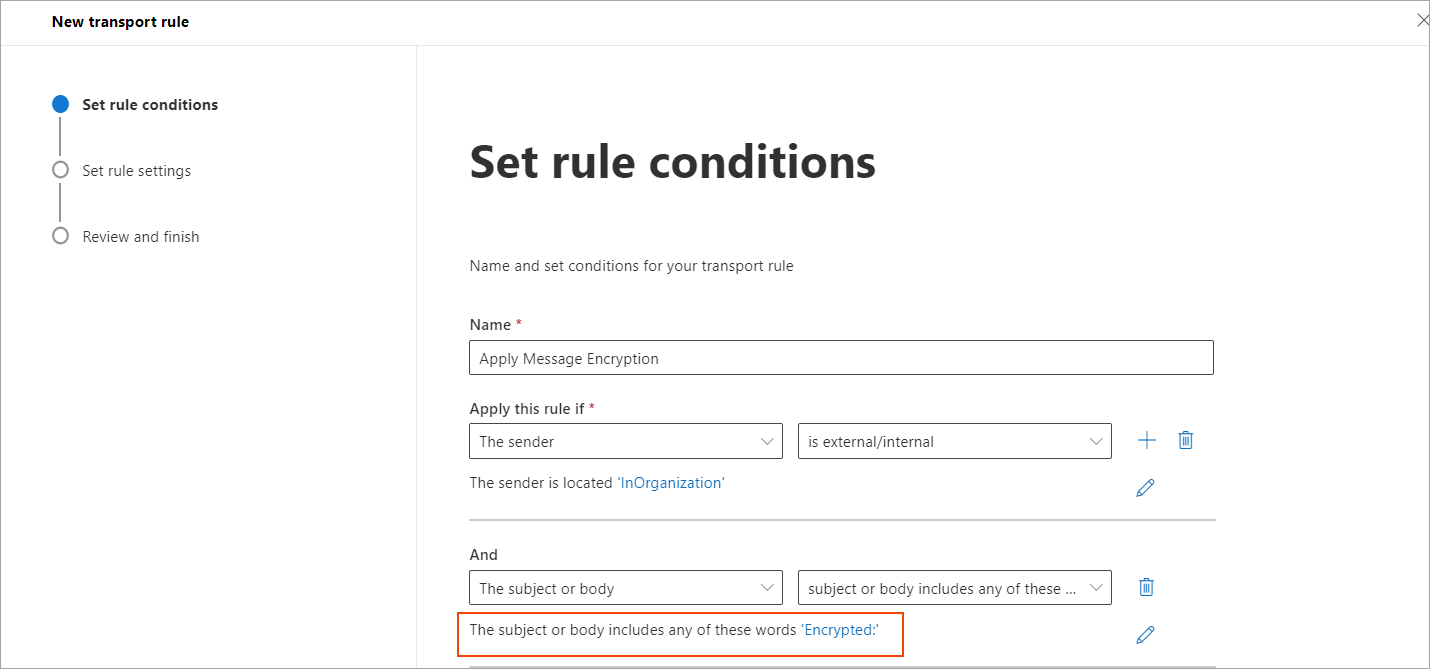
- W sekcji Wykonaj następujące działania, w Chroń wiadomość prawami za pomocą, kliknij Wybierz.
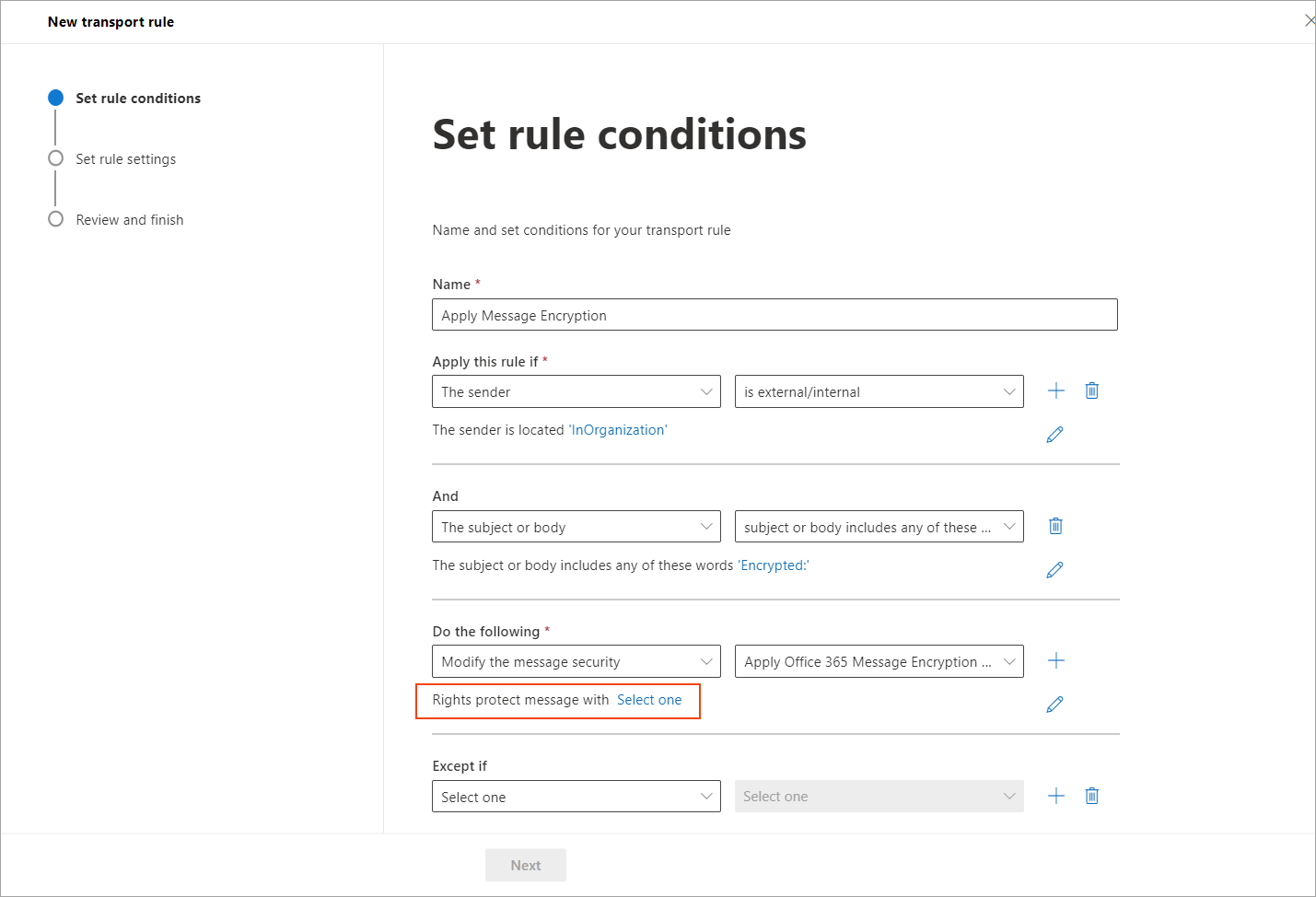
Zostanie wyświetlony panel wybierz szablon RMS.
- Z listy rozwijanej wybierz Szyfruj.
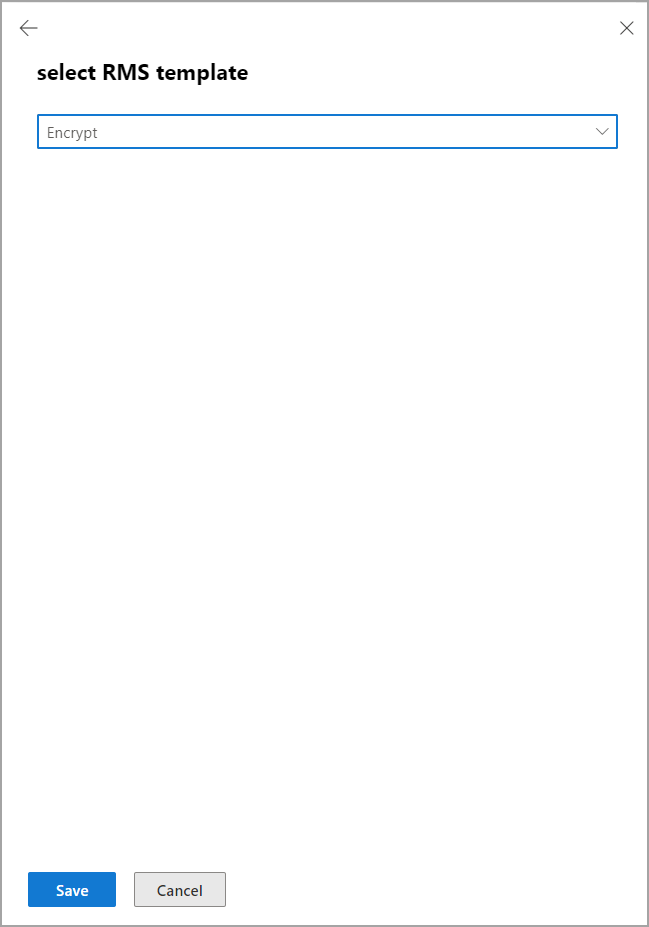
- Kliknij Zapisz, aby zapisać wprowadzone zmiany, a następnie kliknij Dalej.
- Wybierz Aktywuj tę regułę od i określ odpowiedni czas włączenia reguły.
- Zaznacz opcję Odwlecz wiadomość, jeśli przetwarzanie reguły nie zostanie zakończone.
- Kliknij Dalej.
-
Przejrzyj ustawienia, a następnie kliknij Zakończ, aby zapisać nową regułę.
Po utworzeniu reguły użytkownicy mogą dodać słowo wyzwalające w temacie wiadomości 'Encrypted:' do e-maili, które wymagają szyfrowania.UWAGI:
- Proszę pozwolić do jednej godziny na replikację nowej reguły przepływu poczty w Microsoft 365.
- W razie potrzeby można zastąpić słowo wyzwalające w temacie innym słowem zamiast 'Encrypted:'
Przykład:
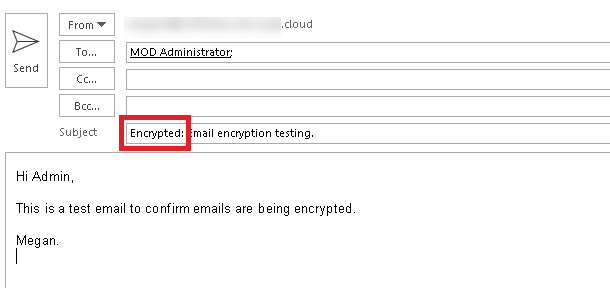
- E-mail zostanie zaszyfrowany dopiero po przetworzeniu przez Exclaimer.
Przykład:
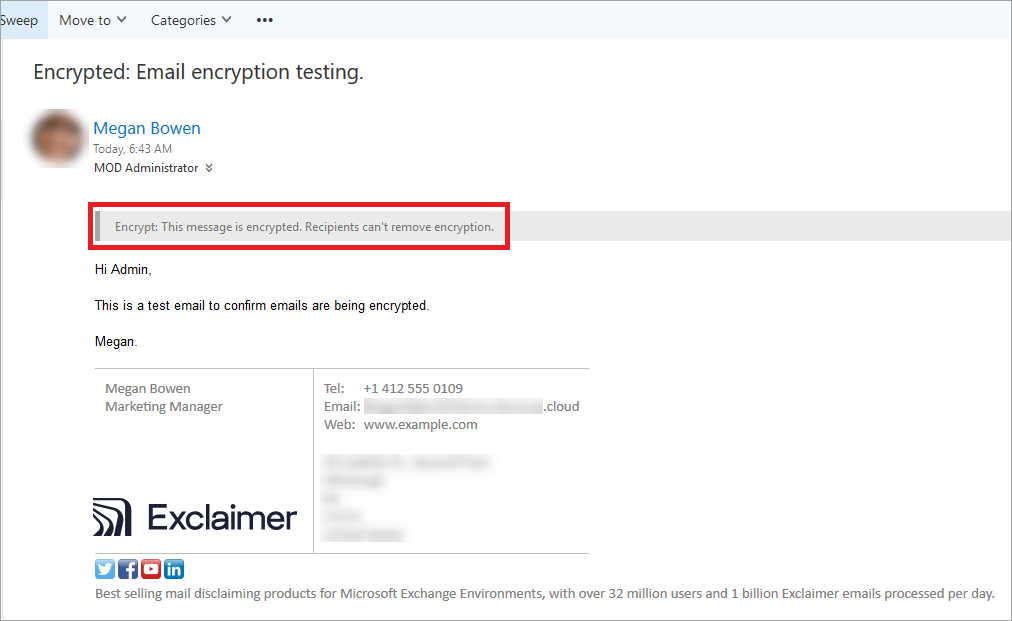
- Podpis zostanie zastosowany tylko do pierwszego e-maila w łańcuchu, ponieważ dalsze odpowiedzi będą już zaszyfrowane przed przetworzeniem przez Exclaimer.