
Scenariusz
Zauważasz, że każda wiadomość lub komentarz w Microsoft Plannerze lub Microsoft Teams ma podpis, co sprawia, że wątek jest dłuższy niż konieczne. Chcesz wykluczyć podpisy w komentarzach w Plannerze lub Teams.
Rozwiązanie
Aby wykluczyć podpisy dla wiadomości wysyłanych za pomocą Microsoft Planner lub Microsoft Teams, możesz dodać wyjątek do reguły przepływu poczty Identyfikuj wiadomości do wysłania do Exclaimer Cloud w usłudze Exchange Online.
Aby dodać wyjątek:
Aby ukończyć opisane poniżej kroki, będziesz potrzebować:
Poświadczeń globalnego administratora Microsoft 365
Poświadczeń globalnego administratora Microsoft 365
- Zaloguj się do portalu administratora Exchange Online (https://admin.exchange.microsoft.com) jako Administrator.
Wyświetlone zostanie centrum administracyjne Exchange.
- Z lewego menu nawigacyjnego wybierz Przepływ poczty, a następnie wybierz Reguły.
- W sekcji Reguły edytuj regułę Identyfikuj wiadomości do wysłania do Exclaimer Cloud.
Szczegóły zostaną wyświetlone po prawej stronie.
- Kliknij Edytuj warunki reguły.
Przykład: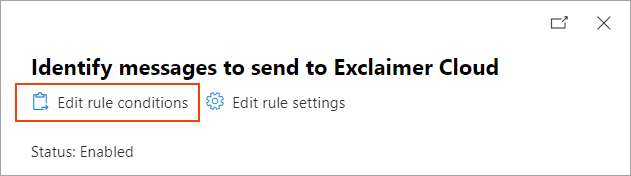
- W sekcji Z wyjątkiem, jeśli, kliknij + (dodaj wyjątek).
- Z rozwijanej listy Lub wybierz Nagłówek wiadomości.... Z przyległej listy rozwijanej wybierz Zawiera dowolne z tych słów.
- Wprowadź nazwę nagłówka jako:
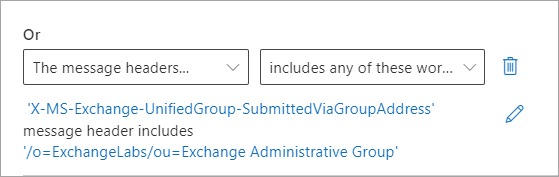
X-MS-Exchange-UnifiedGroup-SubmittedViaGroupAddress
- Wprowadź następujący tekst:
/o=ExchangeLabs/ou=Exchange Administrative Group
- Kliknij Zapisz.
Po dodaniu wyjątku reguła transportu będzie wyglądać mniej więcej tak:
- Kliknij Zapisz