
Scenariusz
Skonfigurowałeś Exclaimer dla swojej dzierżawy Microsoft 365. Gdy wysyłasz e-mail, okazuje się, że nie jest on dostarczany i otrzymujesz raport o niedostarczeniu z podobną wiadomością:
BŁĄD: 550 5.4.1 Odrzucono adres odbiorcy: Dostęp zabroniony. AS(201806281) [LO2GBR01FT010.eop-gbr01.prod.protection.outlook.com] [Odpowiedź z m365x609028-mail-onmicrosoft-com.mail.protection.outlook.com] (303416b4-2dd0-48a8-842e-4e5a577af035,8f335eb8-008d-4b5b-af96-7e651a9b3771)
DSN wygenerowany przez: LO2P123MB1902.GBRP123.PROD.OUTLOOK.COM
Serwer zdalny: uk1.smtp.exclaimer.net
Przyczyna
Ten błąd zwykle występuje z powodu ustawień Directory-Based Edge Blocking (DBEB) skonfigurowanych w Exchange Online.
DBEB jest zazwyczaj włączony dla Twoich akceptowanych domen w Microsoft 365, aby odrzucać zewnętrzne e-maile z adresami, które nie występują w Entra ID (dawniej Azure AD).
Istnieje kilka prawdopodobnych przyczyn tego błędu, w zależności od scenariusza:
-
E-mail został wysłany do użytkownika lub grupy:
Błąd może wystąpić w wyniku błędnie skonfigurowanych ustawień trasowania poczty w Exclaimer lub z powodu tego, że ustawienia przepływu poczty w Microsoft Exchange Online nie zostały w pełni zreplikowane.
-
E-mail został wysłany do folderu publicznego:
Skrzynki folderów publicznych nie są synchronizowane z Entra ID. Ponieważ Twoje e-maile są kierowane do Exclaimer, a następnie z powrotem do Microsoft 365 – są one traktowane jako zewnętrzne z punktu widzenia DBEB.
Więcej informacji znajdziesz w Office 365 Directory Based Edge Blocking support for on-premises Mail Enabled Public Folders.
Rozwiązanie
Kliknij na wymagane opcje wymienione poniżej, aby przejść przez szczegółowy opis:
Rozwiązanie 1: Sprawdź nieprawidłowy adres routingu w ustawieniach Exclaimer
Rozwiązanie 2: Wymuś replikację łączy w środowisku Microsoft 365
Jeśli w ustawieniach Exclaimer znajduje się nieprawidłowy adres routingu
- Zaloguj się do portalu Exclaimer (portal.exclaimer.com) i Uruchom swoją subskrypcję.
- Wybierz ikonę koła zębatego, aby otworzyć menu Ustawienia.
- Wybierz Przepływ poczty.

- Znajdź sekcję Domena routingu poczty.
- W polu Nazwa domeny wpisz nazwę domeny .omnicrosoft.com – można ją znaleźć na liście domen w Centrum administracyjnym Microsoft 365. To ustawienie jest ważne, a nieprawidłowa domena może powodować problemy z przepływem poczty.
Przykład: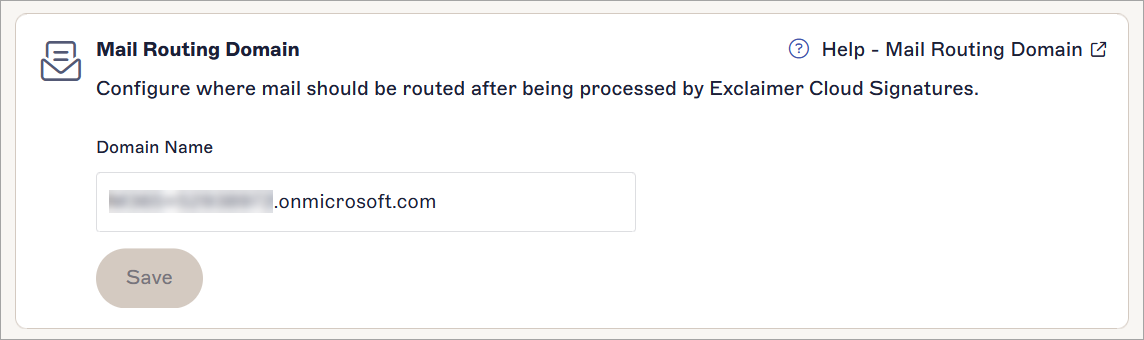
-
Kliknij ZAPISZ, aby zapisać wprowadzone zmiany.
UWAGI: Rekord MX dla nazwy domeny (w ustawieniach routingu poczty) powinien wskazywać pojedynczy serwer Exchange Online dla Twojej dzierżawy Microsoft 365.
- Aby sprawdzić rekord MX dla własnej nazwy domeny, użyj narzędzia do wyszukiwania DNS, takiego jak MXToolbox.
Przykład pokazujący domenę Exclaimer: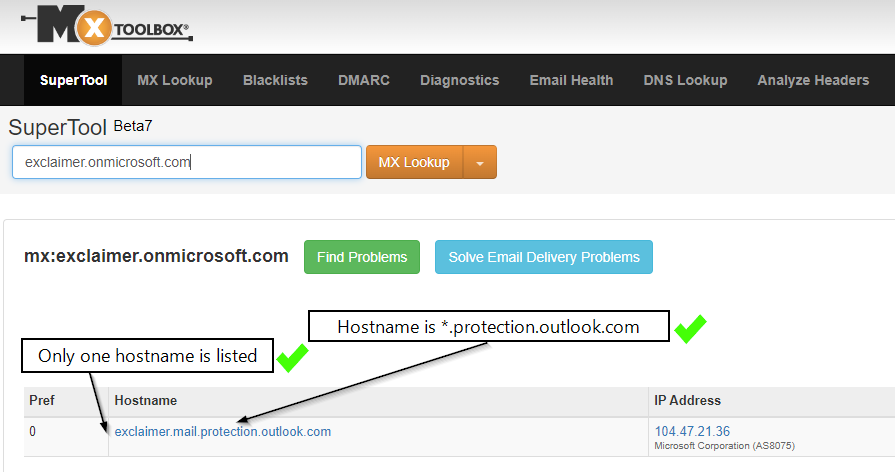
Wymuś replikację łączy w środowisku Microsoft 365
-
Usuń regułę transportu Exclaimer.
- Zaloguj się do centrum administracyjnego Exchange za pomocą danych logowania administratora Microsoft 365.
- Wybierz przepływ poczty z lewego panelu, a następnie wybierz reguły.
- Zobaczysz regułę transportu, którą utworzyłeś podczas konfigurowania Podpisów dla Office 365.
- Kliknij ikonę kosza nad regułą transportu.
Pojawi się komunikat ostrzegawczy, proszący o potwierdzenie, czy chcesz trwale usunąć regułę transportu.
- Kliknij Tak, aby trwale usunąć regułę transportu.OSTRZEŻENIE! Po usunięciu reguły transportu nie można cofnąć tej operacji. - Usuń oba łączniki Exclaimer.
- Zaznacz łącznik Odbieranie i kliknij ikonę kosza: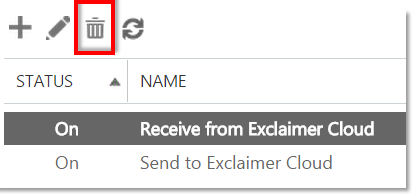
Pojawi się komunikat ostrzegawczy, proszący o potwierdzenie, czy chcesz usunąć wybrany łącznik.
- Kliknij Tak, aby trwale usunąć wybrany łącznik.
OSTRZEŻENIE! Po usunięciu łączników Office 365 nie można cofnąć tej operacji.
- Powtórz ten sam proces, aby usunąć łącznik Wysyłanie.
- Po dezaktywacji/usunięciu reguły transportu i łączników Office 365 Twoje e-maile nie będą już kierowane do serwera Exclaimer Azure, a podpisy nie będą dodawane do żadnych wiadomości e-mail.
- Usuń domenę Exclaimer:
- W centrum administracyjnym Microsoft 365 przejdź do Ustawienia > Domeny (za pomocą lewego panelu nawigacyjnego).
- Na stronie Domeny wybierz wymaganą domenę (będzie miała formę <unikalny identyfikator najemcy>.smtp.exclaimer.cloud).
- Kliknij Usuń.
- Postępuj zgodnie z dodatkowymi instrukcjami, a następnie kliknij Zamknij.
Aby uzyskać dodatkowe informacje, zobacz jak usunąć domenę Exclaimer.
- Powtórz dla domeny <unikalny identyfikator najemcy>.smtp.excl.cloud>
- Ponownie uruchom konfigurację łącznika.
Rozwiązanie 1: Jeśli Twoje foldery publiczne są hostowane lokalnie
Rozwiązanie 2: Jeśli Twoje foldery publiczne są hostowane w Exchange Online
Jeśli Twoje foldery publiczne są hostowane lokalnie
- Otwórz ekran Microsoft Azure Active Directory Connect.
- Wybierz Funkcje opcjonalne w lewym panelu, a następnie zaznacz Exchange Mail Public Folders w prawym panelu.
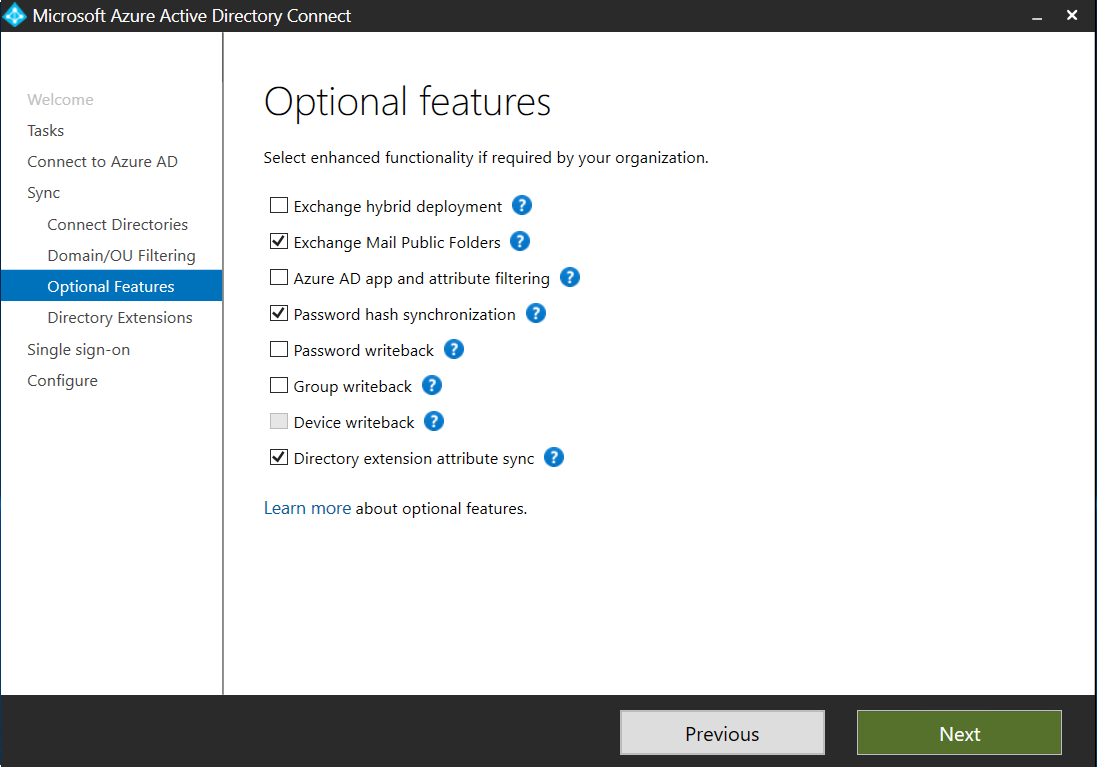
Zapewni to, że adresy folderów publicznych z włączoną pocztą nie będą już uznawane przez DBEB za nieprawidłowe adresy. Wiadomości będą do nich dostarczane tak samo, jak do każdego innego odbiorcy.
Jeśli Twoje foldery publiczne są hostowane w Exchange Online
Directory-Based Edge Blocking (DBEB) nie jest jeszcze obsługiwany dla folderów publicznych z włączoną pocztą hostowanych w Exchange Online.
Istnieją jednak dwa możliwe obejścia:
-
Przestań kierować e-maile wysyłane do folderów publicznych do Exclaimer. Nie zostanie zastosowany żaden podpis po stronie serwera. (Zalecane)
- Wyłącz Directory-Based Edge Blocking (Nie zalecane)
Aby przestać kierować e-maile wysyłane do folderów publicznych do Exclaimer (Zalecane):
- Zaloguj się do Exchange Online.
- Przejdź do Przepływ poczty, a następnie wybierz zasady.
- Wybierz regułę Identify Messages to send to Exclaimer Cloud.
- Kliknij Edytuj.
- Przewiń w dół do sekcji Wyjątek jeśli....
- Kliknij dodaj wyjątek.
- Wybierz Odbiorca... To jest ta osoba.
- W oknie dialogowym Wybierz członków wybierz wszystkie skrzynki folderów publicznych.
- Kliknij Dodaj.
- Kliknij OK, a następnie kliknij Zapisz.
Aby wyłączyć Directory Based Edge Blocking (Nie zalecane)
- Zaloguj się do Exchange Online.
- Przejdź do Przepływ poczty, a następnie wybierz Akceptowane domeny.
- Wybierz domenę folderu publicznego, a następnie kliknij Edytuj.
- W sekcji Ta akceptowana domena to wybierz Przekaźnik wewnętrzny, aby wyłączyć DBEB.
- Kliknij Zapisz.