
Scenariusz
Skonfigurowałeś Exclaimer dla swojej dzierżawy Microsoft 365. Gdy wysyłasz e-mail przez serwer Exclaimer, wiadomość jest odrzucana.
W niektórych scenariuszach widzisz śledzenie e-maila z podobnym komunikatem:
Przyczyna
Problem ten występuje w określonych scenariuszach, gdy w kopercie wiadomości nie jest określony nadawca. Jeśli nadawca jest pusty, Exclaimer nie może zidentyfikować, do której dzierżawy ma zwrócić e-mail. Z powodu ograniczeń nałożonych przez Microsoft, Exclaimer nie może akceptować e-maili bez adresu nadawcy.
Rozwiązanie
Rozwiązanie tego problemu zależy od różnych scenariuszy - niektóre z nich są wymienione poniżej:
Istnieją ustawienia dla list dystrybucyjnych i grup zabezpieczeń z obsługą poczty, które określają, gdzie powinny być dostarczane raporty o niedostarczeniu wiadomości e-mail wysłanych do grupy. Te ustawienia wpływają na adres nadawcy w wiadomości e-mail.
Te ustawienia to:
- ReportToOriginatorEnabled
- ReportToManagerEnabled
Aby wiadomość e-mail wysłana do grupy była poprawnie kierowana przez Exclaimer, właściwość ReportToOriginatorEnabled musi być ustawiona na True.
Jeśli ReportToManagerEnabled jest ustawione na True, wiadomość e-mail nadal będzie poprawnie kierowana; jednak podpis zostanie zastosowany dla menedżera nadawcy, dlatego ReportToManagerEnabled powinno być ustawione na False.
UWAGA: Domyślnie grupa utworzona w Exchange Online będzie miała ReportToOriginatorEnabled ustawione na True.
Jeśli grupa jest synchronizowana z Active Directory, ustaw ReportToOriginatorEnabled na true:
- Otwórz Active Directory Users and Computers.
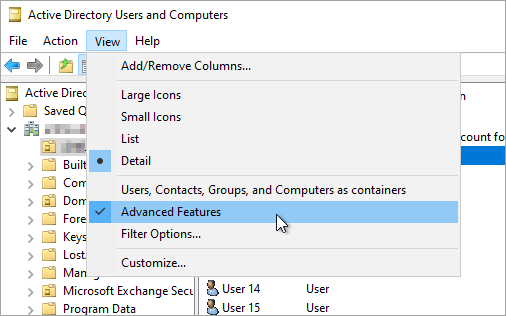
- Przejdź do menu Widok i wybierz Zaawansowane funkcje.
- Przejdź do grupy w swoim katalogu.
- Otwórz właściwości grupy (możesz kliknąć prawym przyciskiem myszy Właściwości lub dwukrotnie kliknąć grupę).
- Otwórz kartę Edytor atrybutów.
- Przewiń w dół do reportToOriginator.
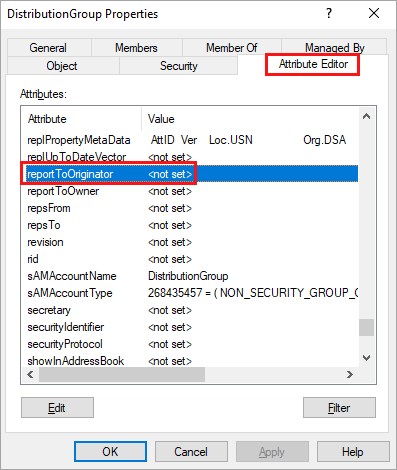
- Wybierz Edytuj.
- Ustaw wartość na True.
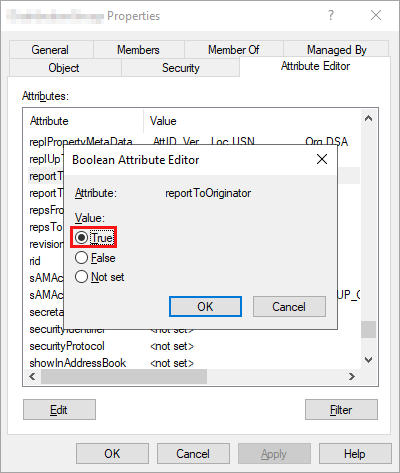
- W oknie Edytor atrybutów logicznych wybierz OK.
- W oknie Właściwości wybierz OK.
• Te zmiany zaczną obowiązywać dopiero po zsynchronizowaniu i zreplikowaniu domeny Active Directory lokalnie w Microsoft 365.
• Jeśli nie widzisz reportToOriginator na liście atrybutów, sprawdź, czy
- Pokaż tylko atrybuty, które mają wartości nie jest zaznaczone w filtrach (Filtr > Pokaż tylko atrybuty, które mają wartości)
- Schemat Active Directory został rozszerzony o atrybuty Exchange. Więcej informacji znajdziesz w Czy mogę rozszerzyć schemat Active Directory o atrybuty Exchange?
Jeśli grupa jest tylko w Microsoft 365 (nie synchronizowana z Active Directory), ustaw ReportToOriginatorEnabled na true za pomocą PowerShell
Do wykonania tego procesu potrzebne są dane uwierzytelniające administratora globalnego Microsoft 365.
Zainstaluj moduł Exchange Online PowerShell V2:
-
Otwórz Windows PowerShell i uruchom to polecenie jako administrator:
Install-Module -Name ExchangeOnlineManagement - Potwierdź, że chcesz zainstalować ten moduł PowerShell.
UWAGA: Aby uzyskać dodatkowe opcje instalacji, zobacz ExchangeOnlineManagement.
Połącz się z Exchange Online:
-
Uruchom to polecenie:
Connect-ExchangeOnline -UserPrincipalName "UPN" -ShowProgress $truePo wyświetleniu monitu wprowadź swoje hasło (oraz kod weryfikacyjny uwierzytelniania wieloskładnikowego, jeśli jest wymagany).
Aby sprawdzić właściwość ReportToOriginatorEnabled dla konkretnej grupy:
-
Uruchom następujące polecenie:
Get-DistributionGroup "Adres e-mail grupy" | fl ReportToOriginatorEnabledGdzie "Adres e-mail grupy" zastępuje się adresem e-mail danej grupy
-
Jeśli zwrócona wartość to False, uruchom to polecenie, aby zmienić ją na True:
Set-DistributionGroup "Adres e-mail grupy" -ReportToOriginatorEnabled $true
Gdzie "Adres e-mail grupy" zastępuje się adresem e-mail danej grupy
Jeśli pojawi się błąd informujący, że grupa nie może raportować zarówno do menedżera, jak i do inicjatora, jak poniżej:
Set-DistributionGroup: Ex9A45AC|Microsoft.Exchange.Data.DataValidationException|Grupa "Nazwa grupy" nie może raportować zarówno
do menedżera, jak i do inicjatora. Ustaw "ReportToManagerEnabled" lub "ReportToOriginatorEnabled" na false.
Najpierw musisz ustawić ReportToManagerEnabled na false, używając tego polecenia:
Gdzie "Adres e-mail grupy" zastępuje się adresem e-mail danej grupy
Następnie ustaw ReportToOriginatorEnabled na true, jak powyżej.
Wskazówka! Aby szybko ustawić ReportToOriginatorEnabled na true dla wszystkich grup, uruchom te dwa polecenia:
Exchange Online ma ustawienie, które może powodować brak adresu nadawcy w wiadomościach wysyłanych do pojedynczego użytkownika. To ustawienie to JournalingReportNdrTo i może powodować ten problem, nawet jeśli Twoja organizacja nie skonfigurowała żadnych reguł dziennikowania.
Ustawienie JournalingReportNdrTo służy do określenia skrzynki pocztowej, do której mają być dostarczane raporty o niedoręczeniu (NDR) w przypadku niepowodzenia dziennikowania wiadomości.
Według Microsoft, „Wszystka poczta wysłana do skrzynki JournalingReportNdrTo nie będzie dziennikowana i nie będą stosowane ustawienia reguł transportu i skrzynki pocztowej. Zaleca się utworzenie dedykowanej skrzynki pocztowej dla ustawienia JournalingReportNdrTo lub ustawienie go na adres zewnętrzny.”
Zespół wsparcia Exclaimer zauważa, że to ustawienie jest często konfigurowane tak, aby administrator otrzymywał te raporty NDR z dziennikowania; jednak jest to sprzeczne z najlepszymi praktykami i prowadzi do problemów z dostarczaniem poczty.
Aby ustawić dedykowaną skrzynkę pocztową jako odbiorcę wiadomości NDR raportów dziennikowania:
UWAGI: Poniższe kroki należy zastosować nawet jeśli dziennikowanie wiadomości nie jest włączone; kroki dotyczą zarówno interfejsu GUI, jak i PowerShell – wybierz metodę, która najlepiej Ci odpowiada:
Do wykonania tego procesu potrzebne są dane uwierzytelniające administratora globalnego Microsoft 365.
Aby skonfigurować ustawienie JournalingReportNdrTo za pomocą portalu Microsoft Purview (GUI):
-
Otwórz stronę Ustawienia w portalu Microsoft Compliance korzystając z tego linku. Zaloguj się jako administrator globalny.
UWAGA: Aby przejść do strony Ustawienia ręcznie, zaloguj się do portalu zgodności Microsoft Purview jako administrator globalny. Przejdź do Rozwiązania > Zarządzanie cyklem życia danych > Exchange Legacy > Reguły dziennikowania. Wybierz hiperłącze Ustawienia w pierwszym polu informacyjnym. - W sekcji Wyślij niedostarczalne raporty dziennikowania do: wybierz Zamień.
- Wprowadź adres e-mail dedykowanej skrzynki pocztowej do odbierania raportów NDR z dziennikowania.
Aby skonfigurować ustawienie JournalingReportNdrTo za pomocą PowerShell:
Zainstaluj moduł Exchange Online PowerShell V2:
-
Otwórz Windows PowerShell i uruchom to polecenie jako administrator:
Install-Module -Name ExchangeOnlineManagement - Potwierdź, że chcesz zainstalować ten moduł PowerShell.
UWAGA: Aby uzyskać dodatkowe opcje instalacji, zobacz ExchangeOnlineManagement.
Połącz się z Exchange Online:
Uruchom to polecenie:
Aby sprawdzić ustawienie JournalingReportNdrTo:
Uruchom następujące polecenie:
Uruchom następujące polecenie:
Jeśli skonfigurowałeś Exclaimer przed określonym czasem, możesz zauważyć, że Twoje e-maile z powiadomieniami o nieobecności (automatyczne odpowiedzi) nie są dostarczane. Aby rozwiązać ten problem, możesz wykonać jedną z następujących czynności:
-
Opcja 1 (zalecana): Utwórz nową regułę transportu oprócz istniejących reguł transportu Exclaimer już skonfigurowanych. Nowa reguła zapewni, że Exclaimer nie będzie przetwarzał e-maili „Poza biurem”.
-
Opcja 2: Ponownie uruchom konfigurację łącznika: Konfiguracja łącznika Microsoft 365 automatycznie utworzy regułę transportu.
Zobacz, jak możesz ponownie uruchomić konfigurację łącznika Microsoft 365. Zwróć również uwagę, że zmiany mogą zacząć obowiązywać dopiero po kilku godzinach.
- Jeśli ponownie uruchomisz konfigurację łącznika, wszystkie istniejące reguły transportu Exclaimer zostaną w tym procesie usunięte.
- Jeśli utworzysz nową regułę transportu, istniejące reguły transportu Exclaimer nie zostaną usunięte w tym procesie.
Aby utworzyć nową regułę transportu:
Aby utworzyć nową regułę transportu w centrum administracyjnym Exchange (GUI):
Do wykonania tego procesu potrzebujesz poświadczeń globalnego administratora Microsoft 365.
- Zaloguj się do portalu administracyjnego Exchange Online (https://admin.exchange.microsoft.com) jako Administrator.
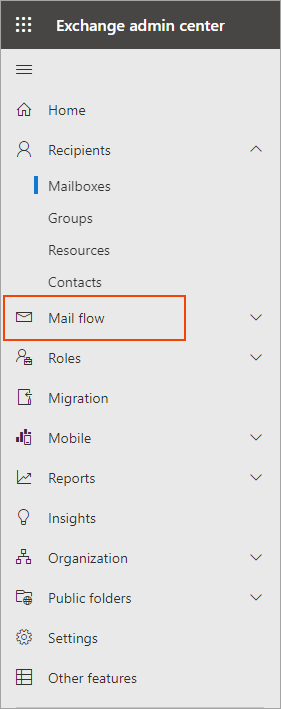
- Z lewego menu nawigacyjnego wybierz Przepływ poczty, a następnie wybierz Zasady:
- Z prawego panelu wybierz rozwijane menu + Dodaj zasadę (plus) i wybierz Utwórz nową zasadę...
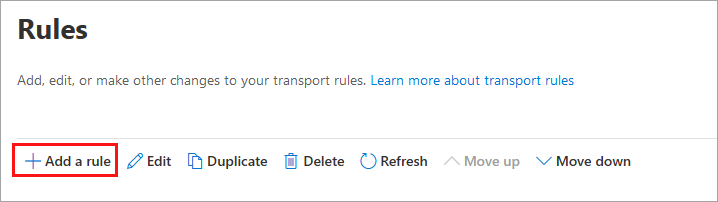
Pojawi się okno nowa zasada.
- W polu Nazwa wpisz Zablokuj wysyłanie wiadomości Automatycznej odpowiedzi do Exclaimer Cloud.
- Z rozwijanego menu Zastosuj tę zasadę, jeśli... wybierz Właściwości wiadomości..., a następnie wybierz zawiera typ wiadomości.
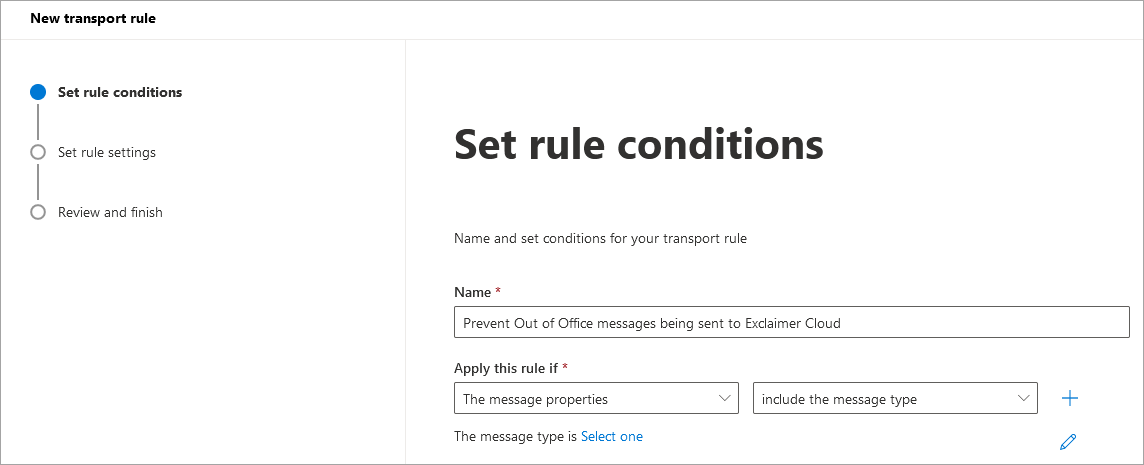
- Dla wyboru typu wiadomości określ Automatyczna odpowiedź.
- Wybierz Zapisz.
- W rozwijanym menu Wykonaj następujące działania... wybierz Modyfikuj właściwości wiadomości..., a następnie wybierz ustaw nagłówek wiadomości.
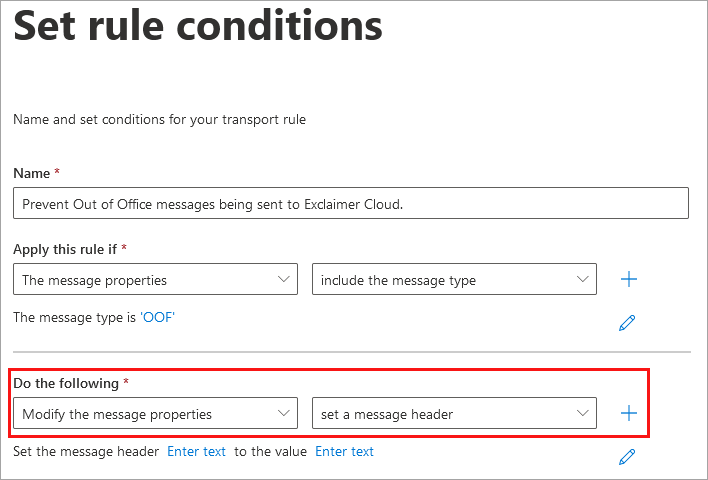
- Ustaw nagłówek wiadomości na X-ExclaimerHostedSignatures-MessageProcessed.
- Teraz ustaw wartość na true.

- Wybierz Dalej.
- Zaznacz opcję Aktywuj tę zasadę.
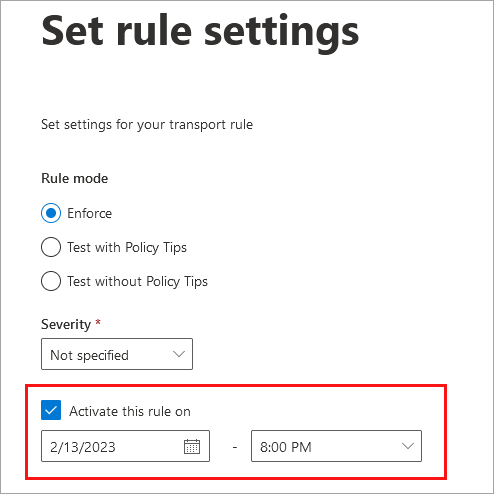
- Wybierz Dalej.
- Wybierz Zakończ, aby zapisać wprowadzone zmiany.
Nowa zasada zostanie teraz wyświetlona na liście zasad.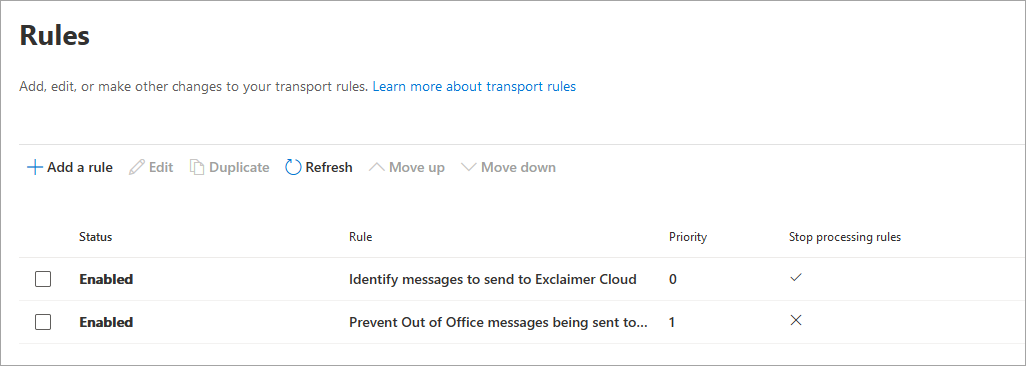
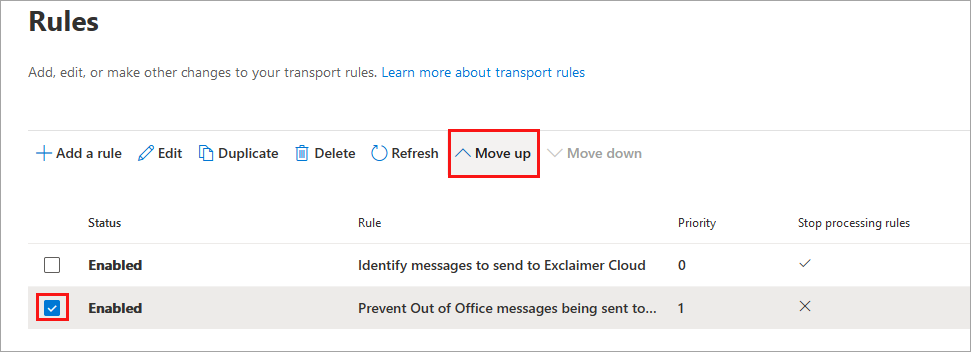
- Wybierz nową regułę, a następnie wybierz Przenieś w górę, aby upewnić się, że priorytet jest niższy niż reguły Identyfikuj wiadomości do wysłania do Exclaimer Cloud.
Reguły są teraz w prawidłowej kolejności: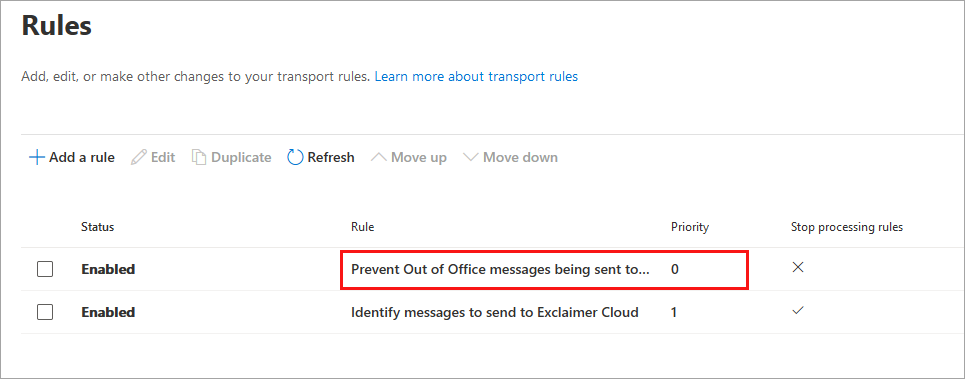
UWAGA: Wprowadzenie zmian może zająć do kilku godzin.
Aby utworzyć nową regułę transportową za pomocą PowerShell:
Zainstaluj moduł Exchange Online PowerShell V2:
-
Otwórz Windows PowerShell i uruchom to polecenie jako Administrator:
Install-Module -Name ExchangeOnlineManagement - Potwierdź, że chcesz zainstalować ten moduł PowerShell.
UWAGA: Aby uzyskać dodatkowe opcje instalacji, zobacz ExchangeOnlineManagement.
Połącz się z Exchange Online:
-
Uruchom to polecenie:
Connect-ExchangeOnline -UserPrincipalName "UPN" -ShowProgress $true - Po wyświetleniu monitu wprowadź swoje hasło (oraz kod weryfikacyjny uwierzytelniania wieloskładnikowego, jeśli jest wymagany).
Utwórz regułę transportową:
-
Uruchom to polecenie:
New-TransportRule -Name "Prevent Out of Office messages being sent to Exclaimer Cloud" -MessageTypeMatches OOF -enabled $true -SetHeaderName "X-ExclaimerHostedSignatures-MessageProcessed" -SetHeaderValue "true" -Priority 0
Jeśli nie jesteś pewien i potrzebujesz pomocy, zalecamy przesłanie kopii NDR wraz z wynikiem skryptu oraz zgłoszenie sprawy do Wsparcia.
Aby wygenerować skrypt:
-
Otwórz Windows PowerShell i uruchom następujące polecenie jako Administrator:
Set-ExecutionPolicy -Scope Process -ExecutionPolicy Bypass; Invoke-WebRequest -Uri "https://github.com/exclaimerltd/Internal-Support-Scripts/raw/master/ExchangeOnlineExclaimerCheck.ps1" -OutFile "$env:TEMP\ExchangeOnlineExclaimerCheck.ps1"; & "$env:TEMP\ExchangeOnlineExclaimerCheck.ps1"
Ten skrypt wygeneruje plik (C:\Temp\ExchangeOnlineExclaimerCheck.txt), który pozwoli zespołowi Wsparcia zobaczyć, jak obecnie skonfigurowany jest Twój przepływ poczty.
Dołącz ten plik podczas zgłaszania zgłoszenia do Wsparcia.