
Scenariusz
Używasz Exclaimer po stronie klienta do tworzenia podpisów widocznych dla użytkowników Microsoft Outlook i chcesz wyłączyć funkcję roamingu podpisów w Outlooku.
Rozwiązanie
Exclaimer wydał aktualizację Exclaimer Signature Update Agent, która automatycznie ustawi klucz rejestru, aby zapobiec aktualizacji skrzynki pocztowej przez Microsoft, ale możesz także ręcznie wyłączyć tę funkcję.
Jeśli masz Exclaimer, musisz zaktualizować Exclaimer Signature Update Agent do najnowszej wersji, aby mógł automatycznie wyłączyć funkcję roamingu podpisów w Microsoft Outlook. Jeśli nie jest to możliwe, możesz także ręcznie wyłączyć tę funkcję.
Kliknij poniżej, aby zobaczyć, jak ręcznie wyłączyć funkcję roamingu podpisów w Microsoft Outlook:
Aby globalnie wyłączyć funkcję roamingu podpisów w Outlooku:
-
Otwórz okno Powershell.
UWAGA: Jeśli jeszcze tego nie zrobiłeś, zainstaluj moduł ExchangeOnlineManagement Powershell. Wymaga to Powershell w wersji 5 lub wyższej. Uruchom następujące polecenie:
install-module ExchangeOnlineManagement -
Połącz się z Exchange Online, uruchamiając następujące polecenie:
Connect-ExchangeOnline -
Uruchom następujące polecenia, aby wyłączyć roaming podpisów:
Set-OrganizationConfig -PostponeRoamingSignaturesUntilLater $trueUWAGA:
$true: Roaming podpisów jest tymczasowo wyłączony dla Outlook w sieci Web oraz nowego Outlooka dla Windows. Gdy roaming podpisów jest wyłączony, administratorzy mogą używać parametrów specyficznych dla podpisów, takich jak SignatureHtml, AutoAddSignature, AutoAddSignatureOnReply, itp. w cmdlecie Set-MailboxMessageConfiguration do konfigurowania podpisów e-mail.
Dla Windows ustawienie rejestru wyłączające roaming podpisów będzie nadal działać.
Aby ręcznie wyłączyć funkcję roamingowych podpisów w Outlooku:
- Uruchom Edytor rejestru (RegEdit).
-
Przejdź do HKEY_CURRENT_USER\Software\Microsoft\Office\16.0\Outlook\Setup\
Przykład: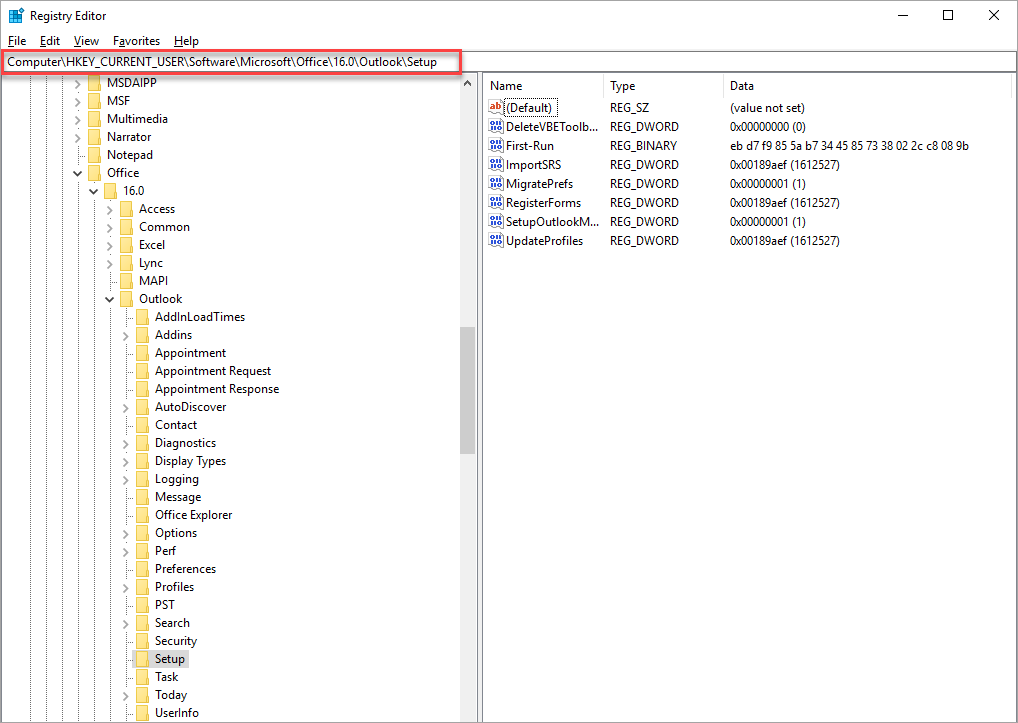
- Kliknij prawym przyciskiem myszy w dowolnym miejscu na prawym panelu, wybierz Nowy, a następnie Wartość DWORD (32-bitowa).
Przykład: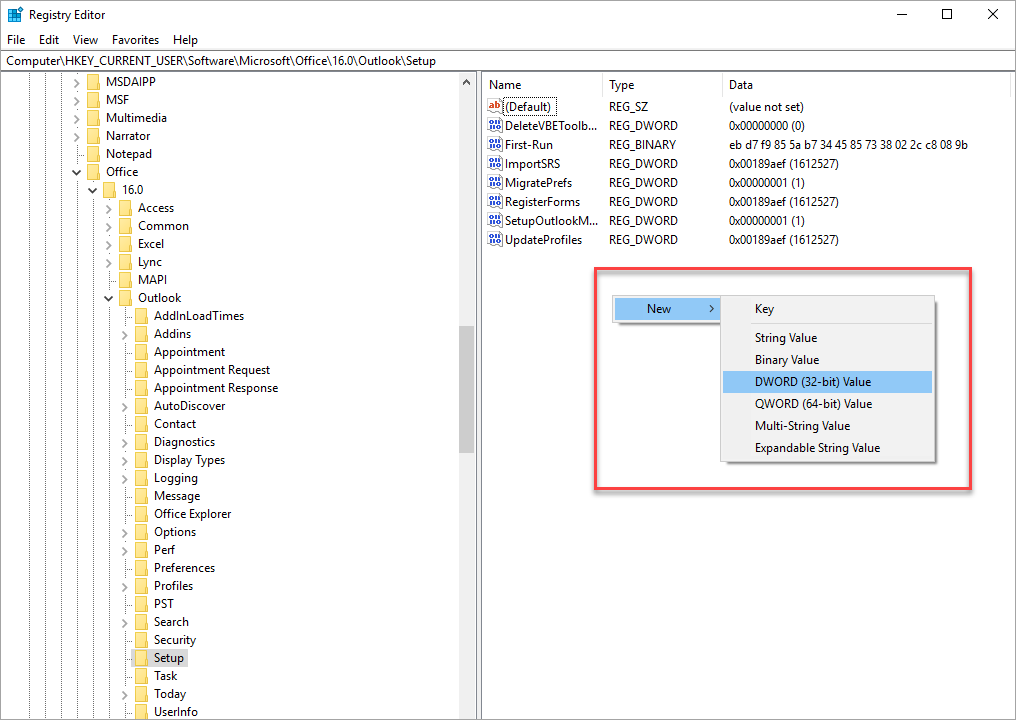
- Wpisz nazwę DWORD jako DisableRoamingSignaturesTemporaryToggle i naciśnij [Enter].
Przykład: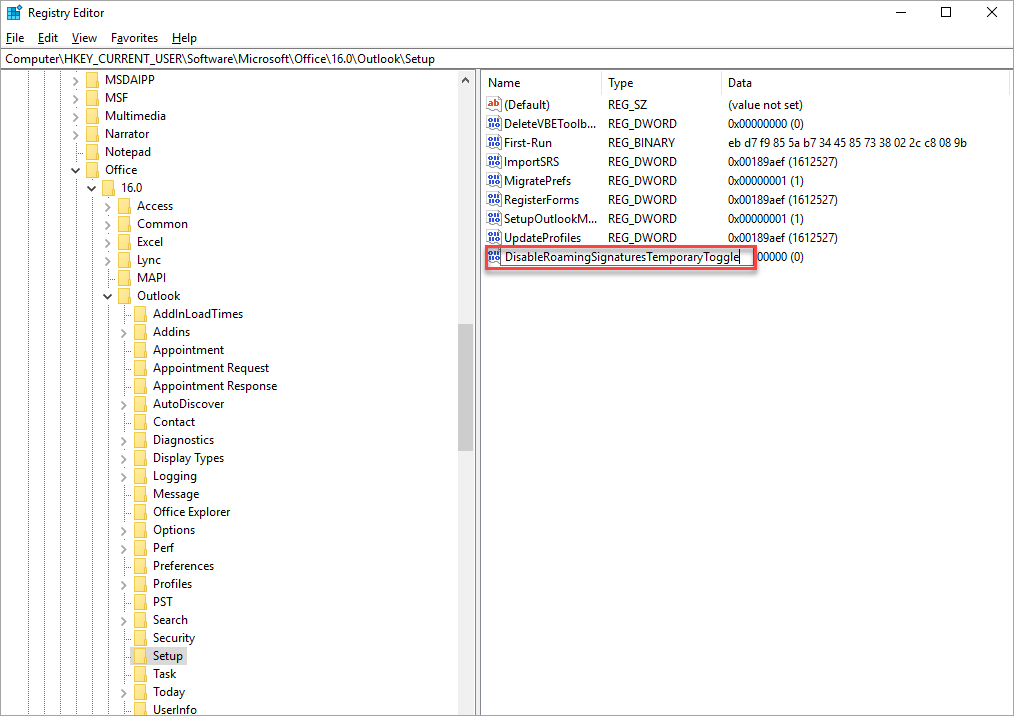
- Aby edytować wartość, kliknij prawym przyciskiem myszy na DisableRoamingSignaturesTemporaryToggle i wybierz Zmodyfikuj lub kliknij dwukrotnie DisableRoamingSignaturesTemporaryToggle.
Pojawi się okno Edytuj wartość DWORD (32-bitową):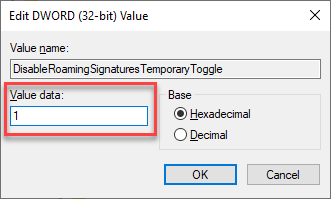
- W polu Dane wartości wpisz wartość 1.
- Wybierz OK, aby zapisać zmiany i zamknąć okno.
- Uruchom ponownie Outlook, aby zmiana zaczęła obowiązywać.
Aby wyłączyć funkcję roamingowych podpisów Outlook za pomocą zasad grupy:
- Zaloguj się do swojego kontrolera domeny.
- Otwórz Zarządzanie zasadami grupy.
Przykład: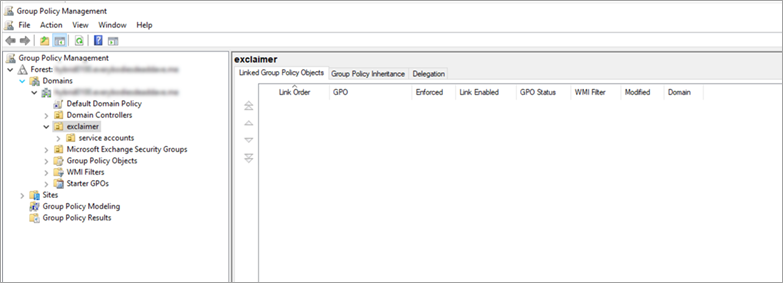
- Kliknij prawym przyciskiem myszy jednostkę organizacyjną domeny i wybierz Utwórz obiekt GPO w tej domenie i połącz go tutaj....
Przykład: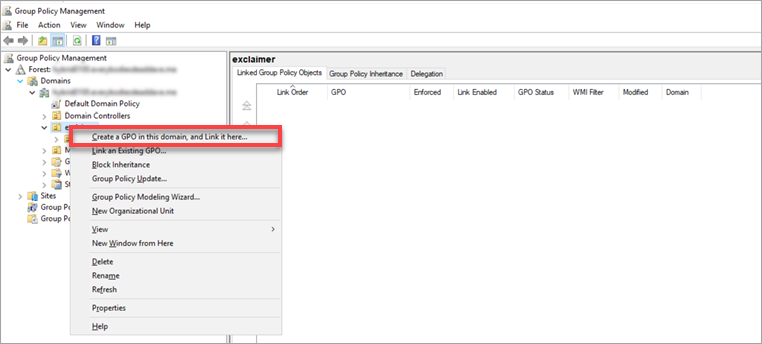
Okno Nowy GPO zostanie wyświetlone.
Przykład: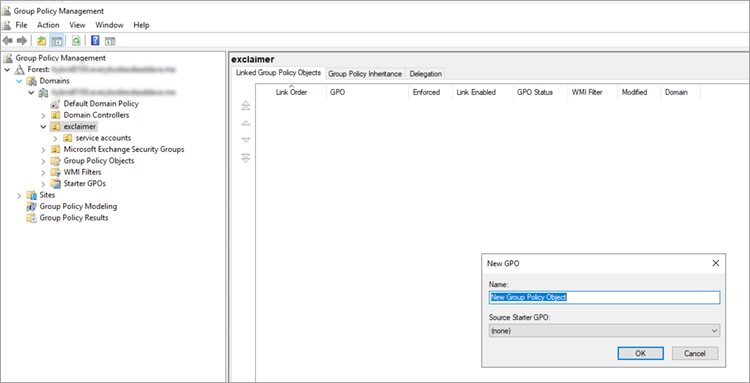
- W polu Nazwa wpisz nazwę nowego obiektu jako DisableOutlookRoamingSignature.
- Wybierz OK, aby zapisać wprowadzone zmiany; w przeciwnym razie wybierz Anuluj, aby zamknąć okno bez tworzenia nowego obiektu.
- Kliknij prawym przyciskiem myszy nowy obiekt i wybierz Edytuj.
Przykład: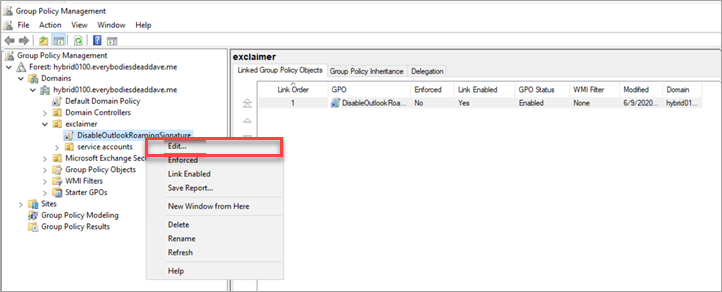
- Teraz, w Edytorze zarządzania zasadami grupy, wybierz Konfiguracja użytkownika, wybierz Preferencje, wybierz Ustawienia systemu Windows, a następnie wybierz Rejestr.
Przykład: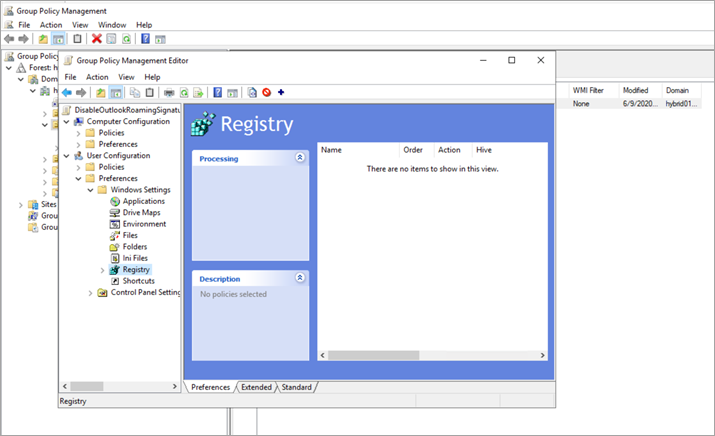
- Kliknij prawym przyciskiem myszy Rejestr, wybierz Nowy, a następnie wybierz Element rejestru, aby utworzyć nowy wpis w rejestrze.
Przykład: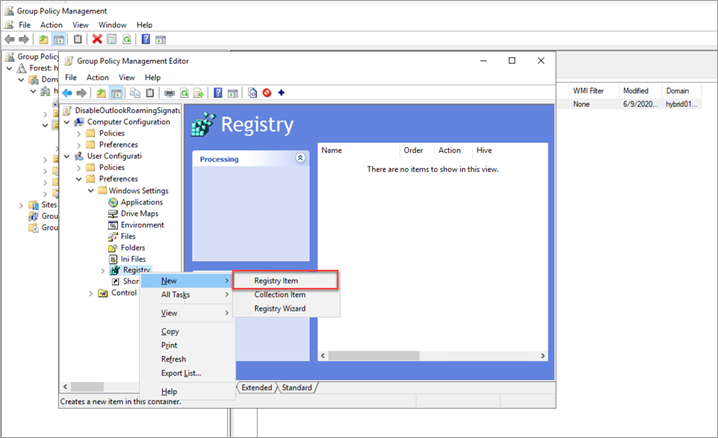
-
Wprowadź następujące ustawienia:
Akcja: Aktualizuj
Gałąź: HKEY_CURRENT_USER
Ścieżka klucza: Software\Microsoft\Office\16.0\Outlook\Setup\
Nazwa wartości: DisableRoamingSignaturesTemporaryToggle
Typ wartości: REG_DWORD
Dane wartości: 1
Przykład: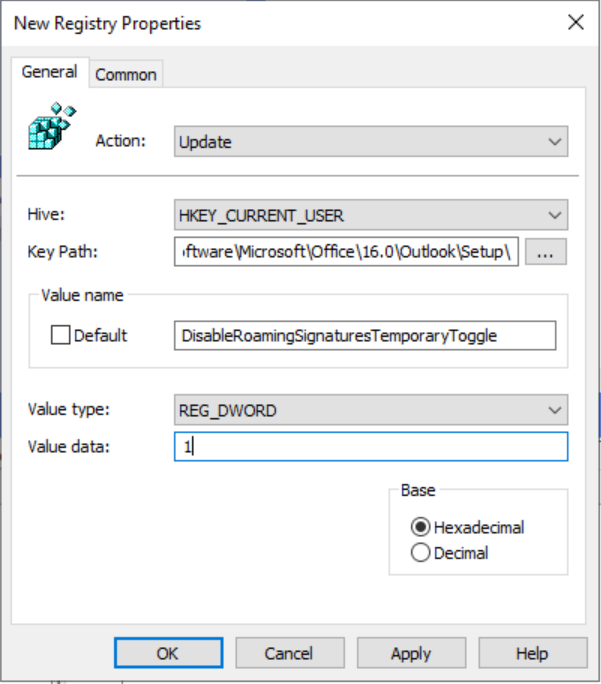
- Wybierz Zastosuj, a następnie OK, aby zapisać zmiany i zamknąć okno.
- Wybierz Anuluj , aby zamknąć okno bez zapisywania zmian.