
Scenariusz
Aby zmniejszyć ruch podlegający opłatom, musisz kierować do serwerów Exclaimer tylko te e-maile od użytkowników, którzy potrzebują podpisu.
Domyślnie, po zakończeniu konfiguracji po stronie serwera, system będzie kierował e-maile dla „wszystkich użytkowników” do Exclaimer w celu przetworzenia.
Rozwiązanie
Wybierz wymagane opcje wymienione poniżej, aby przejść do szczegółowego opisu:
Aby ograniczyć kierowanie wiadomości e-mail użytkowników do serwerów Exclaimer, możesz zmodyfikować regułę przepływu poczty w Exchange Online, aby wysyłać e-mail do Exclaimer tylko wtedy, gdy nadawca należy do grupy w Microsoft 365.
Aby kierować e-maile określonych użytkowników do Exclaimer:
- Zaloguj się do portalu administracyjnego Exchange Online (https://admin.exchange.microsoft.com) jako Globalny Administrator.
Wyświetli się centrum administracyjne Exchange.
- Z lewego menu nawigacyjnego wybierz Przepływ poczty, a następnie wybierz Zasady.
- W Zasadach wybierz zasadę Identyfikuj wiadomości do wysłania do Exclaimer Cloud.
Szczegóły zostaną wyświetlone w prawym panelu.
- Wybierz Edytuj warunki zasady.
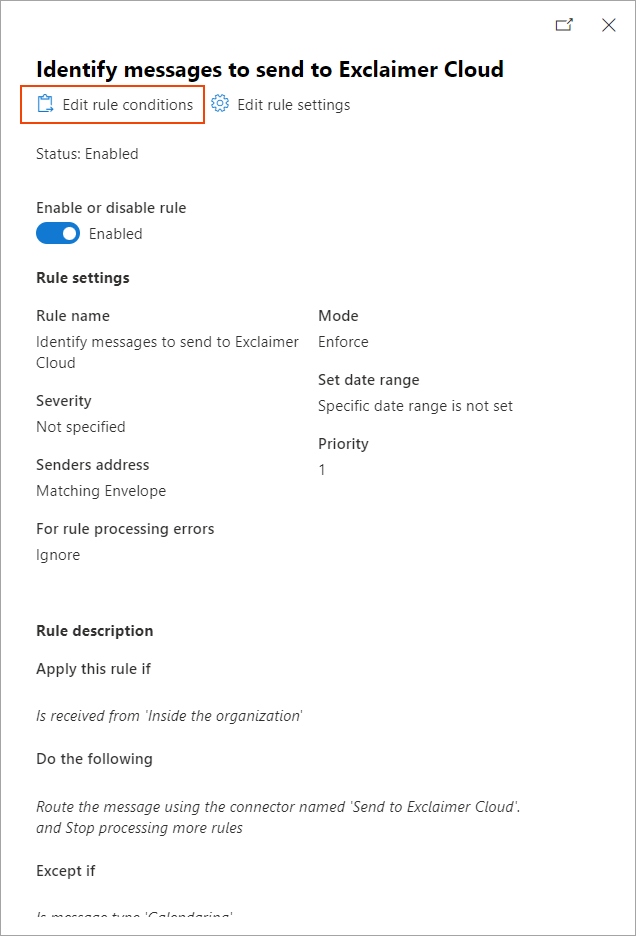
Wybierz Edytuj warunki zasady.
- Wybierz + (Dodaj warunek), aby dodać kolejny warunek.
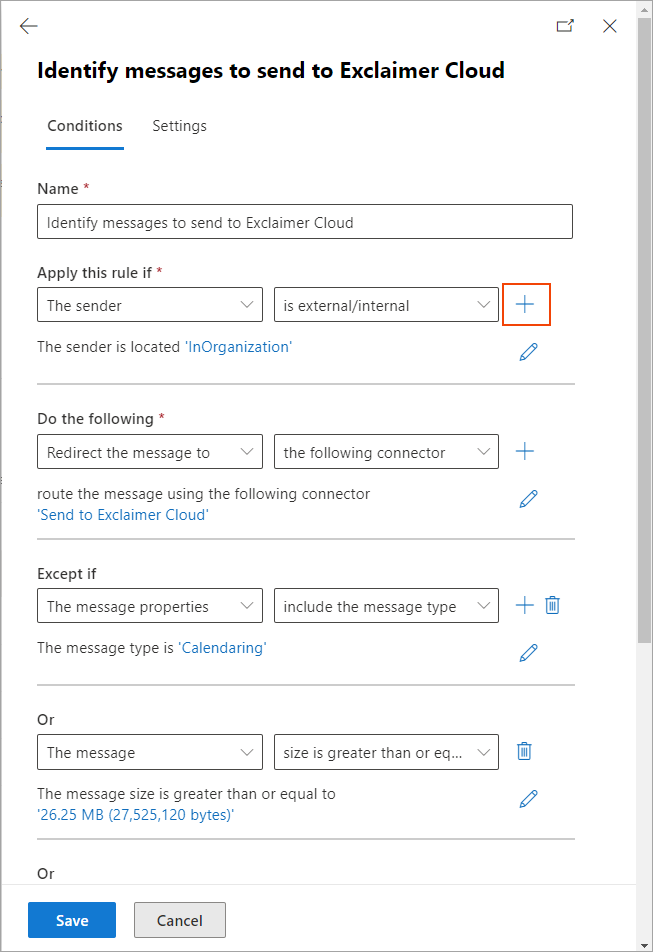
Wybierz +, aby dodać kolejny warunek.
- Stąd możesz:
Opcja 1 - Uwzględnij grupę użytkowników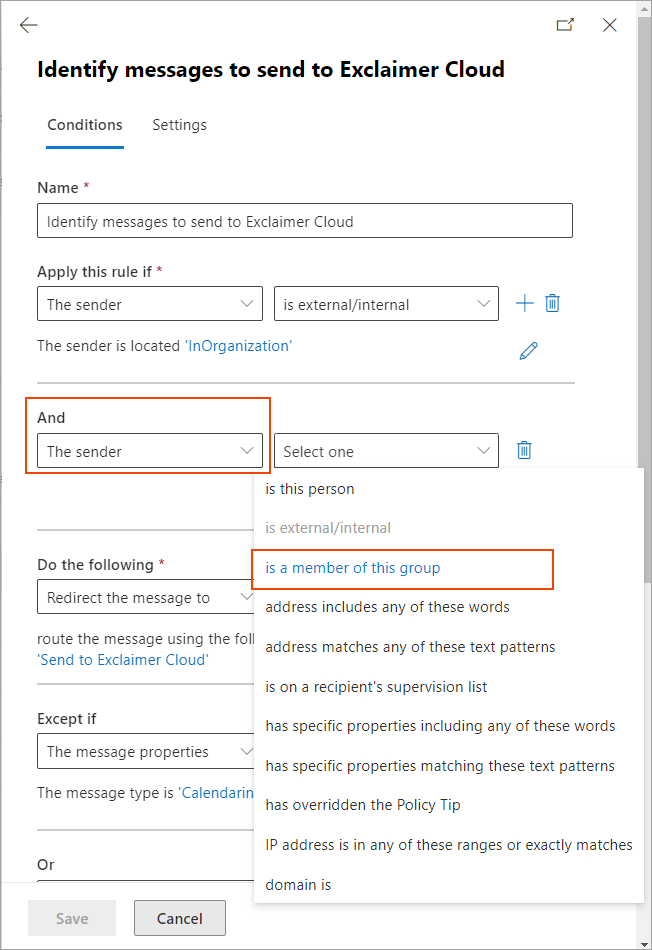
Przykładowy obraz pokazujący uwzględnienie grupy użytkowników.
Opcja 2 - Wyklucz grupę użytkowników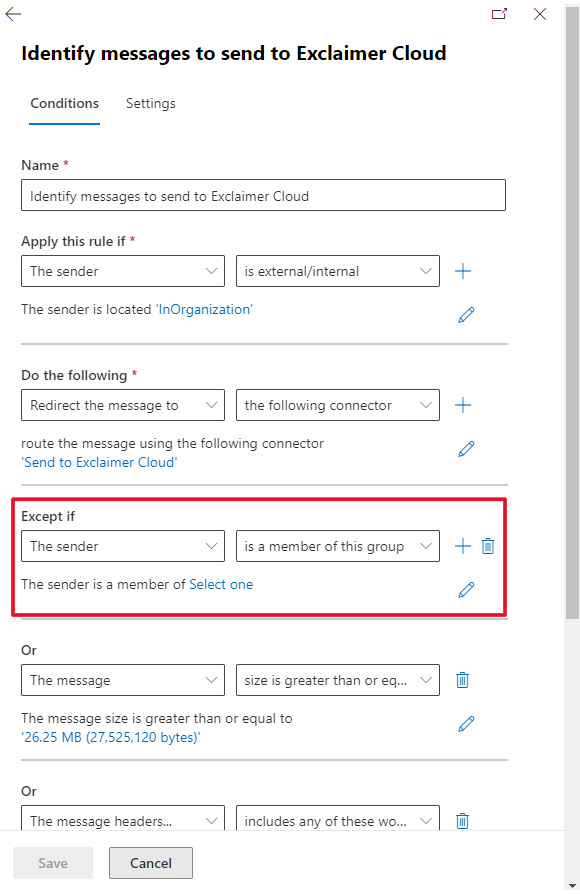
Przykładowy obraz pokazujący wykluczenie grupy użytkowników.
Opcja 3 - Wyklucz konkretnego użytkownika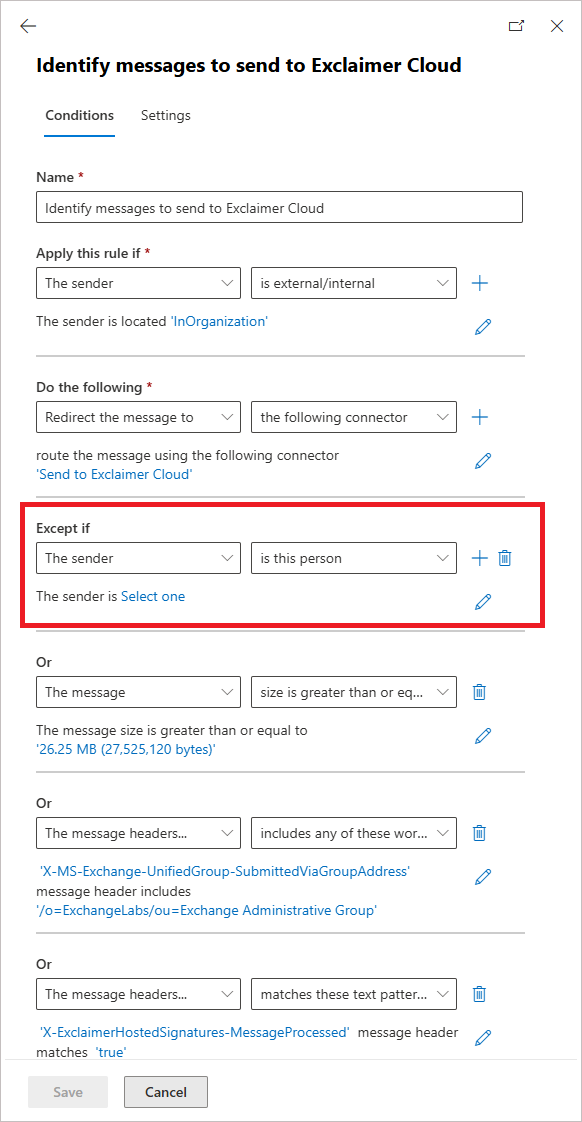
Przykładowy obraz pokazujący wykluczenie konkretnego użytkownika.
-
Z panelu Wybierz członków wybierz grupę, którą chcesz uwzględnić lub wykluczyć.
UWAGA: Możliwe jest określenie tylko grupy zabezpieczeń z obsługą poczty lub grupy dystrybucyjnej.
Możesz także określić grupę, do której ma zastosowanie zasada przepływu poczty podczas konfiguracji łącznika. Można to zrobić, uruchamiając konfigurację po stronie serwera lub ręcznie wykonując synchronizację danych. -
Wybierz ZAPISZ, aby zapisać wprowadzone zmiany.
OSTRZEŻENIE! Wszelkie zmiany w regule przepływu poczty mogą zająć do godziny, aby w pełni się zreplikować w Microsoft 365.
Jeśli napotkasz jakiekolwiek problemy podczas próby modyfikacji reguł przepływu poczty, skontaktuj się z naszym zespołem wsparcia, a chętnie pomożemy.
Aby przekierować e-maile konkretnych użytkowników do Exclaimer:
- Zaloguj się do Konsoli administratora Google Workspace. Zostanie wyświetlony ekran Konsoli administratora.
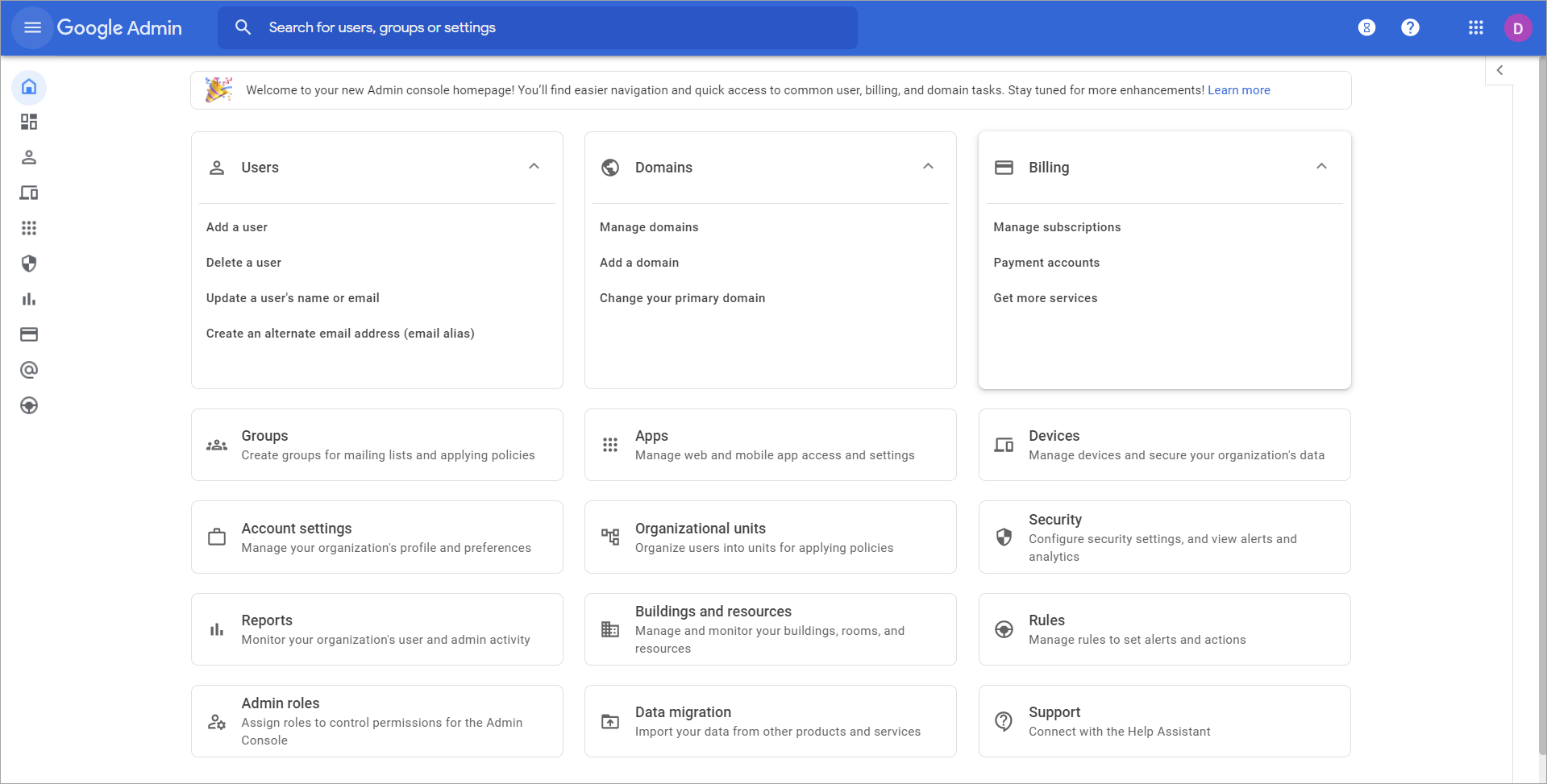
Ekran Konsoli administratora.
- Wybierz Aplikacje z konsoli administratora Google Workspace.
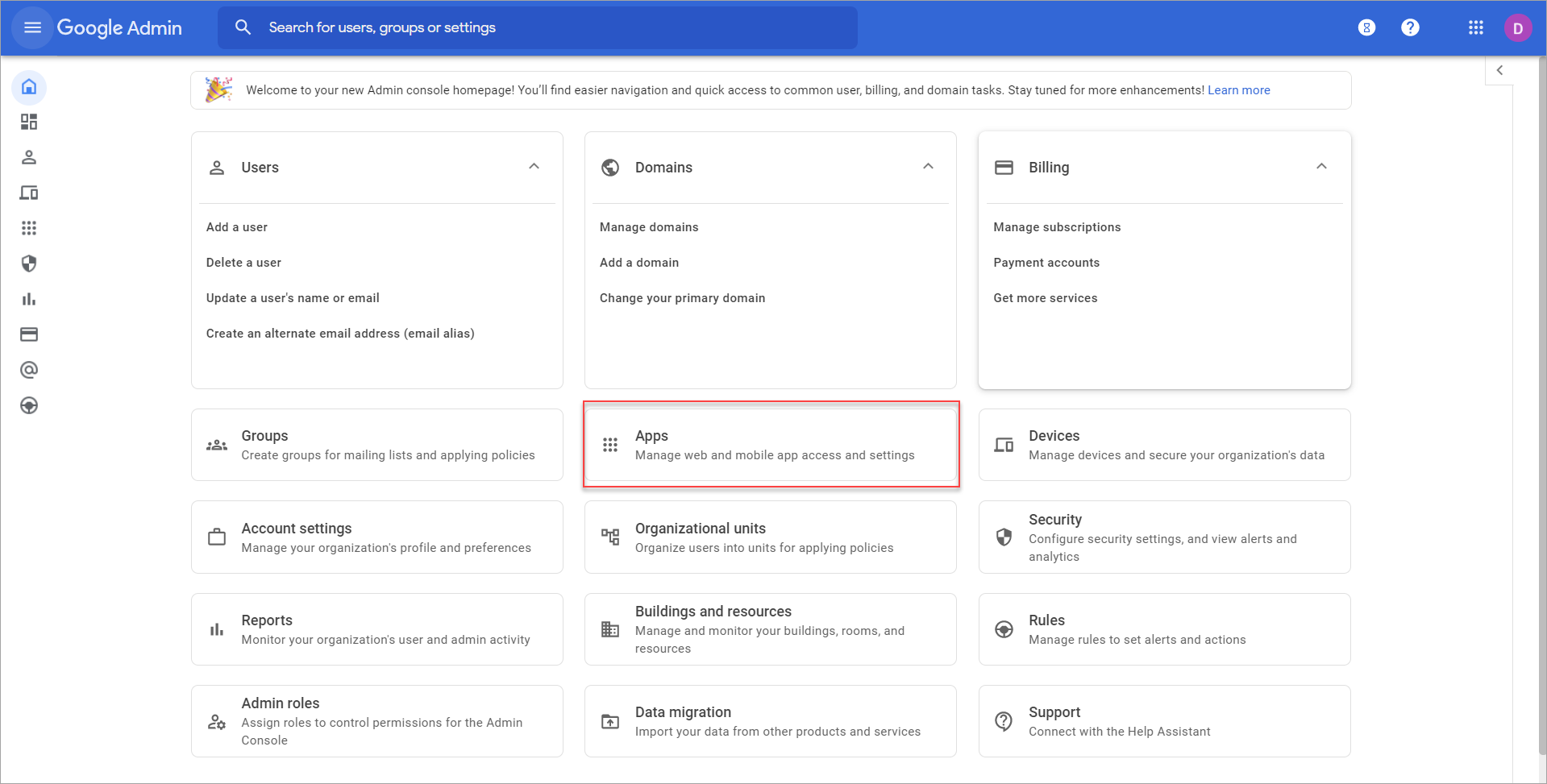
Wybierz Aplikacje.
-
Wybierz Google Workspace.
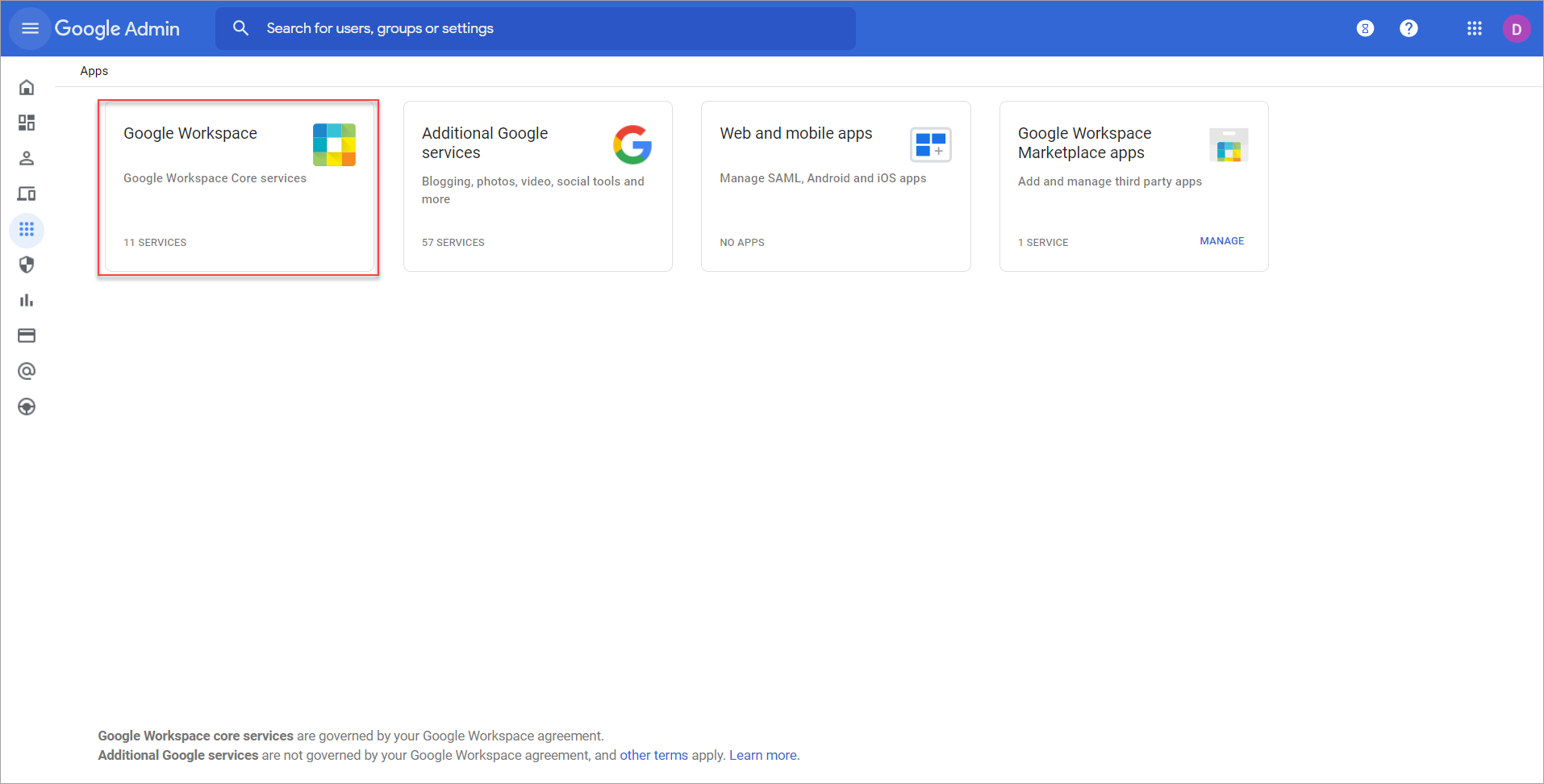
Wybierz Google Workspace.
Wyświetlona zostanie lista wszystkich aplikacji Google Workspace.
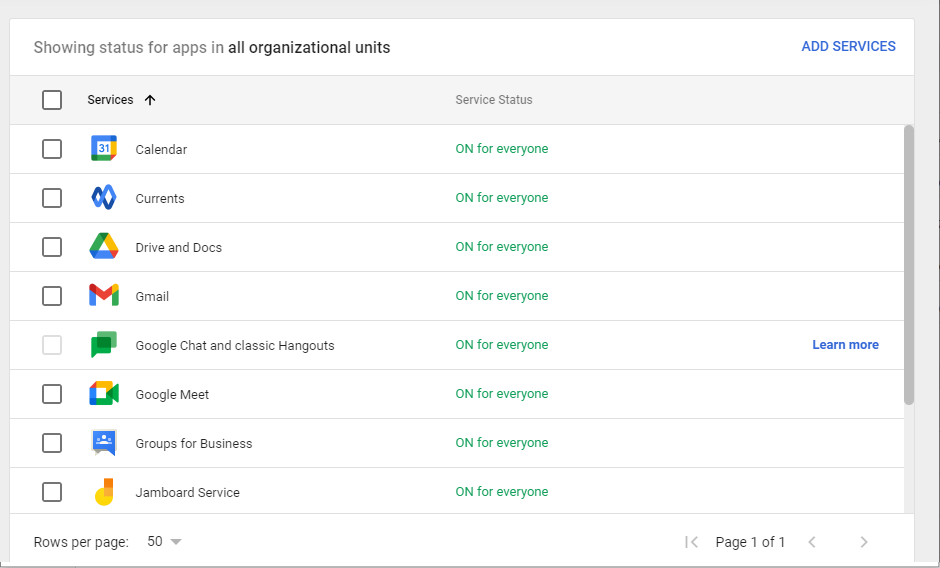
Wyświetlona lista aplikacji Google Workspace. -
Kliknij Gmail (kliknij gdziekolwiek w wierszu - nie zaznaczaj pola wyboru), aby wyświetlić ustawienia.
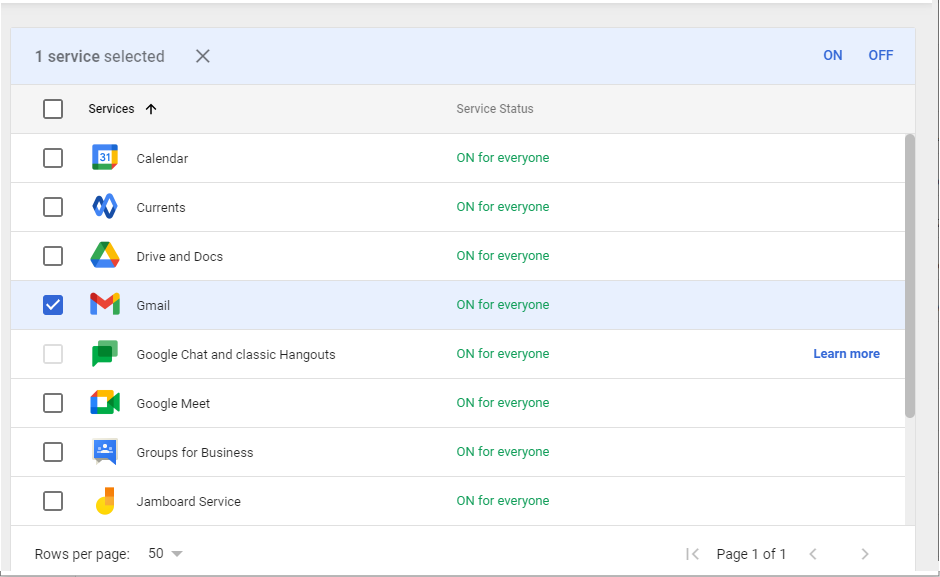
Kliknij Gmail.
-
Z listy wszystkich ustawień Gmail wybierz Zgodność.
UWAGA: Zakładamy, że już skonfigurowałeś Zgodność treści. Jeśli nie, zobacz jak skonfigurować regułę Zgodności treści Exclaimer. - Przewiń w dół do Zgodność treści.
Zobaczysz wyświetloną skonfigurowaną zgodność treści.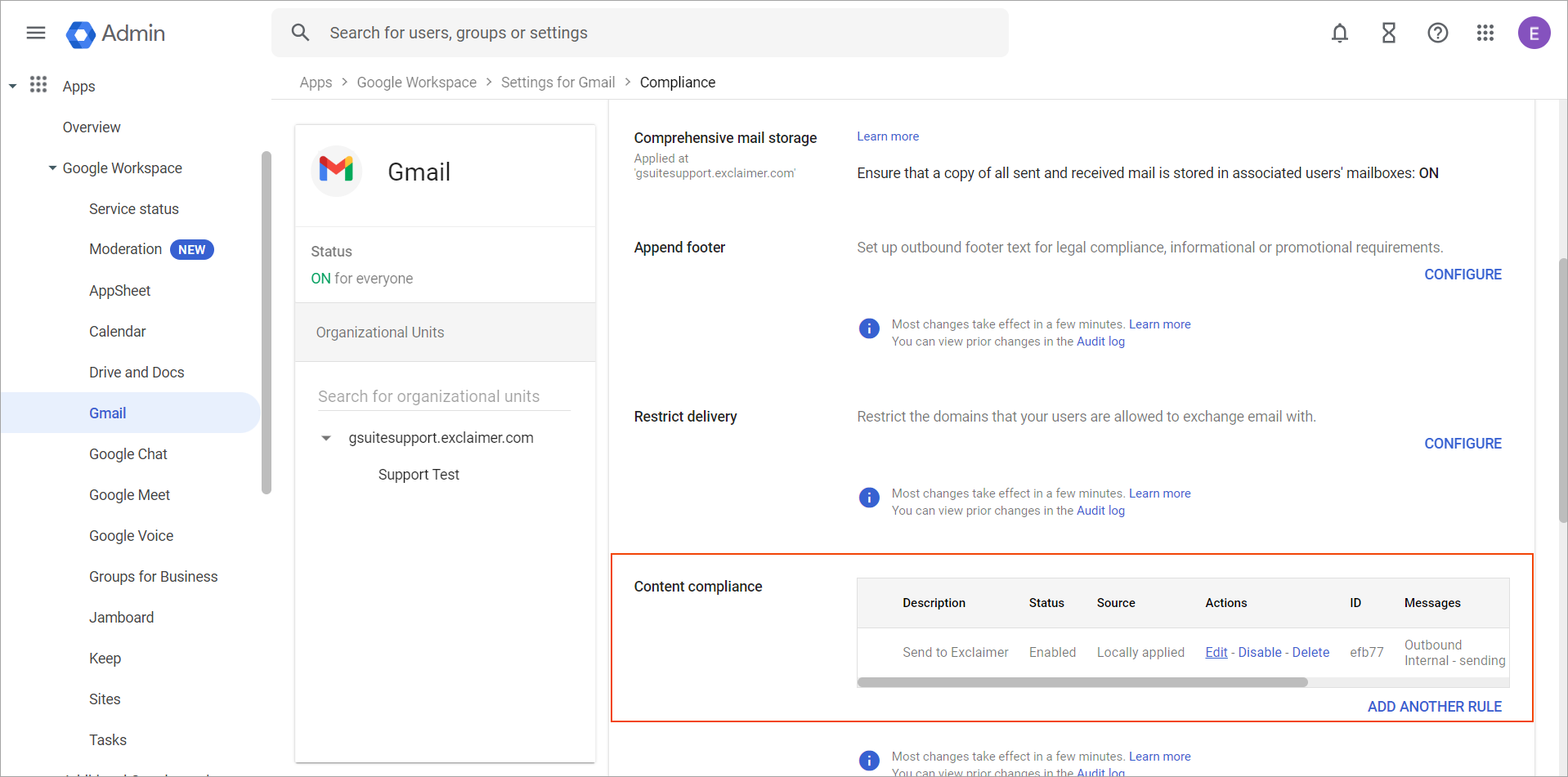
Przewiń w dół do Zgodności treści
- Zidentyfikuj regułę Zgodności treści skonfigurowaną dla Exclaimer, a następnie wybierz Edytuj.
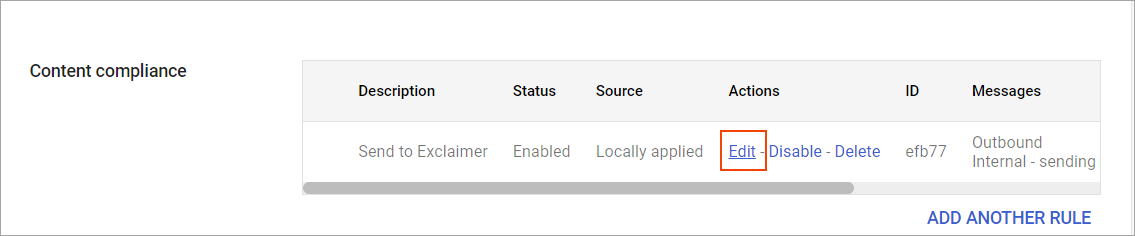
Wybierz Edytuj w regule Zgodności treści skonfigurowanej dla Exclaimer.
Zostanie wyświetlone okno Edytuj ustawienia.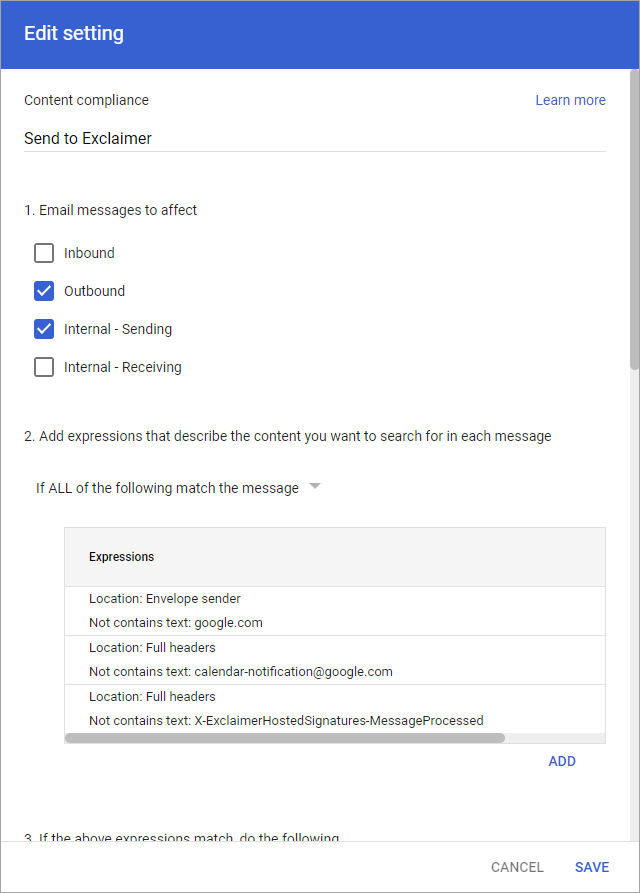
Okno Edytuj ustawienia.
- Przewiń na dół okna Edytuj ustawienia i wybierz Pokaż opcje.
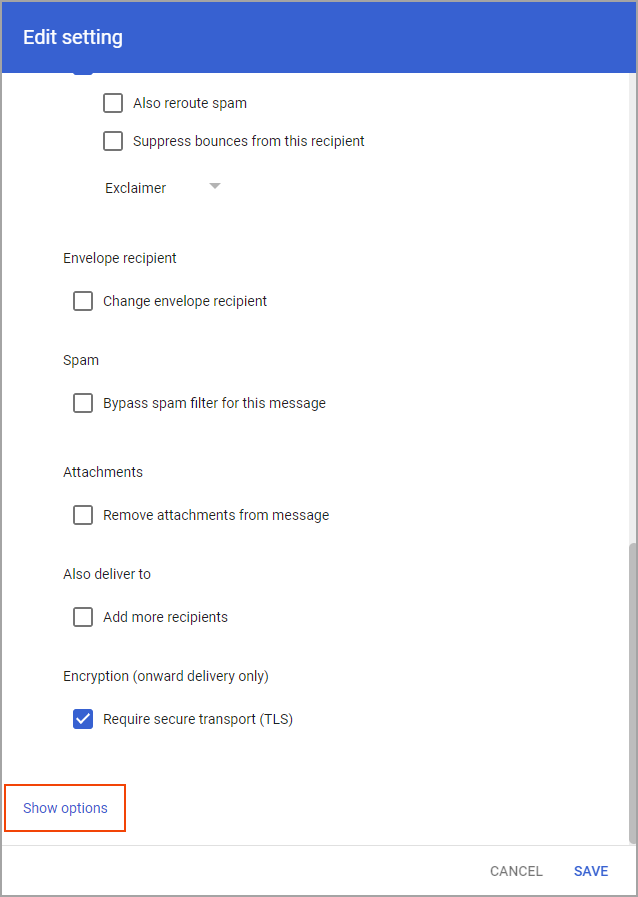
Wybierz Pokaż opcje.
- Przewiń w dół do Filtr koperty i wybierz Dotyczy tylko określonych nadawców kopert.
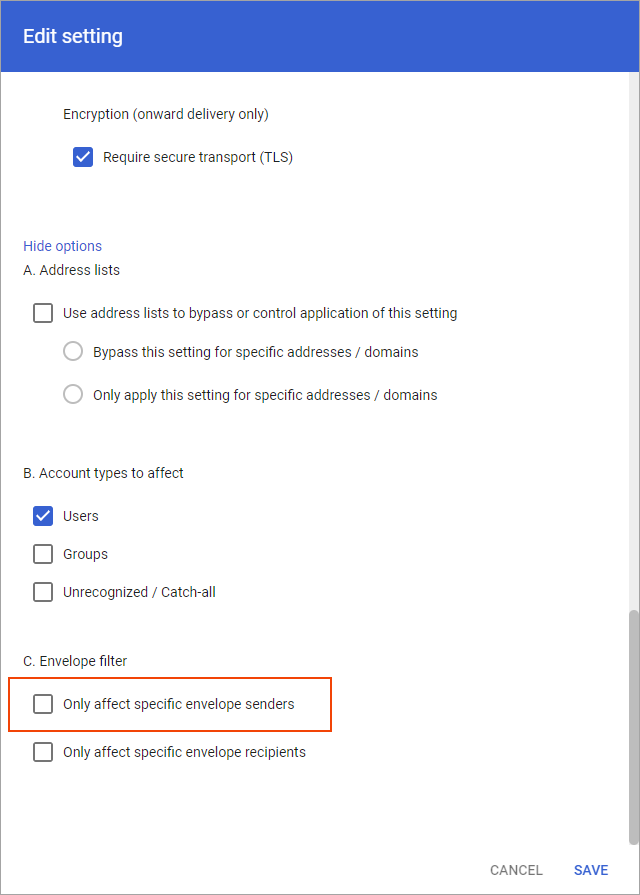
Wybierz Dotyczy tylko określonych nadawców kopert.
- Z rozwijanego menu Członkostwo w grupie (tylko wysłane wiadomości) wybierz opcję Członkostwo w grupie (tylko wysłane wiadomości).
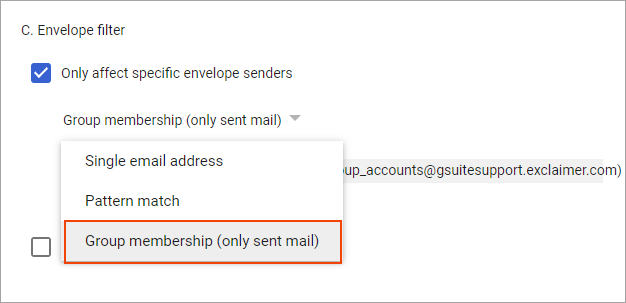
Wybierz Członkostwo w grupie (tylko wysłane wiadomości).
- Wybierz opcję Wybierz grupy.
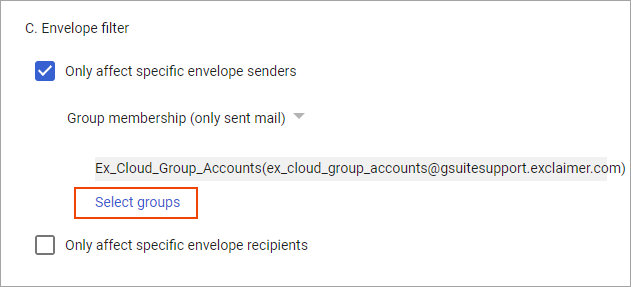
Wybierz grupy.
Okno Wybierz grupy zostanie wyświetlone.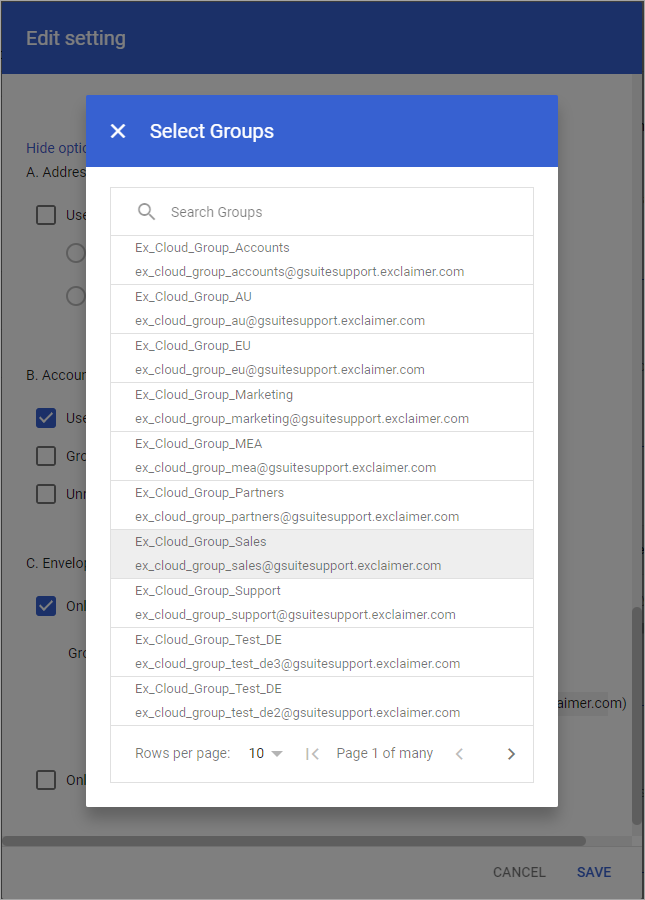
Okno Wybierz grupy.
- Wybierz konkretną grupę, która zawiera użytkowników, których chcesz skierować do Exclaimer.
- Wybierz ZAPISZ, aby zapisać nowe ustawienia.