
Opis
Agent aktualizacji podpisu w chmurze Exclaimer umożliwia synchronizację podpisów bezpośrednio z programem Outlook użytkownika na systemie Windows.
Jeśli Twoja subskrypcja jest skonfigurowana z zasadami podpisu po stronie klienta, podpisy mogą być synchronizowane na lokalnych komputerach użytkowników dla Microsoft Outlook na Windows.
Aby synchronizować podpisy z programem Outlook użytkownika, Agent aktualizacji podpisu Exclaimer musi zostać wdrożony na każdym komputerze użytkownika.
Zalecamy! Wdrożenie Agenta aktualizacji podpisu Exclaimer za pomocą URL jest najprostszą metodą i zapewnia, że agent jest zawsze aktualny.
Jeśli jednak jest to konieczne, możesz także wdrożyć Agenta aktualizacji podpisu w chmurze Exclaimer za pomocą pakietu MSI.
Jeśli jednak jest to konieczne, możesz także wdrożyć Agenta aktualizacji podpisu w chmurze Exclaimer za pomocą pakietu MSI.
Wdrażanie aktualizacji Agenta aktualizacji podpisu Exclaimer przy użyciu istniejącej GPO
Kliknij na wymagane opcje wymienione poniżej, aby przejść do szczegółowego opisu:
Pobieranie pakietu MSI
Aby pobrać pakiet MSI dla Agenta aktualizacji podpisu Exclaimer:
- Pobierz instalator MSI dla Agenta aktualizacji podpisu Exclaimer.
Praca w ramach zarządzania zasadami grupy
Aby pracować z poziomu Zarządzania Zasadami Grupy:
- Otwórz Zarządzanie Zasadami Grupy.
- Znajdź Obiekt Zasad Grupy (GPO), którego użyłeś podczas wdrażania Agenta Aktualizacji Podpisu w Chmurze.
- Kliknij prawym przyciskiem myszy na GPO i wybierz Edytuj.
- Przejdź do Konfiguracja użytkownika > Zasady > Ustawienia oprogramowania > Instalacja oprogramowania.
- Kliknij prawym przyciskiem myszy na istniejący pakiet oprogramowania i wybierz Wszystkie zadania > Usuń...

- Pojawi się okno z komunikatem, proszące o wybranie jednej z metod usuwania oprogramowania.
- Wybierz opcję Natychmiast odinstaluj oprogramowanie z użytkowników i komputerów.

- Kliknij prawym przyciskiem myszy w panelu wdrożonego oprogramowania i wybierz Nowy > Pakiet...
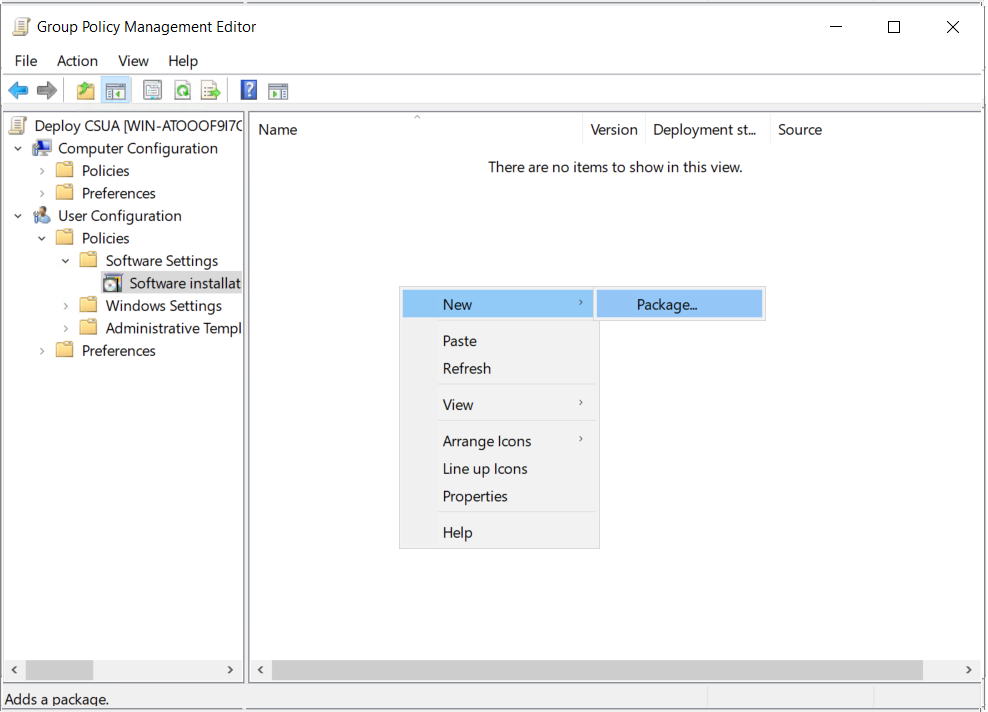
- Wybierz nowy plik MSI. W oknie Właściwości Agenta Aktualizacji Podpisu Exclaimer, na karcie Wdrażanie, wybierz Typ wdrożenia jako Przypisany.
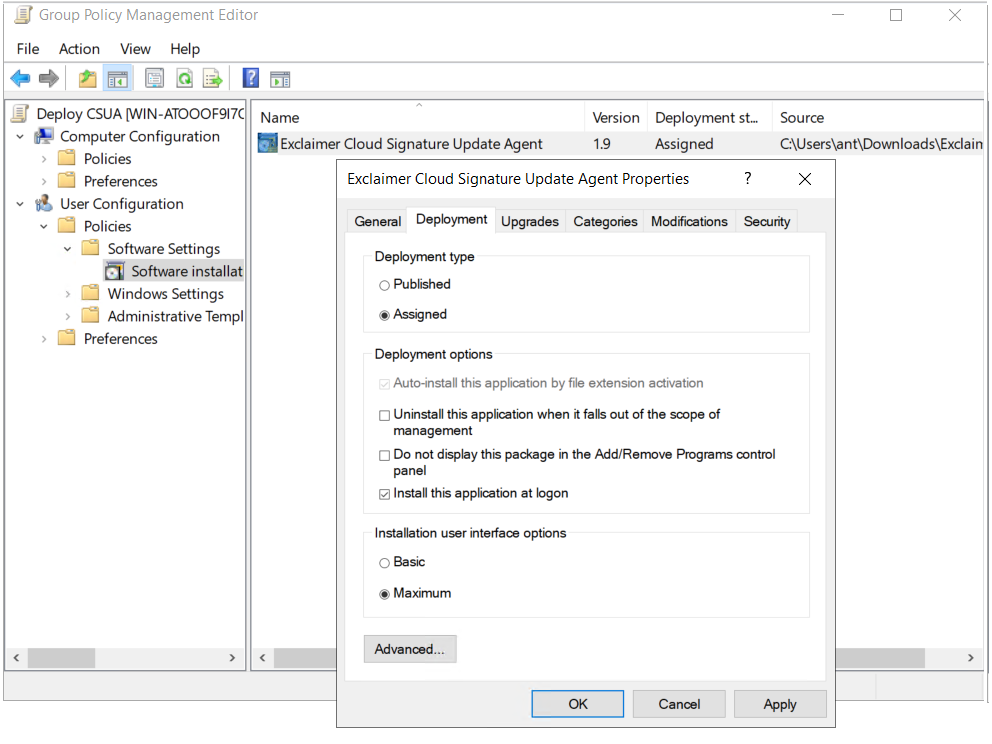
- Dla instalacji opartej na użytkowniku, w Opcjach wdrożenia wybierz Zainstaluj tę aplikację przy logowaniu.
- Wybierz Zastosuj, a następnie OK, aby zapisać wprowadzone zmiany.
Masz pytanie? Sprawdź naszą stronę Najczęściej Zadawane Pytania.