
Scenariusz
Podczas przeglądania wiadomości e-mail w Outlook 2016, gdzie podpisy są stosowane za pomocą Exclaimer, tekst może być przycinany, jeśli użyto określonych kombinacji czcionek i rozmiarów.
Typowym przykładem jest to, że dolne części liter takich jak „y” i „g” są ucinane.
Przyczyna
Microsoft potwierdził, że jest to problem z Outlook 2016 – nie występuje on w Outlook 2013. Problem pojawia się tylko przy określonych kombinacjach rodziny czcionek i rozmiaru – na przykład Verdana 9 (i 8,5); jeśli ustawiono Verdana 8 lub 9,5, problem jest mniejszy.
Rozwiązanie
Aby rozwiązać ten problem:
UWAGA: Opisane tutaj kroki zakładają, że masz już utworzony podpis e-mail. Aby uzyskać więcej informacji, zobacz jak możesz utworzyć podpis.
- Otwórz wymagany szablon podpisu w Kreatorze Podpisów. Kliknij zewnętrzną niebieską linię.
-
Po prawej stronie, w panelu Właściwości, zobaczysz, że sekcja Czcionka jest rozwinięta, a domyślnie Rozmiar czcionki ustawiony jest na 11 pkt.
Przykład: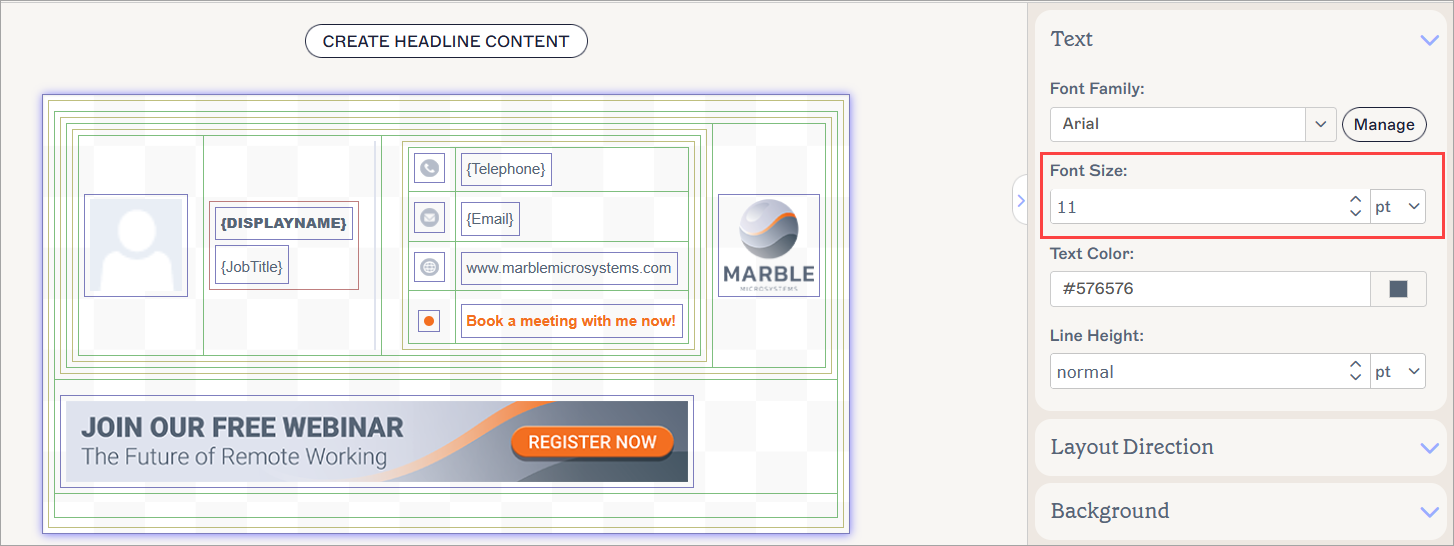 Zalecamy: Ustaw wartość Wysokości linii w podpisie o 2 pkt większą niż używany rozmiar czcionki. Spowoduje to zastosowanie Wysokości linii dla całego podpisu.
Jeśli używasz wartości w px, zapoznaj się z Tabelą konwersji punktów na piksele, aby poznać odpowiedniki.Przykład:
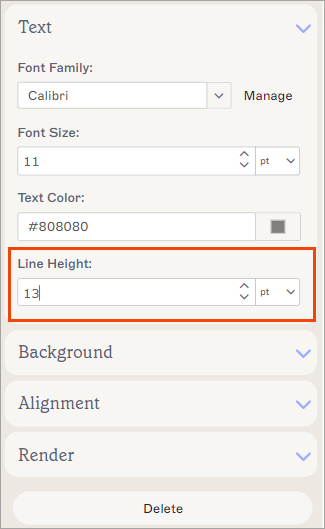 UWAGA: Jeśli używasz różnych rozmiarów tekstu, na przykład w polach kontaktowych, możesz kliknąć żółte, zielone i czerwone linie, aby ustawić rozmiary czcionek i wysokości linii dla całego segmentu.
Przykład: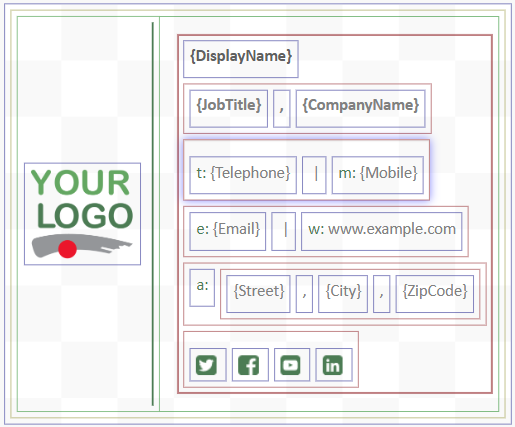
Następnie w panelu Właściwości po prawej stronie: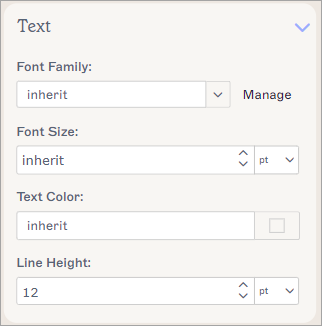
- Kliknij Zapisz zmiany.