
Scenariusz
Używasz Exclaimer i często korzystasz z trybu ciemnego na swoim urządzeniu. Tryb ciemny to ustawienie wyświetlania, które zmienia schemat kolorów interfejsu, zwykle przez odwrócenie jasnych i ciemnych kolorów, aby zminimalizować ilość niebieskiego światła, poprawić czytelność i zmniejszyć zmęczenie oczu. Chciałbyś wiedzieć, jak tryb ciemny wpływa na korzystanie z Exclaimer i podpisy e-mail.
Rozwiązanie
Różne urządzenia i klienci poczty mogą wpływać na wygląd podpisów e-mail, w tym odwracanie kolorów i stosowanie ciemnych tła. Niestety, ustawień trybu ciemnego urządzenia nie można nadpisać, a efekty mogą się znacznie różnić w zależności od urządzenia i klienta, ale istnieją dostosowania projektu, które możesz wprowadzić, aby zoptymalizować swój podpis pod kątem potencjalnych zmian wyświetlania wprowadzanych przez tryb ciemny.
- Używaj obrazów z jasnym tłem, aby zapewnić widoczność ciemnego tekstu. Zalecamy przesyłanie obrazów z zaokrąglonymi krawędziami zamiast kwadratowych, w zależności od projektu logo. Nie wpłynie to na tryb jasny.
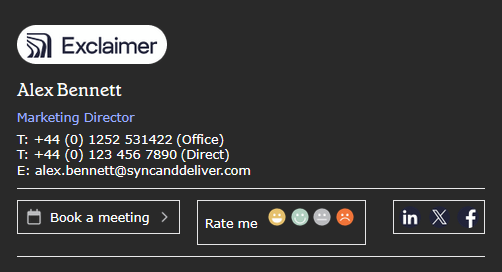
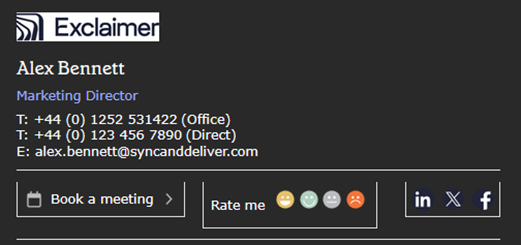
Przykład logo z jasnym tłem w trybie ciemnym z zaokrąglonymi krawędziami vs. kwadratowymi. Zaokrąglone krawędzie zapewniają lepszą widoczność tekstu logo.
- Zalecamy dodanie jasnej obwódki wokół logo opartego na tekście lub obrazów z hasłem przed przesłaniem obrazu do szablonu. Zapewnia to, że jeśli zostanie zastosowany tryb ciemny, Twój tekst nadal będzie widoczny.
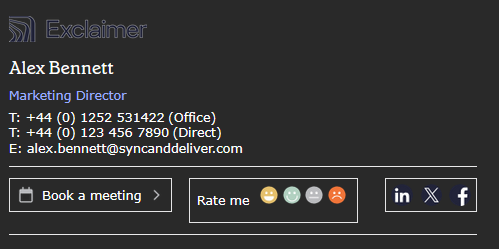
Przykład obwódki wokół tekstu logo.
- Renderuj podpis jako obraz bitmapowy, jeśli używasz koloru tła, na przykład białego. Spowoduje to osadzenie kolorów użytych w podpisie, dzięki czemu podpis będzie wyglądał tak samo przez cały czas.
Aby wyrenderować podpis jako bitmapę, wybierz najbardziej zewnętrzną ramkę obszaru roboczego w Kreatorze Podpisów. W panelu Właściwości rozwiń sekcję Renderowanie. W opcji Tryb renderowania wybierz Bitmapa.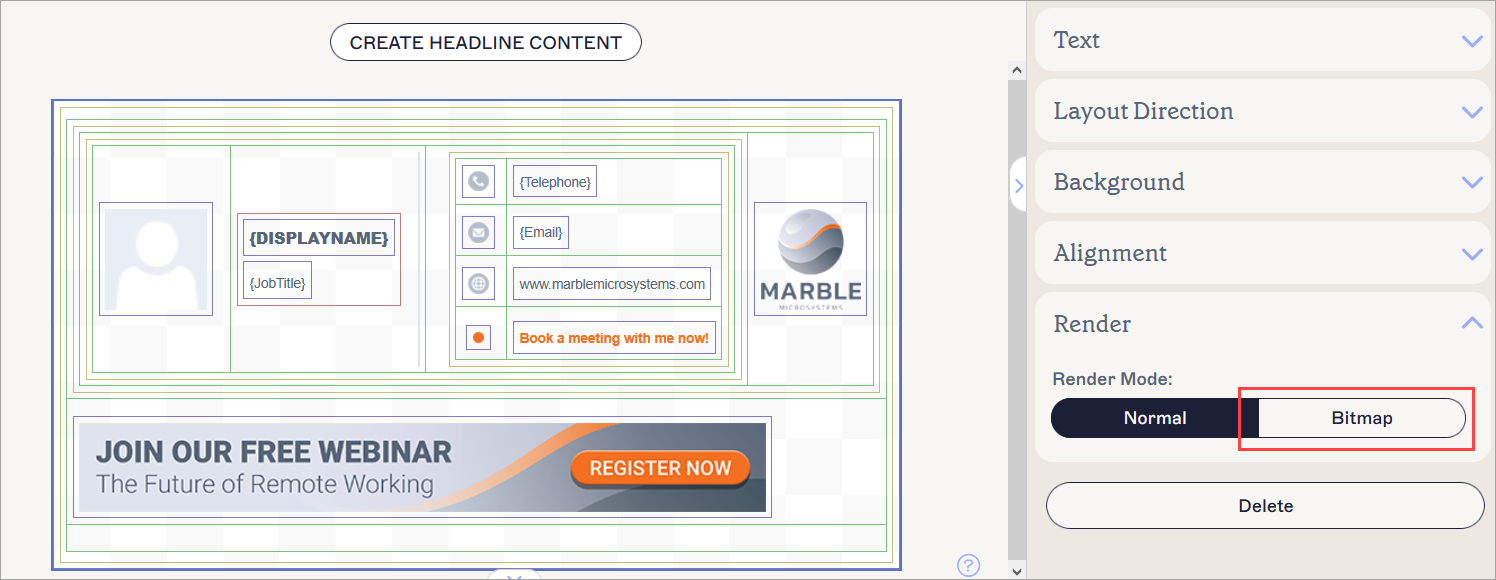
Wybierz opcję Bitmapa w właściwościach renderowania.
- Jeśli przesłałeś niestandardową czcionkę, podpis jest automatycznie renderowany jako obraz bitmapowy, co osadza kolory użyte w podpisie. Jednak jeśli są to ciemne kolory, takie jak czarny, granatowy lub szary, może to oznaczać, że Twój podpis lub tekst nie będzie widoczny w trybie ciemnym. Aby uniknąć renderowania jako bitmapa, usuń niestandardową czcionkę i użyj stosu czcionek.