
Opis
Jako reseller, Twoje konto Exclaimer daje Ci możliwość zarządzania wszystkimi aktywnymi subskrypcjami Exclaimer Twoich klientów w jednym miejscu.
Po zalogowaniu się do portalu Exclaimer możesz zobaczyć listę wszystkich subskrypcji swoich klientów oraz działania umożliwiające zarządzanie nimi indywidualnie. Możesz także dodać więcej subskrypcji i przeglądać poprzednie.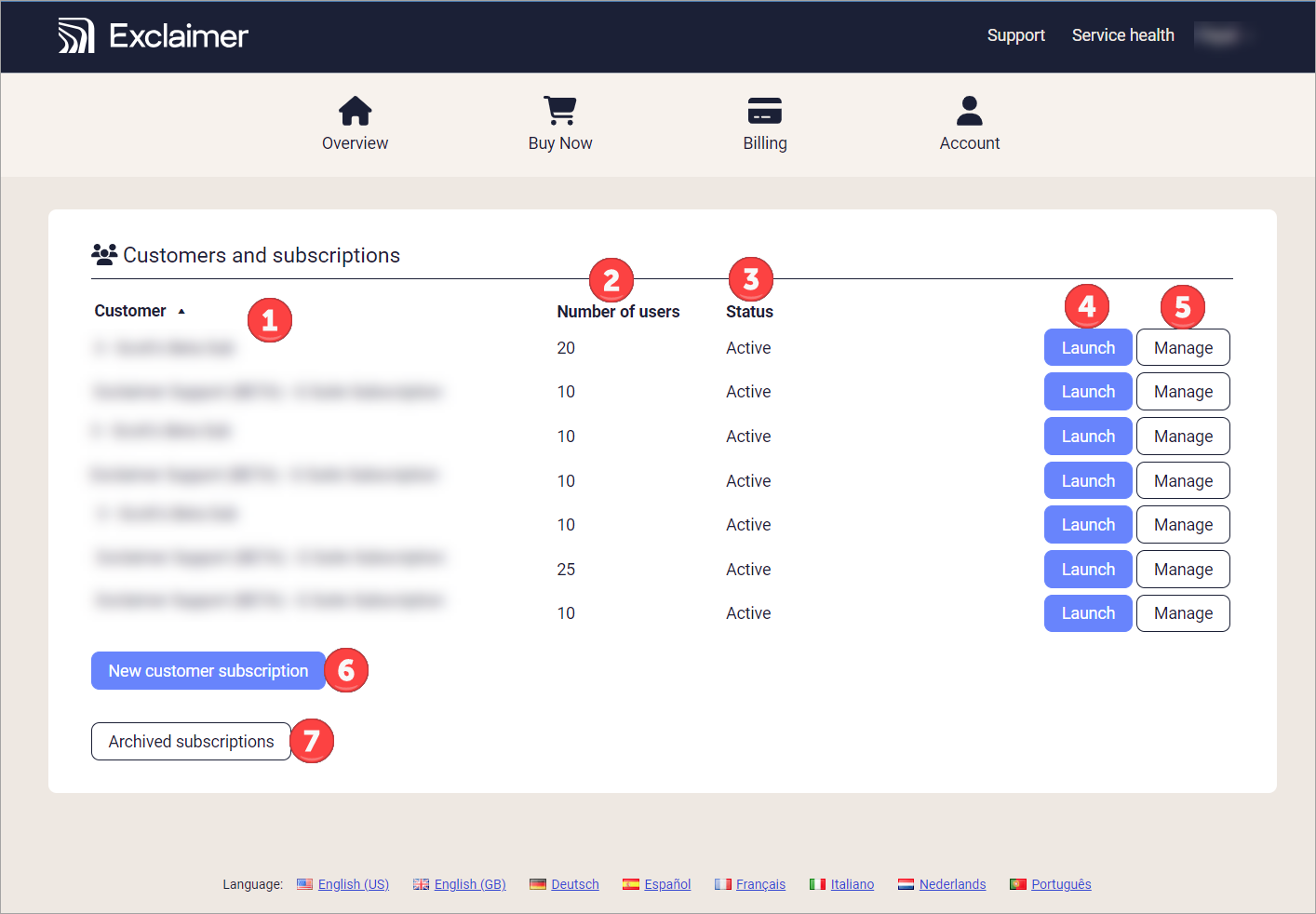
Przykładowy ekran wyświetlający listę klientów resellera oraz ich powiązane subskrypcje. Każda liczba odpowiada innej sekcji lub funkcjonalności. Każda z nich jest opisana w poniższej tabeli.
Poniższa tabela przedstawia funkcje dostępne na karcie Przegląd:
|
Klient |
Nazwa klienta, wpisana podczas tworzenia subskrypcji. |
|
Liczba użytkowników |
Liczba użytkowników w tej subskrypcji. |
|
Status |
Status tej subskrypcji. |
|
Uruchom |
Wybierz, aby uruchomić tę subskrypcję. Otworzy to Stronę główną. |
|
Zarządzaj |
Wybierz, aby otworzyć ekran Zarządzaj. Pozwala to na:
Pełny przewodnik dotyczący zarządzania subskrypcją znajduje się w Zarządzaj swoją subskrypcją. |
|
Nowa subskrypcja klienta |
Wybierz, aby dodać nową subskrypcję klienta do swojego konta. Postępuj zgodnie z instrukcjami w sekcji Dodawanie nowej subskrypcji klienta tego artykułu. |
 Zarchiwizowane subskrypcje Zarchiwizowane subskrypcje
|
Wybierz, aby wyświetlić szczegóły wcześniej zakończonych subskrypcji klientów. Wygasłe subskrypcje pozostają widoczne przez 90 dni. |


Aby dodać nową subskrypcję klienta do swojego konta, wykonaj poniższe instrukcje:
Aby dodać nową subskrypcję klienta:
- Wybierz Nowa subskrypcja klienta.
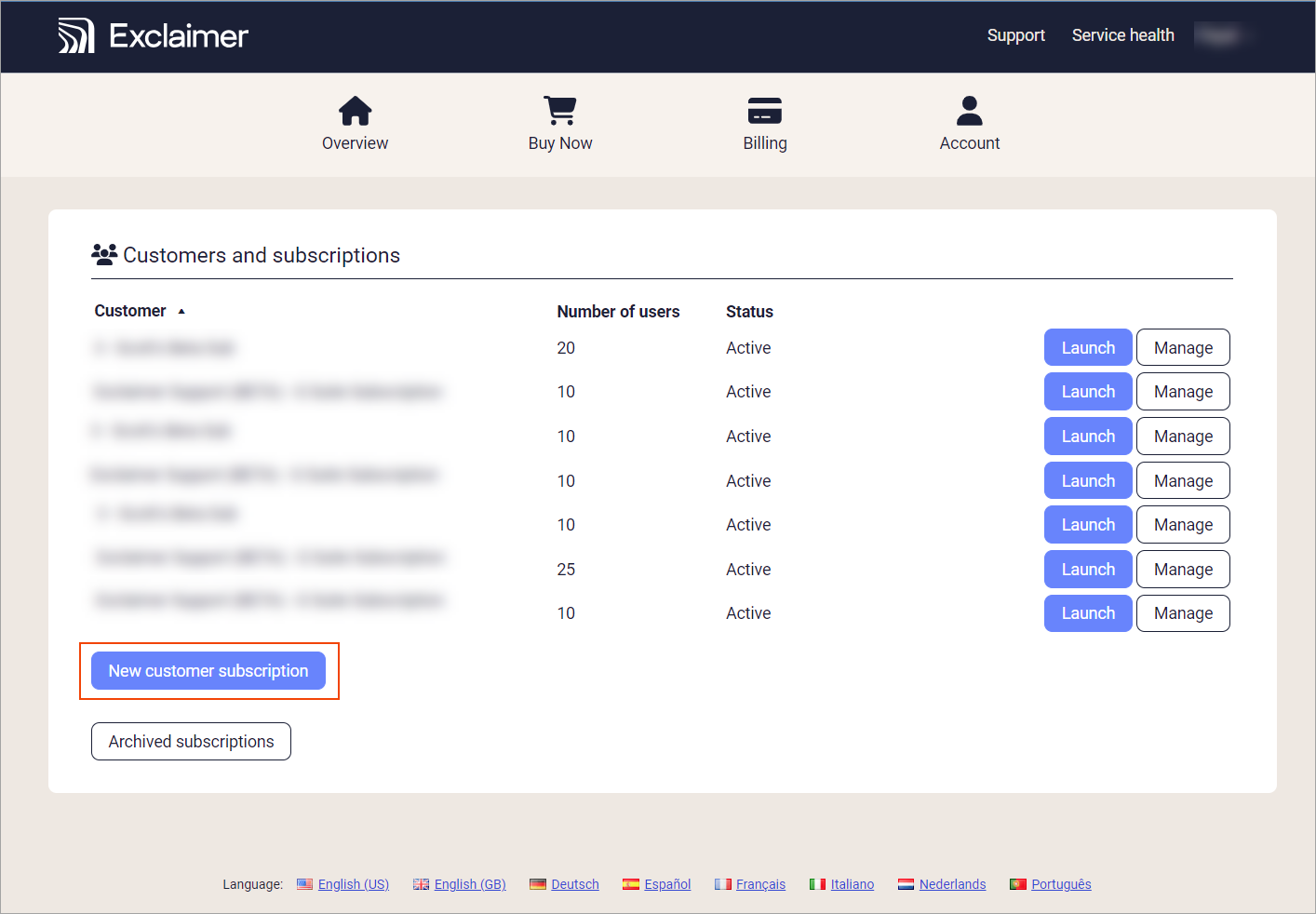
Wybierz Nowa subskrypcja klienta.
Pojawi się okno Nowa subskrypcja klienta.
- W sekcji Produkt wybierz przycisk radiowy Podpisy dla Office 365 lub Podpisy dla G Suite.
- Z rozwijanego menu Region hostingu wybierz region, w którym znajduje się klient.
- W polu Nazwa firmy klienta wpisz nazwę firmy klienta.
- W polu Liczba użytkowników wpisz łączną liczbę użytkowników w organizacji klienta.
- ALBO:
Jeśli klient będzie samodzielnie korzystał z Exclaimer do używania podpisów i innych funkcji Exclaimer, zaznacz pole wyboru Czy pozwolić klientom edytować podpisy?. To odblokuje dodatkowe pola.
ALBO
Jeśli będziesz zarządzać podpisami klienta i innymi funkcjami Exclaimer, a klient nie będzie miał dostępu do Exclaimer, przejdź do kroku 9.
- Jeśli zaznaczyłeś pole wyboru w kroku 6: W polu Imię i nazwisko kontaktu klienta wpisz imię i nazwisko klienta.
- Jeśli zaznaczyłeś pole wyboru w kroku 6: W polu Adres e-mail klienta wpisz adres e-mail klienta.
- Zaznacz pole wyboru Przeczytałem i zgadzam się z warunkami.
- Wybierz Utwórz.
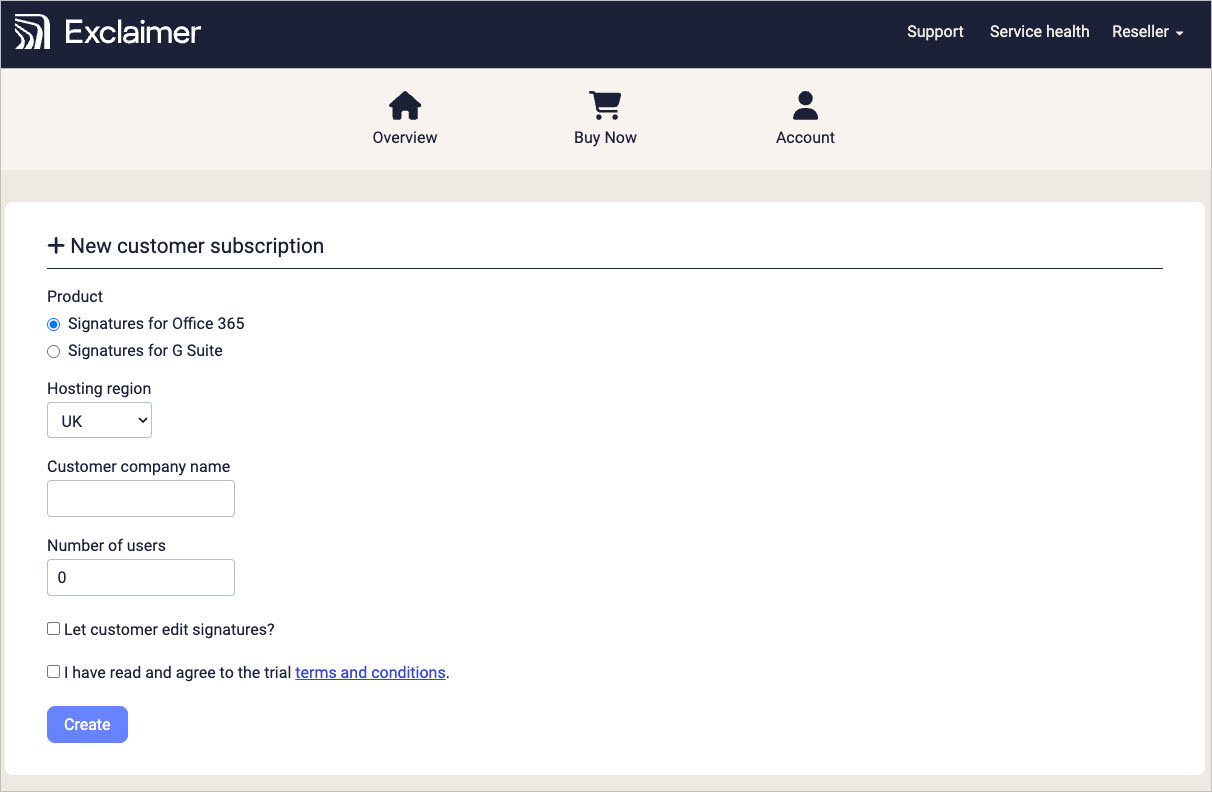
Wypełnij odpowiednio pola, a następnie wybierz Utwórz.
•Klient otrzymuje automatyczne zaproszenie e-mail do korzystania z Podpisów dla Microsoft 365 / Google Workspace. Klient musi kliknąć link w e-mailu, wprowadzić swoje dane kontaktowe i utworzyć bezpieczne hasło. Nazwa użytkownika klienta będzie jego adresem e-mail.
• 14-dniowy okres próbny rozpoczyna się automatycznie po utworzeniu subskrypcji. Klienci mogą zarządzać swoimi podpisami tylko w interfejsie użytkownika. Nie mają dostępu do rozliczeń. Rozliczenia są zarządzane przez Twoje konto Exclaimer.