
Scenariusz
Chcesz skonfigurować Exclaimer dla Exchange On-Premises, ale nie masz Entra ID ani subskrypcji Microsoft 365.
Rozwiązanie
Jeśli nie masz subskrypcji, możesz utworzyć darmowe konto i utworzyć dzierżawcę. Aby uzyskać więcej informacji, zobacz dokumentację Microsoft dotyczącą tworzenia dzierżawcy.
Krok 1: Utwórz darmowego dzierżawcę Entra ID
Aby utworzyć darmowego dzierżawcę Entra ID:
- Zaloguj się do portalu Azure swojej organizacji.
- Z menu bocznego portalu Azure wybierz Microsoft Entra ID.
- Przejdź do Entra ID > Przegląd > Zarządzaj dzierżawcami.
- Wybierz Utwórz.
- Na karcie Podstawowe wybierz typ dzierżawcy, którego chcesz utworzyć. Możesz wybrać jedną z dwóch dostępnych opcji: Azure Active Directory lub Azure Active Directory (B2C).
- Wybierz Dalej: Konfiguracja, aby przejść do karty Konfiguracja.
- W polu Nazwa organizacji wpisz nazwę swojej organizacji.
-
W polu Początkowa nazwa domeny wpisz prefiks nazwy swojej domeny.
UWAGA: Aby uzyskać więcej informacji, zobacz Gdzie mogę znaleźć moją nazwę domeny .onmicrosoft.com? - Z listy rozwijanej Kraj/Region wybierz swój kraj/region.
- Wybierz Dalej: Przejrzyj + utwórz, aby sprawdzić wprowadzone informacje. Jeśli są poprawne, wybierz Utwórz.
Krok 2: Skonfiguruj Microsoft Entra Connect (dawniej Azure AD Connect), aby używać dzierżawcy
Po utworzeniu dzierżawy musisz skonfigurować Microsoft Entra Connect, aby Twoje podpisy były widoczne w portalu Entra. Dzierżawa, którą utworzyłeś, automatycznie otrzymuje uprawnienia Globalnego Administratora.
Wykonaj następujące kroki, aby skonfigurować Microsoft Entra Connect do używania dzierżawy:
- Pobierz Entra Connect.
-
Zainstaluj Entra Connect.
UWAGA: Musi to być zainstalowane na serwerze Windows Server 2012 lub nowszym, dołączonym do domeny.
Pełną listę wymagań wstępnych znajdziesz w Wymaganiach wstępnych dla Entra Connect. - Połącz swój Entra Connect z nową dzierżawą.
- Zaznacz pole wyboru Kontynuuj bez dopasowywania wszystkich sufiksów UPN do zweryfikowanych domen.
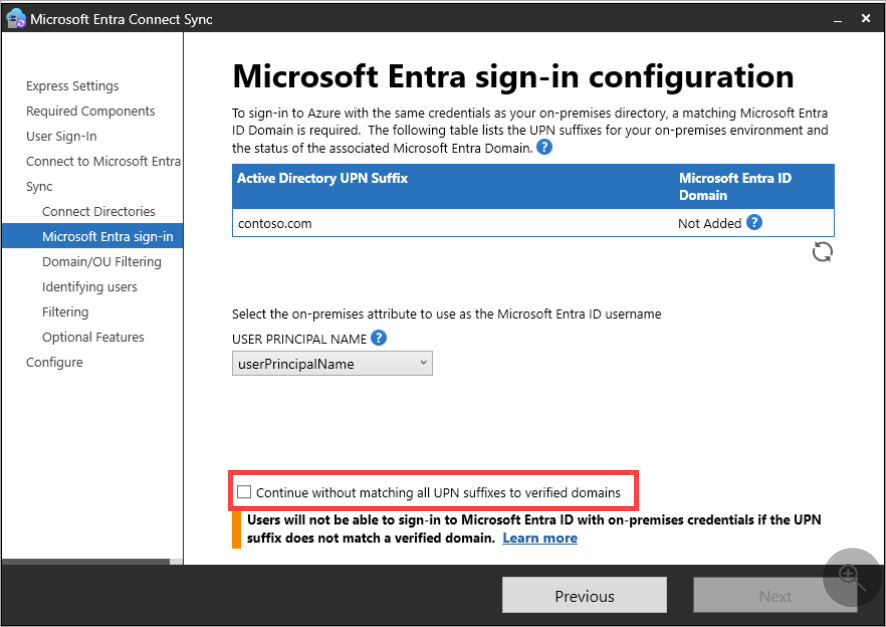
- Ukończ konfigurację i poczekaj na synchronizację danych.
- Wybierz Zakończ, aby zamknąć kreatora.
Twoje podpisy będą teraz widoczne w portalu Entra i możesz korzystać z Exchange On-Premises.
UWAGA: Jeśli potrzebujesz więcej niż Standardowych atrybutów (wymienionych tutaj), włącz funkcję Rozszerzenia katalogu w Entra Connect (dawniej Azure AD Connect). Więcej informacji znajdziesz w Włączaniu i konfigurowaniu Rozszerzeń katalogu w Microsoft Entra Connect.