
Scenariusz
Podczas korzystania z Exclaimer z rozwiązaniem zabezpieczającym innej firmy (na przykład Mimecast; Proofpoint; Barracuda; Reflexion i tak dalej), możesz zauważyć, że e-maile nie są kierowane tak, jak byś chciał, lub nie mają zastosowanego podpisu.
Poniższa lista smart hostów lub rozwiązań zabezpieczających jest znana z poprawnego działania podczas korzystania z Exclaimer - Podpisy dla Microsoft 365:
- Fusemail (Exclaimer jest znany z działania z Fusemail SecureSMART Suite, ale nie może być używany z Fusemail Hosted Exchange.)
- Proofpoint
- Symantec Cloud
- Mimecast
- Barracuda (zobacz Jak skonfigurować automatyczne odpowiedzi wychodzące w Office 365. Ustawienie Except if jest wyjątkiem w regule transportu, która zarządza łącznikiem wychodzącym Barracuda.)
Jeśli wybrany przez Ciebie Smart Host lub usługa zabezpieczeń e-mail nie znajduje się na powyższej liście, nie oznacza to, że nie można ich używać z Exclaimer - Podpisy dla Microsoft 365.
Rozwiązanie
Nadawca > Microsoft 365 > Exclaimer > Microsoft 365 > rozwiązanie zabezpieczające innej firmy > Odbiorca.
W poniższym przykładzie używamy Mimecast, ale możesz postępować według tych samych kroków dla innych Smart Hostów lub systemów zabezpieczeń firm trzecich.
Obecnie łącznik jest ustawiony tak, aby stosować się do wszystkich wiadomości na poziomie łącznika i prawdopodobnie będzie wyglądał podobnie do poniższego łącznika.
Przykład:
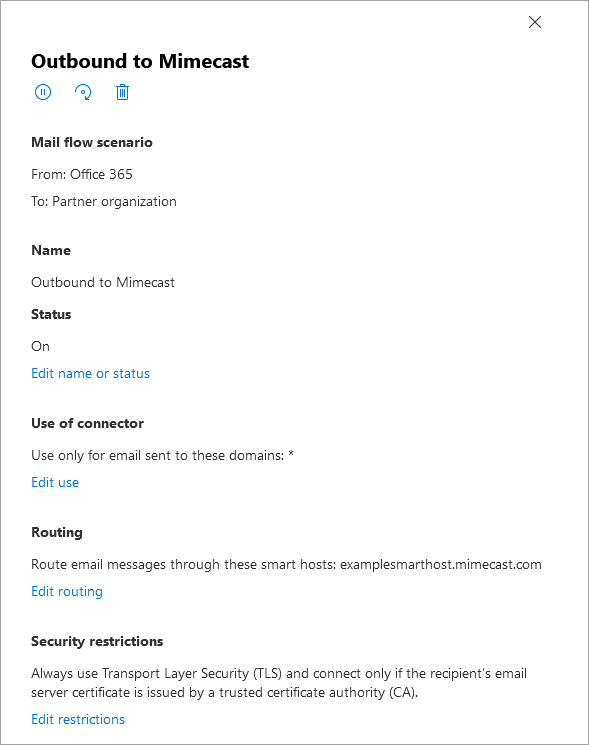
Przykład łącznika, w tym przypadku pokazujący Mimecast.
Powyższa konfiguracja pokazuje poprawny adres SMTP dla smart hosta Mimecast, ale ta konfiguracja omija reguły transportu Microsoft 365.
Celem tego rozwiązania jest zmodyfikowanie konfiguracji łącznika tak, aby używał reguły transportu o niższym priorytecie niż reguła transportu Exclaimer; co zapewni, że podpisy będą stosowane przed zeskanowaniem wiadomości przez rozwiązanie zabezpieczające innej firmy.
Proszę postępować zgodnie z poniższymi krokami, aby ponownie skonfigurować łącznik:
- Zaloguj się do centrum administracyjnego Exchange jako Globalny Administrator.
- Wybierz Przepływ poczty, a następnie wybierz Łączniki.
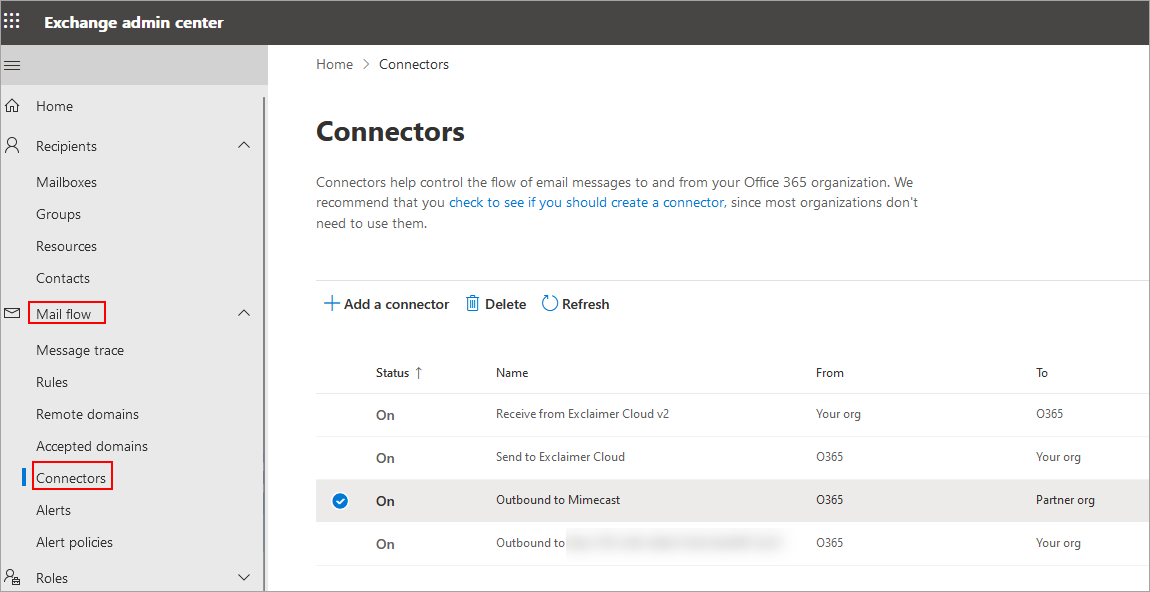
Wybierz Łączniki. - Wybierz łącznik wychodzący.
- W sekcji Użycie łącznika kliknij Edytuj użycie.
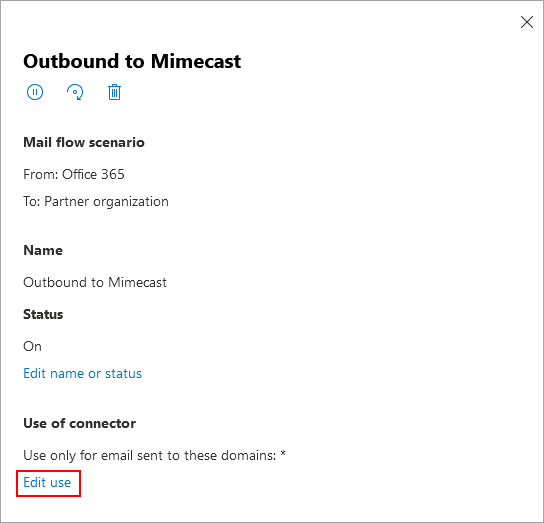
Wybierz Edytuj użycie.
- Wybierz Tylko gdy mam ustawioną regułę transportu, która przekierowuje wiadomości do tego łącznika.
- Kliknij Dalej.
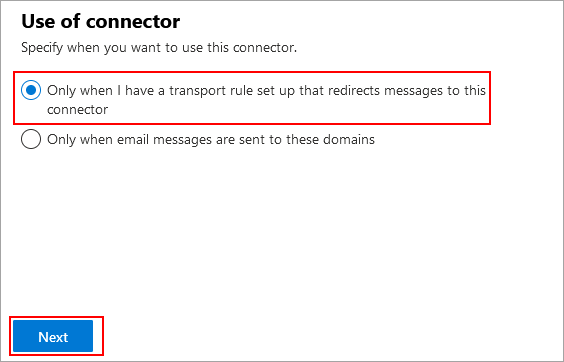
Wybierz Dalej.
- W razie potrzeby wprowadź adres e-mail.
- Kliknij Weryfikuj.
Poczekaj na zakończenie procesu weryfikacji.
- Po zakończeniu kliknij Zapisz.
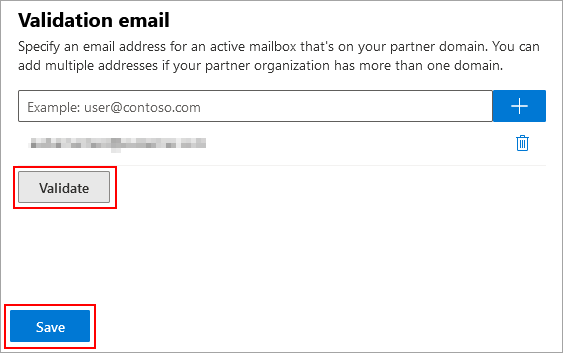
Wybierz Zapisz.
- W centrum administracyjnym, w sekcji przepływ poczty, wybierz reguły.
- Kliknij przycisk + (plus), aby dodać nową regułę.
Przykład: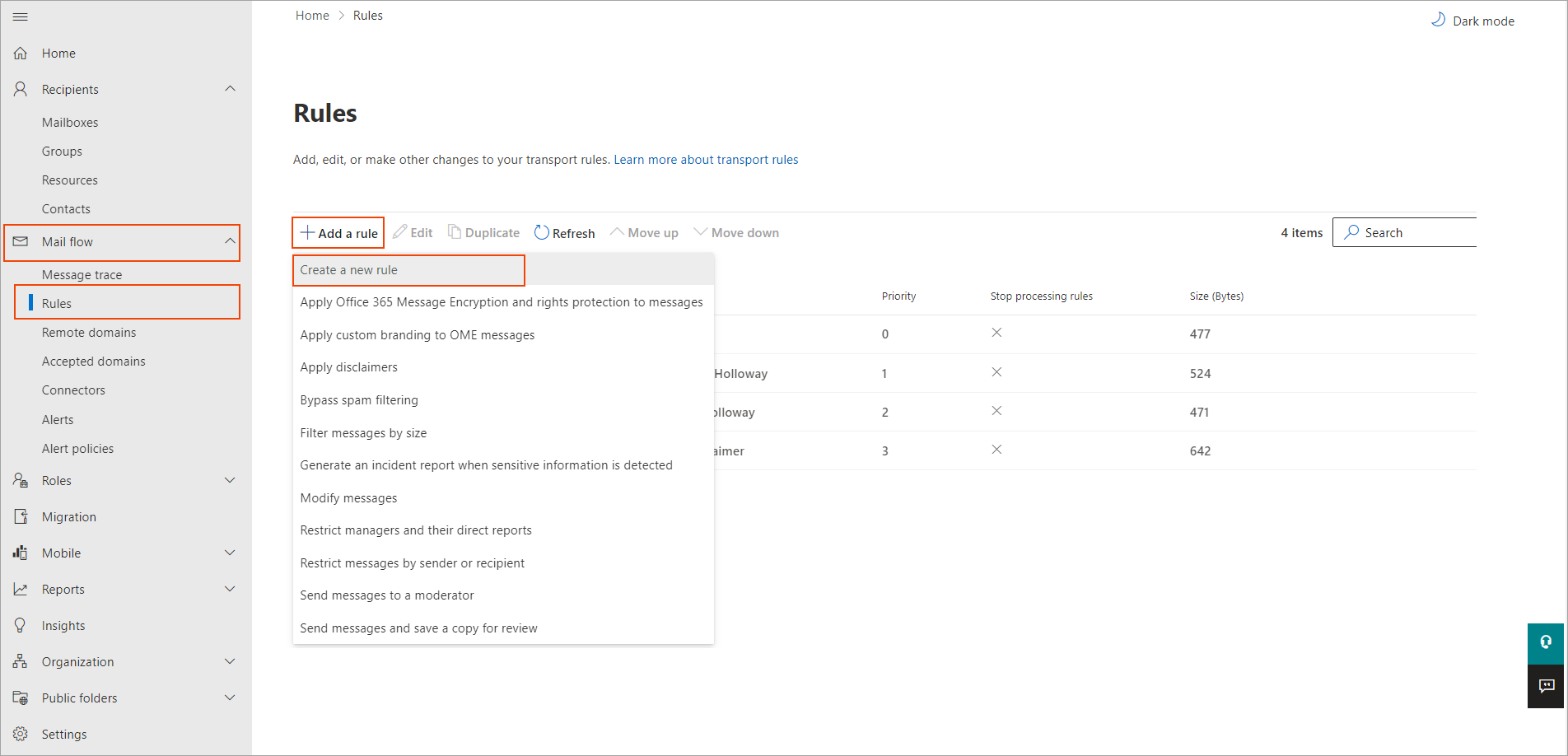
Wybierz plus, aby dodać regułę.
- Nadaj regule nazwę; przykład: Wyślij do Mimecast.
Przykład: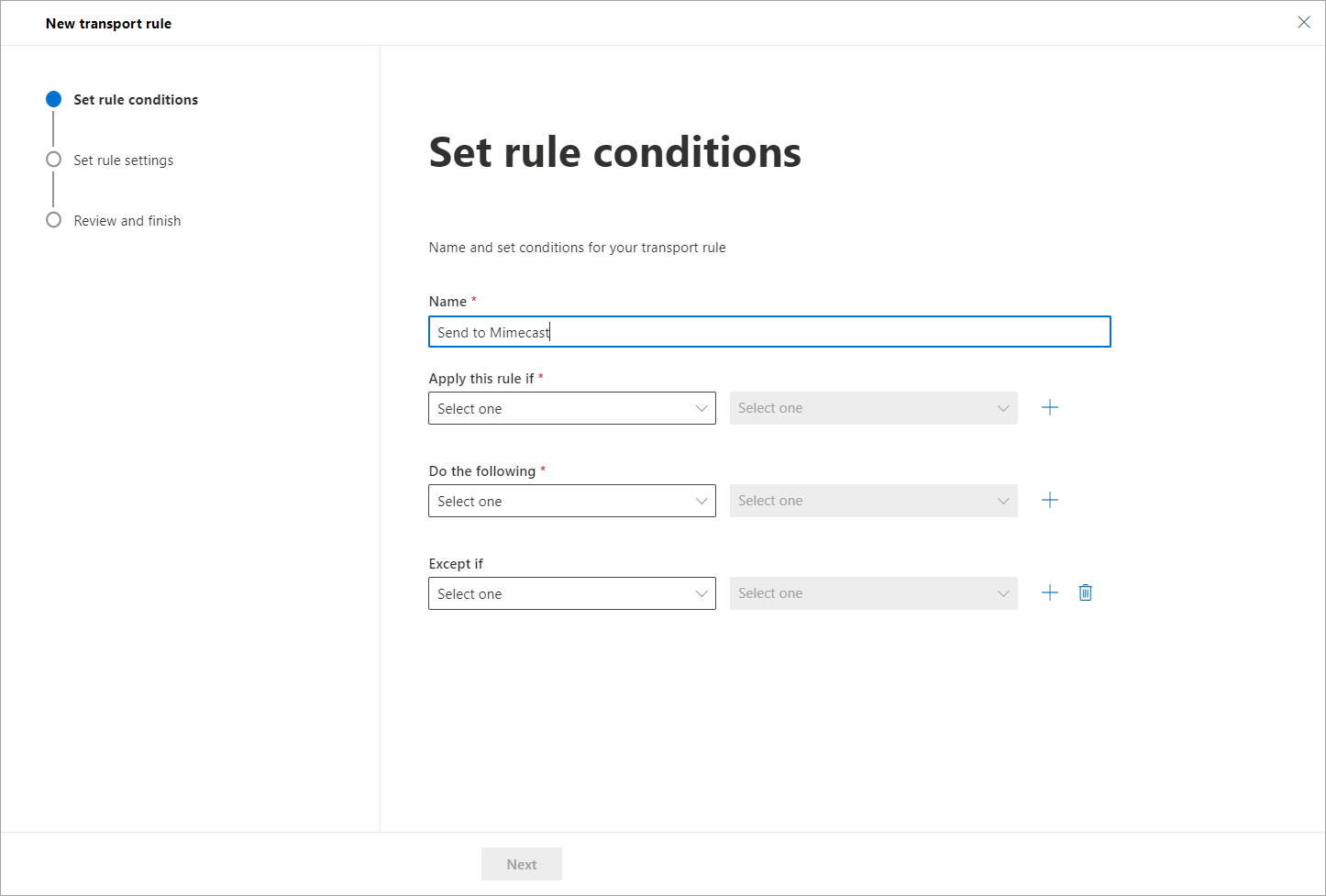
Nazwij swoją regułę.
- Z listy rozwijanej Zastosuj tę regułę, jeśli wybierz Nadawca. Z sąsiedniej listy rozwijanej wybierz jest zewnętrzny/wewnętrzny.
Przykład: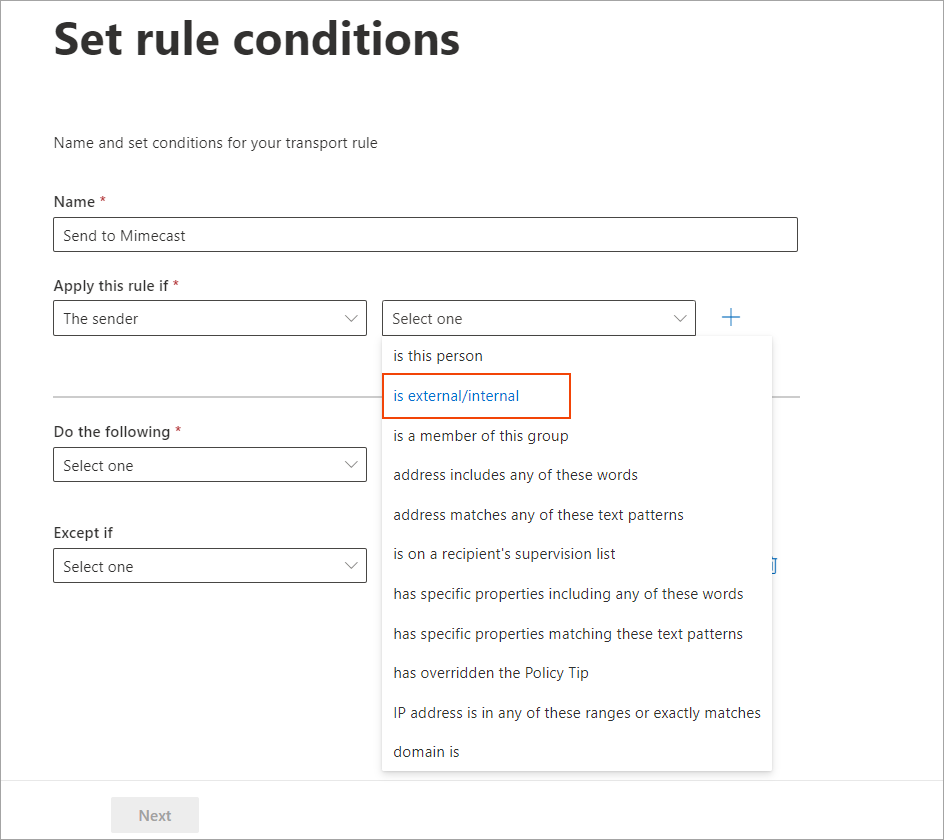
Wybierz odpowiednie opcje z list rozwijanych.
- Z listy rozwijanej wybierz lokalizację nadawcy wybierz Wewnątrz organizacji. Zapewni to, że wszystkie e-maile wysyłane z Twojej dzierżawy Microsoft 365 będą kierowane przez łącznik.
Przykład: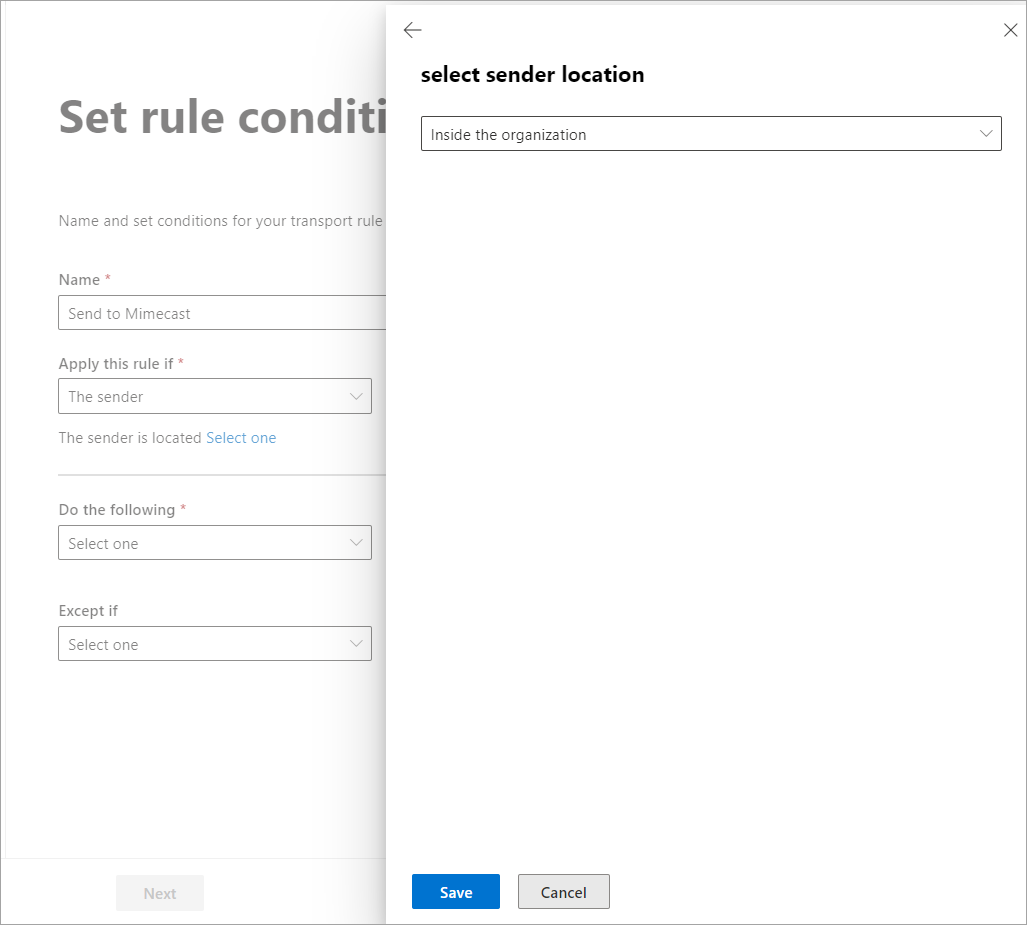
Wybierz Wewnątrz organizacji.
- Kliknij Zapisz, aby zapisać wprowadzone zmiany.
Zmiany są widoczne w oknie Ustaw warunki reguły.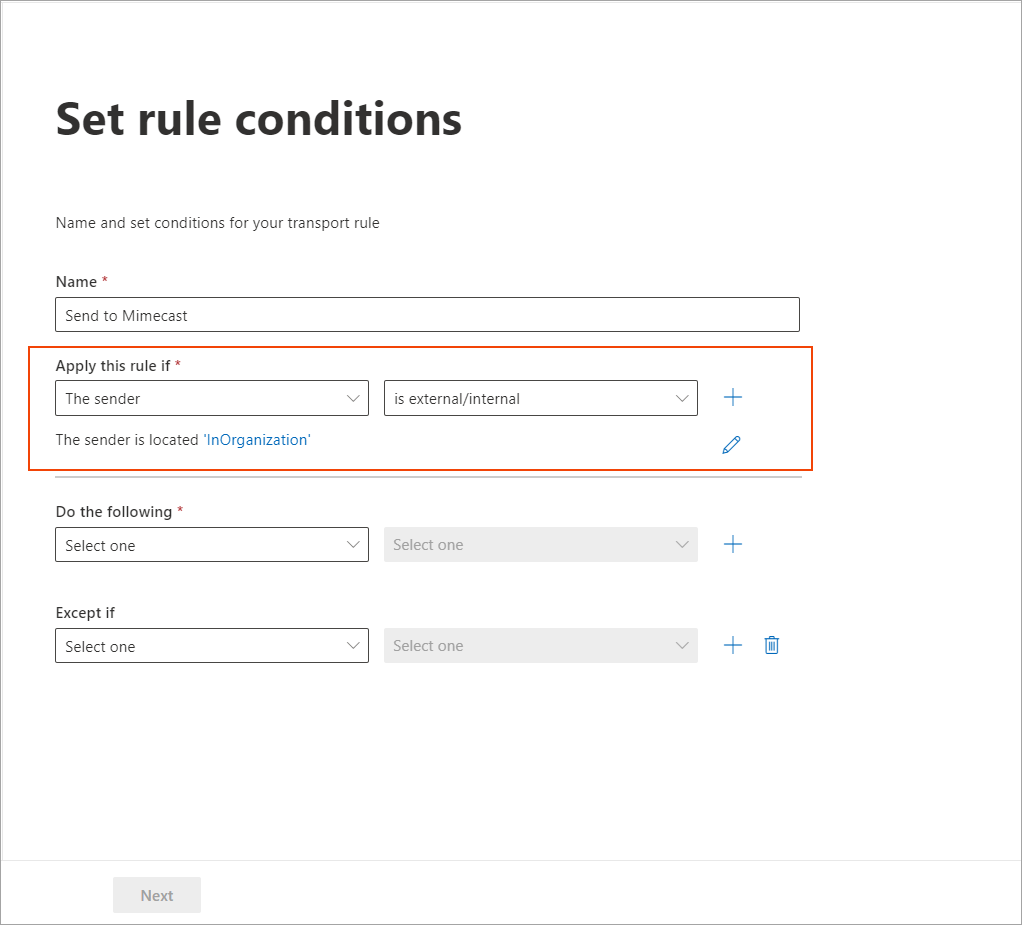
Okno Ustaw warunki reguły.
- Kliknij + (Dodaj warunek), aby dodać kolejny warunek.
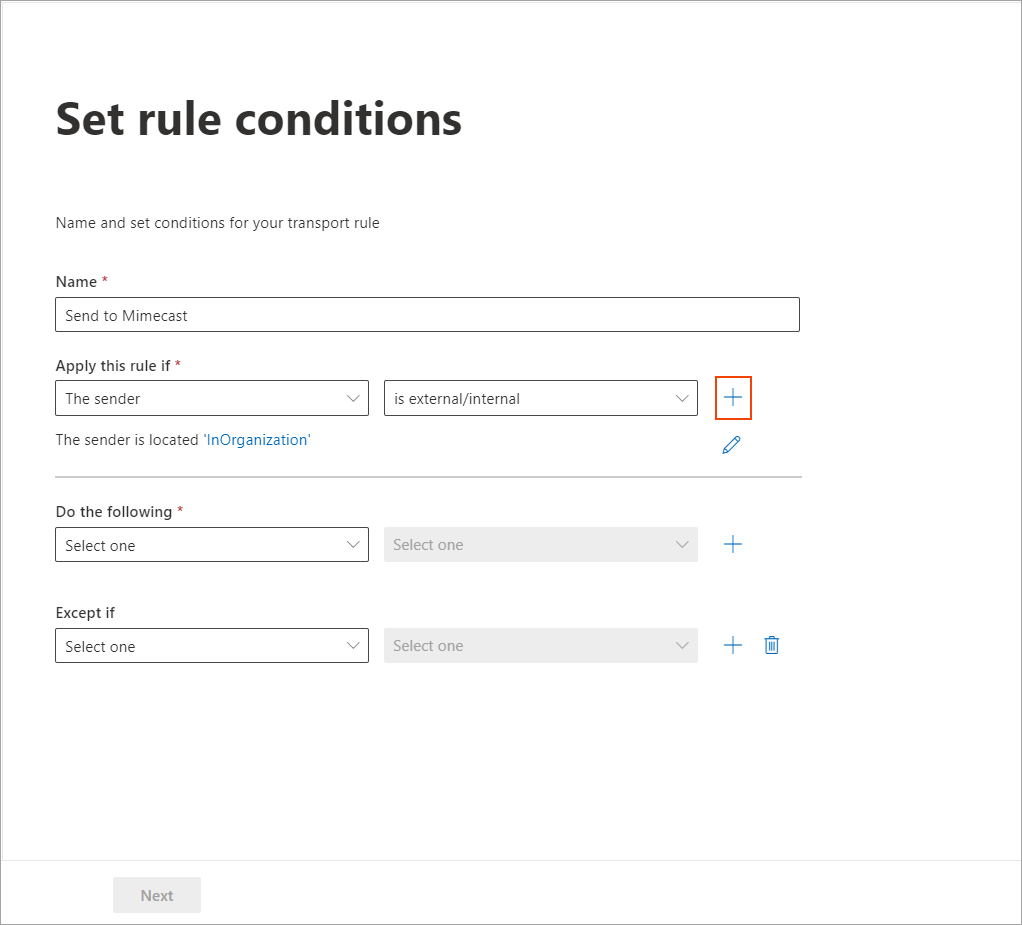
Wybierz plus, aby dodać kolejny warunek.
- Z listy rozwijanej I wybierz Odbiorca. Z sąsiedniej listy rozwijanej wybierz jest zewnętrzny/wewnętrzny. Z listy rozwijanej wybierz lokalizację odbiorcy wybierz Poza organizacją.
Zapewni to, że Twoje wewnętrzne e-maile wysyłane z dzierżawy Microsoft 365 nie będą kierowane przez łącznik i zapobiegnie pętlom poczty.
- Kliknij Zapisz, aby zapisać wprowadzone zmiany.
Zmiany są widoczne w oknie Ustaw warunki reguły.
Okno Ustaw warunki reguły.
- Teraz z listy rozwijanej Wykonaj następujące czynności wybierz akcję, która mówi Przekieruj wiadomość do.
- Z sąsiedniej listy rozwijanej wybierz i wybierz następujący łącznik.
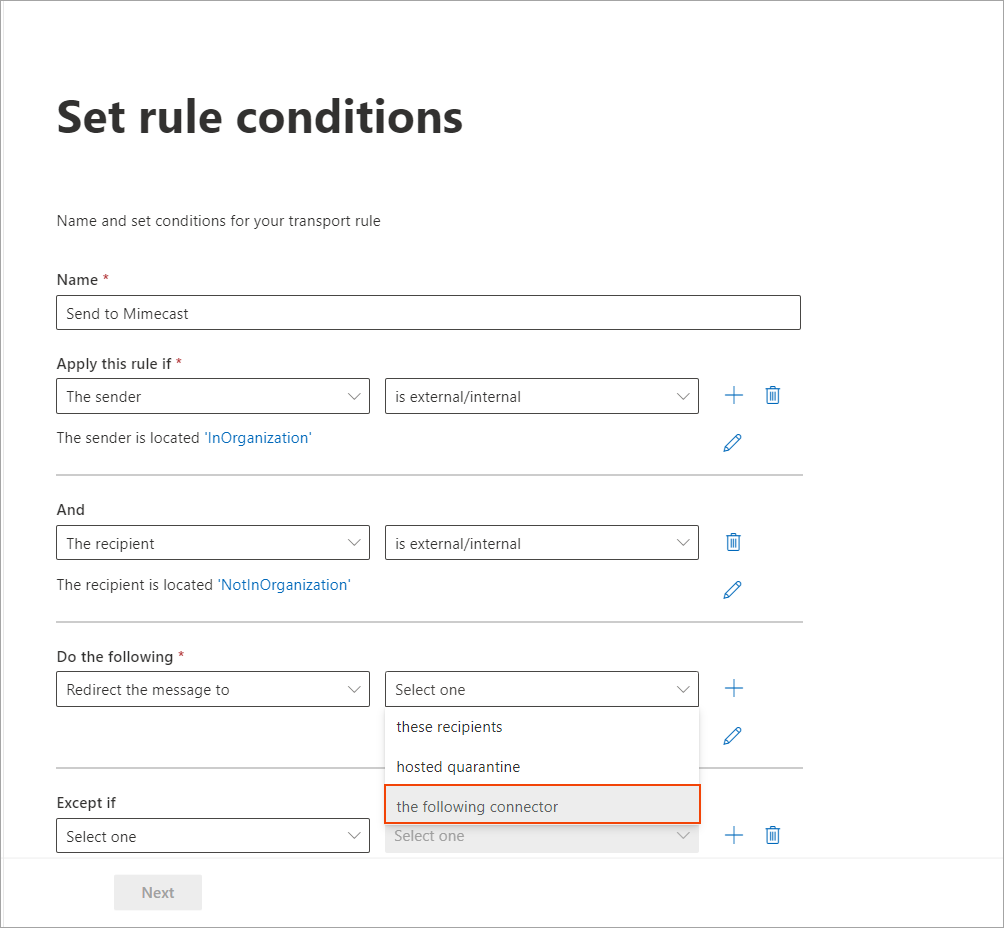
Wybierz odpowiednie opcje z list rozwijanych.
- Z listy rozwijanej wybierz łącznik wybierz swój łącznik zabezpieczeń innej firmy.
- Kliknij Dalej.
- Następny krok, Ustawienia reguły jest aktywowany.
Zaznacz opcję Aktywuj tę regułę w i wybierz odpowiedni czas aktywacji reguły.
Przykład: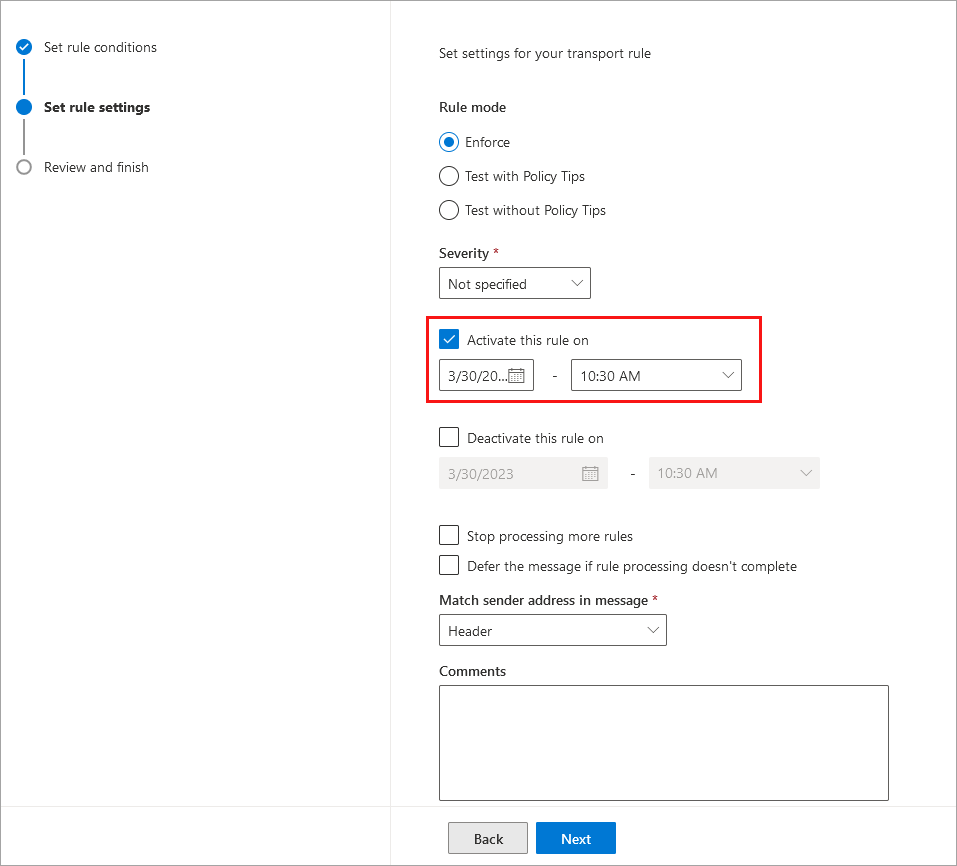
Zaznacz pole wyboru i ustaw czas.
- Kliknij Dalej.
- Kliknij Zakończ. Nowa reguła przepływu poczty zostanie wyświetlona na liście reguł z najniższym priorytetem (im większa liczba, tym niższy priorytet).
Zobaczysz również regułę Exclaimer o nazwie Identify messages to send to Exclaimer Cloud – ta reguła zazwyczaj ma priorytet 1.
Przykład: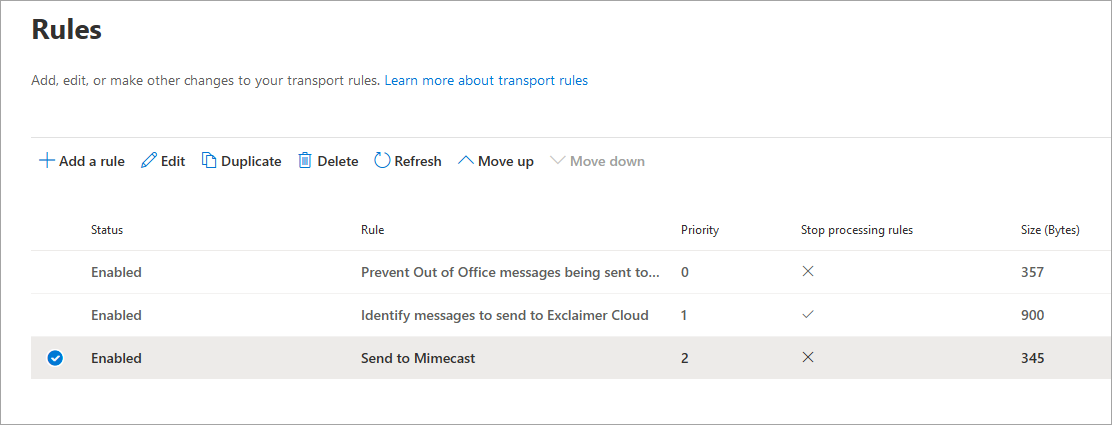
Reguły na liście.
- Na liście reguł upewnij się, że jest zaznaczona reguła Identify messages to send to Exclaimer Cloud dla opcji Stop processing rules.
Przykład: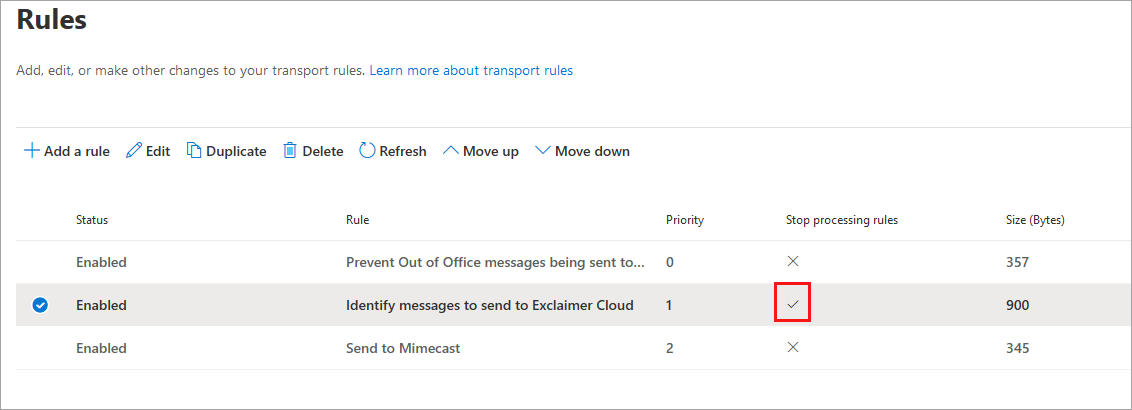
Upewnij się, że obok reguły jest zaznaczenie.
- Jeśli nie jest zaznaczona, wybierz regułę Identify messages to send to Exclaimer Cloud .
Reguła Identify messages to send to Exclaimer Cloud jest wyświetlana w panelu po prawej stronie.
- Kliknij Edit Rule conditions.
- Kliknij Settings.
- Zaznacz opcję Stop processing more rules.
- Kliknij Save.
Przykład: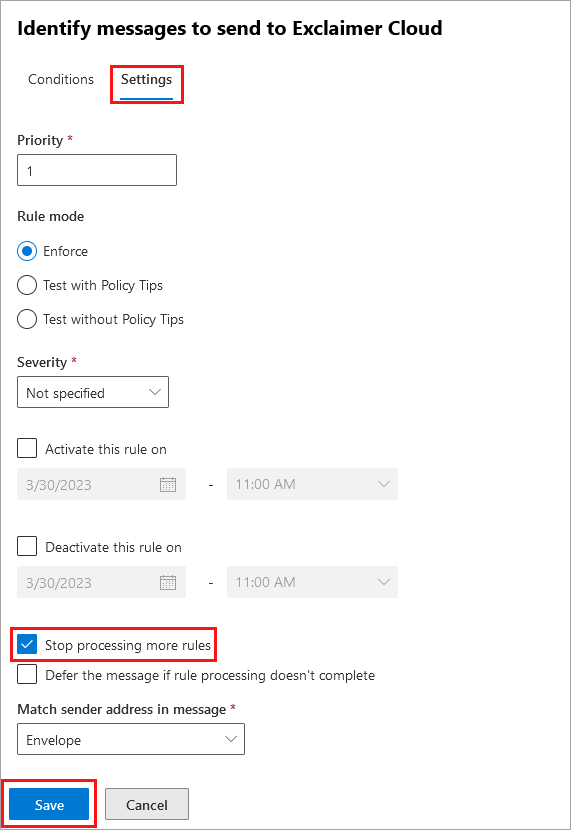
Upewnij się, że wybrane są odpowiednie opcje.
Ostatnim krokiem tego procesu jest powrót do portalu Exclaimer, aby upewnić się, że e-maile są kierowane do Microsoft 365 po zastosowaniu podpisu:
- Zaloguj się do portalu Exclaimer (portal.exclaimer.com) i Uruchom swoją subskrypcję.
- Wybierz ikonę koła zębatego na pasku nagłówka, aby otworzyć menu Ustawienia, a następnie wybierz Przepływ poczty.
- W prawym panelu, pod Domena routingu poczty, znajdują się odpowiednie opcje.
W polu Nazwa domeny wpisz nazwę domeny .omnicrosoft.com – można ją znaleźć na liście domen w Centrum administracyjnym Microsoft 365. To ustawienie jest ważne, a nieprawidłowa domena może powodować problemy z przepływem poczty.
Przykład:
Wprowadź nazwę domeny.
-
W banerze z niezapisanymi zmianami wybierz Zapisz.
Twoja konfiguracja jest teraz zakończona.UWAGI: Rekord MX dla nazwy domeny (w ustawieniach routingu poczty) powinien wskazywać pojedynczy serwer Exchange Online dla Twojej dzierżawy Microsoft 365.
- Aby sprawdzić rekord MX dla własnej nazwy domeny, użyj narzędzia do wyszukiwania DNS, takiego jak MXToolbox.
Przykład pokazujący domenę Exclaimer: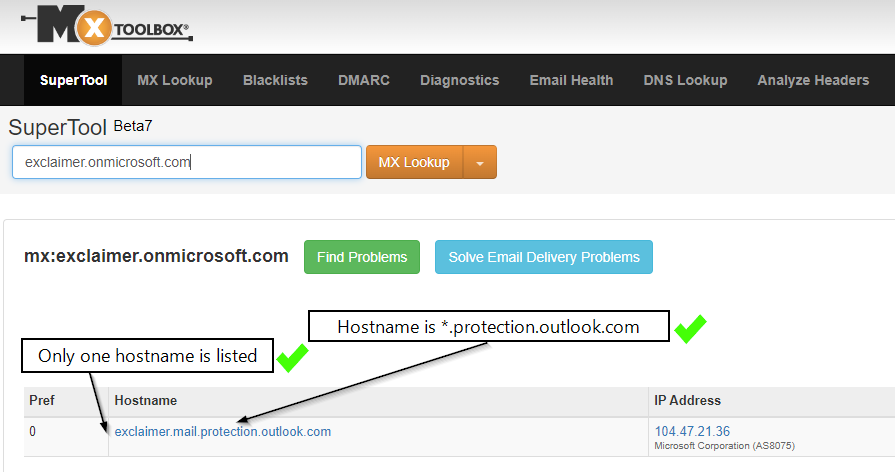
Przykład pokazujący domenę Exclaimer.
Twoja konfiguracja jest teraz zakończona. Gdy wyślesz testowy e-mail, będziesz mógł zobaczyć (na podstawie nagłówków wiadomości), że e-mail jest kierowany z Microsoft 365 do Exclaimer, następnie z Exclaimer z powrotem do Microsoft 365, a z Microsoft 365 do Mimecast – zgodnie z oczekiwaniami.