
Opis
Jeśli skonfigurowałeś funkcję po stronie serwera, ważne jest, aby zaktualizować rekord Sender Policy Framework (SPF) dla każdej domeny, z której wysyłasz e-maile.
Jeśli tego nie zrobisz, istnieje ryzyko, że wszelkie wiadomości przekierowywane z Exclaimer z powrotem do Twojej usługi e-mail mogą zostać oznaczone jako spam przez odbiorców.
Kliknij na wymagane opcje wymienione poniżej, aby przejść do szczegółowego opisu:
Dokładny proces różni się w zależności od dostawcy usług; zazwyczaj polega na dodaniu do istniejącego rekordu DNS TXT.
Większość organizacji postępuje według tego procesu:
- Zidentyfikuj swój DNS.
- Zaloguj się do konsoli zarządzania dostawcy DNS.
- Znajdź istniejący rekord SPF dla swojej domeny (lub utwórz go, jeśli nie istnieje).
- Dodaj mechanizm SPF include Exclaimer do swojego rekordu SPF .
- Powtórz kroki 3 i 4 dla każdej domeny, której używasz do wysyłania e-maili.
- Zapisz zmiany.
Zazwyczaj dostawcą DNS jest ten sam podmiot, co dostawca hostingu internetowego. Jeśli nie wiesz, jak uzyskać dostęp do rekordu SPF , zalecamy skontaktowanie się z dostawcą hostingu lub osobą odpowiedzialną za hosting w organizacji, aby uzyskać dalszą pomoc.
Przykład
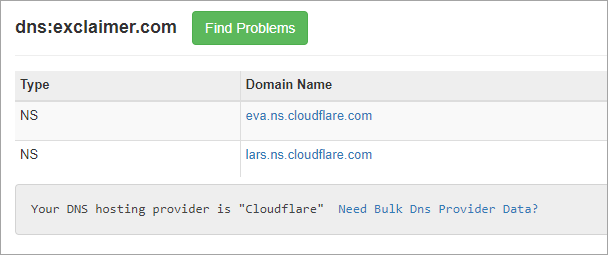
Rekord SPF musi zostać zaktualizowany, aby zawierał następujący mechanizm SPF include:
- Gdzie <region code> jest zastąpiony kodem regionu dla subskrypcji (zobacz, jak możesz sprawdzić swój kod regionu).
Przykład 1:
Przed aktualizacją rekordu:
v=spf1 include:spf.protection.outlook.com ~all
Po aktualizacji rekordu:
v=spf1 include:spf.protection.outlook.com include:spf.uae.exclaimer.net ~all
Przykład 2:
Przed aktualizacją rekordu:
v=spf1 ip4:151.236.35.177 include:spf.protection.outlook.com include:_spf.salesforce.com -all
Po aktualizacji rekordu:
v=spf1 ip4:151.236.35.177 include:spf.protection.outlook.com include:_spf.salesforce.com include:spf.us.exclaimer.net -all
Wskazówki dotyczące aktualizacji rekordu SPF :
- Nie powinieneś mieć więcej niż jednego rekordu SPF: posiadanie więcej niż jednego rekordu spowoduje błędy.
- Nie kopiuj i wklejaj na ślepo. Wpisuj zmiany w rekordzie SPF ręcznie, aby uniknąć kopiowania ukrytej zawartości z przeglądarki.
- Nie dodawaj niczego po "all": jest to traktowane jako koniec rekordu, więc wszystko, co znajduje się po tym, zostanie zignorowane.
- Sprawdź, czy nie dodałeś dodatkowych spacji: mogą one powodować błędy.
- Nie usuwaj żadnych istniejących mechanizmów dla innych usług, takich jak Microsoft, Google, Mimecast i inne.
- Po wprowadzeniu zmian użyj narzędzia do sprawdzania rekordu SPF, takiego jak MXToolbox's SPF Lookup, aby zweryfikować zmiany. Upewnij się, że Twój rekord przechodzi wszystkie testy.
Przykład: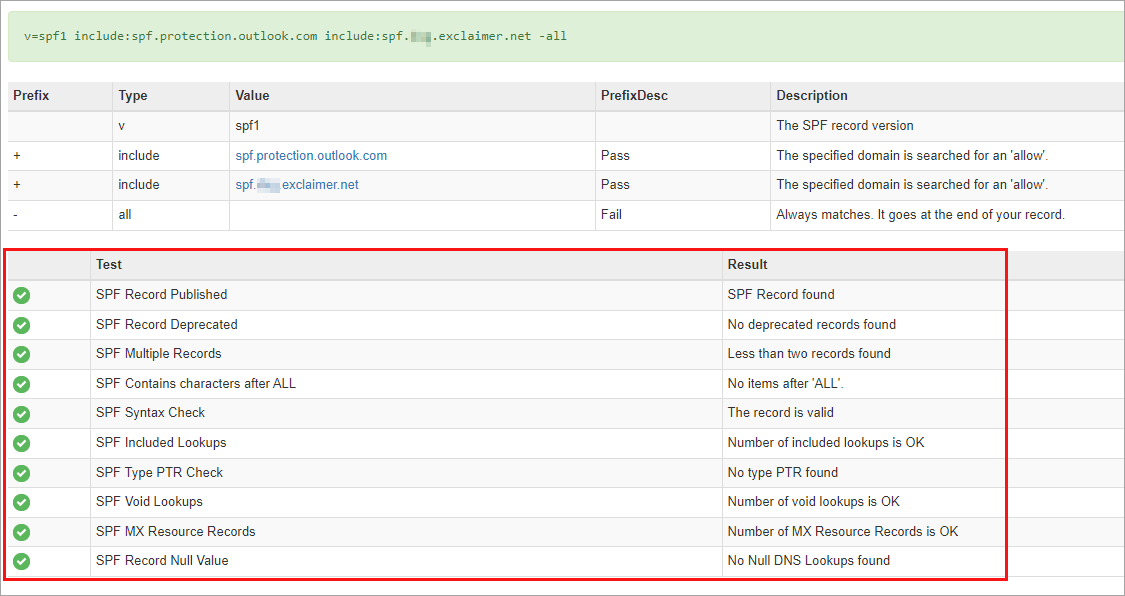
- Jeśli osiągnąłeś limit 10 zapytań SPF lub wolisz kierować na statyczne adresy IP, zobacz Listę hostów Simple Mail Transfer Protocol (SMTP) Exclaimer i białą listę adresów IP po więcej informacji.
Aby sprawdzić kod regionu:
- Zaloguj się do portalu Exclaimer (portal.exclaimer.com) używając adresu e-mail podanego podczas tworzenia subskrypcji.
-
W sekcji Twoje Subskrypcje kliknij Zarządzaj...
UWAGA: Jeśli nie widzisz opcji Zarządzaj przy wymaganej subskrypcji, oznacza to, że nie jesteś administratorem subskrypcji. -
W sekcji Szczegóły subskrypcji znajdź Serwer, aby zobaczyć swój region.
Kody regionów (Microsoft 365):au Australia ca Kanada de Niemcy eu Europa uae ZEA uk Wielka Brytania us Stany Zjednoczone
Kody regionów (Google Workspace):eu Europa us Stany Zjednoczone