
Scenariusz
Chcesz tymczasowo lub na stałe zatrzymać przekazywanie e-maili z Twojej organizacji do Exclaimer w celu zastosowania podpisów po stronie serwera. Może to być spowodowane tym, że rozwiązujesz problem z przepływem poczty, nie chcesz już korzystać z podpisów po stronie serwera lub anulowałeś subskrypcję Exclaimer.
Rozwiązanie
Możesz tymczasowo wyłączyć podpisy po stronie serwera, dezaktywując regułę transportu, która kieruje e-maile do Exclaimer w celu przetworzenia. Aby na stałe usunąć konfigurację dla podpisów po stronie serwera, musisz usunąć reguły transportu i konektory. Jeśli anulowałeś subskrypcję Exclaimer i usuwasz Exclaimer ze swojego środowiska, musisz również usunąć aplikacje Entra oraz domenę Exclaimer.
Jeśli chcesz ponownie włączyć podpisy po stronie serwera, musisz ponownie przejść przez proces konfiguracji.
Aby tymczasowo wyłączyć podpisy po stronie serwera dla Exclaimer:
Aby dezaktywować regułę transportu:
- Zaloguj się do centrum administracyjnego Exchange używając swoich danych logowania administratora Microsoft 365.
- Z menu nawigacyjnego wybierz Przepływ poczty, a następnie wybierz Reguły.
- Zlokalizuj i wybierz regułę Zidentyfikuj wiadomości do wysłania do Exclaimer Cloud z listy Reguły.
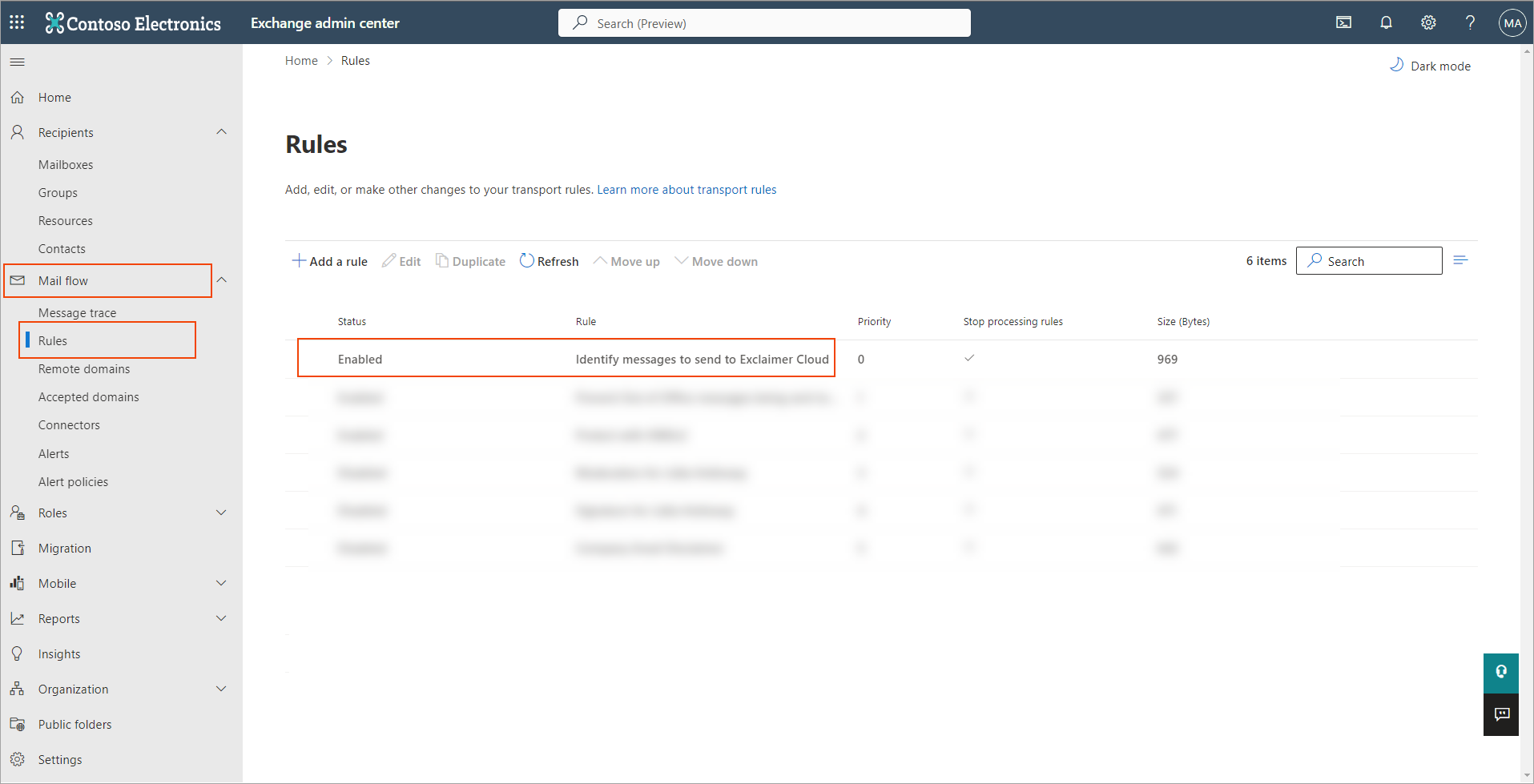
opis
- Wybierz przełącznik Włącz lub wyłącz regułę, aby ustawić go na Wyłączona.
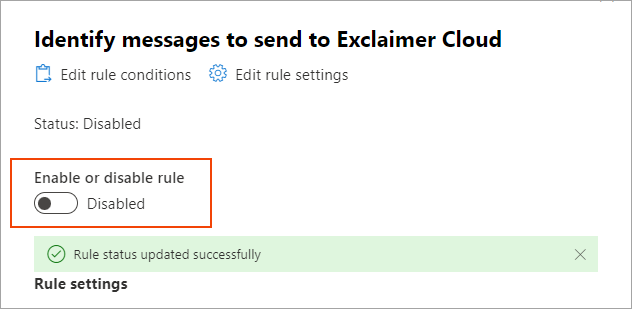
opis
Może to zająć chwilę, aby zaktualizować.
Aby ponownie aktywować podpisy po stronie serwera po wyłączeniu, ustaw przełącznik na Włączona.
Aby odinstalować podpisy po stronie serwera dla Exclaimer:
Aby na stałe usunąć reguły transportu:
- Zaloguj się do centrum administracyjnego Exchange używając swoich danych logowania administratora Microsoft 365.
- Z menu nawigacyjnego wybierz Przepływ poczty, a następnie wybierz Reguły.
- Zlokalizuj i wybierz regułę Zidentyfikuj wiadomości do wysłania do Exclaimer Cloud z listy Reguły.
- Wybierz regułę transportu, a następnie wybierz Usuń z paska menu Reguły.
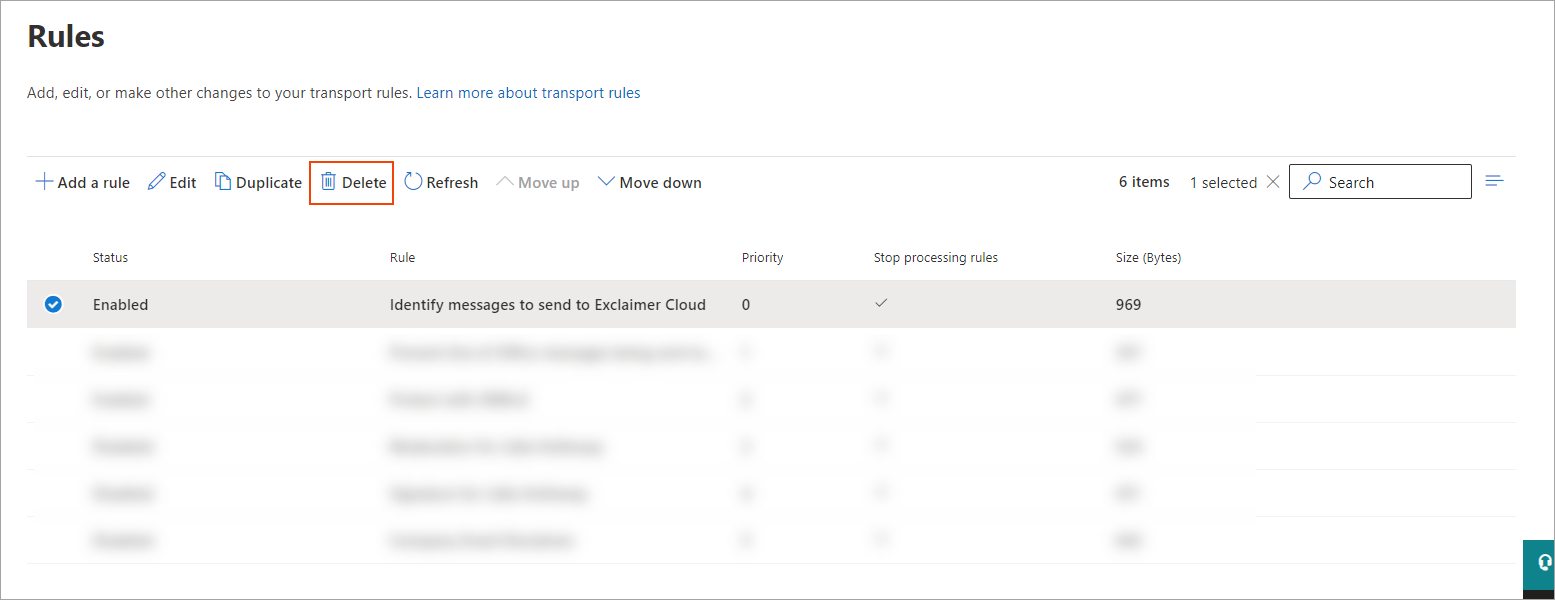
- W oknie potwierdzenia wybierz Potwierdź , aby na stałe usunąć regułę transportu.
- Powtórz kroki 3 do 5 dla reguły Zapobiegaj wysyłaniu wiadomości automatycznych do Exclaimer Cloud.
Aby na stałe usunąć oba konektory Microsoft 365:
- Z menu nawigacyjnego wybierz Konektory.
- Wybierz konektor Odbierz.
- W oknie szczegółów wybierz ikonę kosza.
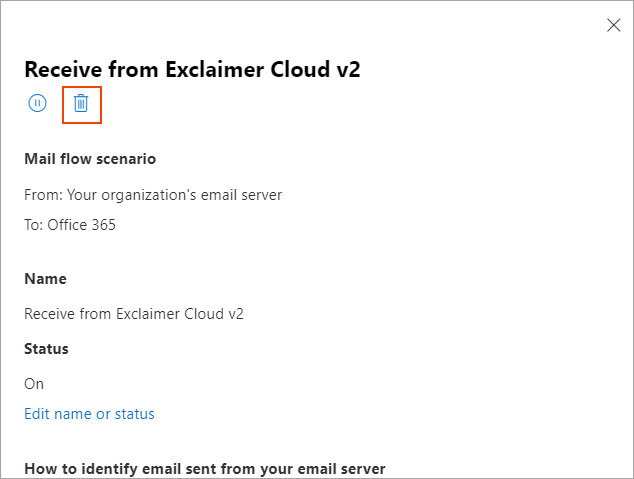
- W oknie potwierdzenia wybierz Potwierdź , aby na stałe usunąć konektor.
- Powtórz proces dla konektora Wyślij.
Po usunięciu reguły transportu i konektorów, Twoje e-maile nie będą już kierowane do Exclaimer, a podpisy nie będą dodawane do żadnych e-maili.
- Zaloguj się do portal.azure.com używając danych administratora globalnego.
- Z menu nawigacyjnego rozwiń Entra ID i wybierz Aplikacje przedsiębiorstw.
- W pasku wyszukiwania wpisz Exclaimer, aby wyświetlić wszystkie aplikacje Exclaimer.
- Wybierz aplikację Exclaimer Cloud [twój region] Setup - Proszę usunąć po konfiguracji.
- W panelu menu dla wybranej aplikacji wybierz Zarządzaj, a następnie wybierz Właściwości.
- W panelu Właściwości wybierz Usuń, a następnie wybierz Tak, aby potwierdzić.
- Powtórz kroki 4-6 dla aplikacji Exclaimer Cloud Signatures for Office 365 Sent Items [twój region].
Aby usunąć domenę:
- W Centrum administracyjnym Microsoft 365 wybierz Ustawienia z menu nawigacyjnego, a następnie wybierz Domeny.
- Na stronie Domeny wybierz wymaganą domenę. Będzie ona w następującym formacie: <unikalny identyfikator najemcy>.smtp.exclaimer.cloud lub <unikalny identyfikator najemcy>.excl.cloud.
- Wybierz Usuń domenę.
- Postępuj zgodnie z dodatkowymi wskazówkami, a następnie wybierz Zamknij.