
Opis
Pozwól swojemu zespołowi wsparcia logować się do Portalu Exclaimer Managed Service Provider (MSP) Connect za pomocą ich własnych kont Microsoft. Użyj grupy zabezpieczeń Microsoft Entra ID, którą kontrolujesz, aby zarządzać dostępem. Usuwa to konieczność udostępniania loginu exclaimer@msp-domain.com.
Wymagania wstępne
Przed rozpoczęciem upewnij się, że masz:
• Dedykowane konto exclaimer@msp-domain.com już skonfigurowane dla Portalu MSP Connect.
• Grupę zabezpieczeń Microsoft Entra ID w Twoim własnym tenantcie, która zawiera osoby potrzebujące dostępu.
• Identyfikator obiektu (Object ID) tej grupy w formacie GUID.
• Jednorazową zgodę administratora tenant na uprawnienie GroupMember.Read.All, udzieloną podczas pierwszej konfiguracji konta exclaimer@msp-domain.com.
Konto i jego uprawnienia są konfigurowane podczas onboardingu. Wymagania Exclaimer znajdziesz w Dedicated Microsoft account requirements for the Exclaimer MSP Connect Portal.
Jak działa logowanie zespołu
Do tej pory wszyscy w MSP, którzy potrzebowali dostępu do portalu, korzystali z jednego loginu: exclaimer@msp-domain.com. To działa dla jednej osoby. Staje się to niewygodne, gdy masz zespół wsparcia, a niektóre MSP nie czują się komfortowo, gdy pracownicy dzielą się ogólnym loginem.
Dzięki logowaniu zespołowemu rejestrujesz jedną grupę zabezpieczeń Microsoft Entra ID.
Członkowie tej grupy logują się na msp.exclaimer.net za pomocą własnego konta Microsoft. Następnie mogą uzyskać dostęp do strony Twoje subskrypcje i zarządzać wszystkimi subskrypcjami oraz je uruchamiać.
Zarządzasz członkostwem grupy w swoim własnym dzierżawcy Entra ID. Nie musisz aktualizować członkostwa w Exclaimer.
Kiedy członek zespołu się loguje, Exclaimer sprawdza, czy należy do zarejestrowanej grupy. Exclaimer nie synchronizuje grupy ani nie uruchamia zadań w tle. Exclaimer również nie tworzy, nie przechowuje ani nie nadpisuje kont użytkowników czy ról dla osób w grupie.
Co otrzymują członkowie zespołu
Członkowie grupy otrzymują te role w interfejsie Exclaimer na czas trwania sesji w dowolnej subskrypcji, do której się zalogują:
- Administrator
- Edytor
- Analityk
- Projektant
- Audytor
- Menedżer użytkowników
- Finanse
Logowanie zespołowe nie obejmuje roli Właściciel, która pozostaje oddzielna. Członkostwo w grupie determinuje role. Jeśli ktoś ma już konto w Exclaimer, Exclaimer ignoruje role na tym koncie, dopóki osoba należy do grupy Entra ID.
Co pozostaje bez zmian
Konto exclaimer@msp-domain.com:
- Otrzymuje Twój klucz API.
- Otrzymuje korespondencję dotyczącą rozliczeń i korespondencję zaplecza.
- Może się zawsze zalogować, nawet jeśli usuniesz zarejestrowaną grupę.
Aby dać jednemu kontaktowi klienta dostęp do jednej subskrypcji, nadal korzystaj z Konto > Zarządzanie użytkownikami w interfejsie Exclaimer lub z API Dodaj użytkownika subskrypcji.
Zalecamy utworzenie grupy zabezpieczeń specjalnie dla dostępu do Exclaimer. Dedykowana grupa ułatwia kontrolę i śledzenie, kto ma dostęp.
Unikaj szerokich grup, takich jak Wszyscy, Cały personel lub Wszyscy użytkownicy. Każdy w zarejestrowanej grupie ma pełny dostęp do wszystkich subskrypcji.
Aby utworzyć grupę zabezpieczeń
- Zaloguj się do centrum administracyjnego Microsoft Entra.
- Wybierz Entra ID > Grupy > Wszystkie grupy.
- Wybierz Nowa grupa.
- W Typ grupy wybierz Zabezpieczenia.
- Wprowadź Nazwę grupy, na przykład Exclaimer Admins, i dodaj opis, jeśli chcesz.
- Dodaj osoby, które potrzebują dostępu.
- Wybierz Utwórz.
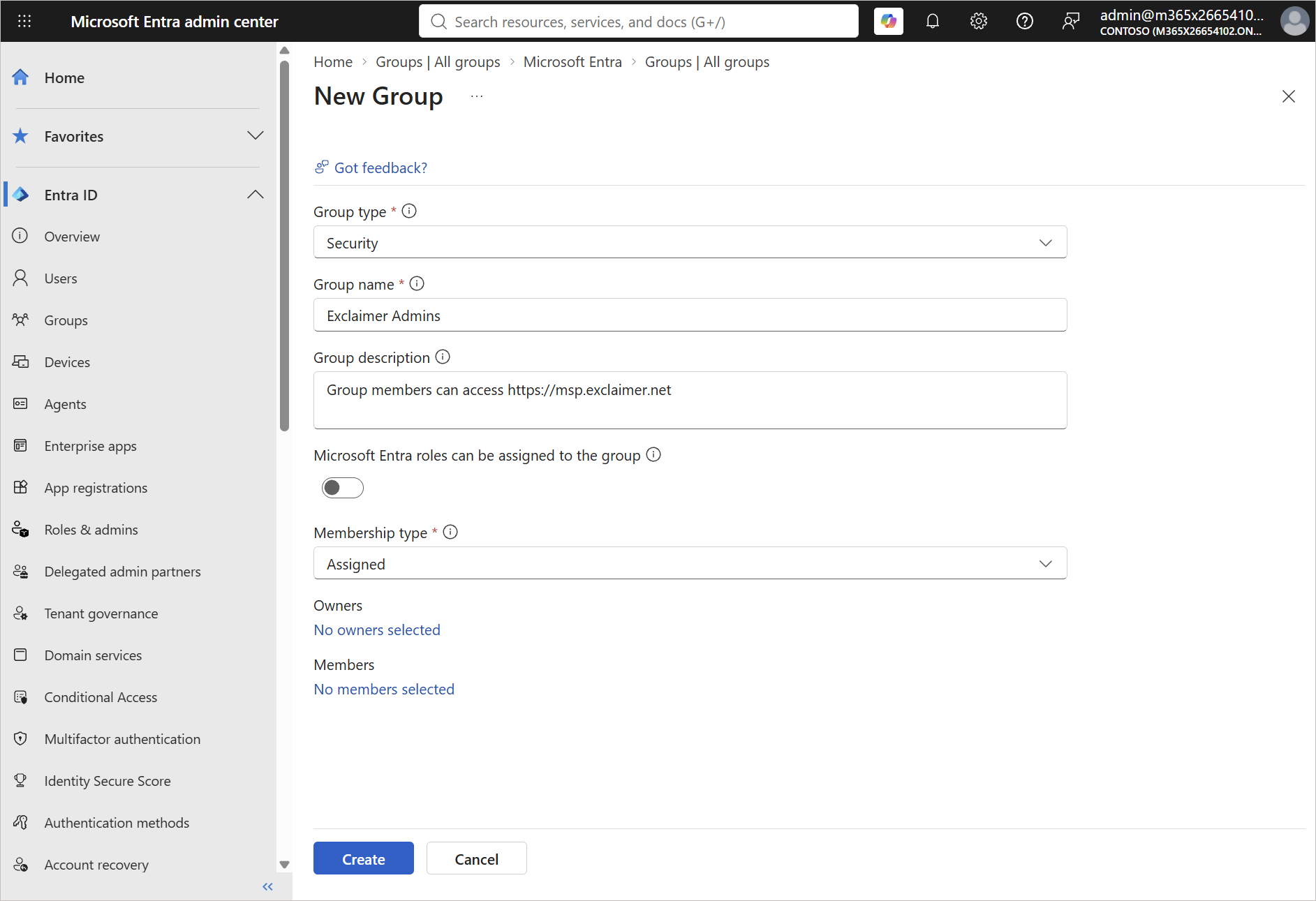
Centrum administracyjne Entra Nowa grupa – strona pokazująca Typ grupy: Zabezpieczenia oraz nazwę grupy.
Aby znaleźć identyfikator obiektu (Object ID)
- W centrum administracyjnym Microsoft Entra wybierz Entra ID > Grupy > Wszystkie grupy.
- Wybierz swoją grupę.
-
Na stronie Przegląd skopiuj Object ID.
Object ID to GUID w formacie: xxxxxxxx-xxxx-xxxx-xxxx-xxxxxxxxxxxx
WAŻNE! Nie używaj nazwy grupy ani identyfikatora dzierżawy (Tenant ID).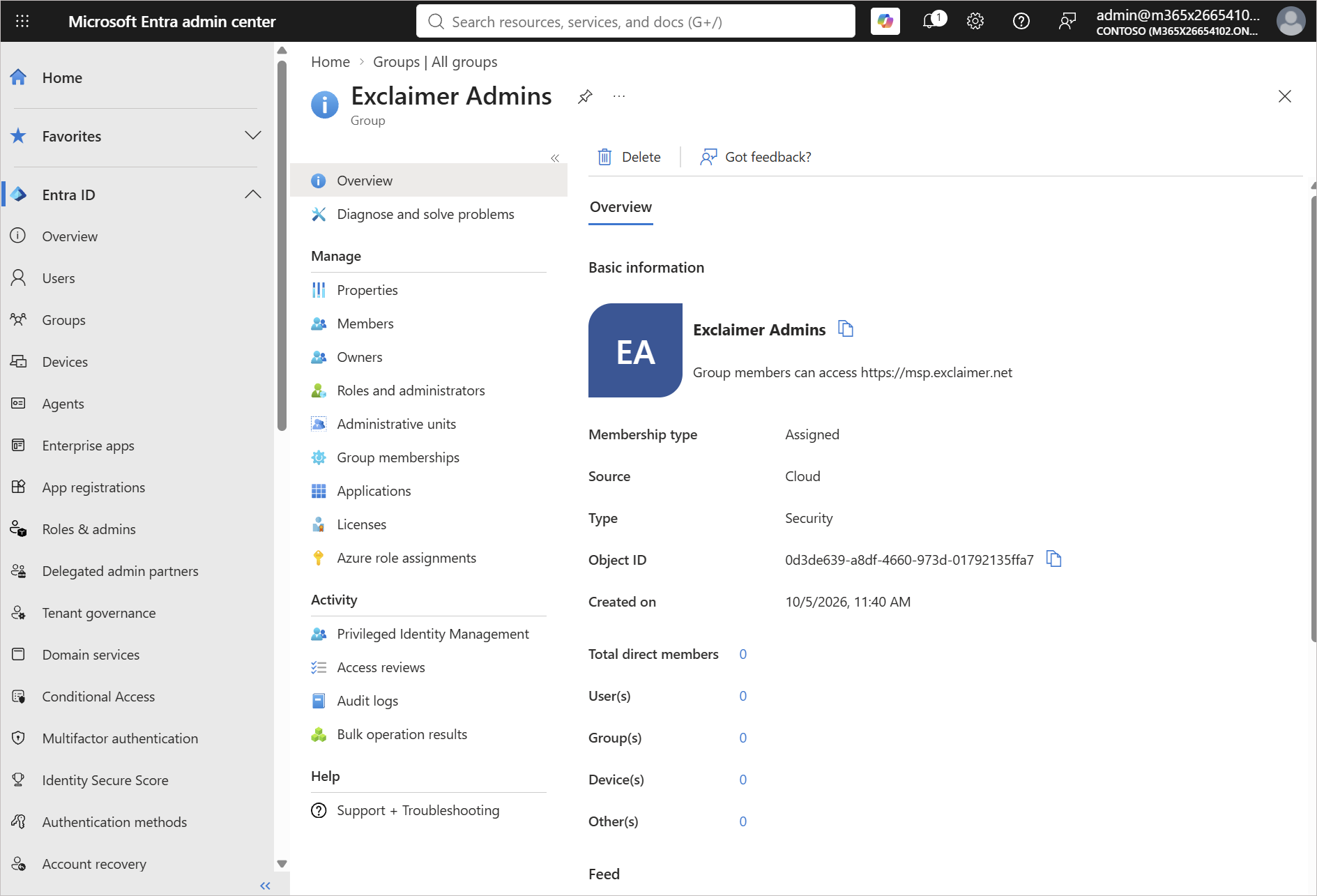
Strona przeglądu grupy w centrum administracyjnym Entra Przegląd z wyróżnionym Object ID.
Aby zarejestrować swoją grupę:
- Przejdź do msp.exclaimer.net.
- Zaloguj się za pomocą exclaimer@msp-domain.com.
- W lewym dolnym rogu strony Your Subscriptions wybierz ikonę koła zębatego. Otworzy się okno grupy Team sign-in via Entra ID.
- W polu Entra ID Security Group Object ID wklej identyfikator obiektu. Sprawdź, czy grupa staje się dostępna, gdy wartość ma prawidłowy format GUID.
- Wybierz Check group. Exclaimer wyszukuje grupę w Twoim dzierżawcy i wyświetla nazwę grupy, identyfikator grupy, liczbę członków oraz wynik kontroli Guardrail.
- Sprawdź, czy nazwa grupy i liczba członków są poprawne.
- Wybierz Confirm and enable.
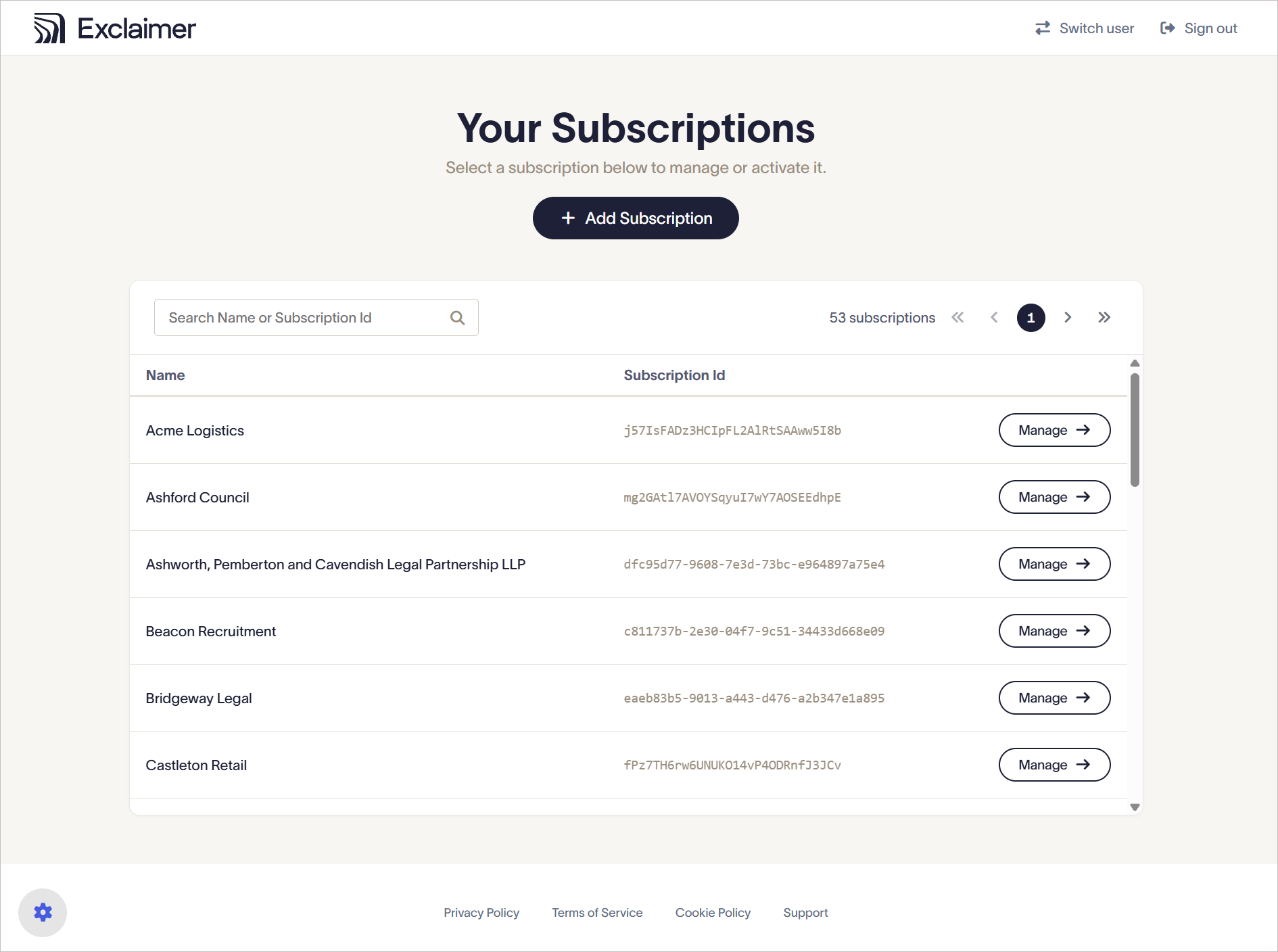
Strona Your Subscriptions zalogowana jako exclaimer@msp-domain.com, z ikoną koła zębatego w lewym dolnym rogu stopki zaznaczoną kółkiem.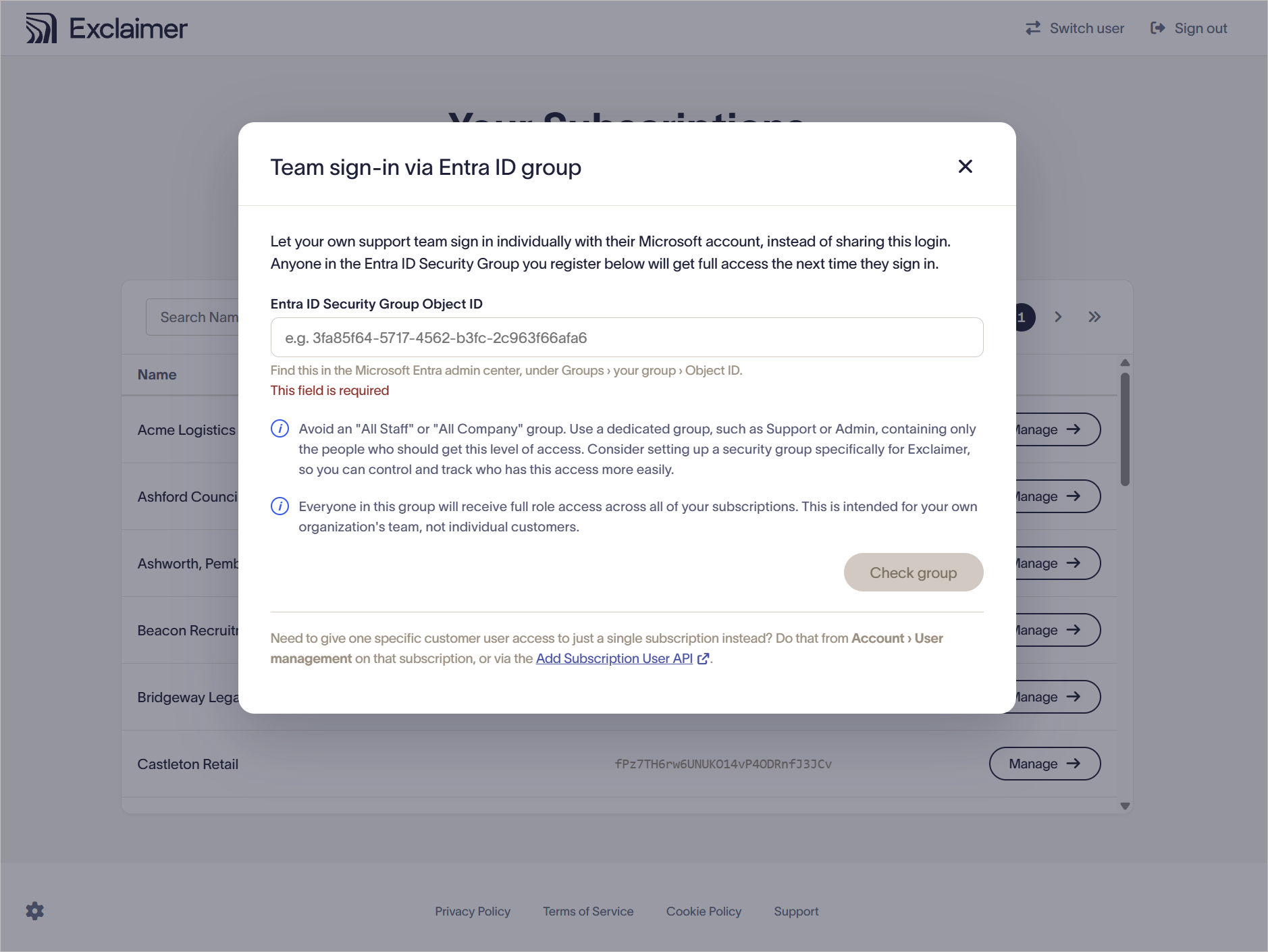
Okno grupy Team sign-in via Entra ID w stanie pustym.
Powyżej pokazano okno grupy Team sign-in via Entra ID w stanie pustym: przykładowy GUID w polu, dwie informacje, przycisk Check group wyszarzony oraz notatka w stopce wskazująca na Account > User management oraz Add Subscription User API.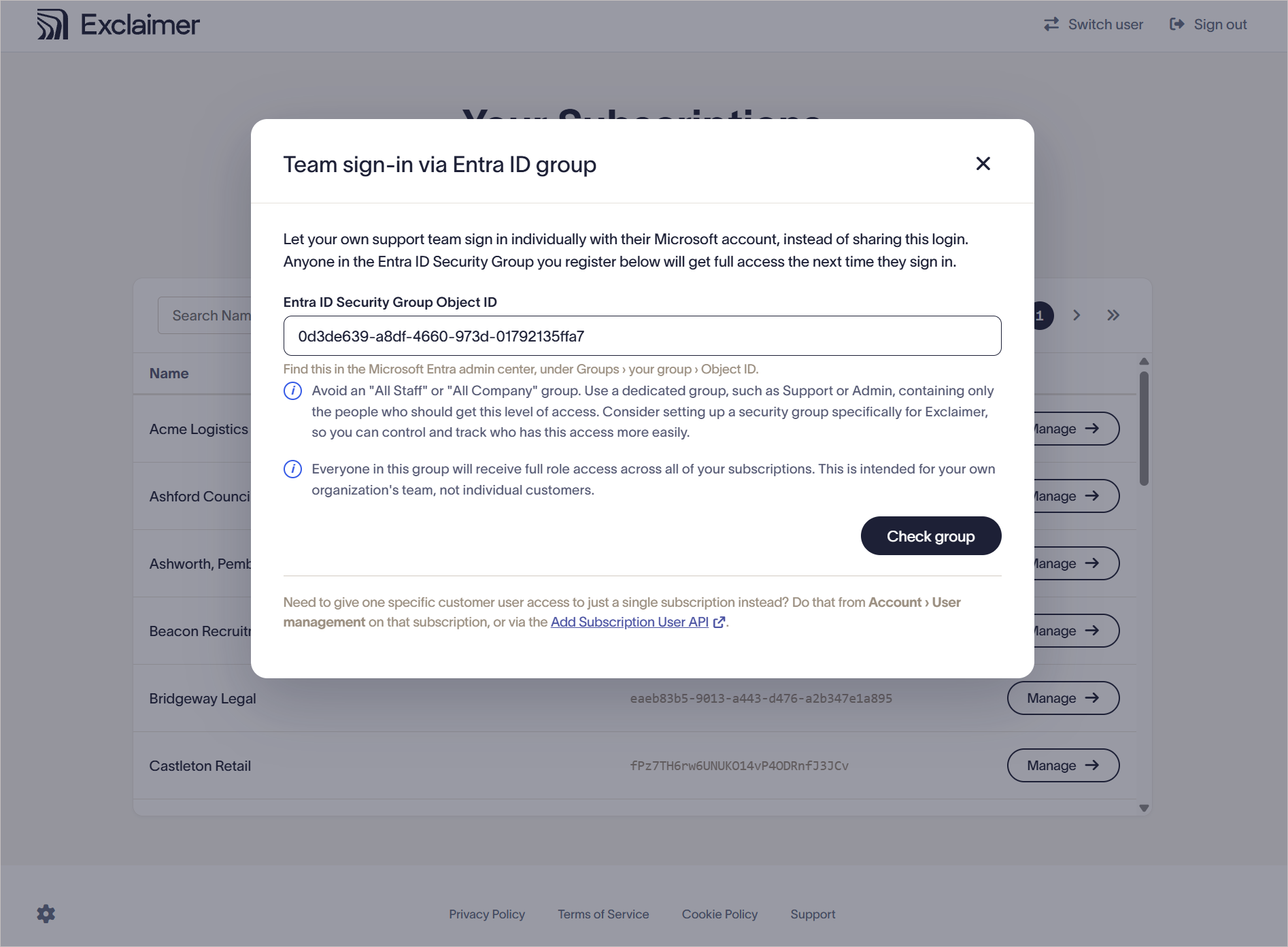
Okno grupy Team sign-in via Entra ID z wprowadzonym prawidłowym GUID i aktywnym przyciskiem Check group.
Logowanie zespołowe jest teraz włączone, a członkowie grupy będą mogli uzyskać dostęp do portalu przy następnym logowaniu.
Kontrola zabezpieczeń pomaga zidentyfikować potencjalnie nieodpowiednią grupę, zanim włączysz logowanie zespołu.
| Wynik | Kiedy go widzisz | Co zrobić |
| Wygląda rozsądnie (zielony) | Grupa ma mniej niż 20 członków, a jej nazwa nie wygląda na grupę ogólnofirmową. | Wybierz Potwierdź i włącz. |
| Rekomendowana weryfikacja | Grupa ma 20 lub więcej członków lub jej nazwa zawiera Everyone, All Staff lub All Users. | Sprawdź, czy masz właściwą grupę. Jeśli tak, nadal możesz wybrać Potwierdź i włącz. |
UWAGA: Kontrola zabezpieczeń dostarcza rekomendacji. Nie uniemożliwia rejestracji grupy.
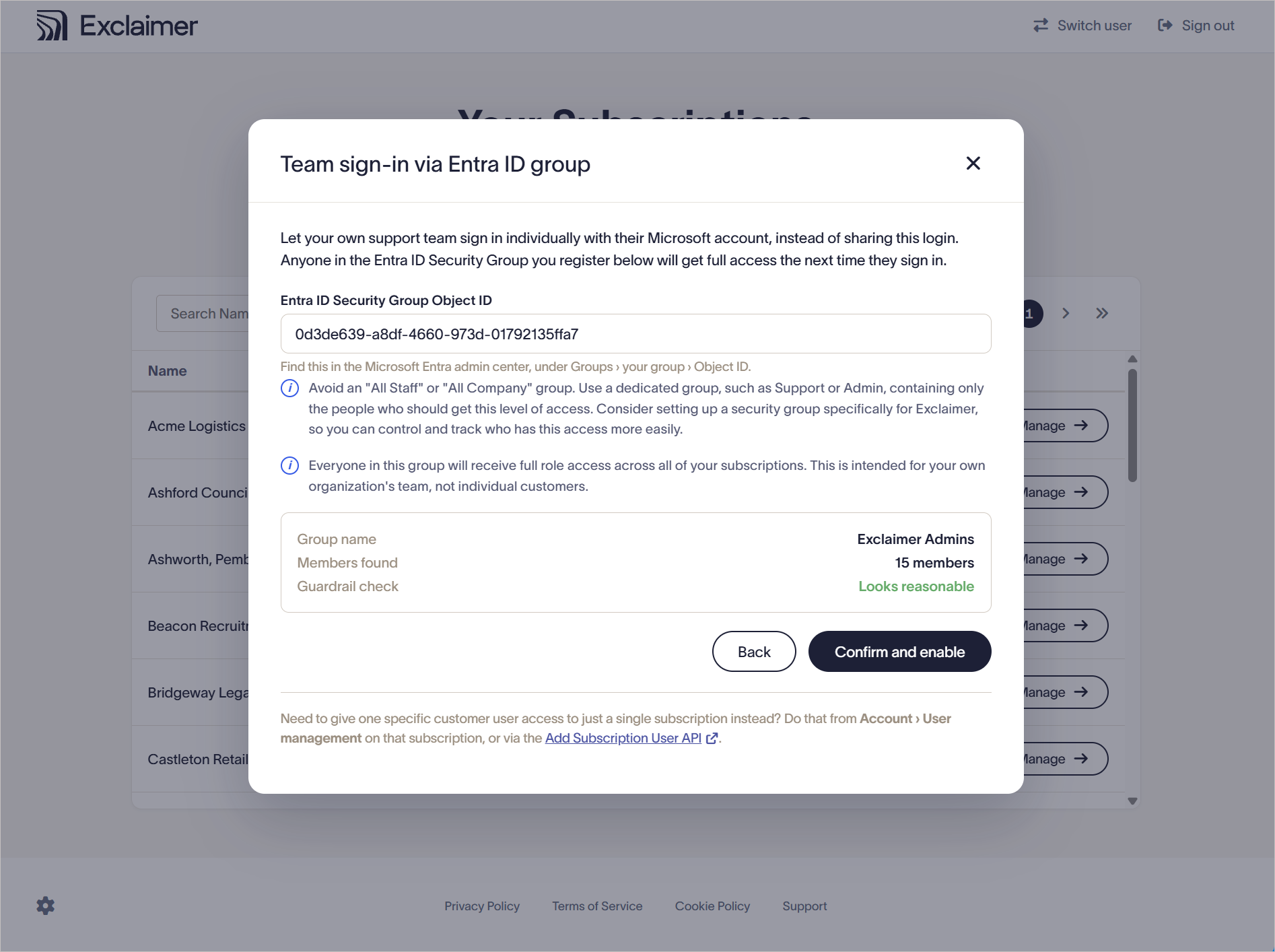
Wynik kontroli dla małej grupy: nazwa grupy Exclaimer Admins, 15 członków, Wygląda rozsądnie na zielono, dostępna opcja Potwierdź i włącz
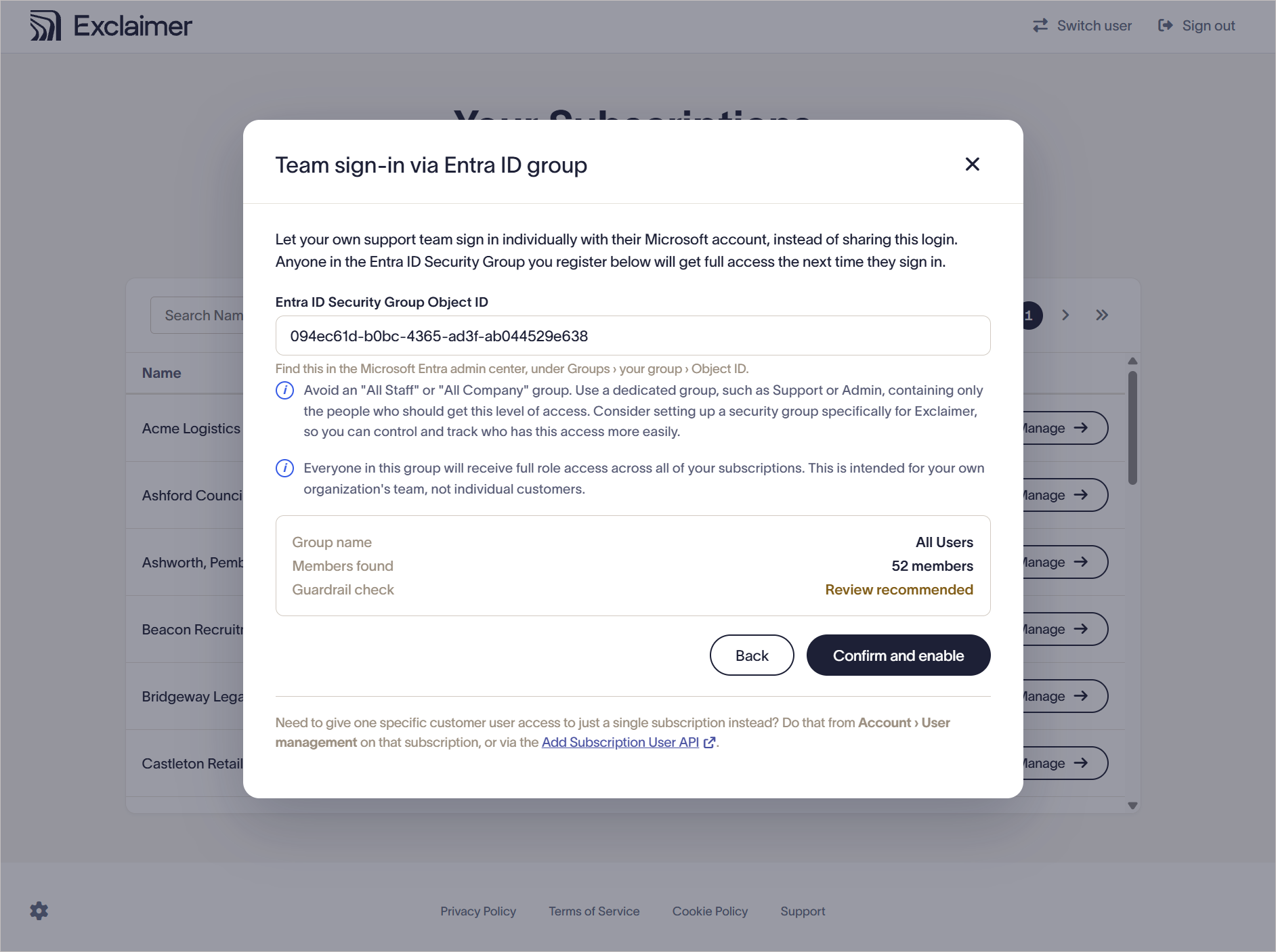
Wynik kontroli dla dużej grupy: nazwa grupy All Users, 52 członków, ostrzeżenie Rekomendowana weryfikacja, opcja Potwierdź i włącz nadal dostępna.
Zarządzaj członkami zespołu bezpośrednio w Entra ID.
Przyznaj komuś dostęp
Dodaj osobę do zarejestrowanej grupy. Będzie mogła się zalogować przy następnym podejściu.
Usuń czyjś dostęp
Usuń osobę z zarejestrowanej grupy.
Może dokończyć bieżącą sesję, ale nie będzie mogła się ponownie zalogować.
Gdy ktoś opuszcza Twoją organizację, postępuj zgodnie ze standardowym procesem offboardingu. Wyłączenie konta Microsoft 365 uniemożliwia mu logowanie.
Możesz zarejestrować jedną grupę na raz.
- Zaloguj się do msp.exclaimer.net za pomocą exclaimer@msp-domain.com.
- Wybierz ikonę koła zębatego.
- Zamień istniejące ID obiektu na ID obiektu nowej grupy.
- Wybierz Sprawdź grupę.
- Przejrzyj wynik.
-
Wybierz Potwierdź i włącz. Nowa grupa zastąpi starą grupę.
Członkowie starej grupy, którzy nie należą do nowej grupy, mogą dokończyć bieżącą sesję, ale nie będą mogli się ponownie zalogować.
- Zaloguj się do msp.exclaimer.net za pomocą exclaimer@msp-domain.com.
- Wybierz ikonę koła zębatego.
-
Wybierz Usuń.
Exclaimer usuwa identyfikator obiektu, zamyka okno i wyłącza logowanie zespołu.
Członkowie zespołu nie mogą już się logować. Konto exclaimer@msp-domain.com nie jest dotknięte zmianą.
Możesz zarejestrować grupę ponownie w dowolnym momencie.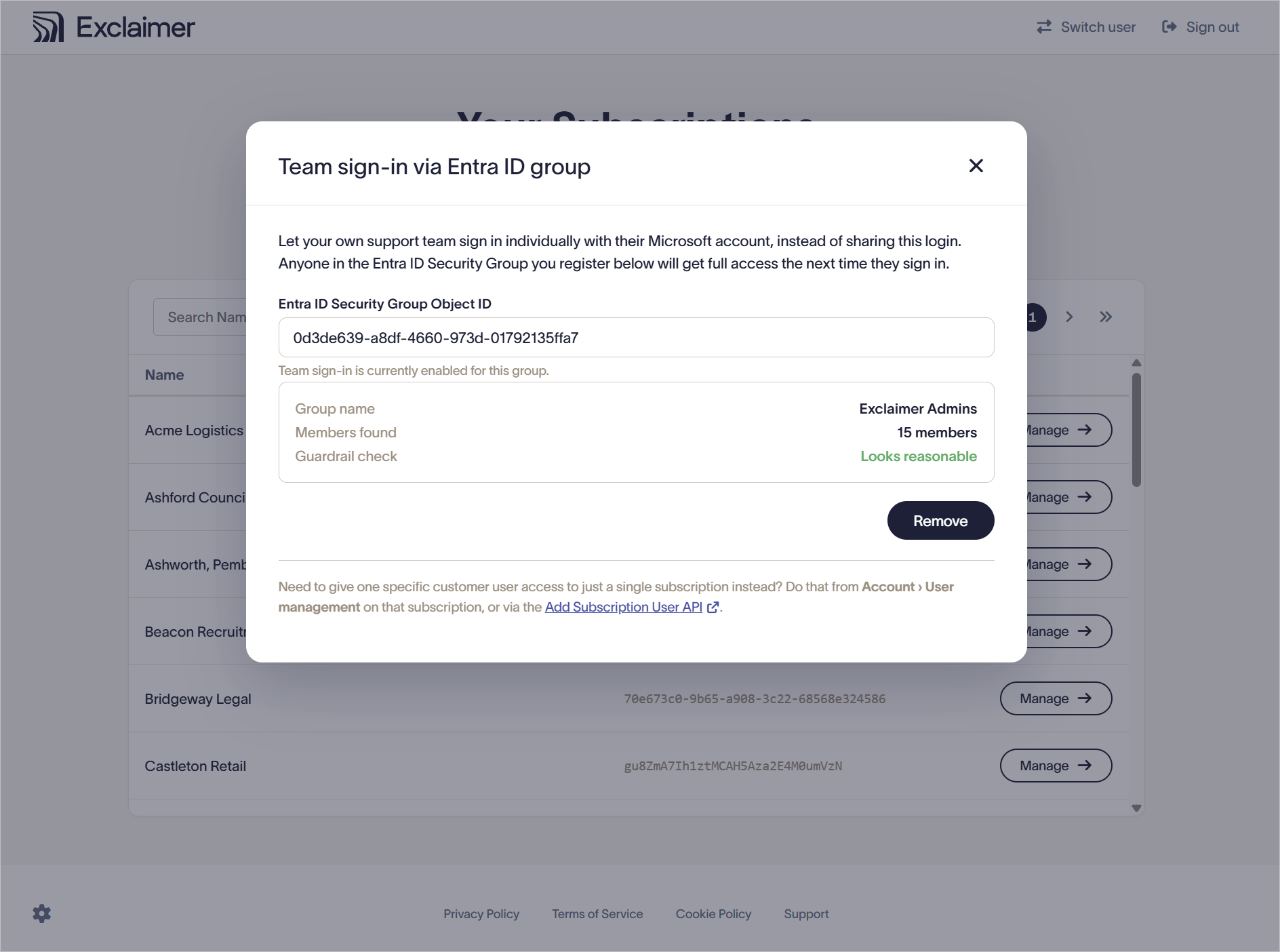
Okno logowania zespołu pokazujące zapisany identyfikator obiektu i przycisk Usuń.
Logowanie zespołu wymaga dodatkowego uprawnienia Microsoft Graph oprócz tych wymienionych w Wymagania dotyczące dedykowanego konta Microsoft dla portalu Exclaimer MSP Connect: GroupMember.Read.All (delegowane).
Jest to najmniej uprzywilejowane uprawnienie Microsoft do odczytu członkostwa w grupie.
Administrator dzierżawy udziela zgody raz podczas pierwszej konfiguracji konta. Exclaimer używa tego uprawnienia do:
- Odczytu nazwy grupy i liczby członków podczas rejestracji grupy.
- Sprawdzania, czy ktoś należy do zarejestrowanej grupy podczas logowania.
Exclaimer nie może nic zmieniać w Twojej dzierżawie. Nie może odczytywać skrzynek pocztowych, kalendarzy, plików ani danych Teams. Konto exclaimer@msp-domain.com nie wymaga roli administratora.
| Problem | Prawdopodobna przyczyna | Co zrobić |
| Nie widzę ikony koła zębatego | Jesteś zalogowany na konto członka zespołu. | Zaloguj się za pomocą exclaimer@msp-domain.com. Tylko to konto może konfigurować logowanie zespołu. |
| Opcja sprawdzenia grupy jest wyszarzona | Wartość nie jest prawidłowym identyfikatorem obiektu. | Skopiuj identyfikator obiektu ze strony przeglądu grupy w Entra. Nie używaj nazwy grupy ani identyfikatora dzierżawy. |
| Członek zespołu otrzymuje odmowę dostępu |
Nie należy do zarejestrowanej grupy lub zalogował się kontem spoza Twojej dzierżawy. | Sprawdź jego członkostwo w Entra. Poproś, aby zalogował się swoim służbowym kontem. |
| Role członka zespołu nie są takie, jak oczekiwałeś | Członkostwo w grupie ustala role. Role na istniejącym koncie są ignorowane. | Aby ograniczyć jedną osobę do mniejszej liczby ról, wyklucz ją z grupy i przyznaj dostęp przez Konto > Zarządzanie użytkownikami lub API Dodaj użytkownika subskrypcji. |