
Opis
Możesz użyć Workday Reports as a Service (RaaS), aby zintegrować Workday z Exclaimer za pośrednictwem Bindbee.
RaaS publikuje niestandardowy raport Workday jako bezpieczną usługę internetową. Bindbee łączy się z raportem, mapuje pola i synchronizuje dane z Exclaimer.
Exclaimer używa Bindbee jako platformy integracyjnej dla połączenia Workday RaaS. Podczas konfiguracji możesz zobaczyć adresy URL Bindbee, monity uwierzytelniania lub okna połączenia.
Ta integracja jest dostępna dla subskrypcji Exclaimer korzystających z Microsoft 365 i Google Workspace.
Konfiguracja Workday RaaS dla integracji z Exclaimer (Workday RaaS)
Wykonaj poniższe kroki, aby skonfigurować Workday RaaS przed połączeniem go z Exclaimer:
Przed rozpoczęciem upewnij się, że posiadasz:
• Uprawnienia do tworzenia niestandardowych raportów w Workday.
• Uprawnienia do tworzenia Użytkowników Systemu Integracji (ISU).
• Uprawnienia do tworzenia i zarządzania Grupami Bezpieczeństwa.
• Dostęp do konfigurowania zasad bezpieczeństwa domeny.
• Dostęp do subskrypcji Exclaimer.
Aby utworzyć użytkownika systemowego integracji w Workday:
-
Przejdź do Workday.
UWAGA: Musisz mieć dostęp administratora do Workday. Adresy URL Workday różnią się w zależności od organizacji, więc użyj konkretnego linku logowania swojej firmy. Jeśli nie masz dostępu lub nie wiesz, jak postępować, skontaktuj się z administratorem Workday. -
W pasku wyszukiwania wpisz Utwórz użytkownika systemu integracji.
Wyświetli się okno Utwórz użytkownika systemu integracji.
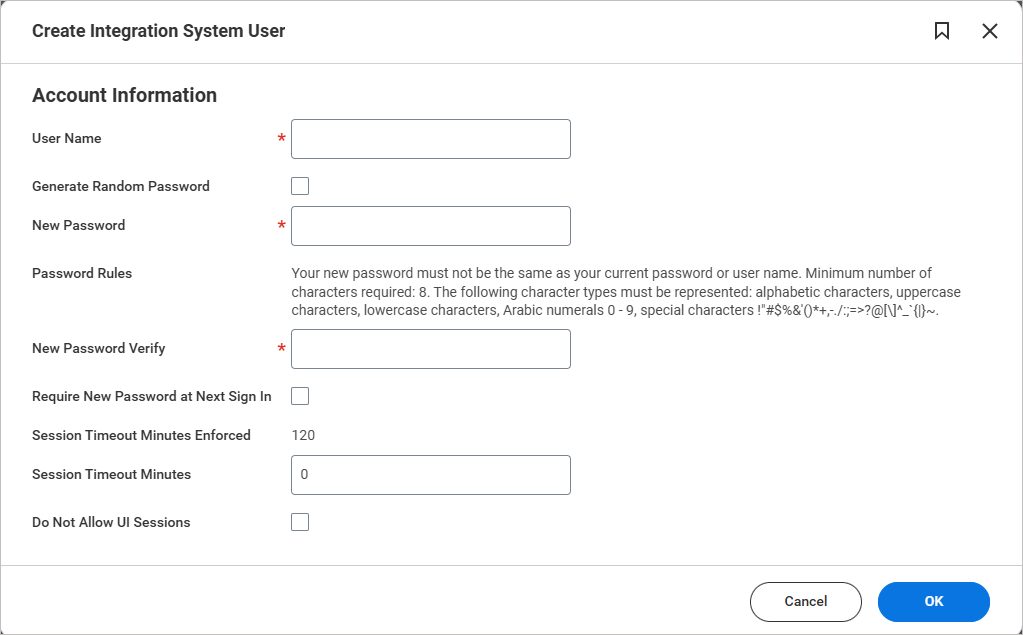
Okno Utwórz użytkownika systemu integracji.
- W polu Nazwa użytkownika wpisz unikalną nazwę użytkownika.
-
W polu Hasło wpisz hasło.
UWAGA:
Nowe hasło nie może być takie samo jak obecne hasło ani nazwa użytkownika.
• Musi zawierać co najmniej 8 znaków.
• Hasło musi zawierać mieszankę następujących typów znaków:
• Znaki alfabetyczne (litery)
• Wielkie litery (A–Z)
• Małe litery (a–z)
• Cyfry (0–9)
• Znaki specjalne, takie jak: !"#$%&'()*+,-./:;=>?@[\]^_{|}~` -
Pozostaw pozostałe pola puste.
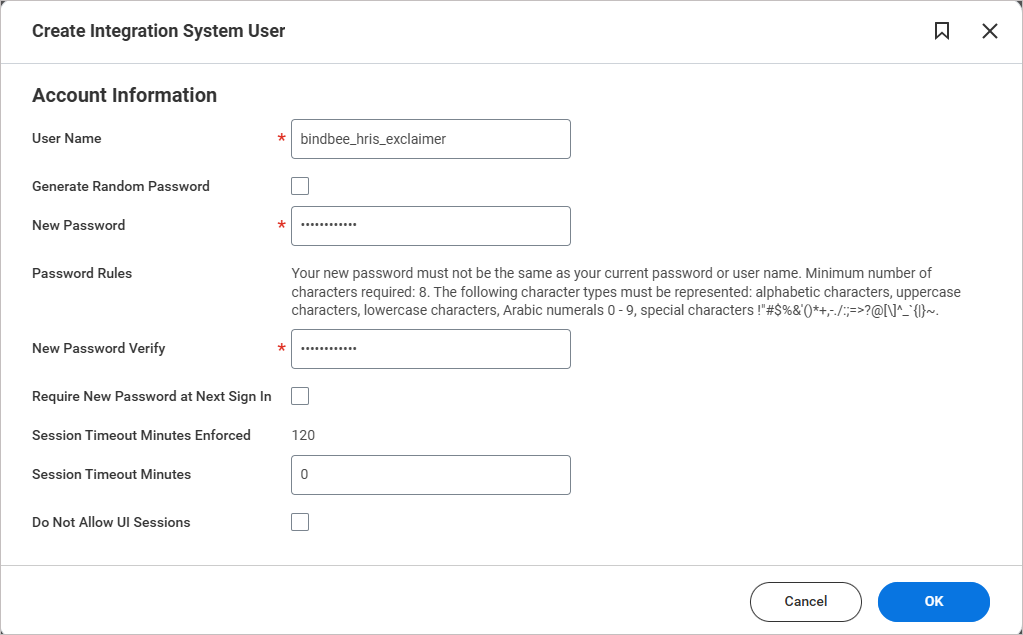
Przykładowy obraz okna Utwórz użytkownika systemu integracji. Wprowadź nazwę użytkownika i hasło. Pozostaw pozostałe pola puste.
- Wybierz OK.
-
Sprawdź nowego użytkownika systemowego. Wybierz Zakończ.
Wskazówka! Zapisz te dane uwierzytelniające w bezpiecznym miejscu. Będą potrzebne do integracji.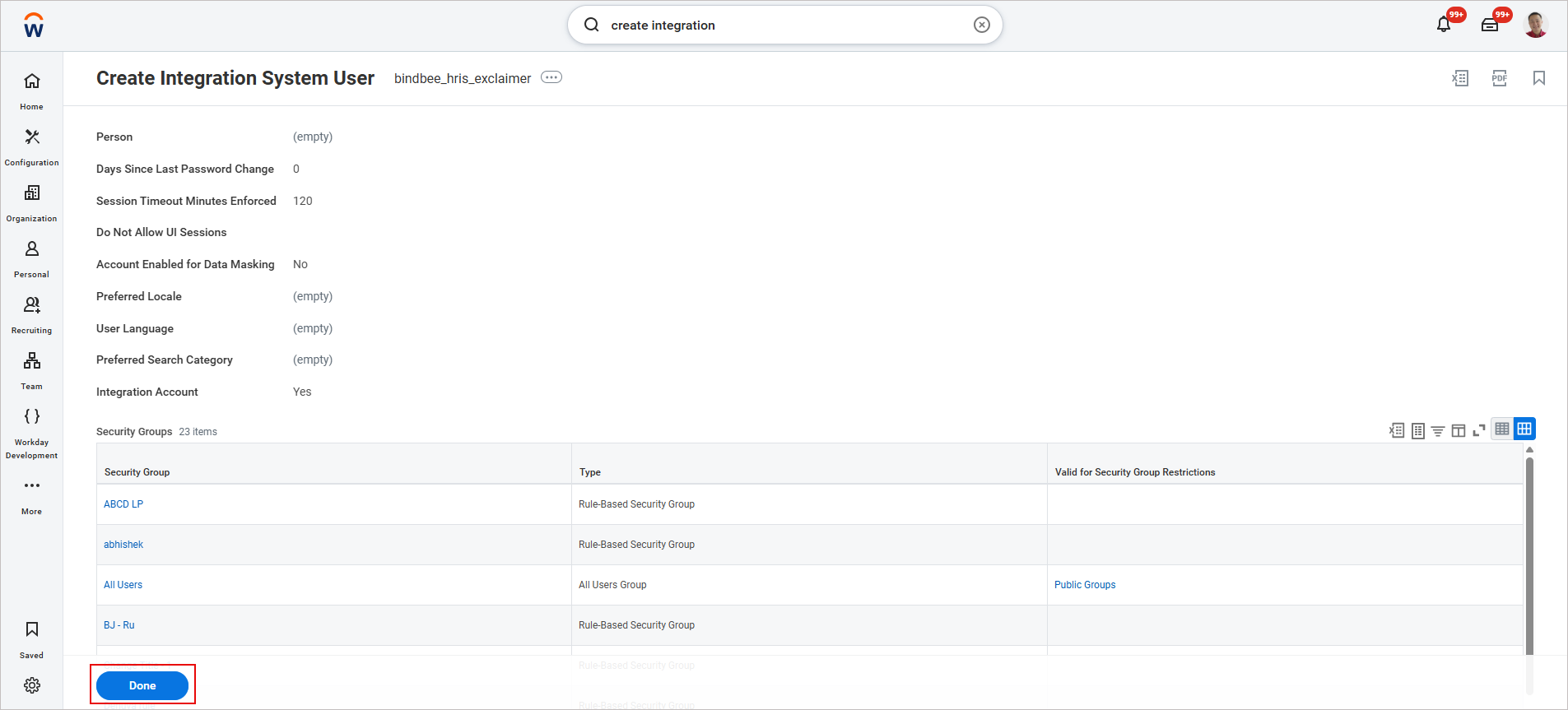
Przykładowy obraz okna Utwórz użytkownika systemu integracji. Sprawdź nowo utworzonego użytkownika systemowego, a następnie wybierz Zakończ.
Konta używane przez użytkowników systemowych i integracje są zazwyczaj konfigurowane z hasłami bez daty wygaśnięcia i powinny być ograniczone do administratorów bezpieczeństwa.
Aby zapobiec wygaśnięciu hasła:
- W pasku wyszukiwania wpisz Maintain Password Rules.
Zostanie wyświetlone okno Maintain Password Rules.
-
W sekcji System Users exempt from password expiration dodaj utworzonego przez siebie Integration System User (ISU).
Aby dodać wcześniej utworzonego Integration System User:
- Wybierz ikonę menu notatki.
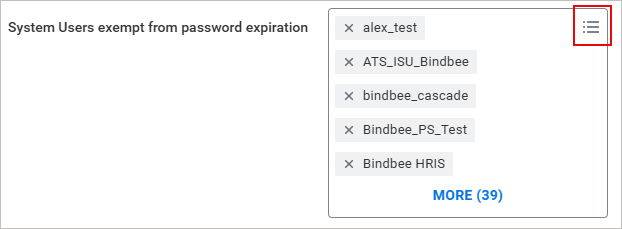
Aby dodać Integration System User, wybierz trzy poziome linie.
-
Pojawi się pole tekstowe wyszukiwania. Wpisz nazwę nowego użytkownika systemowego i naciśnij [Enter].
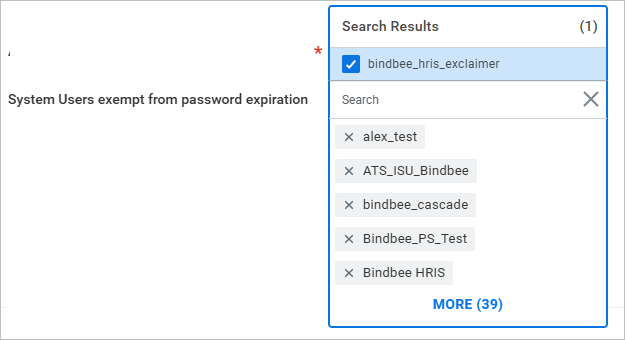
W polu wyszukiwania wpisz nazwę nowego użytkownika systemowego.
Dodany użytkownik pojawi się teraz na liście.
- Wybierz ikonę menu notatki.
- Wybierz OK, a następnie Done.
Aby utworzyć grupę zabezpieczeń do zarządzania uprawnieniami wymaganymi dla integracji:
- W pasku wyszukiwania wpisz Create Security Group.
Zostanie wyświetlone okno Create Security Group.
- Z rozwijanego menu Type of Tenanted Security Group wybierz Integration System Security Group (Unconstrained).
-
W polu Name wpisz nazwę nowej grupy zabezpieczeń.
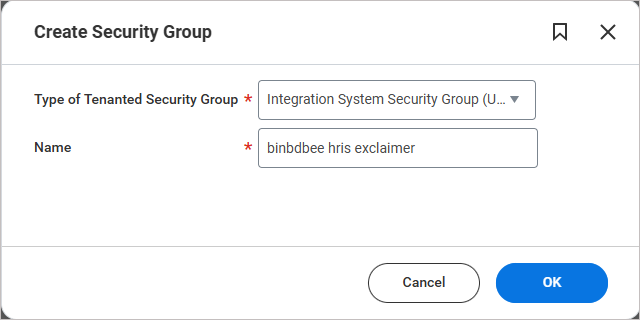
Przykładowy obraz okna Create Security Group.
Wskazówka! Możesz użyć dowolnej nazwy, ale dla spójności zaleca się, aby odpowiadała nazwie Integration System User. - Wybierz OK.
Zostanie wyświetlone okno Edit Integration System Security Group (Unconstrained).
- W sekcji Integration System Users dodaj wcześniej utworzonego Integration System User.
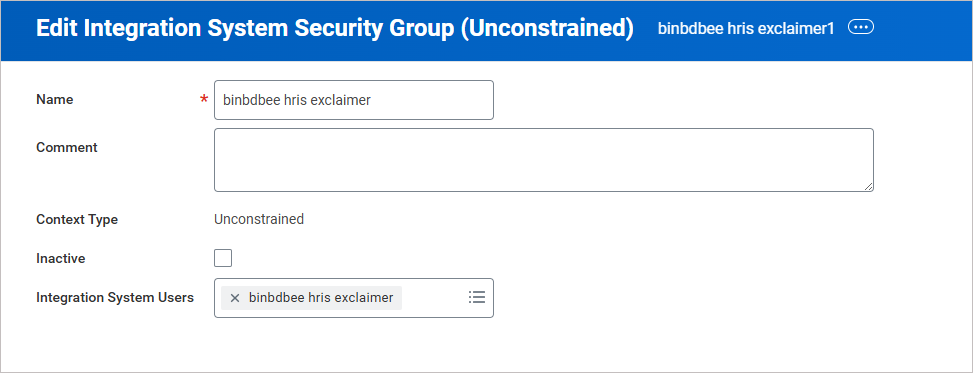
Przykładowy obraz okna Edit Integration System Security Group (Unconstrained).
- Wybierz OK, a następnie Done.
Aby zastosować i aktywować oczekujące zmiany w polityce bezpieczeństwa:
- W pasku wyszukiwania wpisz Aktywuj oczekujące zmiany w polityce bezpieczeństwa.
Zostanie wyświetlone okno Aktywuj oczekujące zmiany w polityce bezpieczeństwa.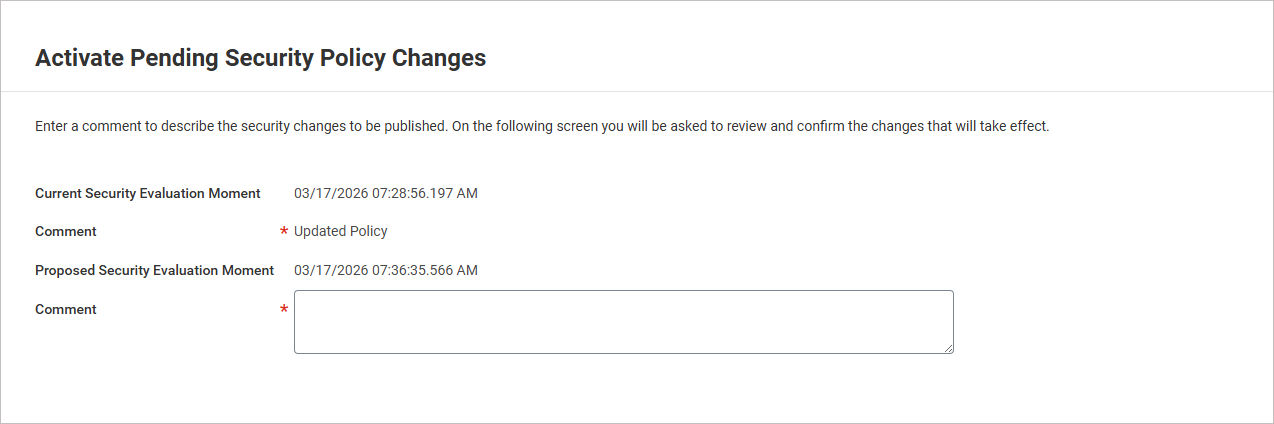
Przykładowy obraz okna Aktywuj oczekujące zmiany w polityce bezpieczeństwa.
- W polu Komentarz wpisz komentarz opisujący zmiany.
Na przykład: "Integracja Exclaimer: zaktualizowano politykę bezpieczeństwa"
- Wybierz OK.
- Zaznacz pole wyboru Potwierdź, aby potwierdzić wszystkie zmiany w polityce bezpieczeństwa.
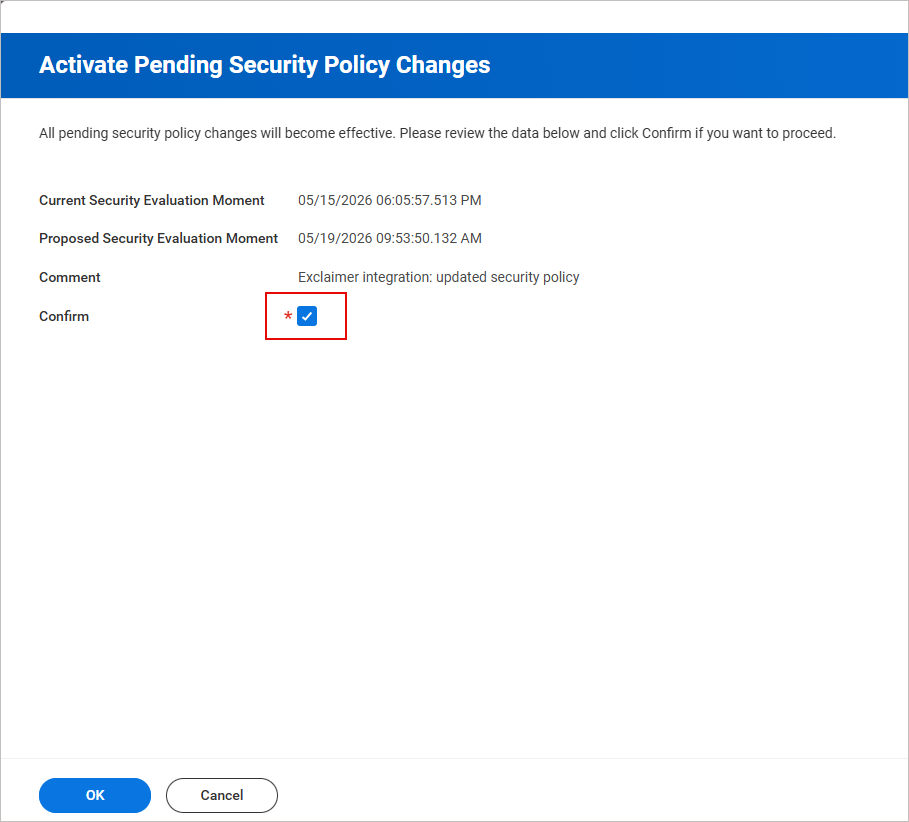
Przykładowy obraz pokazujący opcję pola wyboru Potwierdź.
- Wybierz OK.
Aby przypisać minimalne uprawnienia tylko do odczytu wymagane, aby Exclaimer mógł pobierać dane pracowników:
- W pasku wyszukiwania wpisz Maintain Permissions for Security Group.
Zostanie wyświetlone okno Maintain Permissions for Security Group.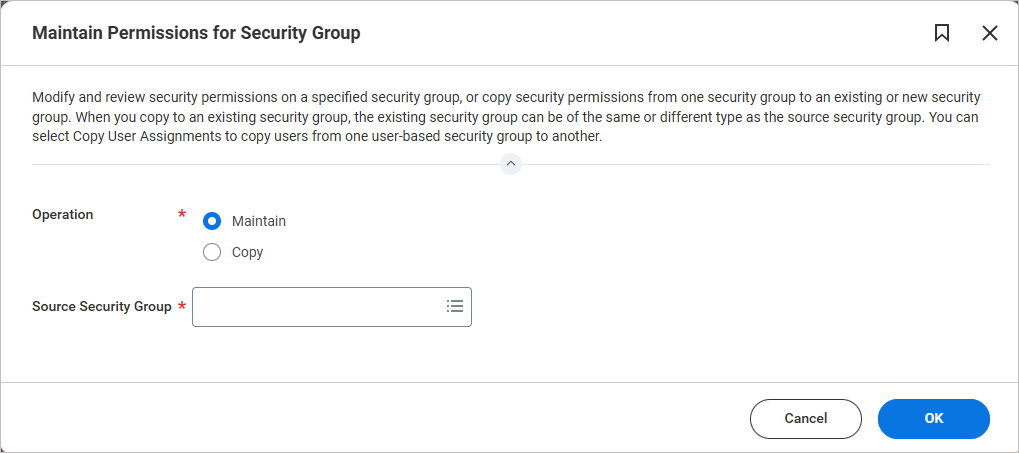
Przykładowy obraz pokazujący okno Maintain Permissions for Security Group.
- W polu Source Security Group wpisz nazwę utworzonej grupy zabezpieczeń.
- Wybierz OK.
- Wybierz ikonę + aby dodać pusty wiersz uprawnień.
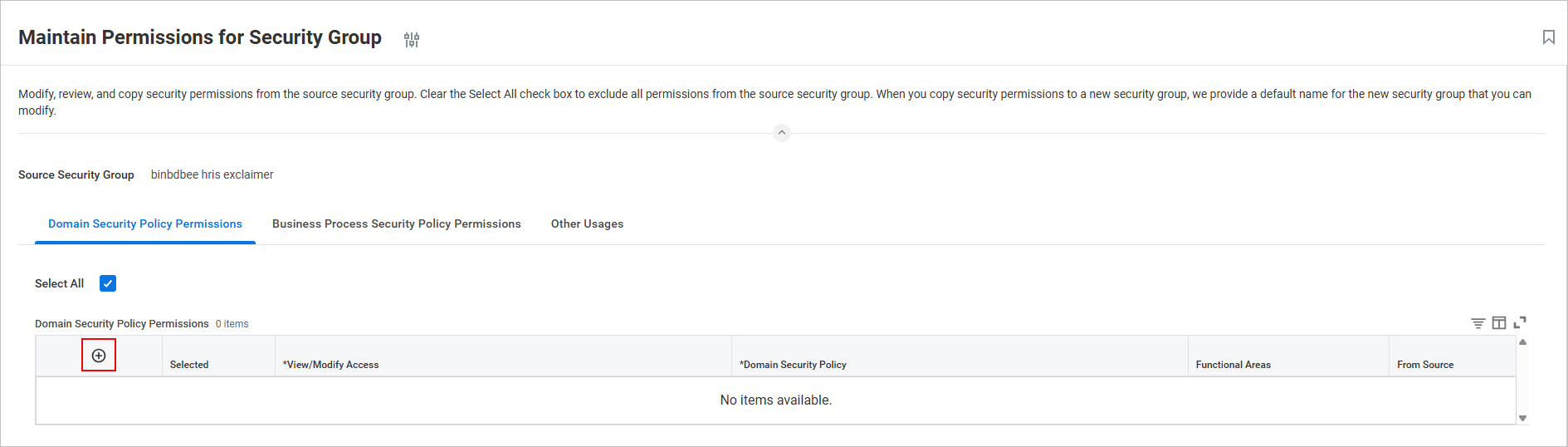
Przykładowy obraz pokazujący ikonę + do dodania pustego wiersza uprawnień.
W tabeli zostanie wstawiony pusty wiersz uprawnień polityki zabezpieczeń.
-
Skonfiguruj uprawnienia wymagane, aby Exclaimer mógł pobierać dane pracowników z Twojego środowiska Workday. Exclaimer pobiera tylko dane pracowników niezbędne do wypełnienia i przypisania podpisów e-mail i nie uzyskuje dostępu do innych wrażliwych informacji.
Dodaj nowy wiersz dla każdego uprawnienia.
Poniższa tabela przedstawia zalecany minimalny zestaw uprawnień tylko do odczytu (Get Only):Wskazówka! Skopiuj i wklej nazwy uprawnień bezpośrednio, aby wyszukać i dodać je w Workday RaaS. Po wklejeniu wpisu naciśnij [Enter].Dostęp do przeglądania/modyfikacji
Polityka bezpieczeństwa domeny
Powód
Get Only Dane osoby: Informacje kontaktowe w pracy
Adres e-mail i numer telefonu służbowego
Get Only Dane pracownika: Pracownicy
Podstawowy dostęp do rekordów pracowników
Get Only Zarządzaj: Integracja organizacji
Organizacja/dział pracownika
Get Only Dane osoby: Imię i nazwisko
Prawne i preferowane imię i nazwisko pracownika
Get Only Dane osoby: Adres pracy
Pola adresu firmy/pracy
Get Only Dane pracownika: Aktualne informacje o zatrudnieniu
Identyfikacja aktywnych i nieaktywnych pracowników
Get Only Dane pracownika: Aktywni i zwolnieni pracownicy
Identyfikacja aktywnych i zwolnionych pracowników
UWAGA:
• Musisz wypełnić tylko kolumny Dostęp do przeglądania/modyfikacji oraz Polityka bezpieczeństwa domeny. Po wprowadzeniu wszystkich uprawnień, wybierz OK, a kolumna Obszary funkcjonalne zostanie wypełniona automatycznie.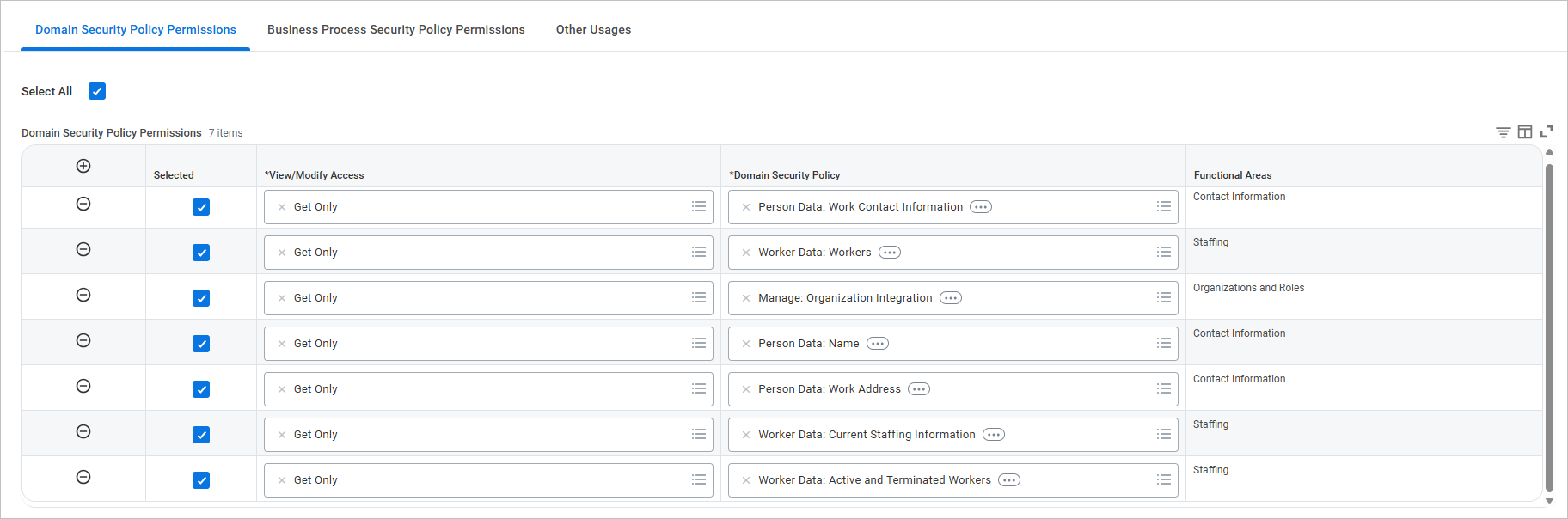
Przykładowy obraz pokazujący kolumny Dostęp do przeglądania/modyfikacji oraz Polityka bezpieczeństwa domeny.
• Jeśli potrzebujesz niestandardowych atrybutów, będziesz potrzebować dodatkowych uprawnień. Skontaktuj się z zespołem wsparcia po więcej informacji. - Wybierz OK, a następnie wybierz Gotowe.
Aby zastosować i aktywować oczekujące zmiany w polityce bezpieczeństwa:
- W pasku wyszukiwania wpisz Aktywuj oczekujące zmiany w polityce bezpieczeństwa.
Zostanie wyświetlone okno Aktywuj oczekujące zmiany w polityce bezpieczeństwa.
Przykładowy obraz okna Aktywuj oczekujące zmiany w polityce bezpieczeństwa.
- W polu Komentarz wpisz komentarz opisujący zmiany.
Na przykład: "Integracja Exclaimer: zaktualizowano politykę bezpieczeństwa"
- Wybierz OK.
- Zaznacz pole wyboru Potwierdź, aby potwierdzić wszystkie zmiany w polityce bezpieczeństwa.
Przykładowy obraz pokazujący opcję pola wyboru Potwierdź.
- Wybierz OK.
Aby utworzyć niestandardowy raport Workday i udostępnić go jako usługę internetową:
- W pasku wyszukiwania wpisz Utwórz raport niestandardowy.
Zostanie wyświetlone okno Utwórz raport niestandardowy.
- W polu Nazwa raportu wpisz nazwę raportu niestandardowego.
- Rozwiń listę rozwijaną Typ raportu i wybierz Zaawansowany.
-
Zaznacz opcję Włącz jako usługę sieciową.
WAŻNE! Upewnij się, że ta opcja jest włączona. Exclaimer nie może uzyskać dostępu do raportu, jeśli ta opcja jest wyłączona. - Odznacz opcję Optymalizowany pod kątem wydajności.
- W polu Źródło danych wpisz Wszyscy pracownicy i naciśnij [Enter].
-
Wybierz OK.
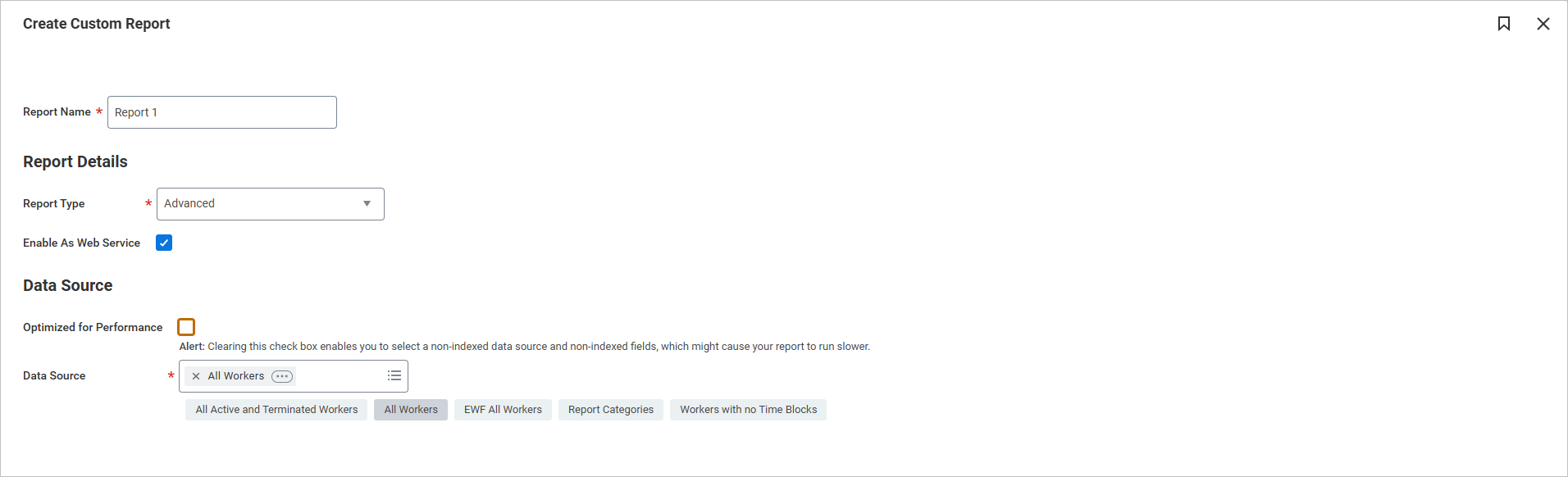
Przykładowy obraz okna Utwórz raport niestandardowy. - Upewnij się, że w polu Główny obiekt biznesowy wybrana jest opcja Pracownik.
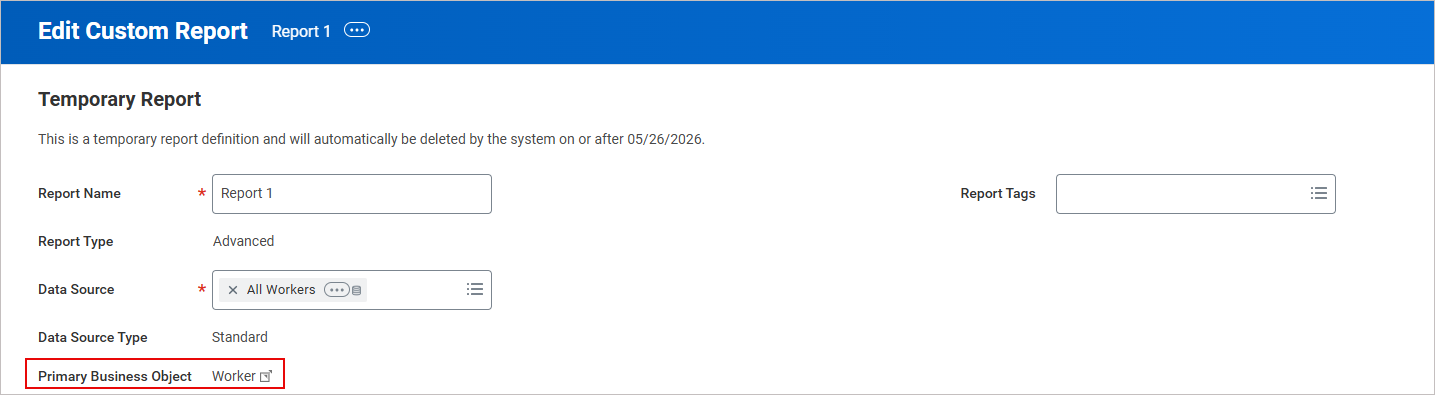
Przykładowy obraz pokazujący, że w polu Główny obiekt biznesowy wybrano opcję Pracownik.
- W sekcji Dodatkowe informacje wybierz kartę Kolumny.
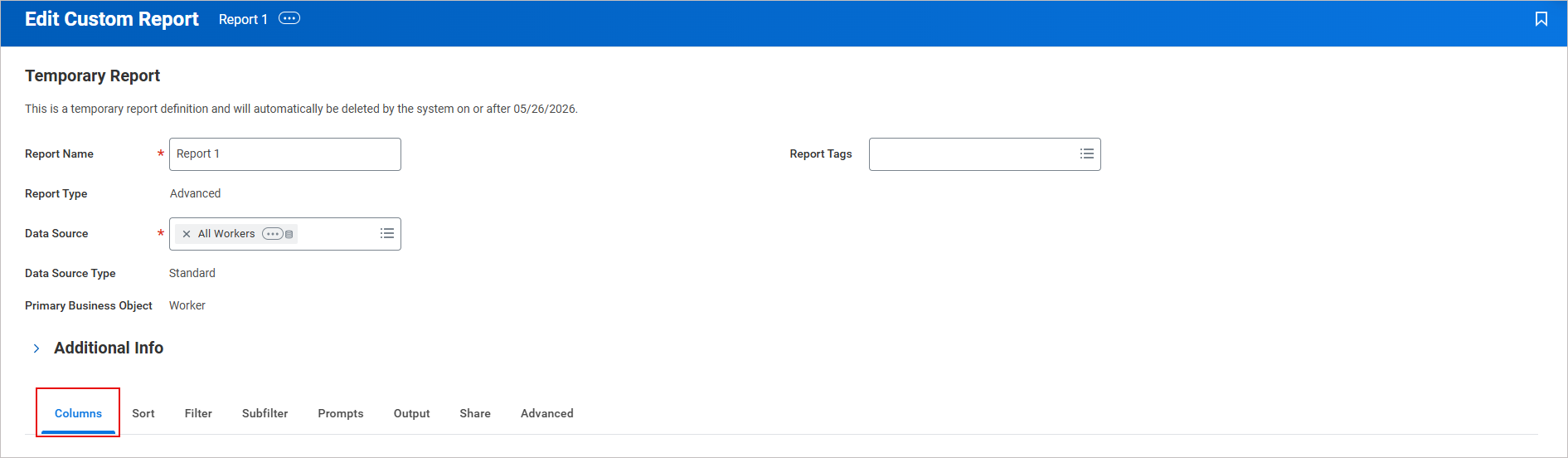
Przykładowy obraz pokazujący wybraną kartę Kolumny.
-
Dodaj następujące pola, aby odwzorować je na pola Exclaimer:
WSKAZÓWKA! Skopiuj i wklej nazwy Pól bezpośrednio, aby je wyszukać i dodać. Po wklejeniu wpisu naciśnij [Enter]. Wybierz wymagany wpis.Dodaj nowy wiersz dla każdego pola.
Obiekt biznesowy
Pole
Nazwa aliasu XML zastępująca nagłówek kolumny
Pracownik Firma - Nazwa company_name Pracownik Stanowisko job_title Pracownik Organizacja nadzorująca department Pracownik Organizacja nadzorująca - ID company_id Pracownik ID Workday workday_id Pracownik Pełne imię i nazwisko prawne full_name Pracownik ID pracownika employee_id Pracownik Status pracownika employment_status Pracownik Imię prawne first_name Pracownik Drugie imię prawne middle_name Pracownik Nazwisko prawne last_name Pracownik Nazwa użytkownika username Pracownik Główny służbowy telefon komórkowy work_phone Pracownik Preferowane pełne imię i nazwisko preferred_name Pracownik Email - główny służbowy work_email Pracownik Adres służbowy - sformatowany wiersz 1 work_street_1 Pracownik Adres służbowy - sformatowany wiersz 2 work_street_2 Pracownik Adres służbowy - miasto work_city Pracownik Adres służbowy - stan/prowincja work_state Pracownik Adres służbowy - kraj work_country Pracownik Adres służbowy - kod pocztowy work_postal_code 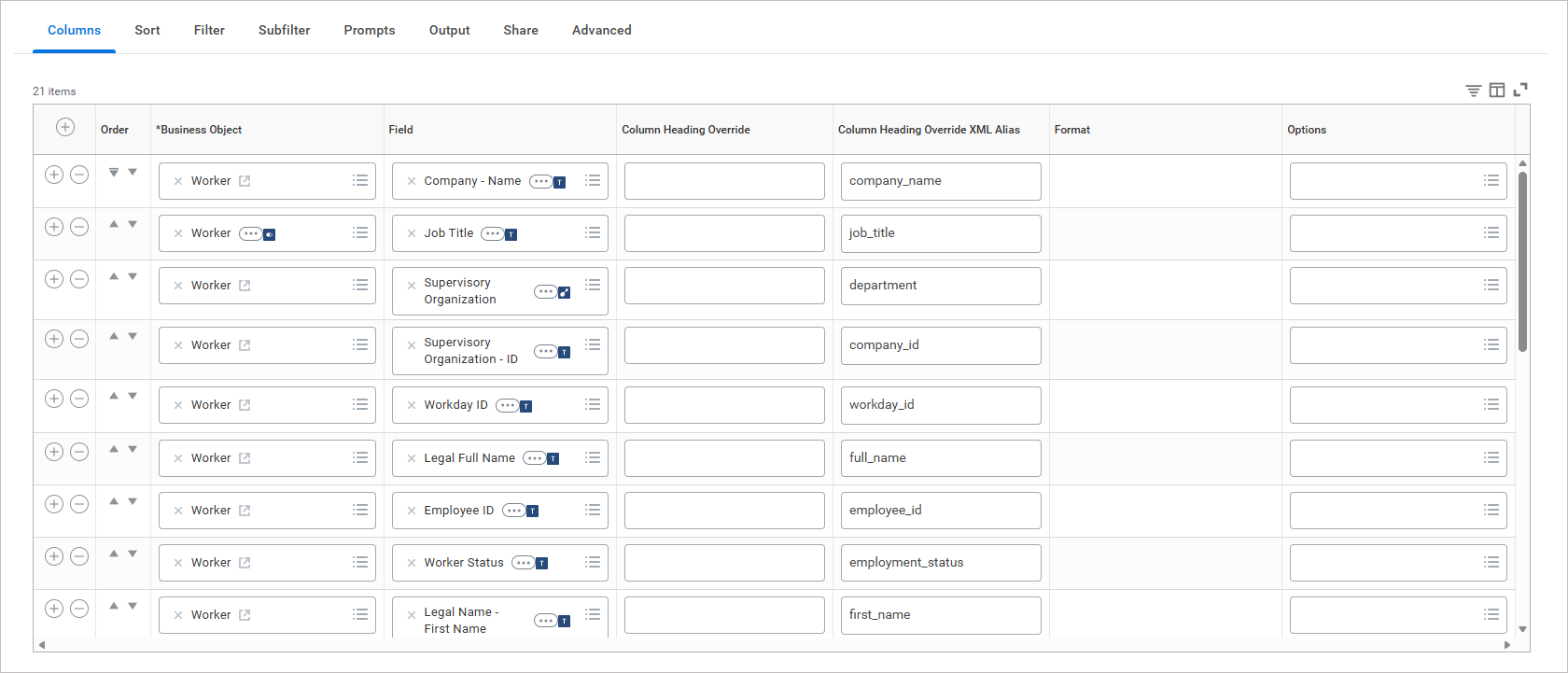
Przykładowy obraz pokazujący odwzorowane pola.
UWAGA:
• Jeśli potrzebujesz niestandardowych atrybutów, będziesz potrzebować dodatkowych uprawnień. Skontaktuj się z zespołem wsparcia po więcej informacji.
• Upewnij się, że używasz dokładnych aliasów XML zastępujących, w przeciwnym razie dane mogą się nie synchronizować.
• Dodatkowe zasady bezpieczeństwa domeny mogą być wymagane dla niestandardowych pól. - Wybierz zakładkę Udostępnij.
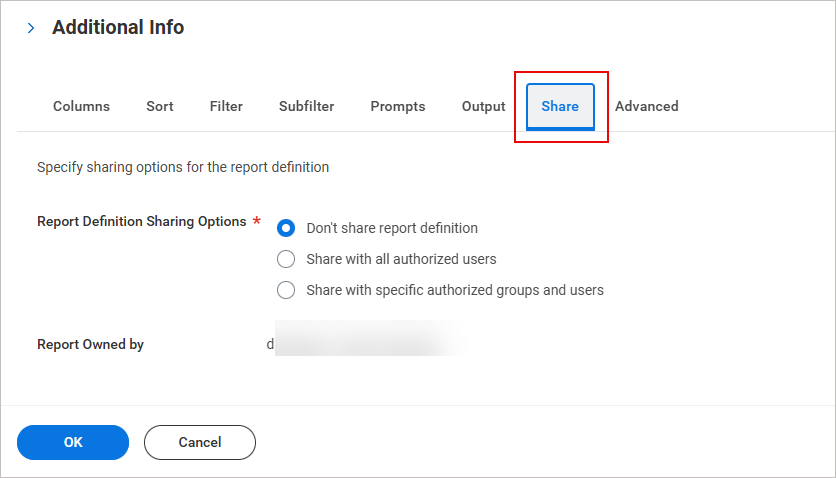
Przykładowy obraz pokazujący wybraną zakładkę Udostępnij.
- W Opcjach udostępniania definicji raportu wybierz Udostępnij określonym upoważnionym grupom i użytkownikom.
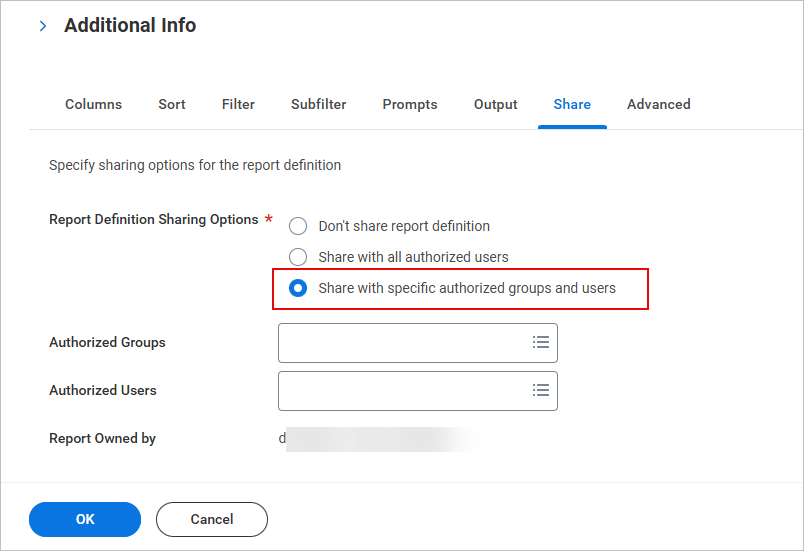
Przykładowy obraz pokazujący, że wybrano opcję Udostępnij określonym upoważnionym grupom i użytkownikom.
- W Upoważnieni użytkownicy wpisz wcześniej utworzonego upoważnionego użytkownika integracji.
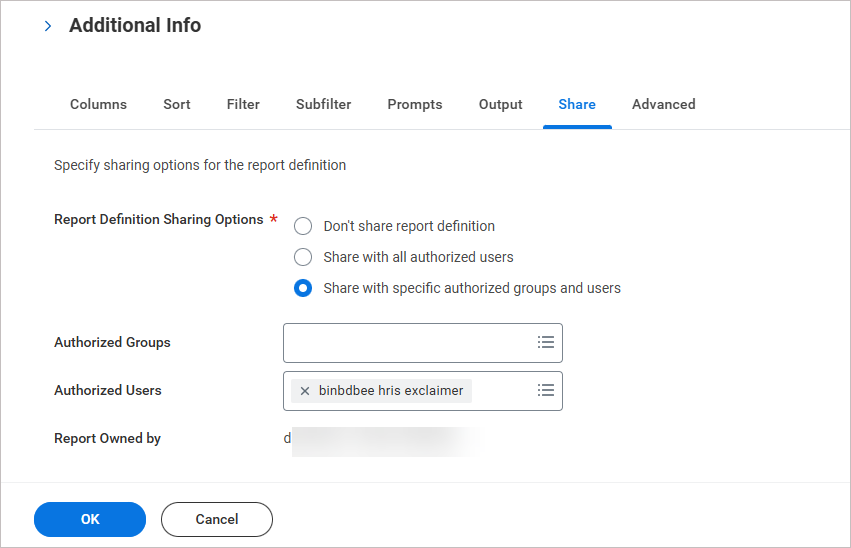
Przykładowy obraz pokazujący wypełnione pole Upoważnieni użytkownicy.
- Wybierz OK, a następnie wybierz Zakończ.
Aby zweryfikować wynik niestandardowego raportu i skopiować adres URL raportu JSON:
-
W pasku wyszukiwania wpisz Wyświetl niestandardowy raport.
Wyświetli się okno Wyświetl niestandardowy raport.
W polu Niestandardowy raport wpisz nazwę raportu, który utworzyłeś wcześniej.
-
Wybierz OK.
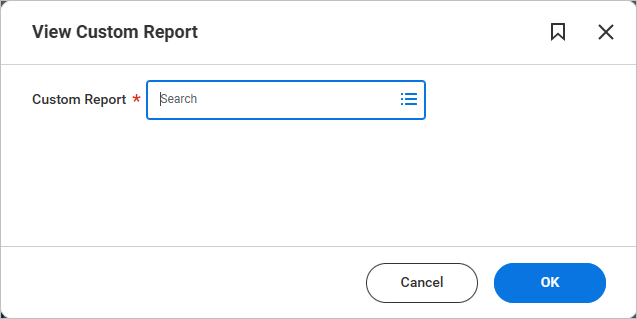
Przykładowy obraz pokazujący okno Wyświetl niestandardowy raport.Wyświetli się strona wybranego raportu.
Wybierz trzy kropki obok nazwy raportu, wybierz Usługi sieci Web, a następnie wybierz Wyświetl adresy URL.
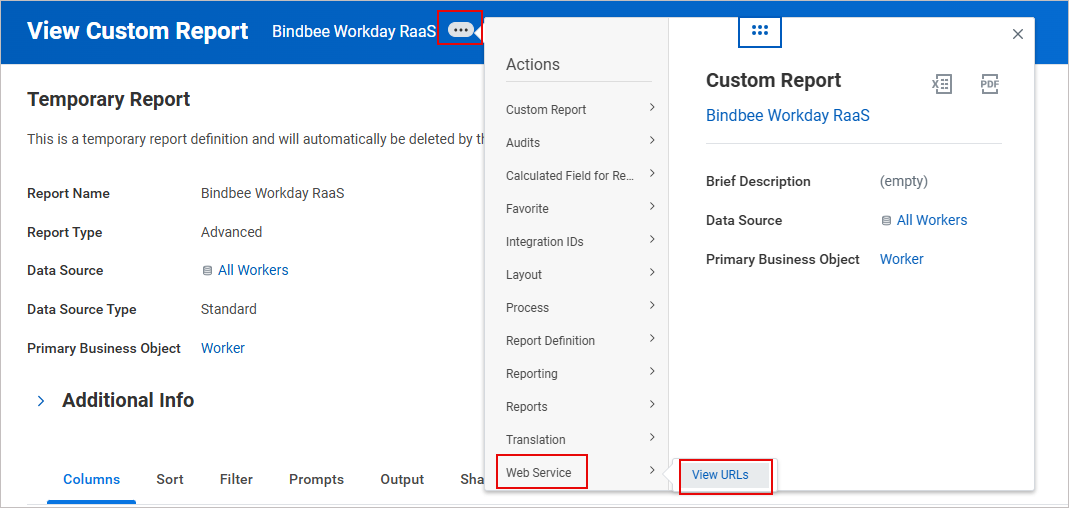
Przykładowy obraz pokazujący, jak wybrać Wyświetl adresy URL.
Wyświetli się ekran Wyświetl adresy URL Usługi sieci Web.
Przewiń do sekcji JSON.
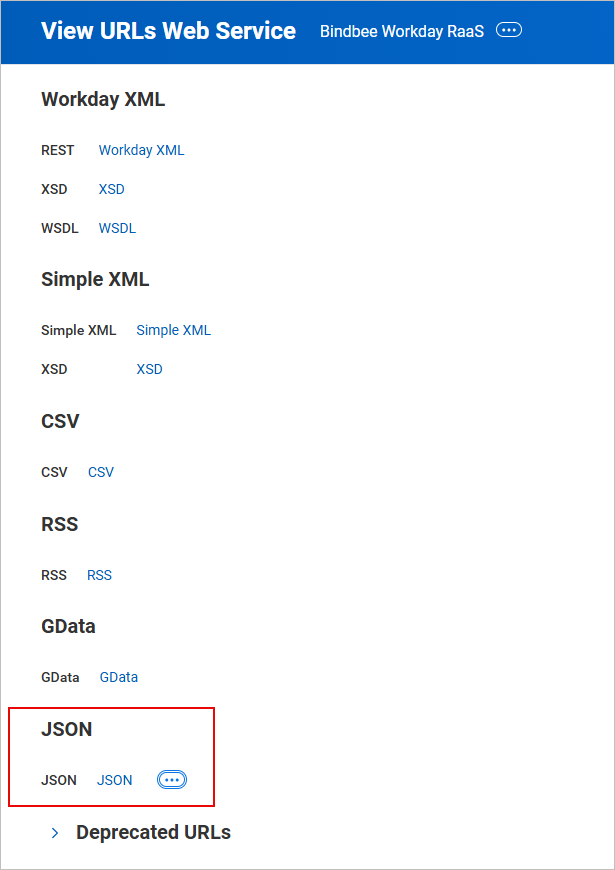
Przykładowy obraz pokazujący sekcję JSON.
-
Kliknij prawym przyciskiem myszy JSON i wybierz Kopiuj adres URL.
WSKAZÓWKA! Zapisz adres URL w bezpiecznym miejscu. Będzie potrzebny do integracji. -
Wybierz link JSON, aby pobrać plik JSON. Jeśli pojawi się monit, wprowadź dane uwierzytelniające ISU. Sprawdź, czy:
Wszystkie wymagane pola są widoczne.
Wartości pól są poprawne.
Jeśli pola są nieobecne w wyniku JSON, najpierw sprawdź zasady bezpieczeństwa domeny ISU. Brakujące uprawnienia są najczęstszą przyczyną.
Aby utworzyć klienta API umożliwiającego bezpieczne uwierzytelnianie integracji:
W pasku wyszukiwania wpisz View Domain.
Zostanie wyświetlone okno View Domain.
W polu Domain wpisz Report Execution i naciśnij [Enter].
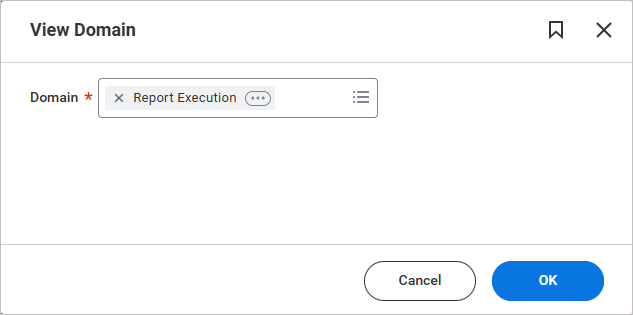
Przykładowy obrazek pokazujący okno View Domain.
-
Wybierz OK.
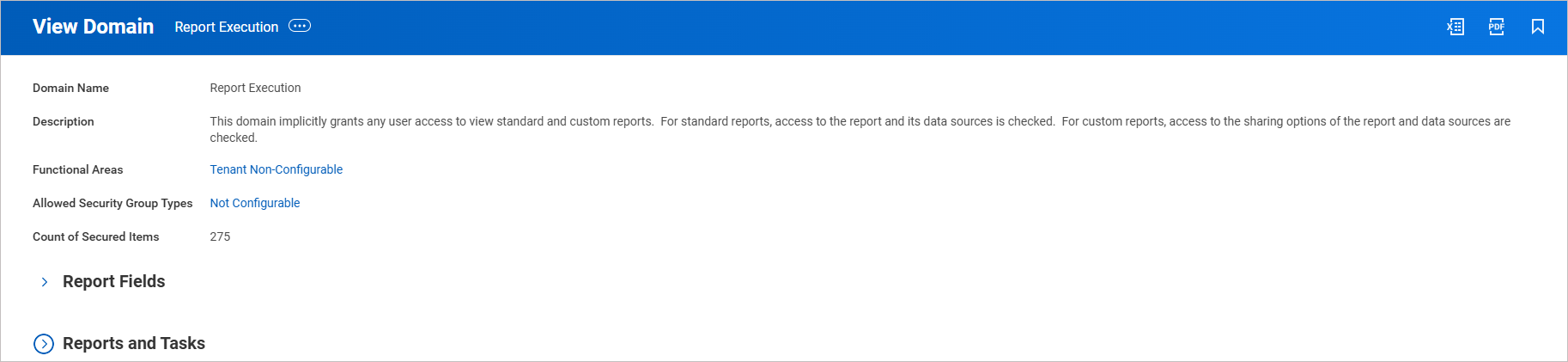
Przykładowy obrazek pokazujący okno View Domain.
WSKAZÓWKA! Zapisz bezpiecznie Functional Areas. Będzie to potrzebne później.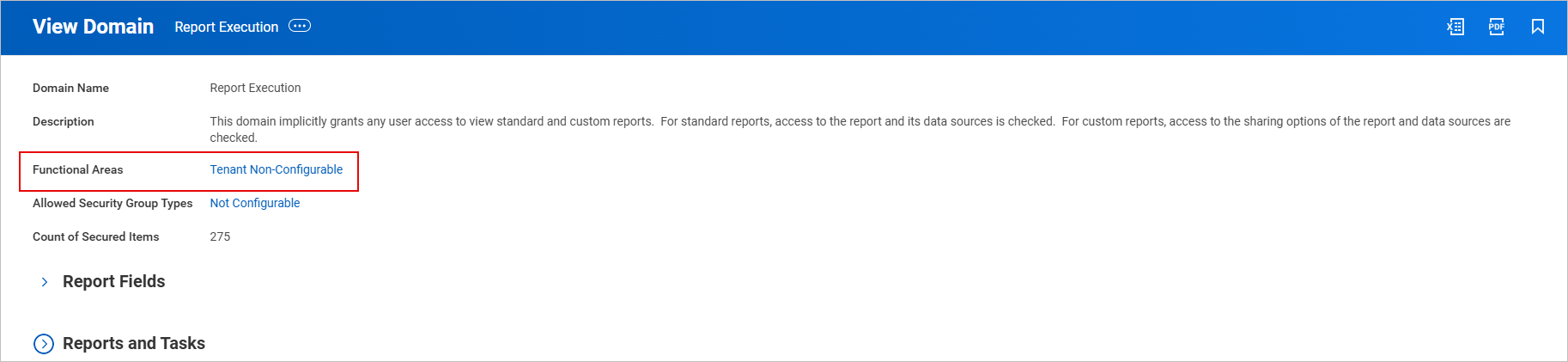
Przykładowy obrazek pokazujący Functional Areas, które należy zapisać, ponieważ będą używane później.
-
W pasku wyszukiwania wpisz Register API Client for Integrations.
Zostanie wyświetlone okno Register API Client for Integrations.
W polu Client Name wpisz nazwę klienta.
W polu Scope wpisz wymagane zakresy, w tym obszary funkcjonalne z okna View Domain.
Wklej wcześniej skopiowany Functional Area tutaj.
-
Wybierz OK.
WSKAZÓWKA! Po utworzeniu klienta API upewnij się, że bezpiecznie skopiujesz i zapiszesz Client Secret, ponieważ będzie on wyświetlany tylko w momencie tworzenia i nie będzie dostępny później.
Skopiuj i bezpiecznie zapisz zarówno Client ID, jak i Client Secret, ponieważ będą one używane podczas integracji z Exclaimer.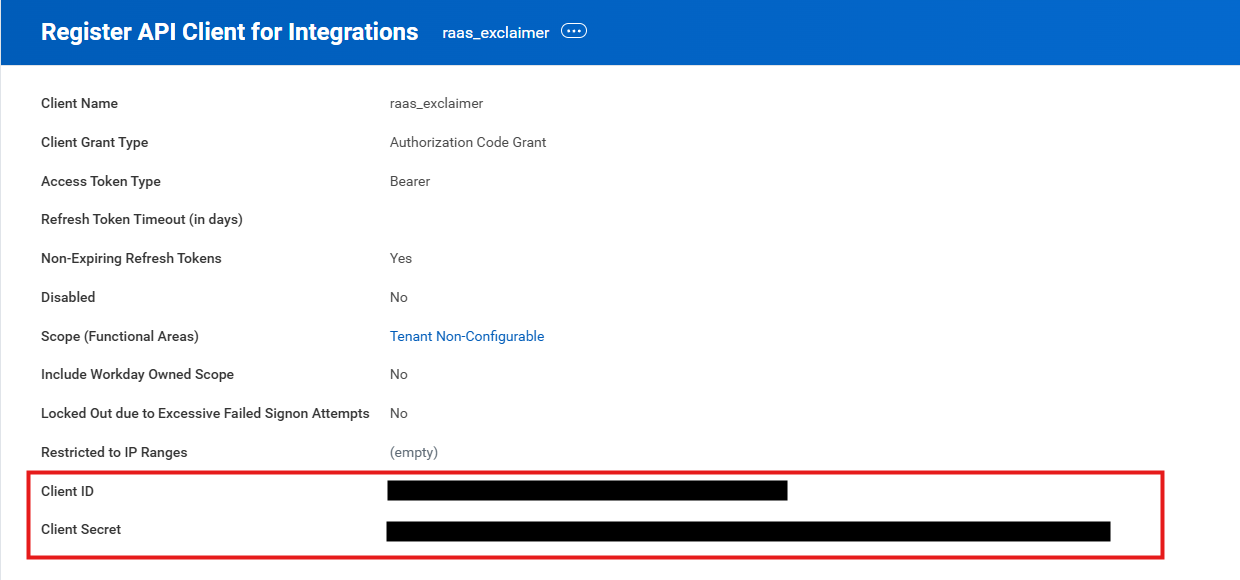
Przykładowy obrazek pokazujący Client ID i Client Secret.
Aby wygenerować lub ponownie użyć token odświeżania dla klienta API:
- W pasku wyszukiwania wpisz Wyświetl klientów API.
Wyświetli się ekran Wyświetl klientów API.
- Wybierz kartę Klienci API dla integracji.
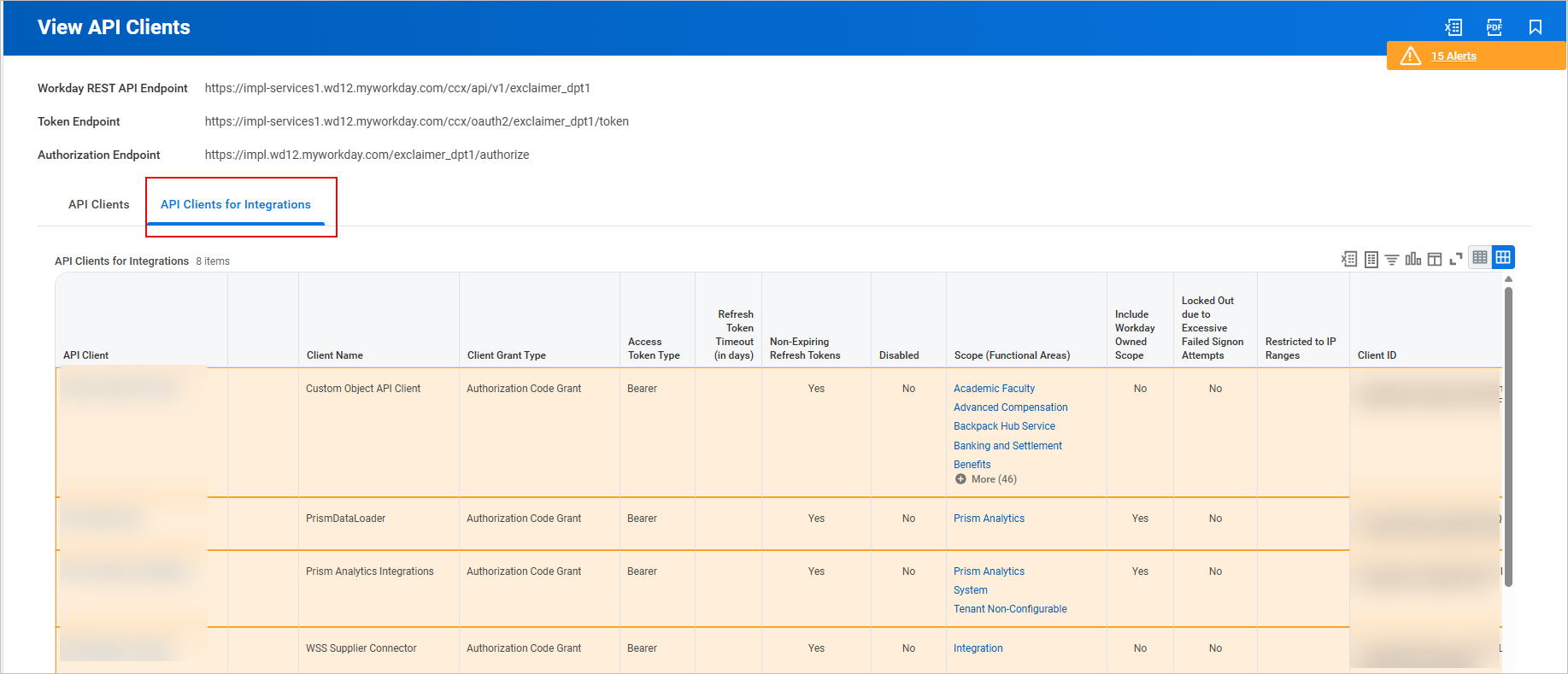
Przykładowy obraz pokazujący wybraną kartę Klienci API dla integracji.
- Wyszukaj swojego klienta API.
- Wybierz trzy kropki obok nazwy swojego klienta API. Wybierz Klient API, a następnie wybierz Zarządzaj tokenami odświeżania dla integracji.
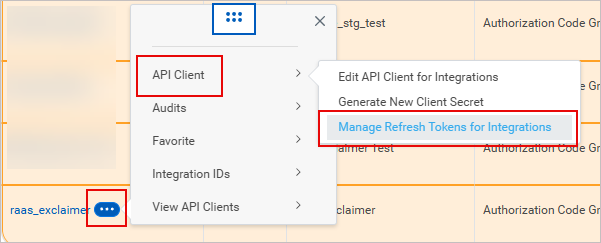
Przykładowy obraz pokazujący opcję Zarządzaj tokenami odświeżania dla integracji.
Pojawi się okno Zarządzaj tokenami odświeżania dla integracji.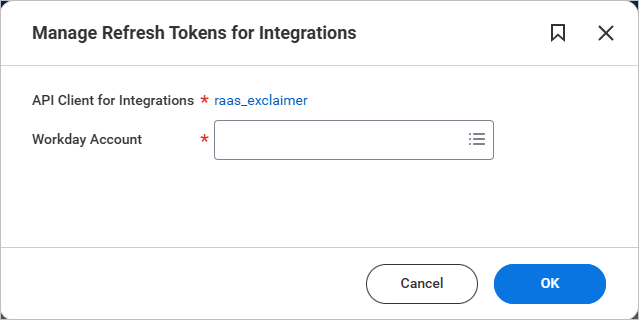
Przykładowy obraz pokazujący okno Zarządzaj tokenami odświeżania dla integracji.
- W polu Konto Workday dodaj tego samego autoryzowanego użytkownika skonfigurowanego dla klienta API.
- Wybierz OK.
-
Ponownie użyj istniejącego tokena odświeżania, jeśli jest już używany przez inne integracje.
Jeśli nie ma innych integracji, wybierz Wygeneruj nowy token odświeżania, a następnie wybierz Potwierdź usunięcie.WSKAZÓWKA! Skopiuj token odświeżania i przechowuj go w bezpiecznym miejscu, ponieważ będzie używany podczas integracji z Exclaimer.
Uzyskaj dostęp do integracji Workday RaaS w Exclaimer
Aby uzyskać dostęp do integracji Workday RaaS:
-
Z paska nagłówka wybierz ikonę koła zębatego, a następnie wybierz Zarządzanie nadawcami.

Ten przykładowy obraz dotyczy subskrypcji Microsoft 365 i pokazuje menu Ustawienia.
- Przejdź do sekcji Włącz dostęp HRIS.
- Z rozwijanego menu wybierz Workday RaaS.
Połącz Exclaimer z Workday RaaS (Exclaimer)
Wykonaj poniższe kroki, aby połączyć Exclaimer z Workday RaaS:
Przed połączeniem Exclaimer z Workday RaaS, upewnij się, że:
• Korzystasz z subskrypcji Exclaimer Pro
• Zezwalasz na wymagane domeny Bindbee w swojej sieci. Domeny te muszą się ładować w przeglądarce, aby okno połączenia działało:
• cdn.bindbee.dev
• *.bindbee.dev, aby objąć dodatkowe subdomeny używane podczas procesu połączenia (na przykład wywołania zwrotne API i przekierowania uwierzytelniania)
• Wygeneruj i miej gotowe następujące dane:
• ID klienta RaaS
• Sekret klienta RaaS
• Token odświeżania RaaS
Aby połączyć się z systemem HRIS i umożliwić Exclaimer synchronizację danych kontaktowych użytkowników:
- Z listy rozwijanej wybierz Workday RaaS.
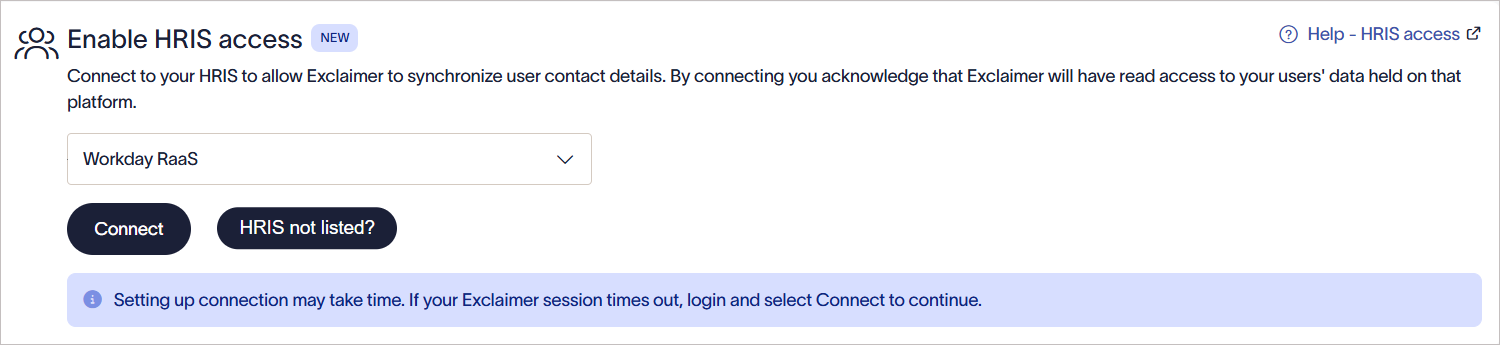
Z listy rozwijanej wybierz Workday RaaS.
-
Wybierz Połącz.
Pojawi się okno Workday RaaS. Przyznaj dostęp tylko do odczytu i wybierz, które modele danych mają być udostępnione.OSTRZEŻENIE! Jeśli okno Workday RaaS się nie pojawi, dodaj do listy dozwolonych cdn.bindbee.dev (a najlepiej .bindbee.dev), aby zapewnić prawidłowe załadowanie SDK Bindbee w przeglądarce.UWAGA: Jeśli potrzebujesz dodatkowych niestandardowych pól, nasz zespół może je skonfigurować ręcznie. Ta opcja nie jest obecnie dostępna jako funkcja samoobsługowa. Skontaktuj się z naszym zespołem wsparcia, aby uzyskać pomoc w konfiguracji wymaganych niestandardowych pól.
-
Wprowadź URL punktu końcowego usług sieci Web Workday.
Aby uzyskać URL:
- W Workday wyszukaj Public Web Services.
Pojawi się okno Public Web Services.
- Znajdź Human Resources (Public). Wybierz Web Service, a następnie View WSDL.
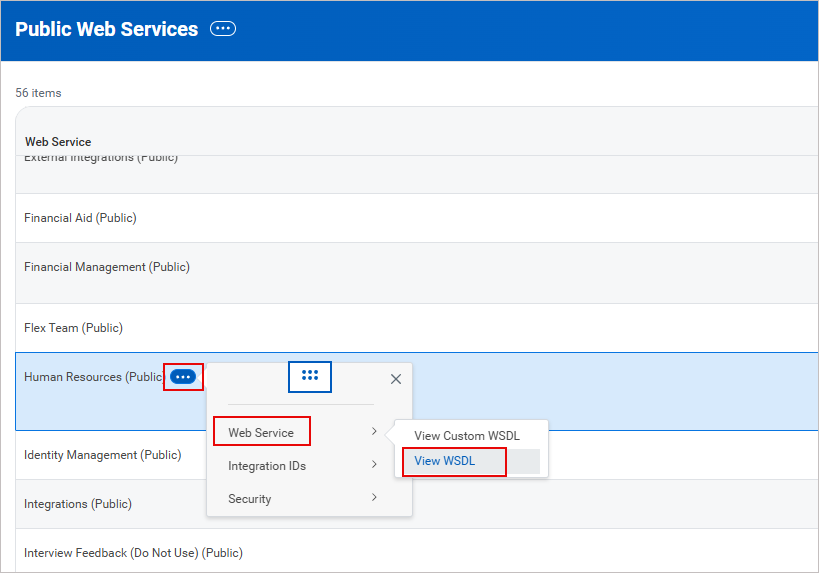
Przykładowy obraz pokazujący, jak uzyskać dostęp do URL punktu końcowego w Workday. W oknie Public Web Services znajdź Human Resources (Public). Wybierz Web Service, a następnie View WSDL.
Wyświetli się plik XML. -
Przewiń na dół strony. Skopiuj URL do (ale nie wliczając) /service/. To jest URL punktu końcowego usług sieci Web.
OSTRZEŻENIE! Nie dołączaj ukośnika na końcu po /ccx.
Przykładowy obraz pliku XML w Workday. Skopiuj URL do (ale nie wliczając) /service/.
- Wklej URL w podane miejsce.
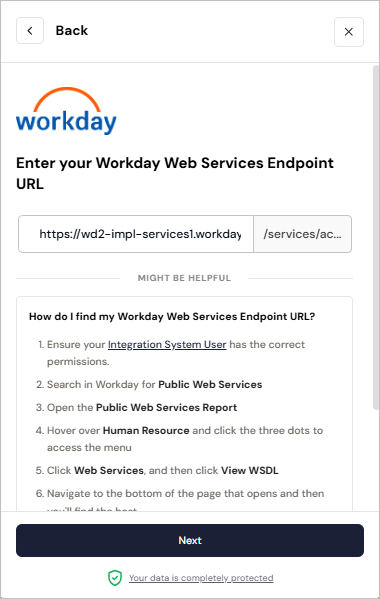
Przykładowy obraz w Exclaimer podczas próby połączenia z systemem Workday RaaS.
- W Workday wyszukaj Public Web Services.
- Wybierz Dalej.
- Wprowadź swoją Nazwę najemcy Workday.
Aby znaleźć swoją nazwę najemcy Workday:- Na pulpicie Workday sprawdź adres URL w przeglądarce. Skopiuj wartość, która pojawia się po workday.com/
To jest nazwa najemcy.
Przykładowy obraz nazwy najemcy Workday - nie kopiuj tej nazwy. Sprawdź adres URL swojego pulpitu, aby znaleźć nazwę najemcy Workday.
-
Wklej wartość jako nazwę najemcy.
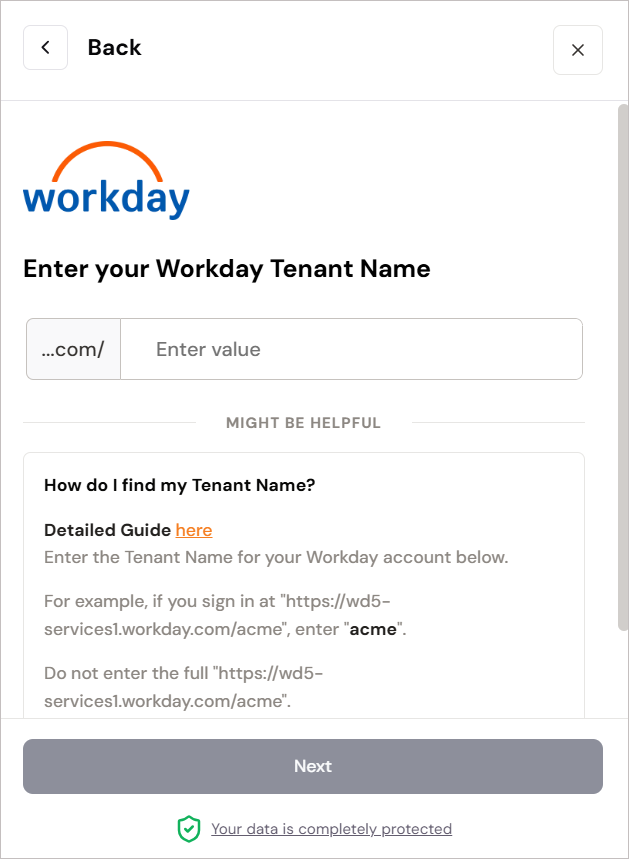
Wprowadź nazwę najemcy Workday.
- Na pulpicie Workday sprawdź adres URL w przeglądarce. Skopiuj wartość, która pojawia się po workday.com/
- Wybierz Dalej.
-
Wprowadź swoje dane tokena odświeżania RaaS, ID klienta RaaS oraz sekret klienta RaaS.
Zobacz kroki 10 i 11 powyżej, aby uzyskać szczegóły.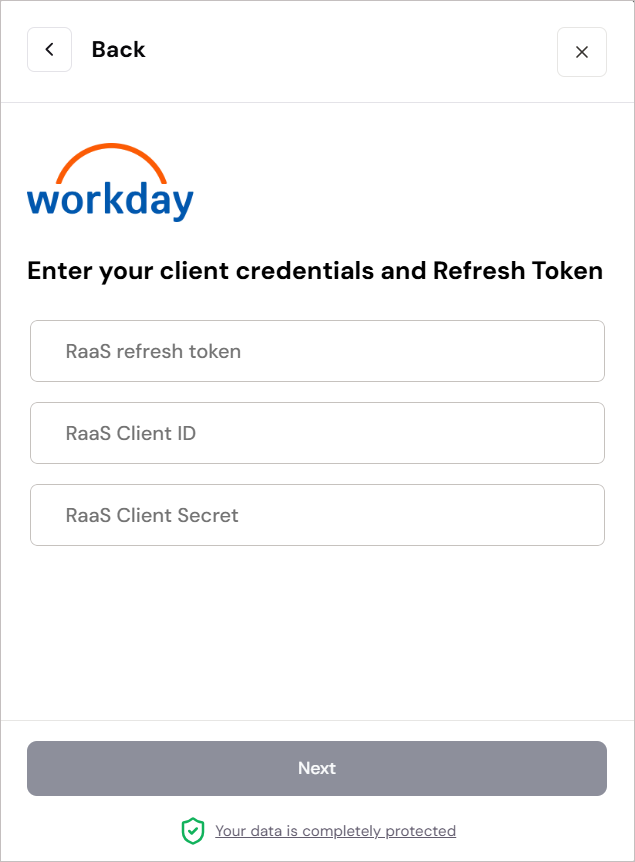
Wprowadź token odświeżania RaaS, ID klienta RaaS oraz sekret klienta RaaS. - Wybierz Dalej.
- Wprowadź niestandardowy adres URL raportu. Zobacz krok 8 powyżej - Weryfikacja niestandardowego raportu.
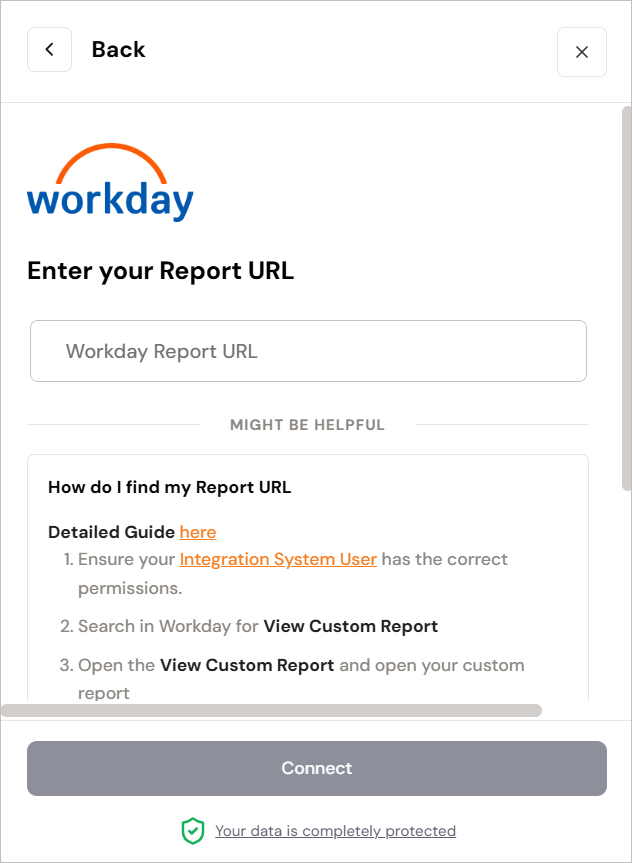
Wprowadź adres URL swojego raportu.
-
Wybierz Połącz.
OSTRZEŻENIE! Nie zamykaj okna, dopóki połączenie nie zostanie zakończone. Jeśli zamkniesz je zbyt wcześnie, połączenie może nie zostać poprawnie nawiązane i może nie pojawić się jako połączone w Exclaimer.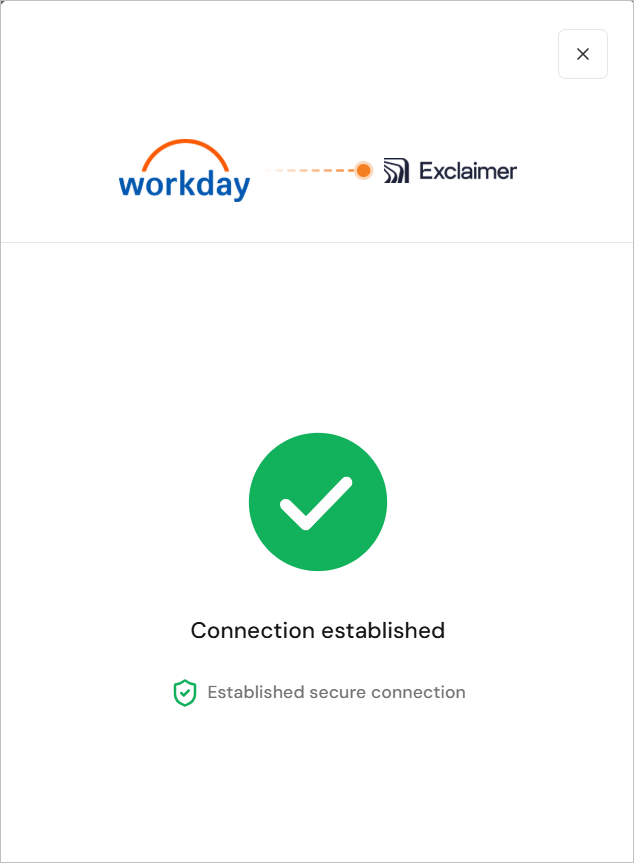
Obraz pokazujący, że połączenie zostało nawiązane. -
Jeśli spróbujesz ponownie połączyć się z Workday, może pojawić się komunikat, że łącznik już istnieje. W takim przypadku zgłoś ticket do wsparcia, aby zespół mógł Ci pomóc.
Po nawiązaniu połączenia z systemem HRIS Workday, status w Exclaimer wyświetla się jako Połączono.
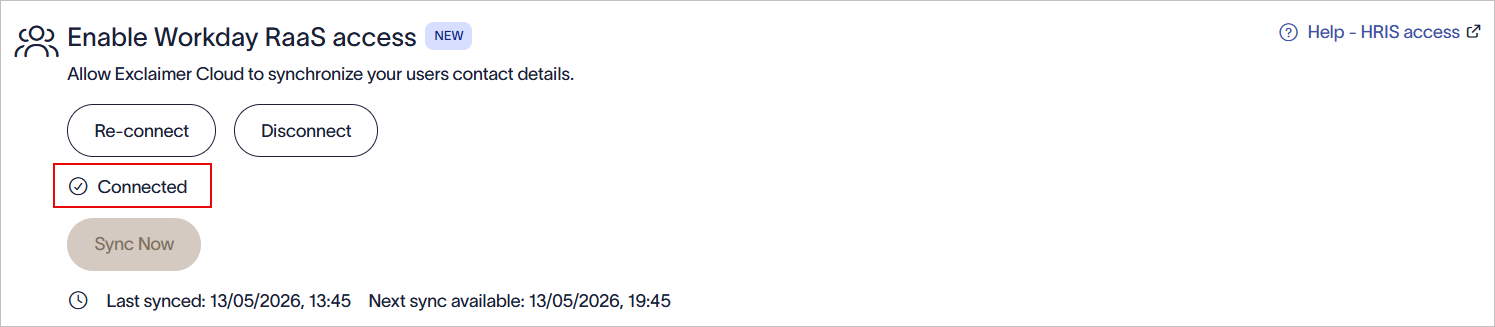
Po nawiązaniu połączenia z systemem Workday RaaS, w Exclaimer wyświetlany jest tekst Połączono.
Zarządzaj połączeniem Workday RaaS (Exclaimer)
Postępuj zgodnie z opcjami, aby zarządzać połączeniem Workday RaaS:
Aby ponownie połączyć się z systemem Workday RaaS:
- Wybierz Ponownie połącz.
Pojawi się komunikat, że ponowne połączenie usunie istniejące połączenie z Workday RaaS, a wszelkie dane nie będą już dostępne, a nowy proces połączenia rozpocznie się automatycznie.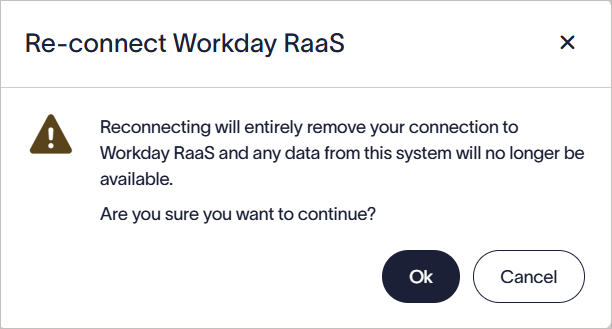
Wybierz OK, aby ponownie połączyć się z systemem Workday RaaS.
- Wybierz OK aby kontynuować.
Aby rozłączyć się z systemem Workday RaaS:
- Wybierz Rozłącz.
Pojawi się komunikat, że rozłączenie całkowicie usunie Twoje połączenie z Workday RaaS, a wszelkie dane z systemu nie będą już dostępne.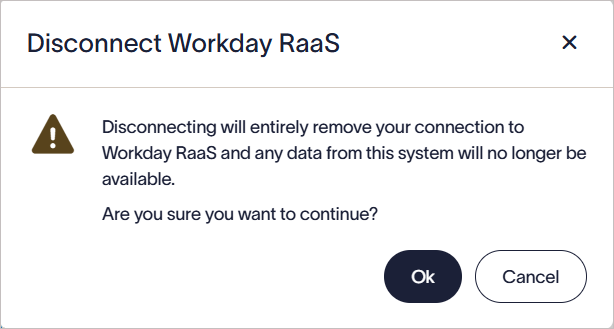
Wybierz OK, aby rozłączyć się z systemem Workday RaaS.
- Wybierz OK aby kontynuować.
Łączniki Workday automatycznie synchronizują dane zgodnie z ustalonym harmonogramem. Możesz również zainicjować ręczną synchronizację.
Aby uruchomić ręczną synchronizację i natychmiast zaktualizować dane pracowników w Exclaimer:
-
Wybierz Synchronizuj teraz.
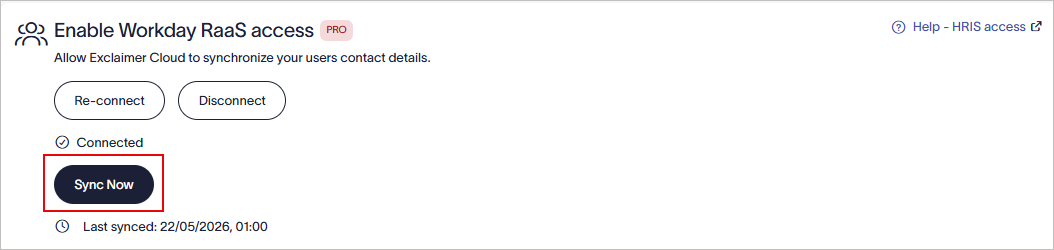
Wybierz Synchronizuj teraz, aby rozpocząć ręczną synchronizację.
UWAGA: Przycisk Synchronizuj teraz jest aktywny tylko po upływie 6 godzin od ostatniej udanej synchronizacji. Jeśli przycisk nie jest aktywny, wyświetlana jest data i godzina następnej synchronizacji.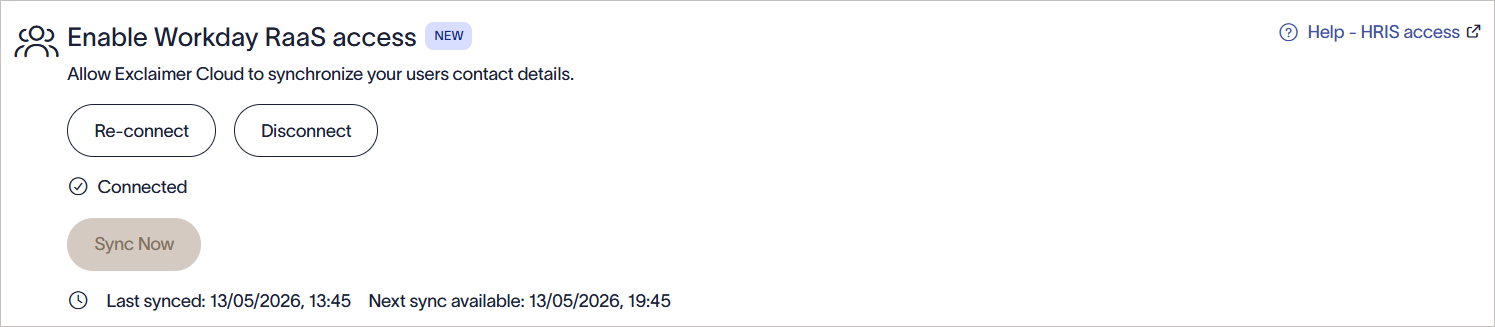
Przykładowy obraz pokazujący, że przycisk Synchronizuj teraz nie jest aktywny, a wyświetlana jest data i godzina następnej synchronizacji.
Rozwiązywanie problemów
Skorzystaj z poniższych kroków rozwiązywania problemów, aby pomóc zidentyfikować i rozwiązać typowe problemy podczas konfigurowania lub łączenia integracji Workday RaaS.
Jeśli w wyjściu raportu JSON brakuje oczekiwanych pól:
- Sprawdź, czy Użytkownik Systemu Integracji (ISU) ma wymagane uprawnienia bezpieczeństwa domeny.
- Potwierdź, że wszystkie oczekujące zmiany w polityce bezpieczeństwa zostały aktywowane.
- Zweryfikuj, czy pola zostały poprawnie dodane do zakładki Kolumny niestandardowego raportu.
- Upewnij się, że aliasy XML są poprawnie skonfigurowane.
- Przetestuj wyjście JSON, używając poświadczeń ISU, a nie konta administratora.
Interfejs użytkownika Workday korzysta z uprawnień aktualnie zalogowanego użytkownika. Pola widoczne w interfejsie Workday mogą być nadal niedostępne w wyjściu JSON, jeśli ISU nie ma uprawnień do ich dostępu.
Jeśli okno połączenia Workday RaaS nie pojawia się w Exclaimer:
- Upewnij się, że następujące domeny są na liście dozwolonych w Twojej sieci lub narzędziach zabezpieczeń przeglądarki:
- cdn.bindbee.dev
- *.bindbee.dev
- Sprawdź, czy rozszerzenia przeglądarki lub blokery treści nie uniemożliwiają załadowania strony.
- Odśwież przeglądarkę i spróbuj ponownie.
Jeśli połączenie z Workday nie powiodło się podczas konfiguracji:
Zweryfikuj, czy:
- Nazwa najemcy Workday jest poprawna.
- Adres URL punktu końcowego usług sieci Web Workday jest poprawnie wprowadzony.
- Identyfikator klienta RaaS, sekret klienta i token odświeżania są ważne.
- Hasło Użytkownika Systemu Integracji nie wygasło.
- Klient API został pomyślnie utworzony w Workday.
- Używane jest właściwe środowisko Workday (Produkcja lub Sandbox/Test).
Jeśli adres URL raportu JSON nie otwiera się lub zwraca niekompletne dane:
- Sprawdź, czy niestandardowy raport jest włączony jako usługa sieciowa.
- Potwierdź, że raport jest udostępniony upoważnionemu Użytkownikowi Systemu Integracji.
- Sprawdź, czy Użytkownik Systemu Integracji należy do właściwej grupy zabezpieczeń.
- Potwierdź, że przypisano wymagane uprawnienia zabezpieczeń domeny.
- Sprawdź, czy oczekujące zmiany w polityce zabezpieczeń zostały pomyślnie aktywowane.