
Opis
Możesz dodać innego użytkownika lub usunąć użytkownika z subskrypcji Exclaimer za pomocą Zarządzania użytkownikami. Zmienia to, kto może się logować do Twojego konta Exclaimer.
UWAGI: Właściciel subskrypcji lub Menedżer użytkowników mogą dodawać i usuwać użytkowników.
Ta funkcja kontroluje użytkowników portalu Exclaimer. W przypadku użytkowników Twoich podpisów, zobacz opcje w Zarządzaniu nadawcami.
Ta funkcja kontroluje użytkowników portalu Exclaimer. W przypadku użytkowników Twoich podpisów, zobacz opcje w Zarządzaniu nadawcami.
Jak uzyskać dostęp
Aby uzyskać dostęp do Zarządzania użytkownikami:
- Zaloguj się na swoje konto Exclaimer i uruchom swoją subskrypcję.
- Z paska nagłówka wybierz ikonę z inicjałami, a następnie wybierz Zarządzaj subskrypcją. Przycisk Dodaj użytkownika znajduje się w sekcji Zarządzanie użytkownikami.
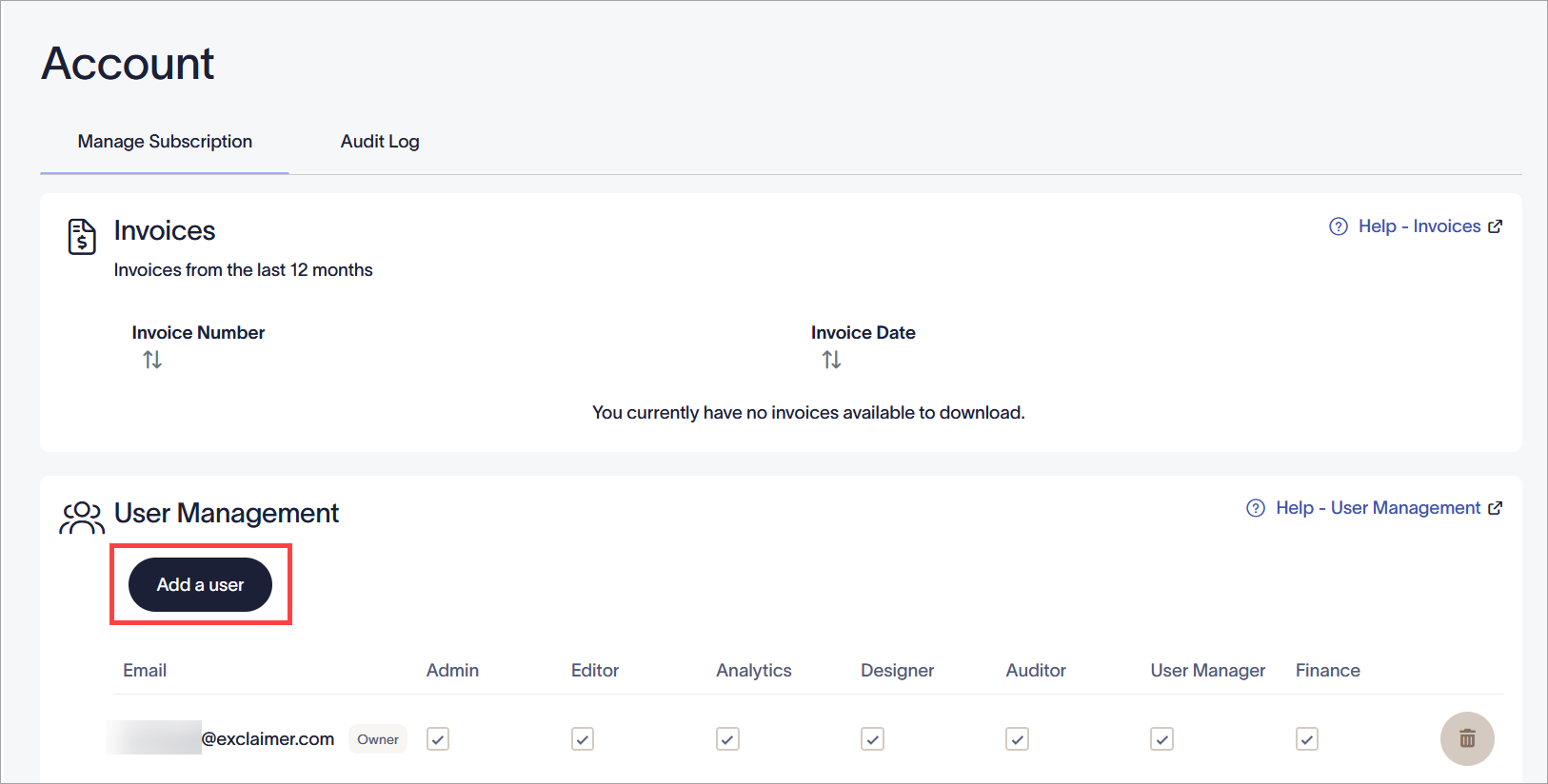
Wybierz Dodaj użytkownika. Zwróć uwagę, że ten ekran może wyglądać inaczej w zależności od konfiguracji subskrypcji i/lub roli użytkownika.
Wybierz opcję poniżej, aby zobaczyć powiązane instrukcje:
Dodawanie użytkownika dla klientów bezpośrednich
Aby dodać dodatkowego użytkownika do subskrypcji Exclaimer:
- Wybierz Dodaj użytkownika.
Otworzy się okno Dodaj użytkownika.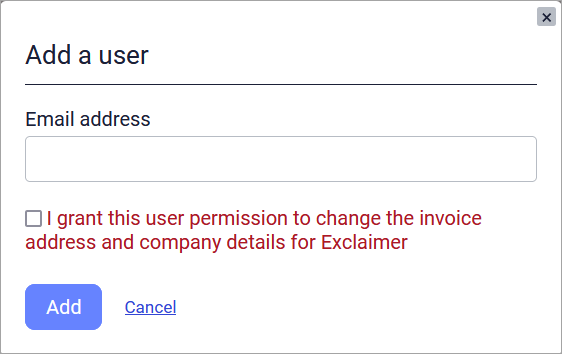
Okno Dodaj użytkownika.
- W polu Adres e-mail wpisz adres e-mail nowego użytkownika.
- Jeśli to konieczne, zaznacz pole wyboru, aby przyznać użytkownikowi uprawnienia do zmiany adresu faktury i danych firmy.
-
Wybierz Dodaj, aby dodać nowego użytkownika. Nowy użytkownik otrzyma automatyczną wiadomość e-mail od Exclaimer, umożliwiającą mu skonfigurowanie danych logowania.
UWAGA: Nowi użytkownicy otrzymują rolę Edytora. Aby dostosować uprawnienia użytkownika, zaznacz pola ról dla nowego użytkownika w Zarządzaniu użytkownikami. Aby uzyskać więcej informacji o tym, co mogą robić różne role w Exclaimer, zobacz Zarządzanie użytkownikami.
Dodawanie użytkownika dla resellerów
Resellerzy mogą dodawać dwa typy użytkowników: użytkowników pracowniczych oraz użytkowników zewnętrznych. Ta czynność odbywa się na ekranie Zarządzaj.
Aby dodać dodatkowego użytkownika:
- Wybierz Dodaj użytkownika. Spowoduje to uruchomienie sekcji zarządzania subskrypcją.
- W sekcji Zarządzanie użytkownikami,
- Wybierz Dodaj użytkownika pracowniczego, aby dodać nowego użytkownika. Użytkownikom pracowniczym można przypisać role takie jak Finanse lub Właściciel, co zapewnia dostęp do szczegółów rozliczeń i faktur. Aby uzyskać więcej informacji na temat ról i uprawnień, zobacz Zarządzanie użytkownikami.
- Wybierz Dodaj użytkownika zewnętrznego, aby dodać nowego użytkownika. Użytkownicy zewnętrzni mogą zarządzać subskrypcją, ale nie mają dostępu do szczegółów rozliczeń ani faktur.
Sekcja Zarządzanie użytkownikami zawiera opcje Dodaj użytkownika.
Wyświetlane jest okno Dodaj użytkownika.
Przykład dodawania użytkownika zewnętrznego.
- W polu Adres e-mail wpisz adres e-mail nowego użytkownika.
-
Wybierz Dodaj, aby dodać nowego użytkownika. Nowy użytkownik otrzyma automatyczną wiadomość e-mail od Exclaimer, która pozwoli mu skonfigurować dane logowania.
Przykład pokazujący komunikat potwierdzający, że użytkownik został dodany.
Usuwanie użytkownika
Aby usunąć użytkownika z subskrypcji Exclaimer:
UWAGA: Musisz być właścicielem subskrypcji Owner lub menedżerem użytkowników aby usunąć użytkownika z subskrypcji.
- W sekcji Zarządzanie użytkownikami wybierz ikonę kosza
 obok użytkownika, którego chcesz usunąć z subskrypcji.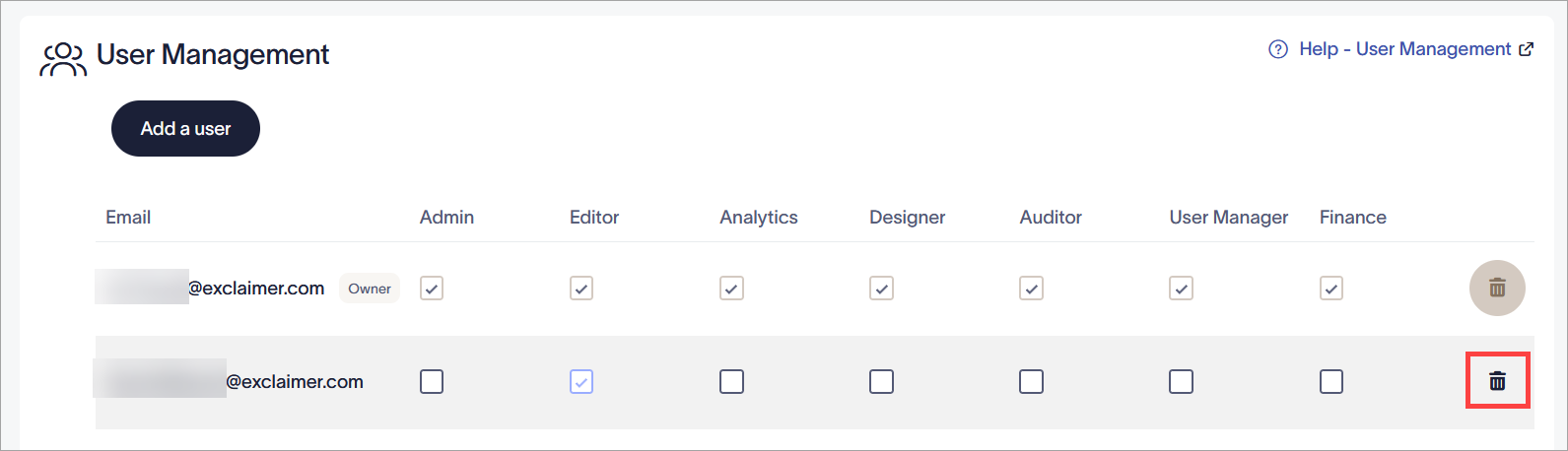
Ikona kosza znajduje się w każdym wierszu użytkownika w sekcji Zarządzanie użytkownikami.
- W oknie Usuń użytkownika wybierz Usuń użytkownika, aby usunąć wybranego użytkownika. Po usunięciu użytkownik nie będzie miał już dostępu do portalu Exclaimer.
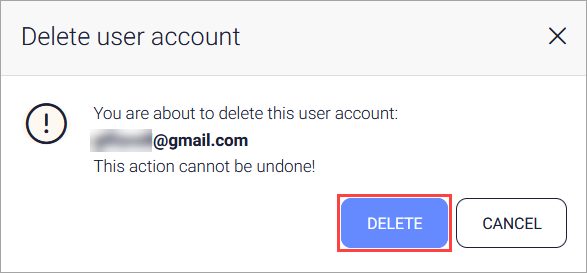
Pojawi się komunikat potwierdzający, czy chcesz usunąć wybranego użytkownika.