
Opis
Możesz użyć BambooHR jako źródła danych dla Exclaimer, aby automatycznie synchronizować dane pracowników do podpisów e-mail i brandingu spotkań.
Ta integracja wykorzystuje Bindbee do bezpiecznego uwierzytelniania i łączenia BambooHR z Exclaimer.
Ta integracja jest dostępna dla subskrypcji Exclaimer korzystających z Microsoft 365 i Google Workspace.
Konfiguracja BambooHR do integracji z Exclaimer (BambooHR)
Wykonaj poniższe kroki, aby przygotować BambooHR przed połączeniem z Exclaimer:
• Musisz mieć dostęp administratora BambooHR, aby wykonać te kroki. Zaloguj się, używając unikalnego adresu URL BambooHR swojej organizacji.
• Zaplanuj konfigurację integracji w swoim systemie HRIS z wyprzedzeniem.
Wykonaj te kroki, aby znaleźć swoją domenę BambooHR do uwierzytelniania OAuth.
- Zaloguj się do BambooHR.
- W pasku adresu przeglądarki znajdź adres URL BambooHR.
-
Skopiuj wartość pomiędzy https:// a .bamboohr.com.

Przykładowy obraz nazwy domeny BambooHR - nie kopiuj tego. Sprawdź swój pulpit, aby znaleźć swój adres URL BambooHR.
Ta wartość to nazwa domeny BambooHR.
- Zapisz nazwę domeny BambooHR. Będzie potrzebna później podczas konfiguracji połączenia z Exclaimer.
Aby skonfigurować integrację Bamboo z Exclaimer, upewnij się, że masz albo
Pełny dostęp administratora LUB
Niestandardowy poziom dostępu
Aby ustawić niestandardowy poziom dostępu w BambooHR:
- Zaloguj się do BambooHR.
- Z menu bocznego wybierz Ustawienia, a następnie wybierz Poziomy dostępu.
- Z rozwijanego menu Poziomy wybierz Niższy poziom dostępu niestandardowego.
Zostanie wyświetlony ekran Nowy niestandardowy poziom dostępu.
- W polu Nazwa wpisz nazwę niestandardowego poziomu dostępu.
- W polu Opis wpisz jasny i zrozumiały opis.
-
Włącz wymagane uprawnienia dla Wszyscy Pracownicy.
Na ekranie Co mogą robić osoby z tym poziomem dostępu?:
• Wybierz Raporty, a następnie wybierz Utwórz nowe raporty. BambooHR udostępnia dane pracowników integracjom poprzez raporty, więc synchronizacja nie może odczytać niektórych pól, jeśli nie włączysz tego uprawnienia.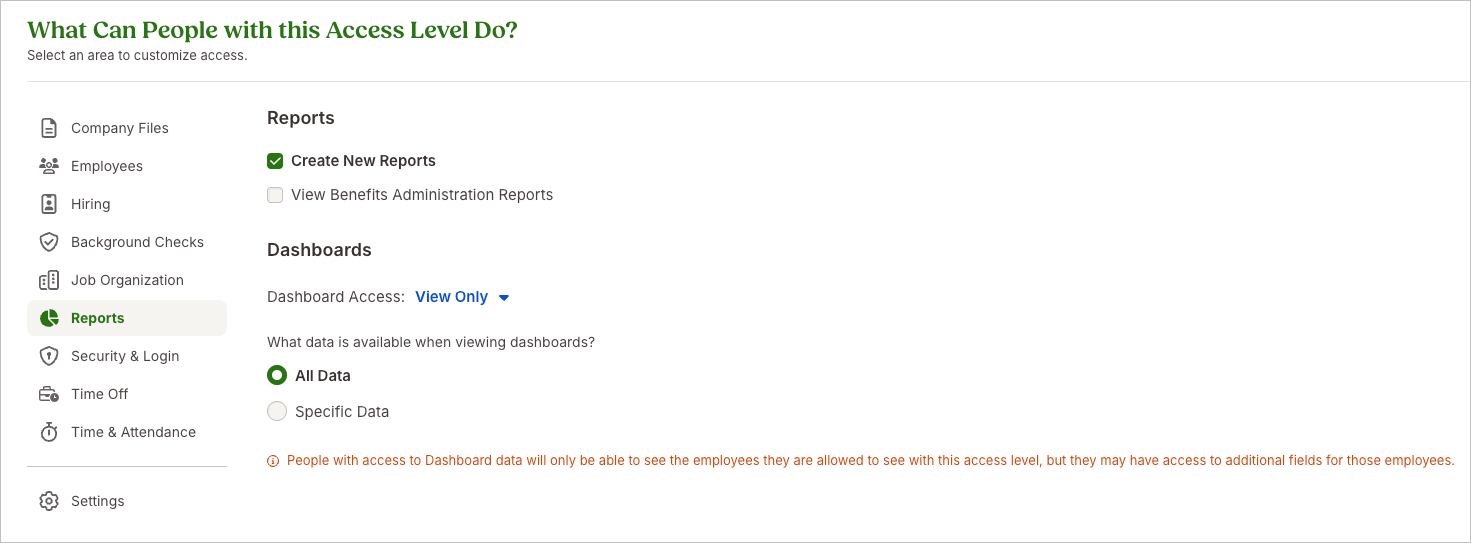
Przykładowy obrazek Co mogą robić osoby z tym poziomem dostępu? Wybierz Raporty, a następnie wybierz Utwórz nowe raporty.
• Wybierz Organizacja pracy, a następnie wybierz Wyświetl organizację pracy.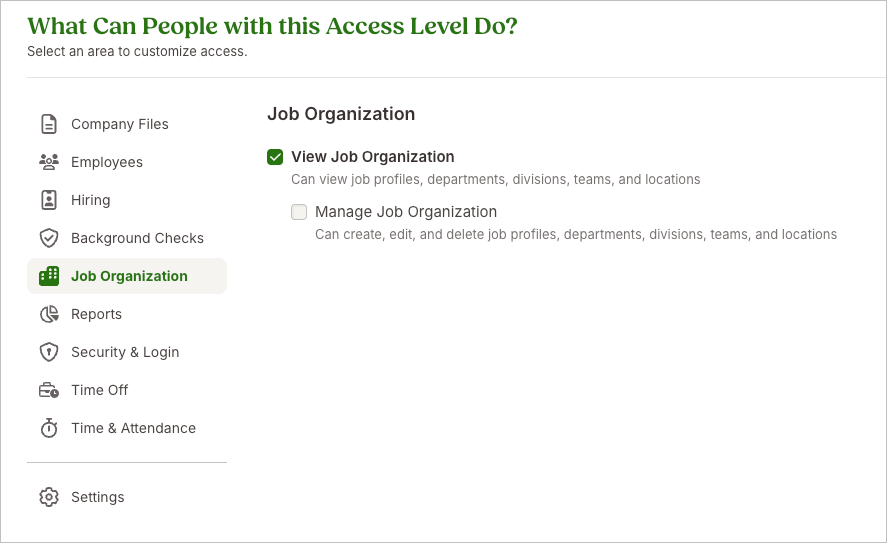
Przykładowy obrazek Co mogą robić osoby z tym poziomem dostępu? Wybierz Organizacja pracy, a następnie wybierz Wyświetl organizację pracy.
Na ekranie Co mogą zobaczyć osoby z tym poziomem dostępu?:
• Na karcie Osobiste ustaw Podstawowe informacje, Adres oraz Kontakt tylko do odczytu.• Na karcie Zadanie ustaw Informacje o zadaniu na Tylko do odczytu.
-
Wybierz Zapisz i zakończ.
-
Przypisz odpowiedniego pracownika lub użytkownika integracji do nowo utworzonego niestandardowego poziomu dostępu.
Przed przejściem do przepływu integracji Exclaimer, upewnij się, że wszystkie wymagane uprawnienia są włączone dla przypisanego pracownika.
Exclaimer może uzyskać dostęp tylko do danych BambooHR, do których przypisany pracownik ma uprawnienia do przeglądania.
Dostęp do integracji BambooHR w Exclaimer
Aby uzyskać dostęp do integracji BambooHR:
-
Z paska nagłówka wybierz ikonę koła zębatego, a następnie wybierz Zarządzanie nadawcami.

Ten przykładowy obrazek pochodzi z subskrypcji Microsoft 365 i pokazuje menu Ustawienia.
- Przejdź do sekcji Włącz dostęp HRIS.
- Z rozwijanego menu wybierz BambooHR.
Połącz Exclaimer z BambooHR (Exclaimer)
Wykonaj poniższe kroki, aby połączyć Exclaimer z BambooHR:
• Korzystasz z subskrypcji Exclaimer Pro
• Zezwoliłeś na wymagane domeny Bindbee w swojej sieci. Domeny te muszą się ładować w przeglądarce, aby okno połączenia działało:
• cdn.bindbee.dev
• *.bindbee.dev, aby objąć dodatkowe subdomeny używane podczas procesu połączenia (na przykład wywołania zwrotne API i przekierowania uwierzytelniania)
• Zezwól na wyskakujące okienka przeglądarki dla okna uwierzytelniania.
Aby połączyć się z systemem HRIS i umożliwić Exclaimer synchronizację danych kontaktowych użytkowników:
- Z listy rozwijanej wybierz BambooHR.
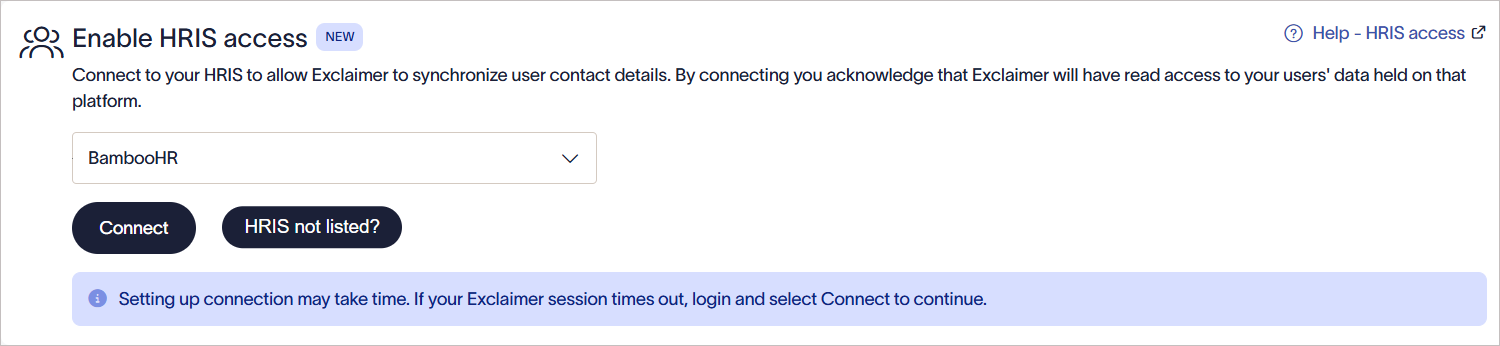
Z listy rozwijanej wybierz BambooHR.
-
Wybierz Połącz.
Pojawi się okno uwierzytelniania BambooHR.WSKAZÓWKA! Nie otwieraj wielu okien uwierzytelniania BambooHR jednocześnie. Zakończ jeden proces łączenia, zanim rozpoczniesz kolejny.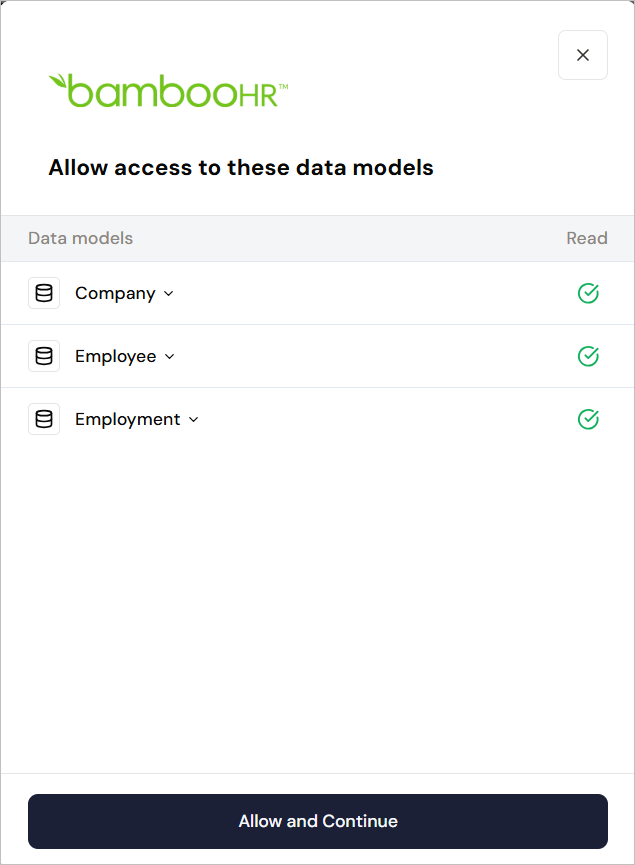
Okno uwierzytelniania BambooHR.
-
Wybierz Zezwól i kontynuuj, aby przyznać Exclaimer dostęp tylko do odczytu danych pracowników.
OSTRZEŻENIE! Jeśli okno Uprawnienia BambooHR nie zostanie wyświetlone, dodaj do białej listy cdn.bindbee.dev (a najlepiej .bindbee.dev), aby zapewnić prawidłowe załadowanie SDK Bindbee w przeglądarce.
UWAGA: Jeśli potrzebujesz dodatkowych pól niestandardowych, nasz zespół może je skonfigurować ręcznie. Ta opcja nie jest obecnie dostępna jako funkcja samoobsługowa. Skontaktuj się z naszym zespołem wsparcia, aby uzyskać pomoc w konfiguracji wymaganych pól niestandardowych. Wybierz OAuth Authentication Flow (zalecane).
BambooHR obsługuje wiele metod uwierzytelniania. Exclaimer obsługuje tylko uwierzytelnianie OAuth.UWAGA: Przed kontynuowaniem upewnij się, że wykonałeś kroki w sekcji Przygotowanie BambooHR do uwierzytelniania OAuth, w tym skonfigurowałeś wymagane uprawnienia dostępu BambooHR.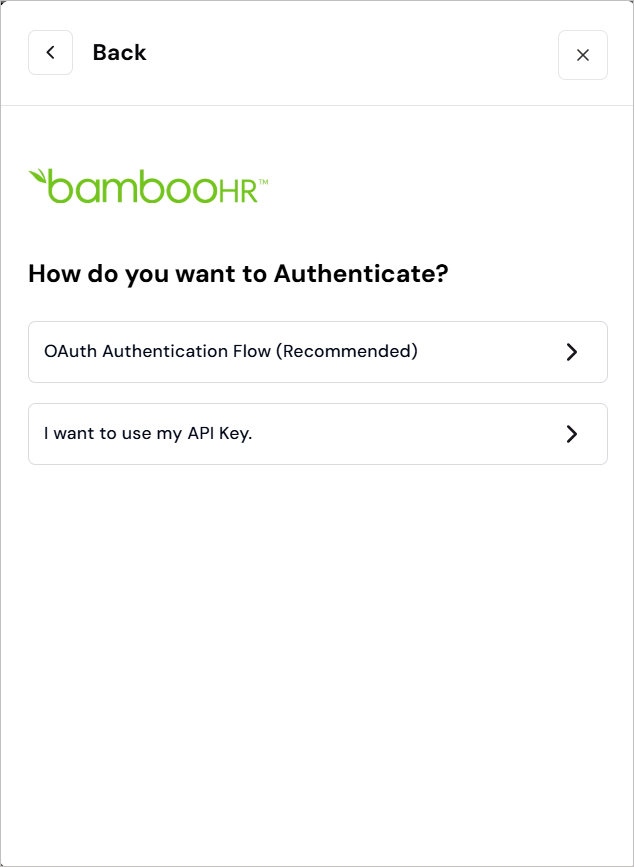
Wybierz OAuth Authentication Flow (zalecane).
- Wprowadź nazwę domeny BambooHR, którą zapisałeś wcześniej. Zobacz powyższą sekcję, aby uzyskać instrukcje dotyczące znalezienia nazwy domeny BambooHR.
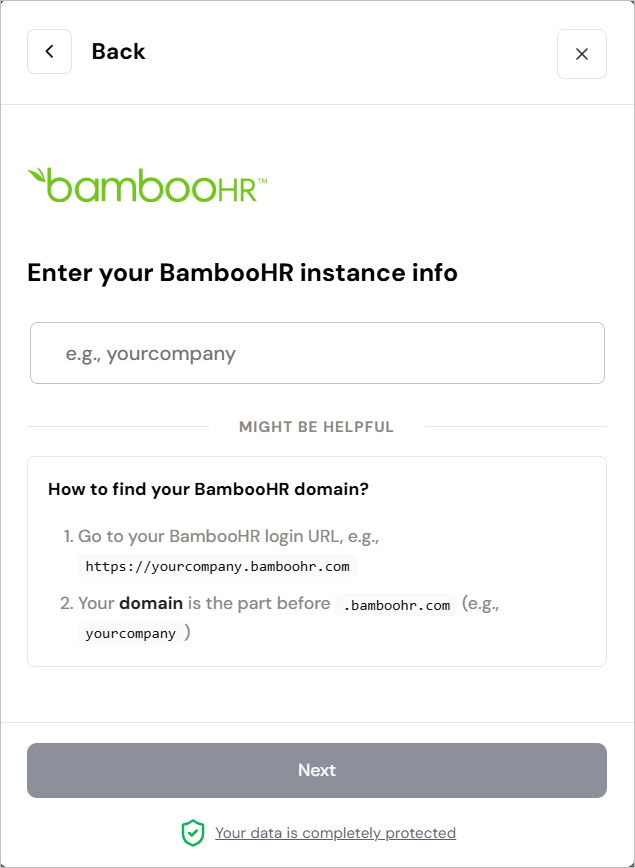
Wprowadź informacje o swojej instancji BambooHR.
-
Wybierz Dalej. Wybierz Zezwól na dostęp, aby przyznać Exclaimer dostęp tylko do odczytu danych pracowników.
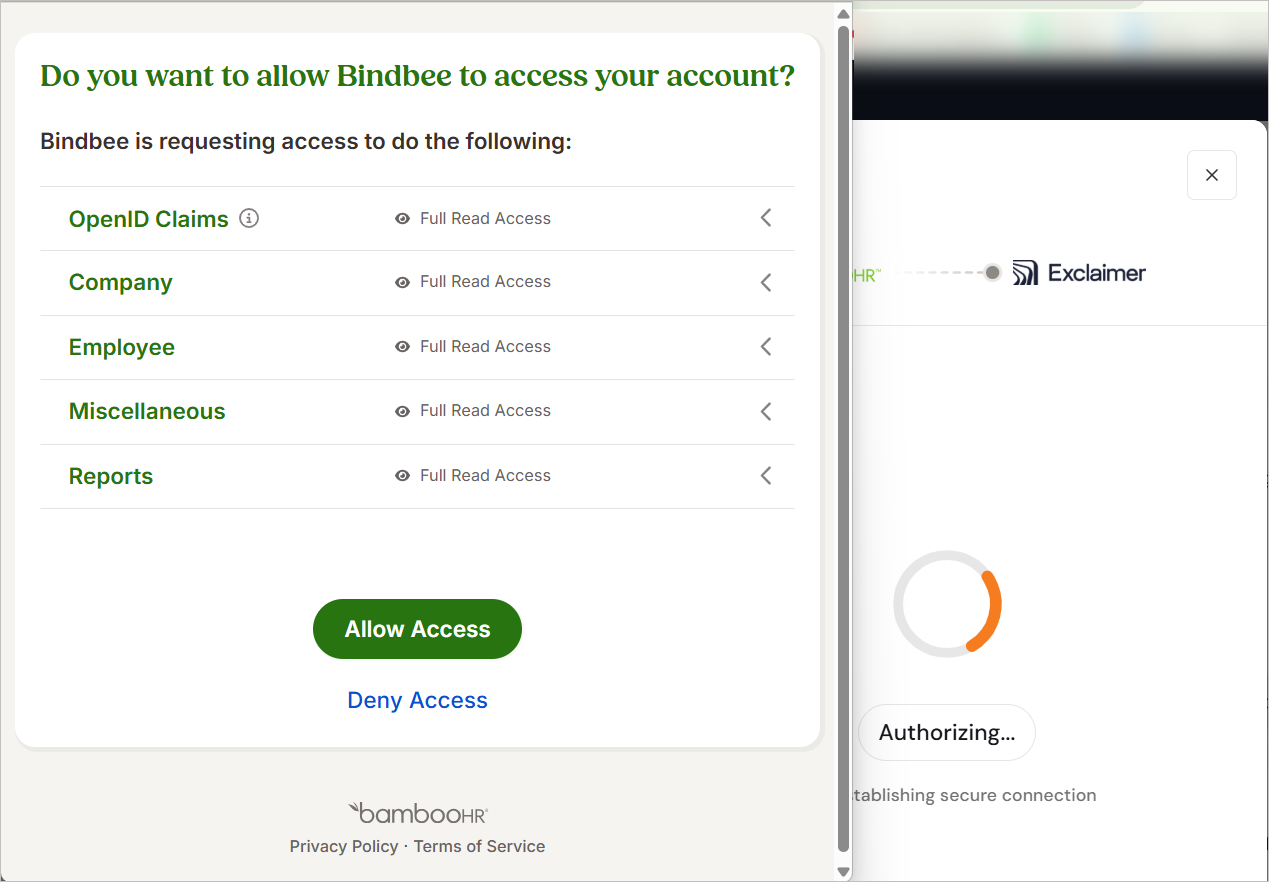
Wybierz Zezwól na dostęp.
OSTRZEŻENIE! Nie zamykaj okna, dopóki połączenie nie zostanie zakończone. Jeśli zamkniesz je zbyt wcześnie, połączenie może nie zostać poprawnie nawiązane i może nie pojawić się jako połączone w Exclaimer.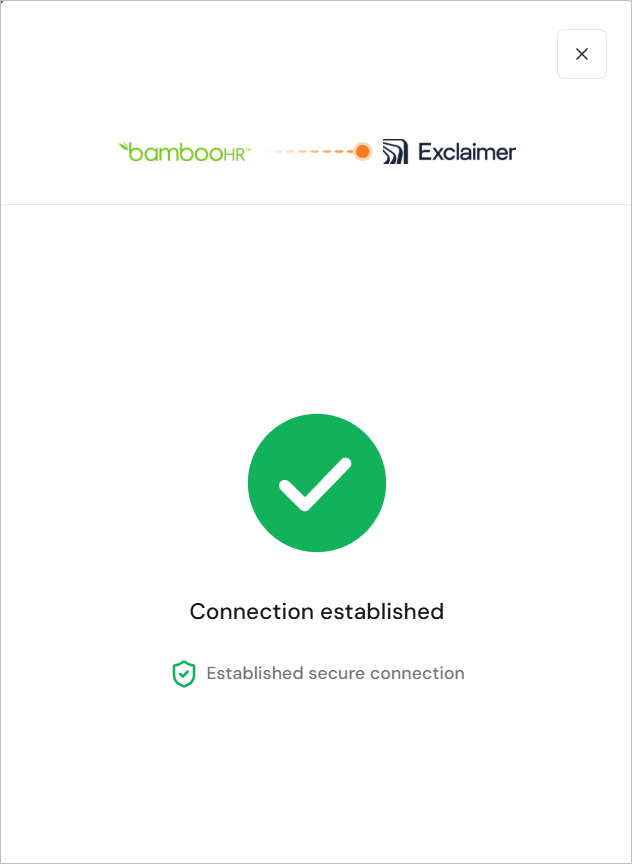
Obraz pokazujący, że połączenie zostało nawiązane.
Po nawiązaniu połączenia z systemem BambooHR, status w Exclaimer wyświetla się jako Połączono.
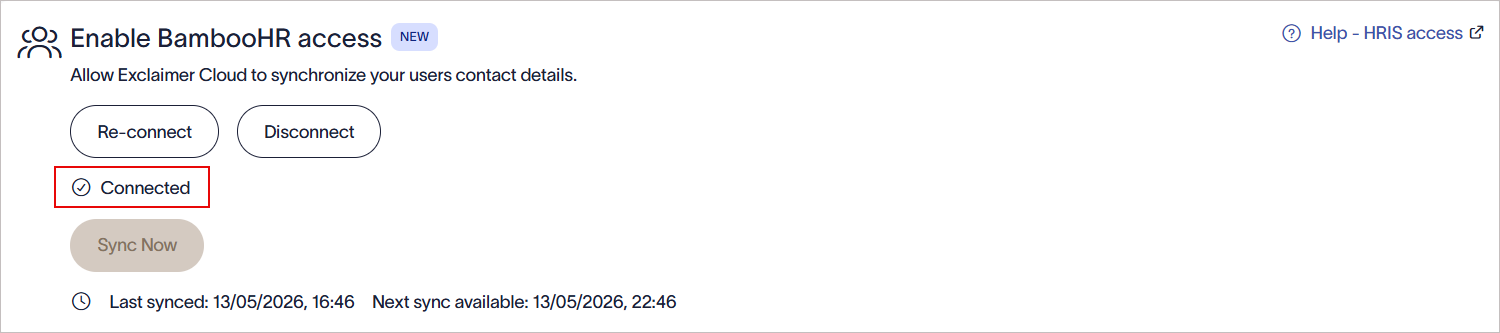
Po nawiązaniu połączenia z systemem BambooHR, w Exclaimer wyświetlany jest tekst Połączono.
Zarządzaj połączeniem BambooHR (Exclaimer)
Postępuj zgodnie z opcjami, aby zarządzać połączeniem BambooHR:
Aby ponownie połączyć się z systemem BambooHR:
- Wybierz Ponownie połącz.
Pojawi się komunikat, że ponowne połączenie usunie istniejące połączenie BambooHR i rozpocznie nowy proces połączenia.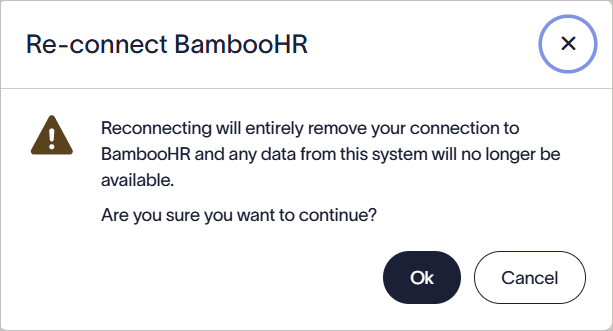
Wybierz OK, aby ponownie połączyć się z systemem BambooHR.
- Wybierz OK aby kontynuować.
Aby rozłączyć się z systemem BambooHR:
- Wybierz Rozłącz.
Pojawi się komunikat, że rozłączenie usunie połączenie BambooHR z Exclaimer. Wszelkie zsynchronizowane dane BambooHR nie będą już dostępne w Exclaimer.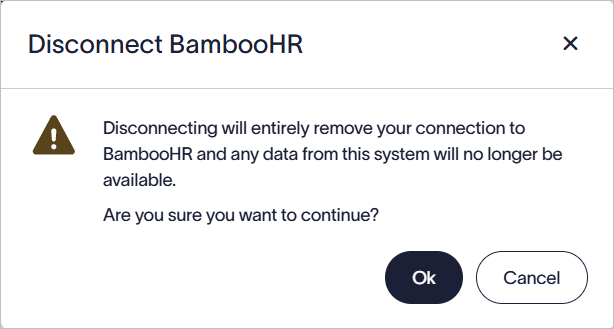
Wybierz OK, aby rozłączyć się z systemem BambooHR.
- Wybierz OK aby kontynuować.
Łączniki BambooHR automatycznie synchronizują dane według ustalonego harmonogramu. Możesz także zainicjować ręczną synchronizację.
Aby uruchomić ręczną synchronizację i natychmiast zaktualizować dane pracowników w Exclaimer:
-
Wybierz Synchronizuj teraz.
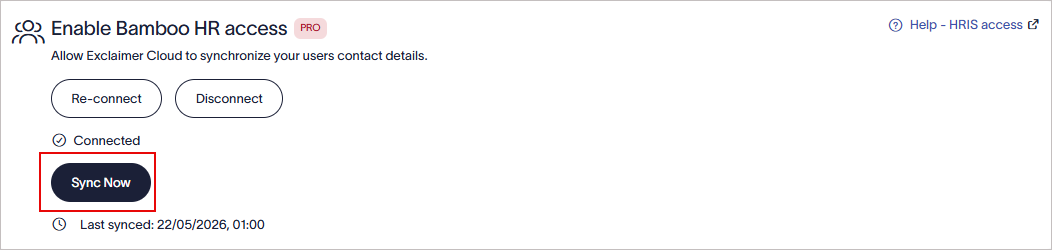
Wybierz Synchronizuj teraz, aby rozpocząć ręczną synchronizację.
UWAGA: Przycisk Synchronizuj teraz jest aktywny tylko po upływie 6 godzin od ostatniej pomyślnej synchronizacji. Jeśli przycisk nie jest aktywny, wyświetlana jest data i godzina następnej synchronizacji.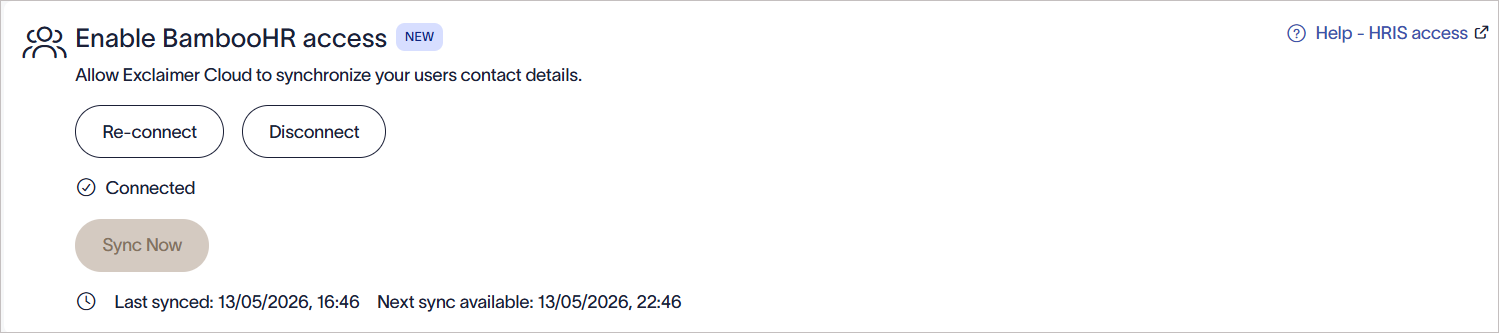
Przykładowy obraz pokazujący, że przycisk Synchronizuj teraz nie jest aktywny, a wyświetlana jest data i godzina następnej synchronizacji.
Rozwiązywanie problemów
Jeśli okno uwierzytelniania BambooHR nie otwiera się po wybraniu Połącz:
- Upewnij się, że następujące domeny są na białej liście w Twojej sieci lub narzędziach zabezpieczających przeglądarkę:
- cdn.bindbee.dev
- *.bindbee.dev
- Sprawdź, czy wyskakujące okienka w przeglądarce są dozwolone.
- Sprawdź, czy rozszerzenia przeglądarki lub blokery treści nie uniemożliwiają załadowania okna uwierzytelniania.
- Odśwież przeglądarkę i spróbuj ponownie.
Jeśli uwierzytelnianie BambooHR nie powiodło się podczas konfiguracji:
- Sprawdź, czy nazwa domeny BambooHR została wpisana poprawnie.
- Upewnij się, że wybrałeś OAuth Authentication Flow (zalecane).
- Potwierdź, że logujesz się na konto BambooHR z odpowiednimi uprawnieniami administratora.
- Sprawdź, czy sesja BambooHR nie wygasła.
Jeśli uwierzytelnianie nadal się nie powodzi:
- Zamknij wszystkie okna uwierzytelniania BambooHR.
- Wyloguj się całkowicie z BambooHR.
- Rozpocznij proces łączenia ponownie z poziomu Exclaimer.
Jeśli połączenie BambooHR nie zakończy się pomyślnie:
- Pozostaw okno uwierzytelniania otwarte do momentu zakończenia procesu konfiguracji.
- Nie odświeżaj ani nie zamykaj karty przeglądarki podczas uwierzytelniania.
- Sprawdź, czy ustawienia zabezpieczeń przeglądarki nie blokują przekierowań lub plików cookie stron trzecich.
- W razie potrzeby spróbuj ponownie nawiązać połączenie, korzystając z nowej sesji przeglądarki.
Jeśli Exclaimer wyświetla komunikat, że konektor już istnieje:
- Nie próbuj tworzyć wielu połączeń BambooHR dla tego samego środowiska.
- Zgłoś problem do wsparcia, aby zespół wsparcia mógł pomóc w konfiguracji istniejącego konektora.
Jeśli dane pracowników nie pojawiają się w Exclaimer:
- Sprawdź, czy status połączenia BambooHR wyświetla się jako Połączono.
- Wykonaj ręczną synchronizację, jeśli dostępna jest opcja Synchronizuj teraz.
- Potwierdź, że konto BambooHR użyte podczas uwierzytelniania nadal ma wymagane uprawnienia dostępu.
- Sprawdź, czy dane pracowników istnieją w BambooHR.
Jeśli przycisk Synchronizuj teraz jest niedostępny:
- Sprawdź, czy minęło co najmniej 6 godzin od ostatniej pomyślnej synchronizacji.
- Sprawdź wyświetlaną datę i godzinę następnej synchronizacji.
- Poczekaj na kolejne dostępne okno synchronizacji przed ponowną próbą.