
Opis
Możesz użyć ADP Workforce Now do integracji z Exclaimer za pośrednictwem Bindbee. Exclaimer łączy się z ADP Workforce Now za pomocą identyfikatora klienta, sekretu klienta oraz certyfikatu, które generujesz w ADP API Central. Bindbee wykorzystuje te dane uwierzytelniające do pobierania danych kontaktowych pracowników i synchronizuje je z Exclaimer, aby można było ich używać w podpisach e-mail. Podczas konfiguracji możesz zobaczyć adresy URL Bindbee, monity uwierzytelniania lub okna połączenia.
Ta integracja jest dostępna dla subskrypcji Exclaimer korzystających z Microsoft 365 i Google Workspace.
Konfiguracja ADP Workforce Now do integracji z Exclaimer (ADP Workforce Now)
Wykonaj poniższe kroki, aby zebrać wymagane dane z ADP Workforce Now przed połączeniem z Exclaimer.
• Dostęp administratora do ADP API Central, w tym uprawnienia do tworzenia projektów i żądania certyfikatów.
• Dostęp administratora do ADP Workforce Now, w tym uprawnienia do zarządzania uprawnieniami dostępu i profilami.
• Dostęp do subskrypcji Exclaimer (plan Pro).
Aby utworzyć projekt w API Central:
- Przejdź do API Central pod adresem https://api-central.adp.com/projects i zaloguj się.
- Wybierz Utwórz projekt.
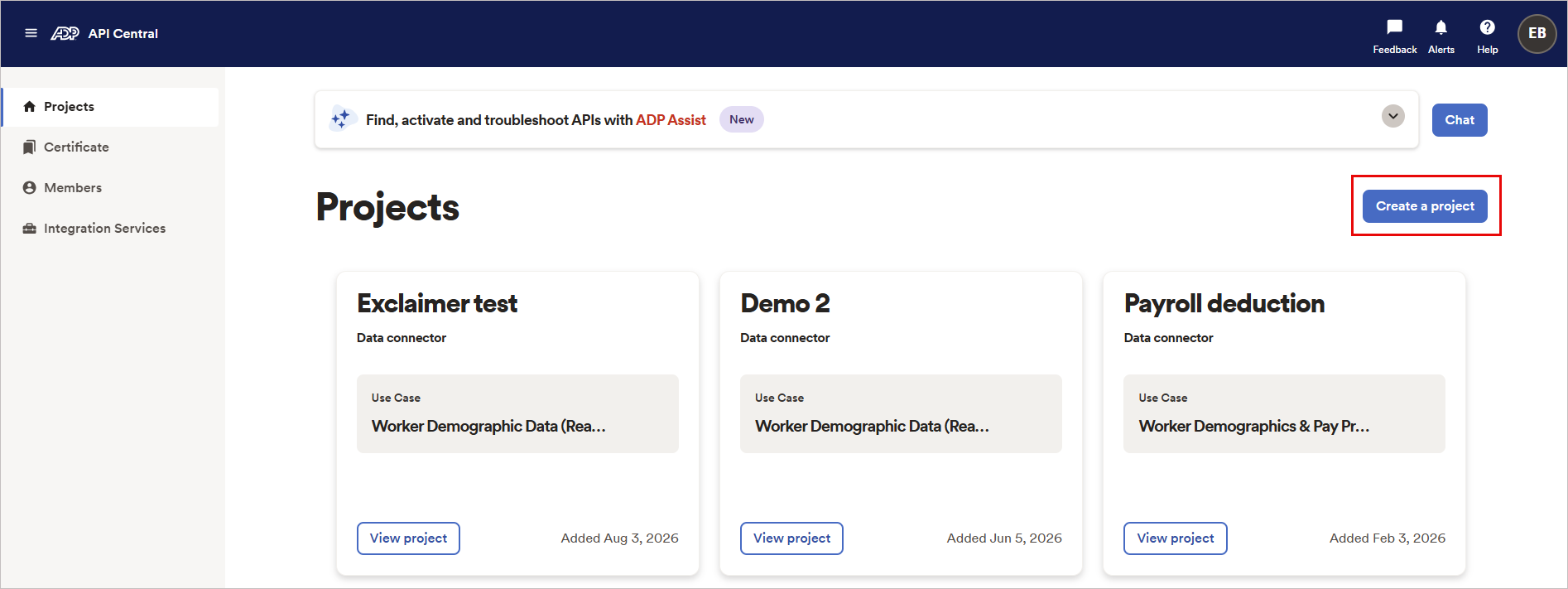
Przykładowy obraz API Central. Wybierz przycisk Utwórz projekt.
-
Wprowadź odpowiednią nazwę i opis projektu, a następnie wybierz Dalej.
WSKAZÓWKA! Zanotuj nazwę projektu. Będziesz jej potrzebować później, aby znaleźć odpowiadający profil w Uprawnieniach dostępu ADP Workforce Now.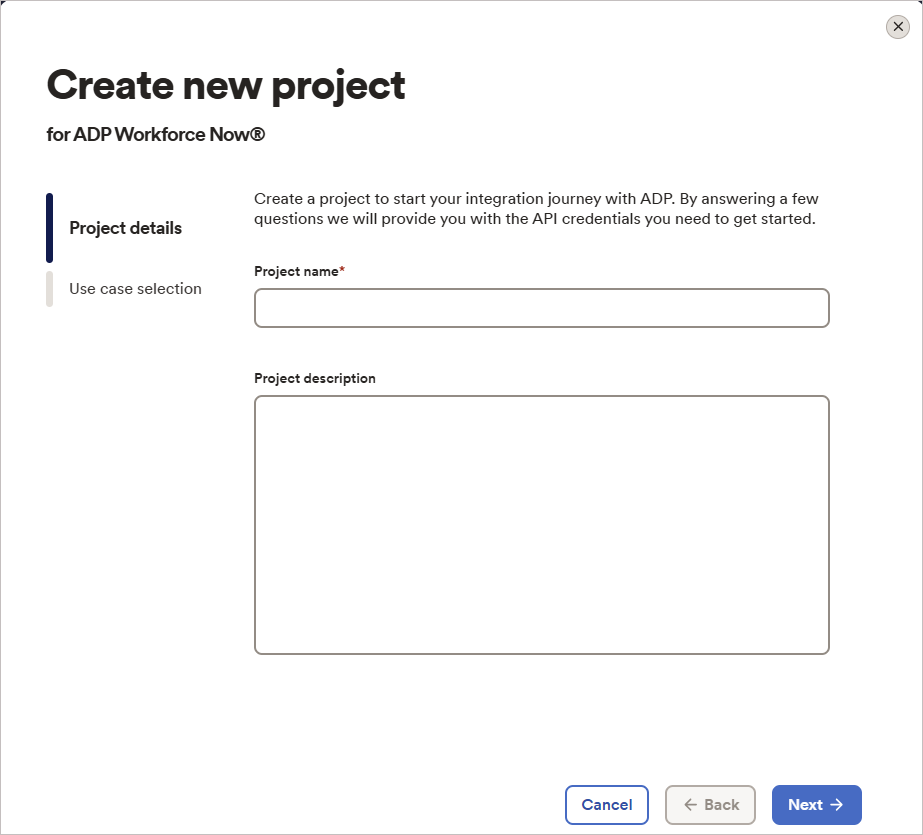
Przykładowy obraz tworzenia nowego projektu. Wprowadź nazwę i opis projektu.
- Wybierz przypadek użycia, który odpowiada Twoim wymaganiom.
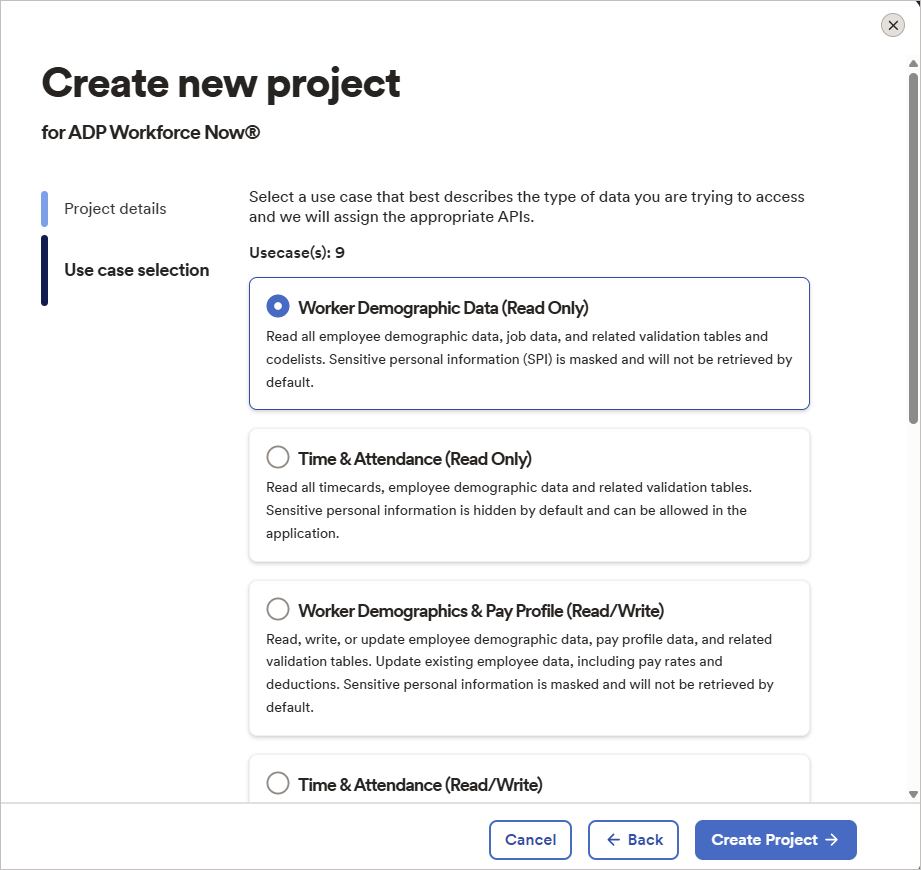
Przykładowy obraz tworzenia nowego projektu. Wybierz przypadek użycia.
- Wybierz Utwórz projekt.
Aby dodać v2/workers do listy API:
- Zaloguj się do API Central.
- Wybierz View , aby otworzyć odpowiedni projekt.
- Wybierz zakładkę APIs .
- Wybierz Add APIs lub Add More APIs.
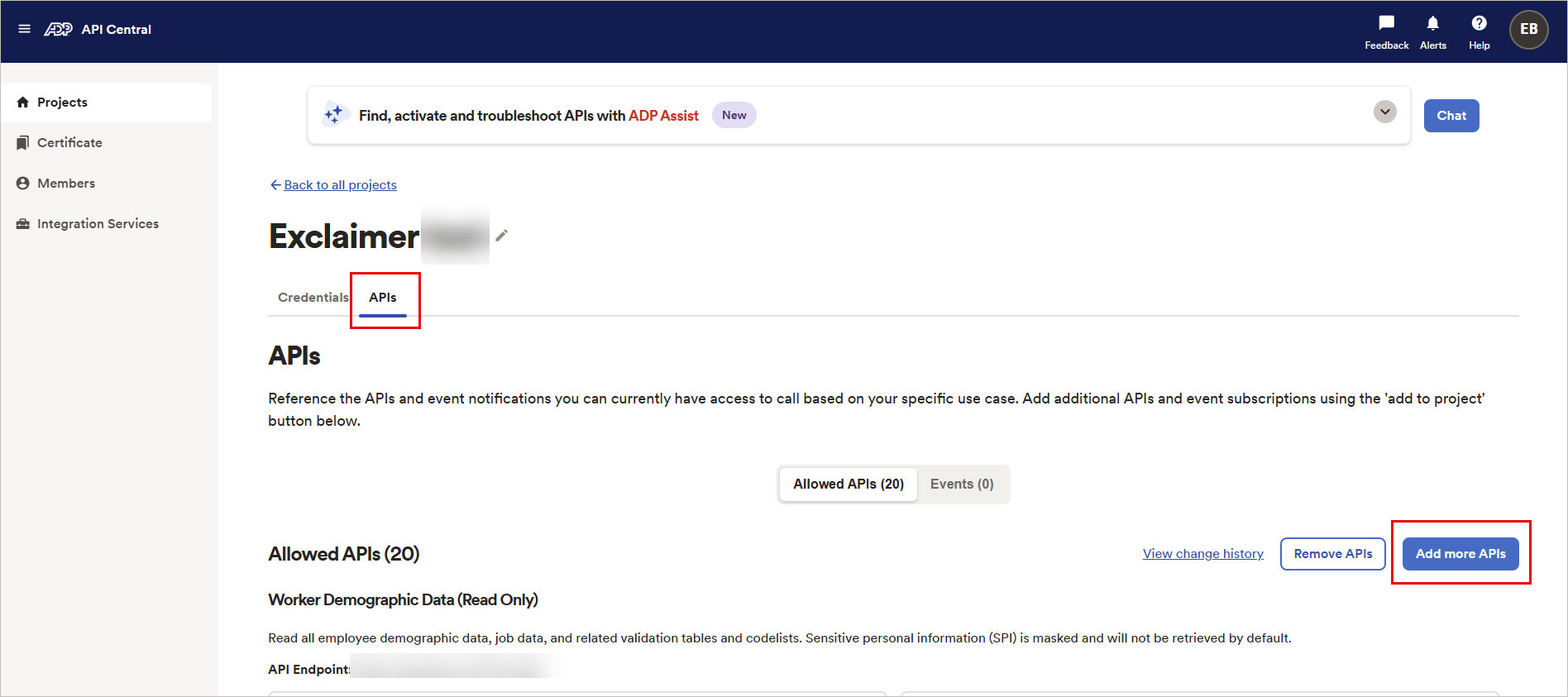
Przykładowy obraz API Central. Wybierz zakładkę APIs, a następnie przycisk Add more APIs.
- W polu wyszukiwania wpisz v2/workers.
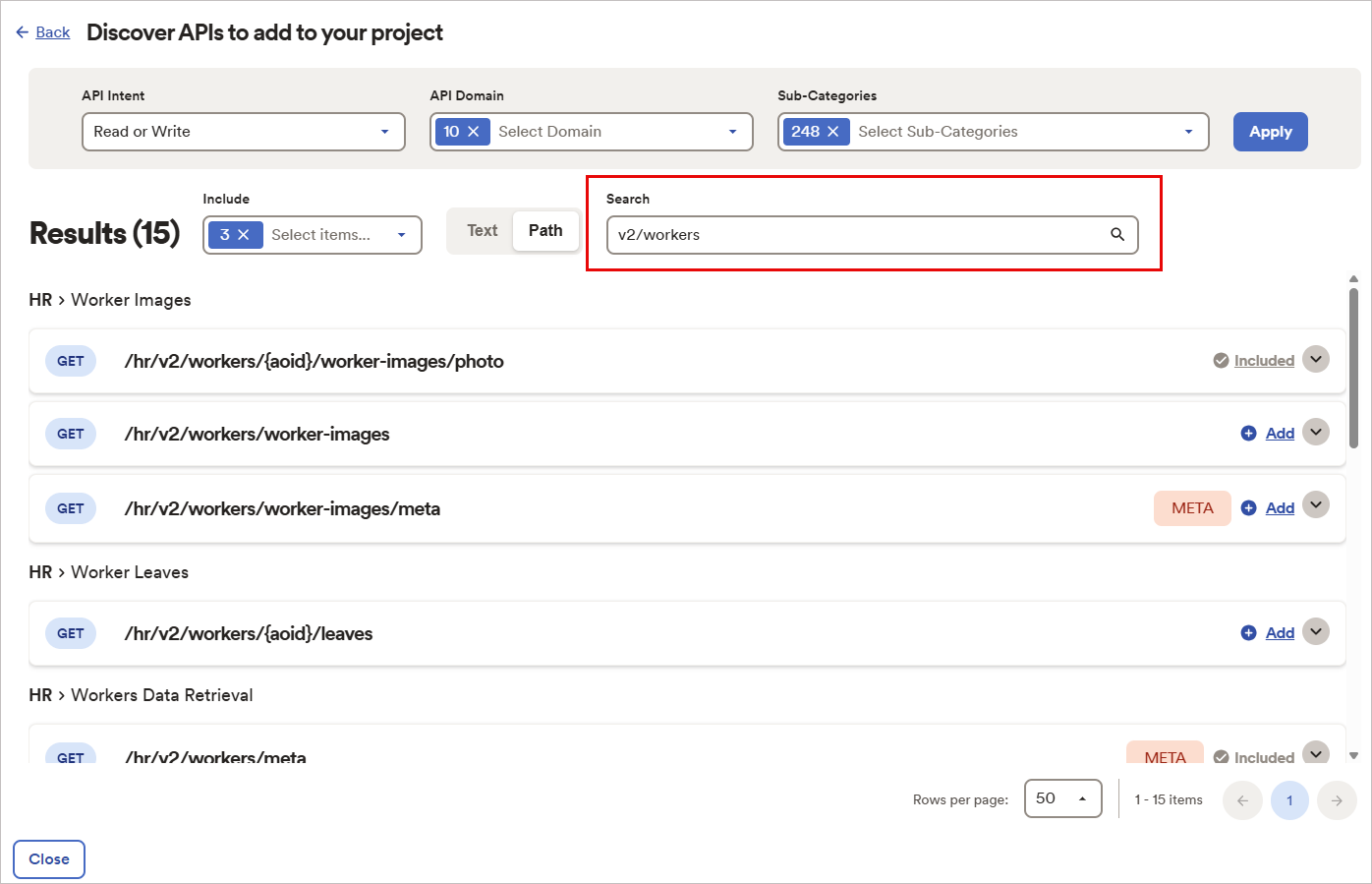
Przykładowy obraz API Central. W polu wyszukiwania wpisz v2/workers.
- Wybierz Add przy wymaganych zakresach API.
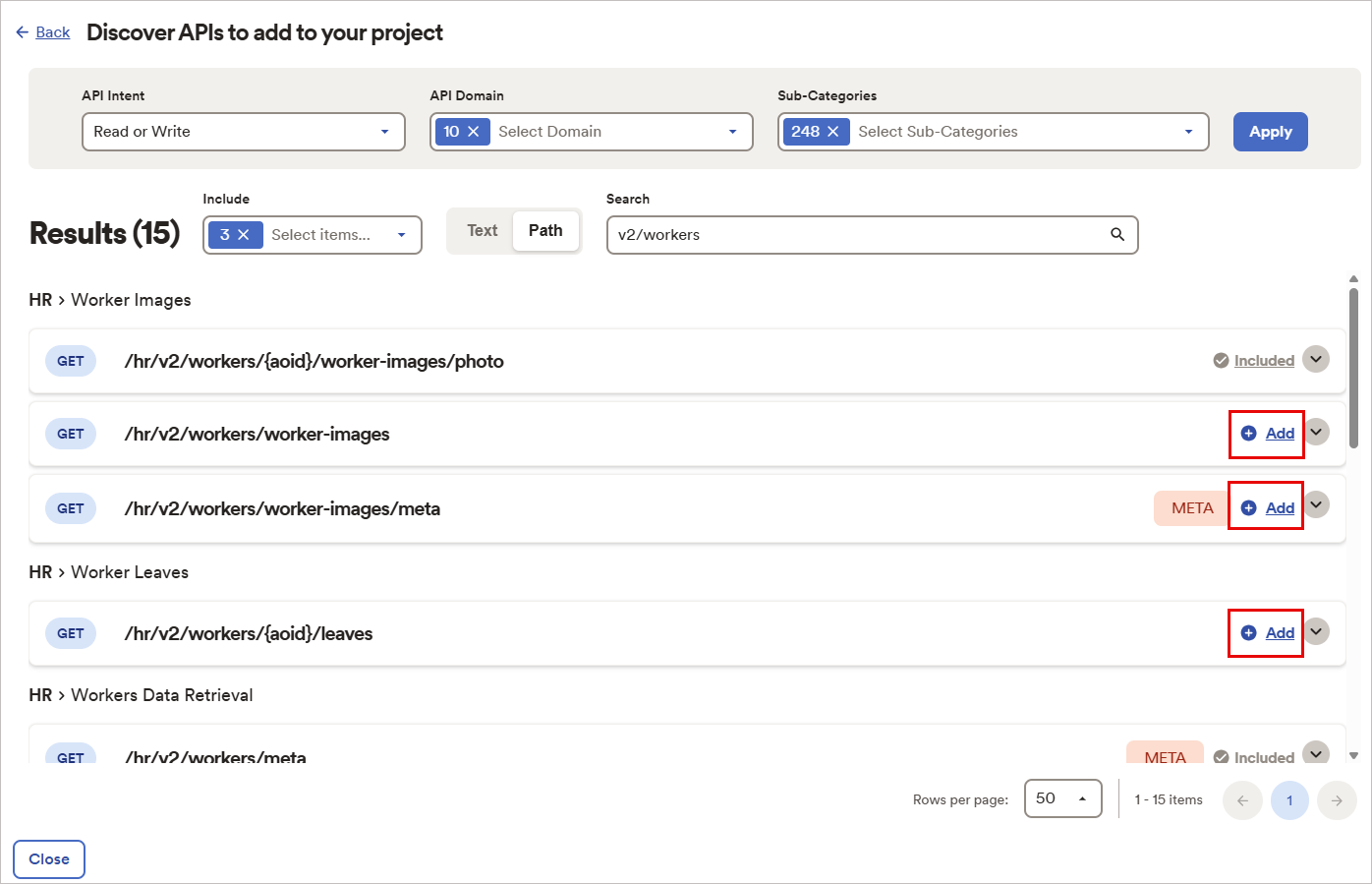
Przykładowy obraz API Central. Wybierz Add przy zakresach API.
- Wybierz Commit to Project , aby zapisać zmiany.
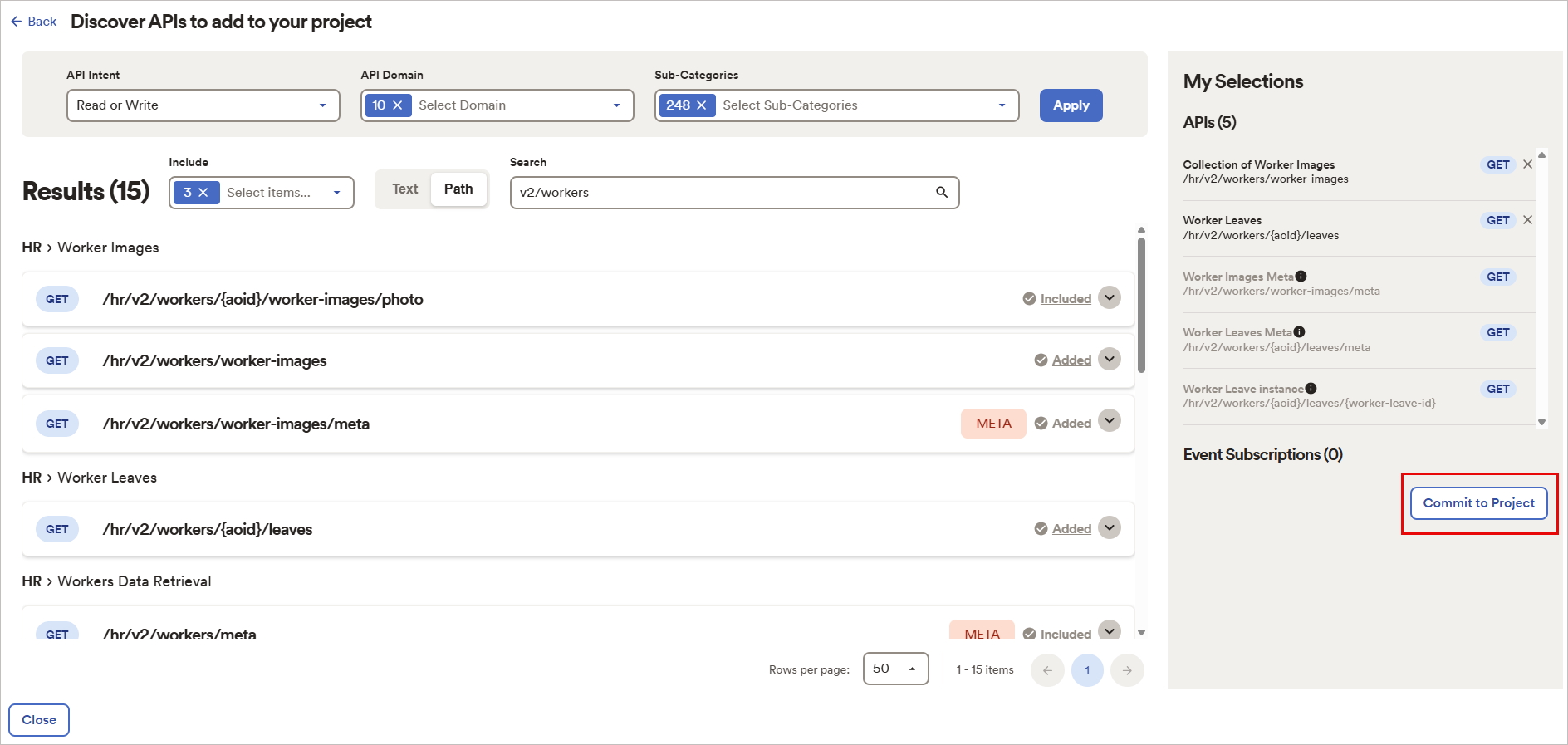
Przykładowy obraz API Central. Wybierz przycisk Commit to Project.
- Spróbuj ponownie się połączyć.
Aby uzyskać swój identyfikator klienta (Client ID) i sekret:
-
Po utworzeniu projektu wybierz Wyświetl projekt.
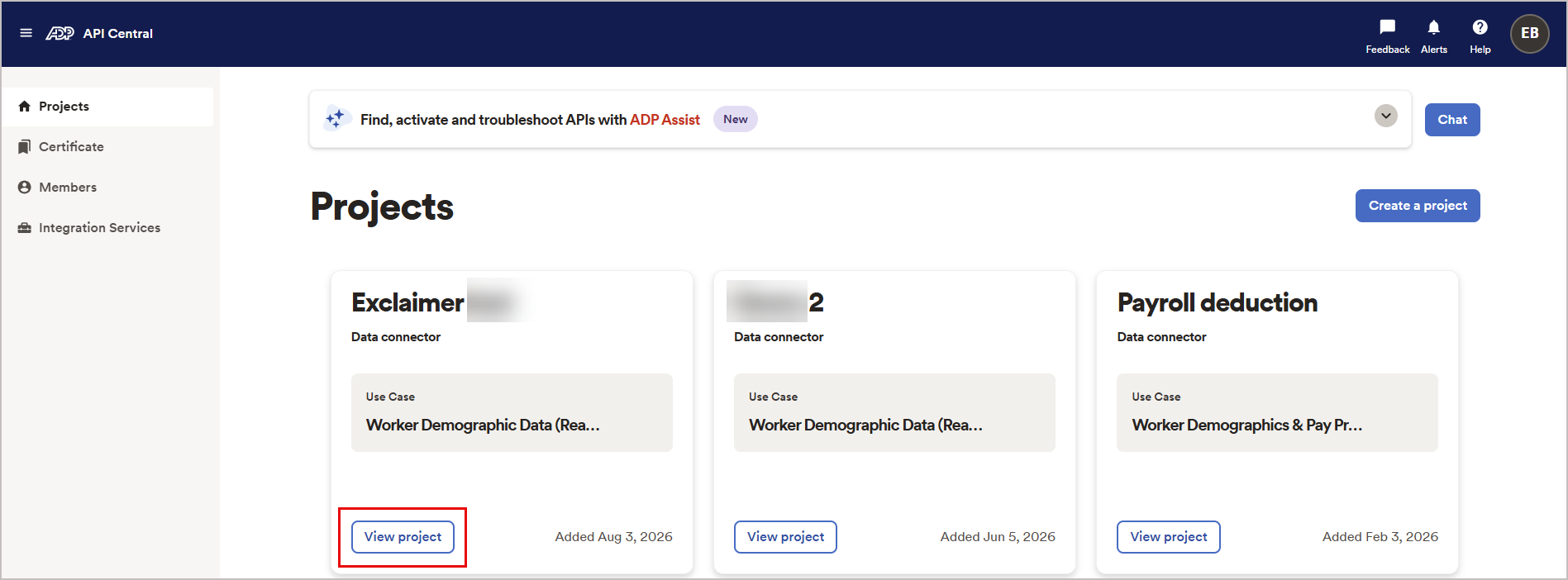
Przykładowy obraz API Central. Wybierz przycisk Wyświetl projekt.Wyświetlane są szczegóły projektu. Domyślnie wybrana jest karta Poświadczenia.
-
Przewiń w dół i skopiuj identyfikator klienta (Client ID).
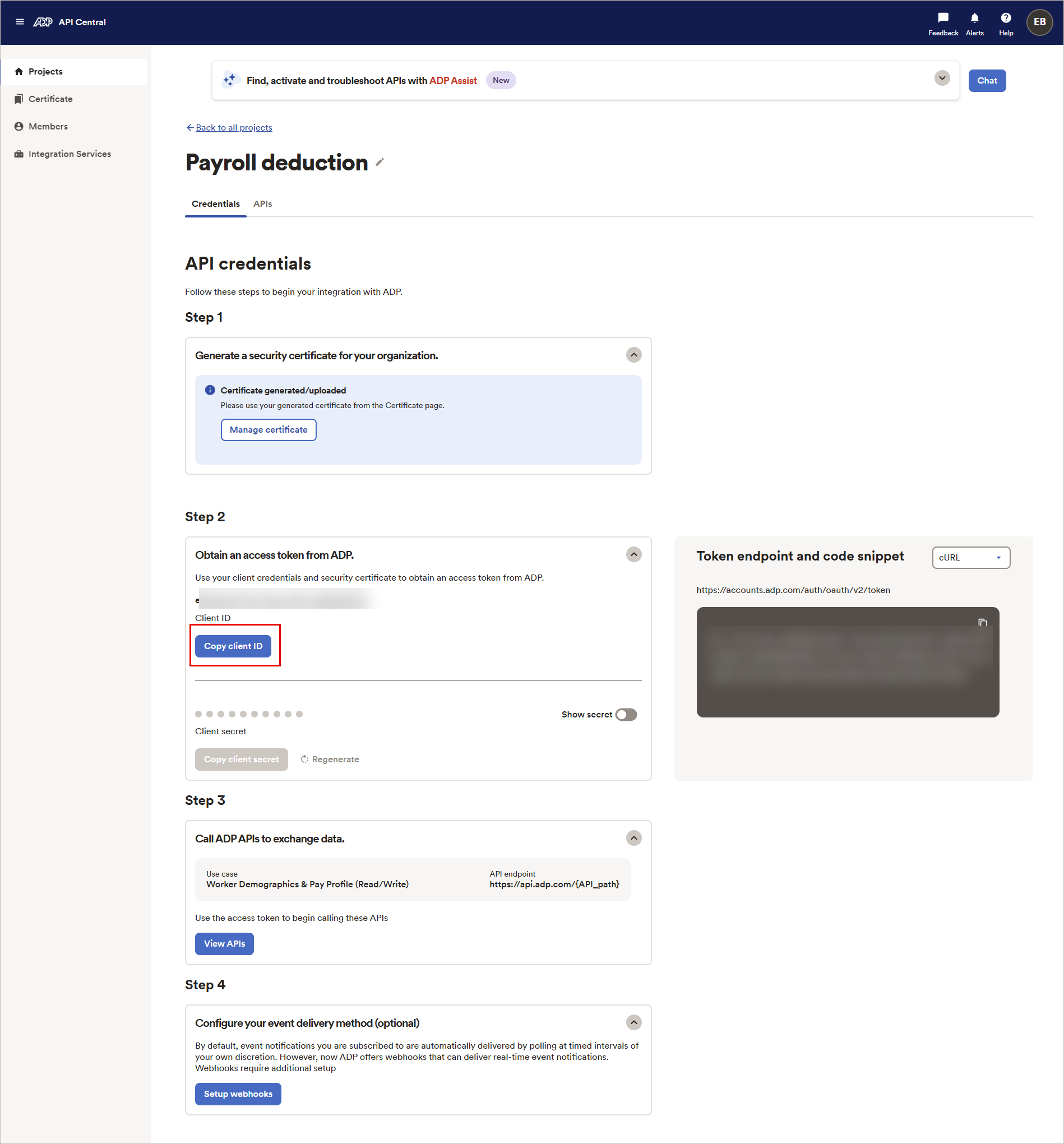
Przykładowy obraz API Central. Wybierz przycisk Kopiuj identyfikator klienta.
UWAGA: Identyfikator klienta (Client ID) na zrzucie ekranu jest tylko przykładem. Pobierz swój własny identyfikator klienta. - Włącz Pokaż sekret, aby wyświetlić sekret klienta.
-
Wybierz Kopiuj sekret klienta.
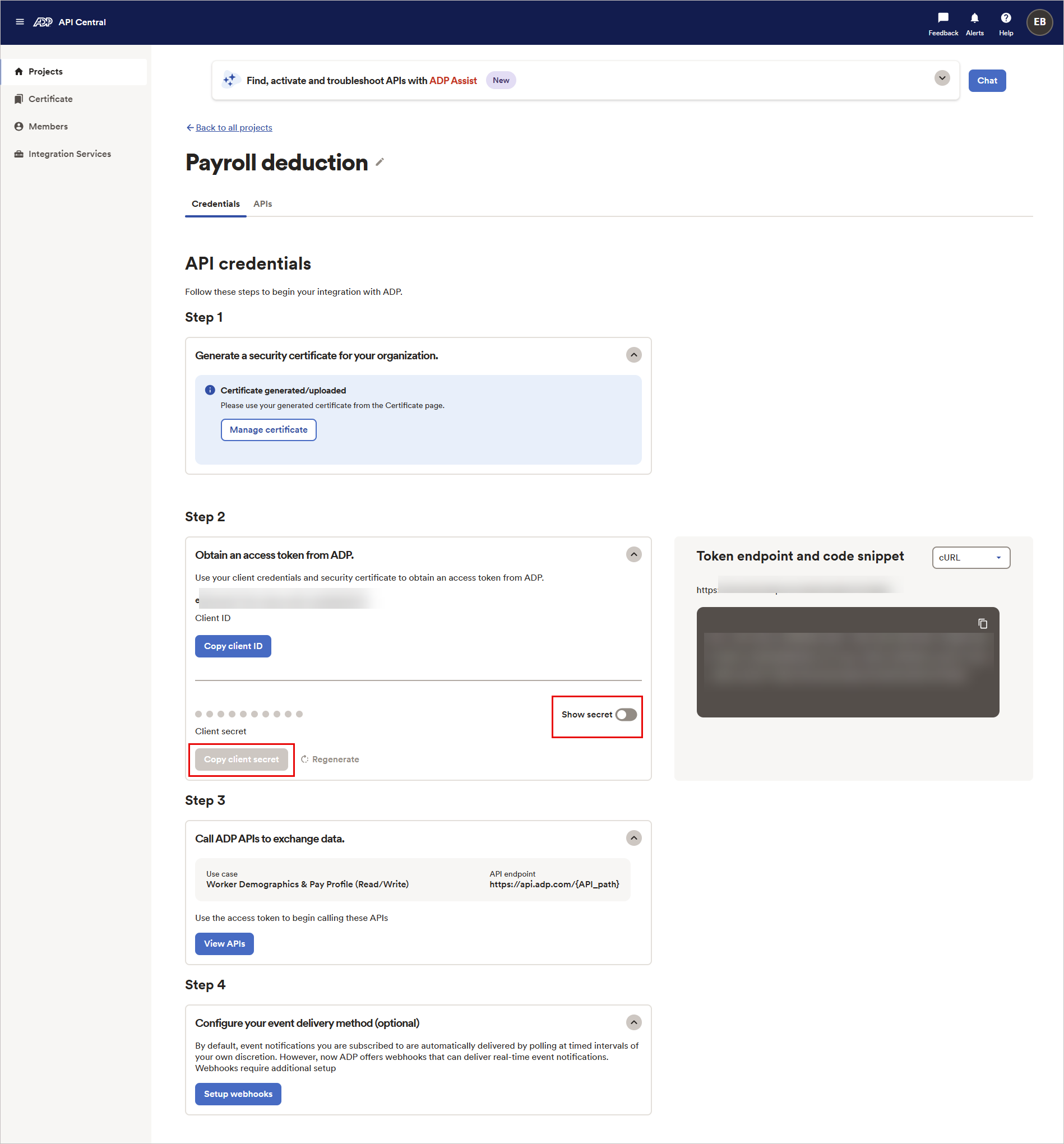
Przykładowy obraz API Central. Wybierz przycisk Kopiuj sekret klienta.
UWAGA: Sekret klienta na zrzucie ekranu jest tylko przykładem. Pobierz swój własny sekret klienta.WSKAZÓWKA! Zapisz bezpiecznie identyfikator klienta (Client ID) i sekret klienta. Są one wymagane do integracji.
Aby zażądać certyfikatu ADP:
- Z menu bocznego wybierz Certyfikat.
- Wybierz Zażądaj certyfikatu.
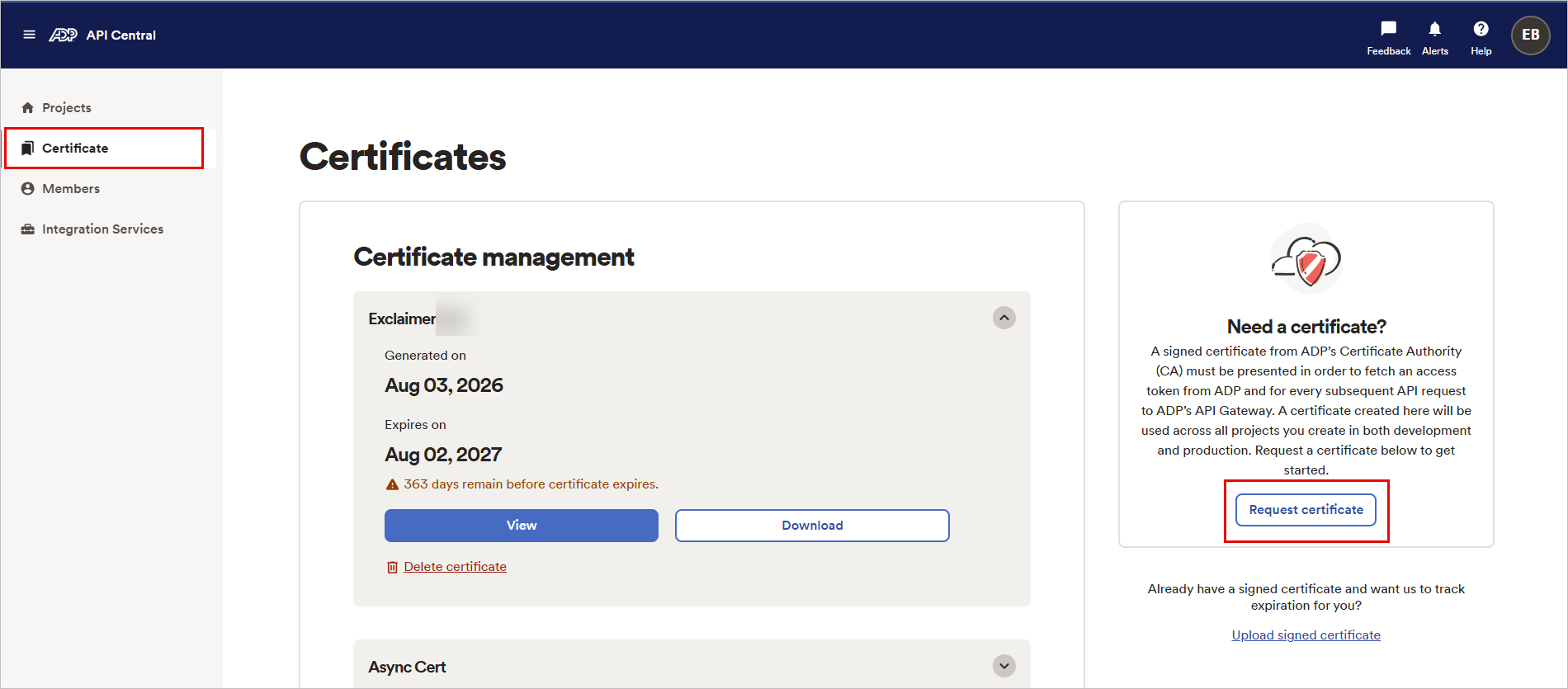
Przykładowy obraz API Central. Wybierz przycisk Zażądaj certyfikatu.
Pojawi się okno Zażądaj nowy certyfikat bezpieczeństwa.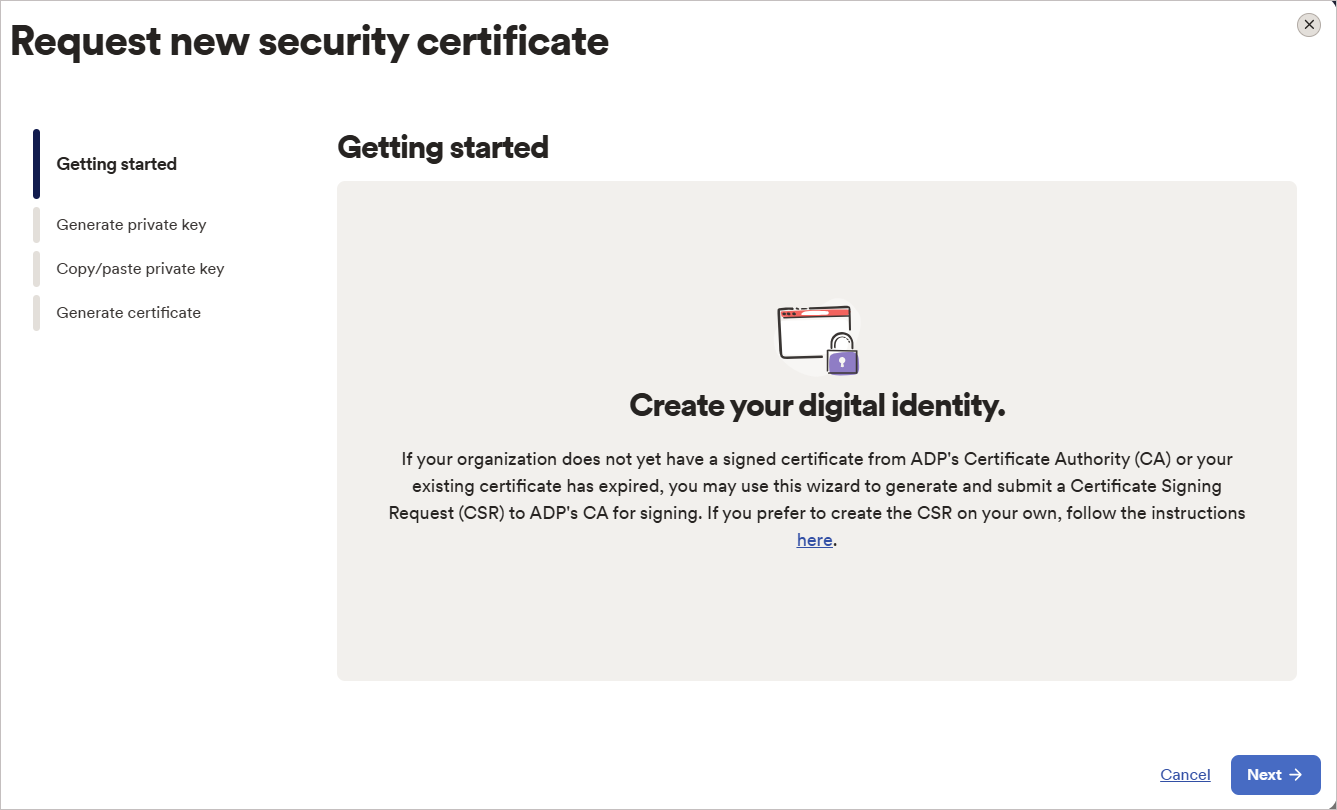
Przykładowy obraz API Central pokazujący Zażądaj nowy certyfikat bezpieczeństwa.
- Wybierz Dalej.
- Wprowadź wymagane dane.
- Wybierz Dalej.
-
Skopiuj Klucz prywatny, włącznie z liniami Begin Private Key i End Private Key.
OSTRZEŻENIE! Musisz uwzględnić linie -----BEGIN PRIVATE KEY----- i -----END PRIVATE KEY----- podczas kopiowania klucza prywatnego. Pominięcie ich uniemożliwi zakończenie połączenia.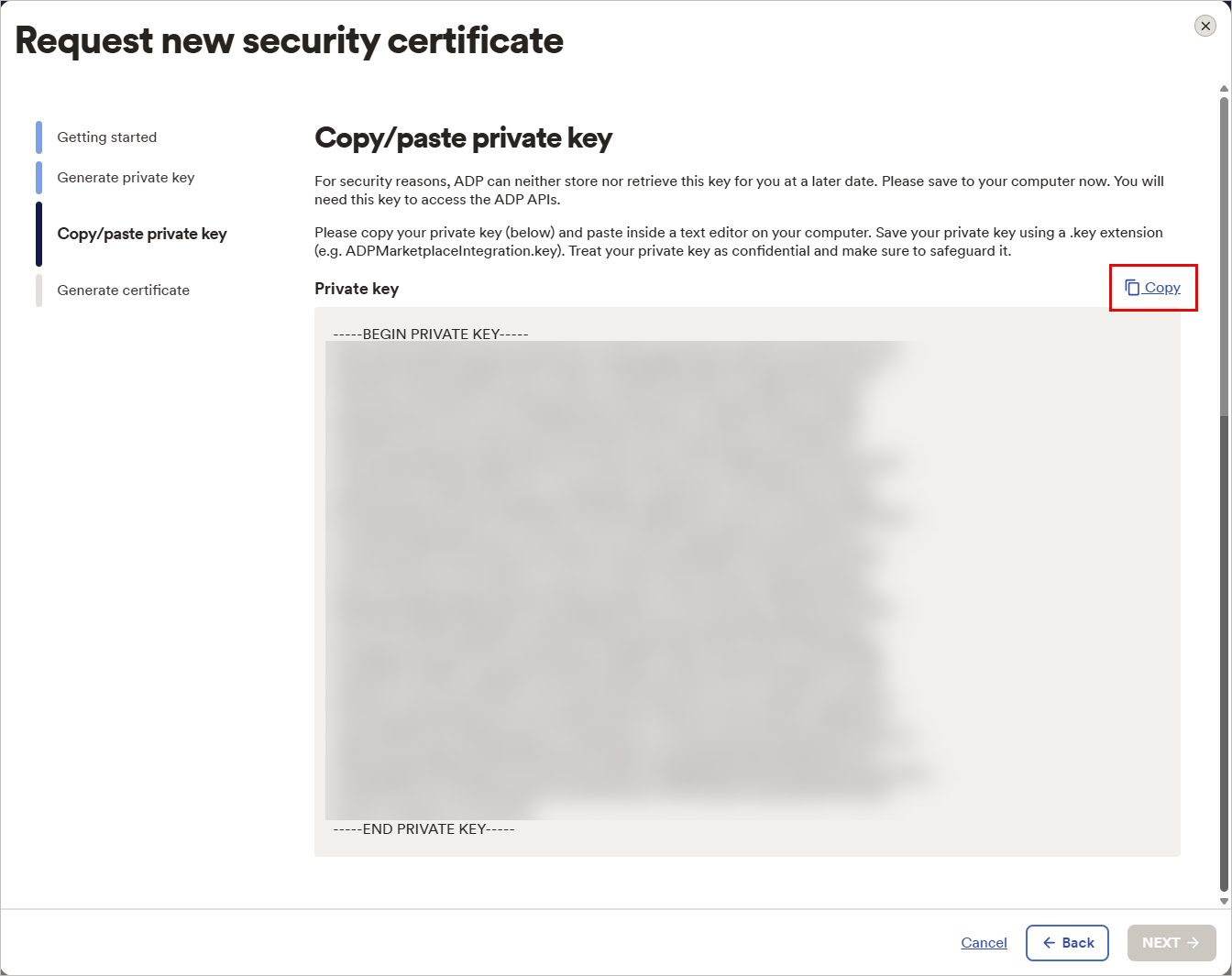
Przykładowy obraz API Central. Wybierz przycisk Kopiuj.
UWAGA: Klucz prywatny na zrzucie ekranu jest tylko przykładem. Wydobądź swój własny Klucz prywatny.WSKAZÓWKA! Bezpiecznie skopiuj Klucz prywatny. Będzie on potrzebny do integracji. -
Wybierz DALEJ.
Przycisk DALEJ jest aktywowany dopiero po wybraniu przycisku Kopiuj.
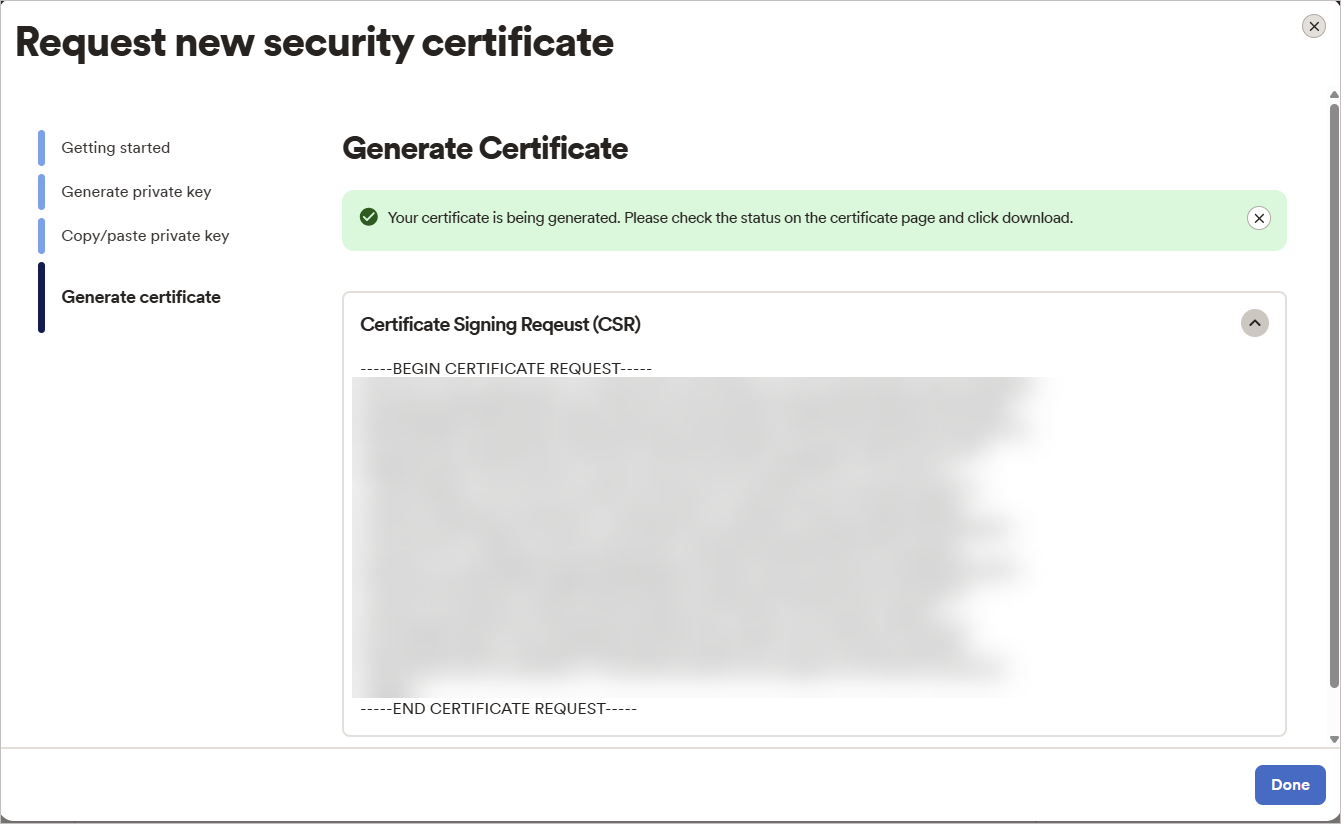
Przykładowy obraz API Central, okno Generuj certyfikat.
Aby pobrać swój certyfikat:
-
Gdy certyfikat zacznie się generować, wybierz Gotowe.
Przykładowy obraz okna Generowania Certyfikatu w API Central.To zamyka kreatora żądania i przenosi Cię z powrotem do strony Certyfikaty.
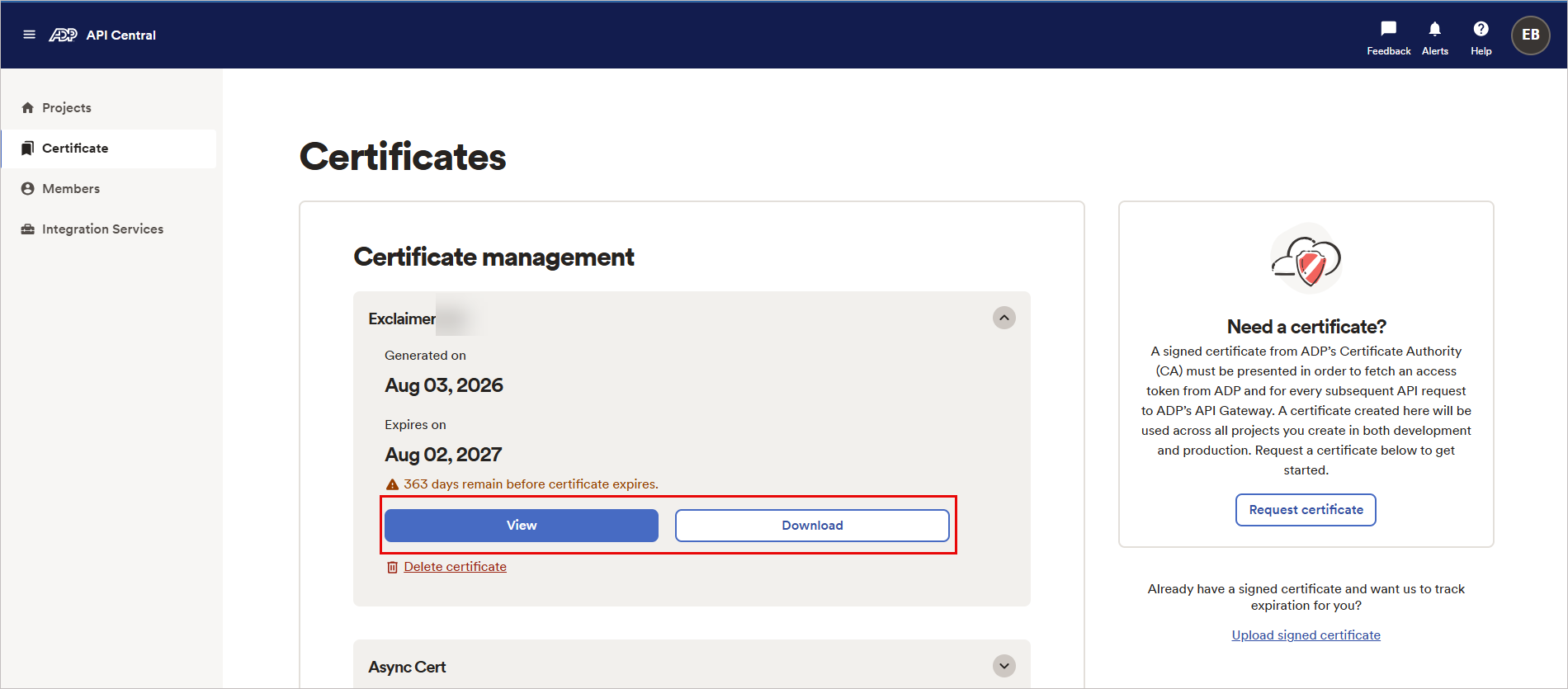
Przykładowy obraz okna Certyfikaty w API Central, wybierz przyciski Podgląd lub Pobierz.
- Wybierz Podgląd, aby zobaczyć certyfikat. Wybierz Kopiuj, aby skopiować certyfikat.
-
Wybierz Pobierz, aby zapisać lokalną kopię na przyszłość.
Wskazówka! Przechowuj dane w bezpiecznym miejscu. Będą one potrzebne do integracji.
Dostęp do integracji ADP Workforce Now w Exclaimer
Aby uzyskać dostęp do integracji ADP Workforce Now:
-
Z paska nagłówka wybierz ikonę koła zębatego, a następnie wybierz Zarządzanie nadawcami.

Przykładowy obraz dotyczy subskrypcji Microsoft 365 i pokazuje menu Ustawienia.
- Przejdź do sekcji Włącz dostęp HRIS.
- Z rozwijanego menu wybierz ADP Workforce Now.
Połącz Exclaimer z ADP Workforce Now (Exclaimer)
• Korzystasz z subskrypcji Exclaimer Pro.
• Zezwoliłeś na wymagane domeny Bindbee w swojej sieci. Domeny te muszą się ładować w przeglądarce, aby okno połączenia działało: cdn.bindbee.dev oraz *.bindbee.dev, aby objąć dodatkowe subdomeny używane podczas procesu połączenia (na przykład wywołania zwrotne API i przekierowania uwierzytelniania).
Miej przygotowane następujące dane ADP Workforce Now:
• ID klienta
• Sekret klienta
• Szczegóły certyfikatu i klucz prywatny (wraz z liniami nagłówka/stopki)
Aby połączyć się z systemem HRIS i umożliwić Exclaimer synchronizację danych kontaktowych użytkowników:
- Z listy rozwijanej wybierz ADP Workforce Now.
- Wybierz Połącz.
Pojawi się okno autoryzacji.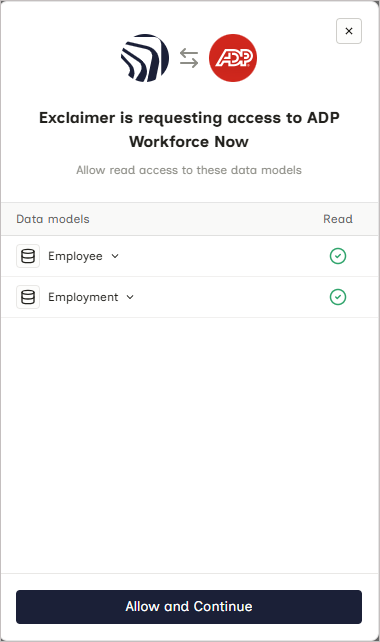
Przykładowy obraz w Exclaimer podczas próby połączenia z systemem ADP Workforce Now.
- Wybierz Zezwól i kontynuuj.
- Wprowadź swój Client ID oraz Client Secret.
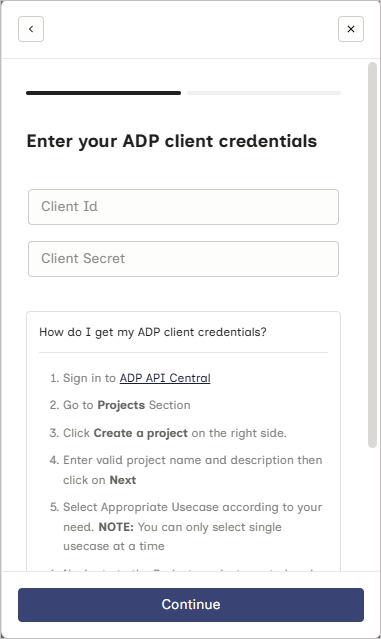
Przykładowy obraz w Exclaimer podczas próby połączenia z systemem ADP Workforce Now. Wprowadź swój Client ID i Client Secret.
- Wybierz Kontynuuj.
-
Wprowadź dane Certyfikatu oraz Klucza prywatnego (wraz z liniami nagłówka i stopki).
OSTRZEŻENIE! Musisz uwzględnić linie -----BEGIN PRIVATE KEY----- oraz -----END PRIVATE KEY----- podczas kopiowania klucza prywatnego. Pominięcie ich uniemożliwi zakończenie połączenia.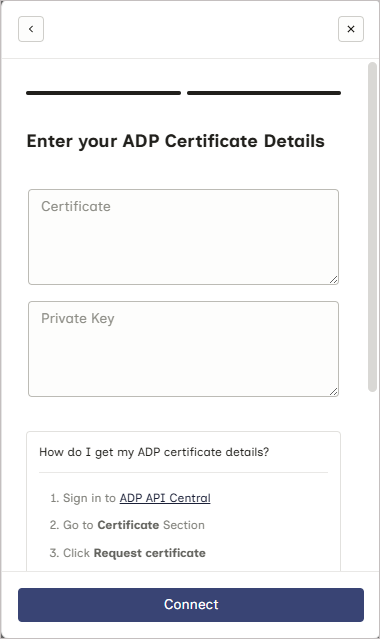
Przykładowy obraz w Exclaimer podczas próby połączenia z systemem ADP Workforce Now. Wprowadź dane certyfikatu oraz klucz prywatny.
-
Wybierz Połącz, aby zakończyć integrację między Exclaimer a ADP Workforce Now za pomocą Bindbee.
OSTRZEŻENIE! Nie zamykaj okna, dopóki połączenie nie zostanie zakończone. Jeśli zamkniesz je zbyt wcześnie, połączenie może nie zostać poprawnie skonfigurowane i nie pojawi się jako połączone w Exclaimer.Jeśli spróbujesz ponownie połączyć się z ADP Workforce Now, może pojawić się komunikat, że łącznik już istnieje. W takim przypadku zgłoś zgłoszenie do wsparcia, aby zespół mógł Ci pomóc.
- Po nawiązaniu połączenia status w Exclaimer wyświetla się jako Połączono.
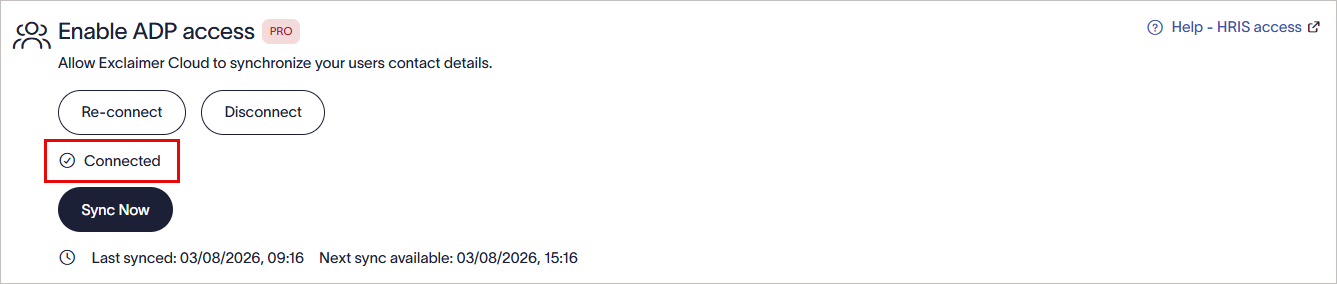
Po nawiązaniu połączenia z systemem ADP Workforce Now w Exclaimer wyświetla się tekst Połączono.
Skonfiguruj uprawnienia w ADP Workforce Now
Aby skonfigurować uprawnienia umożliwiające synchronizację danych pracowników:
• Dostęp administratora do ADP Workforce Now.
- Zaloguj się do ADP Workforce Now.
- Wybierz menu Setup, następnie w sekcji Security wybierz Access Permissions.
- Wybierz Manage Profiles.
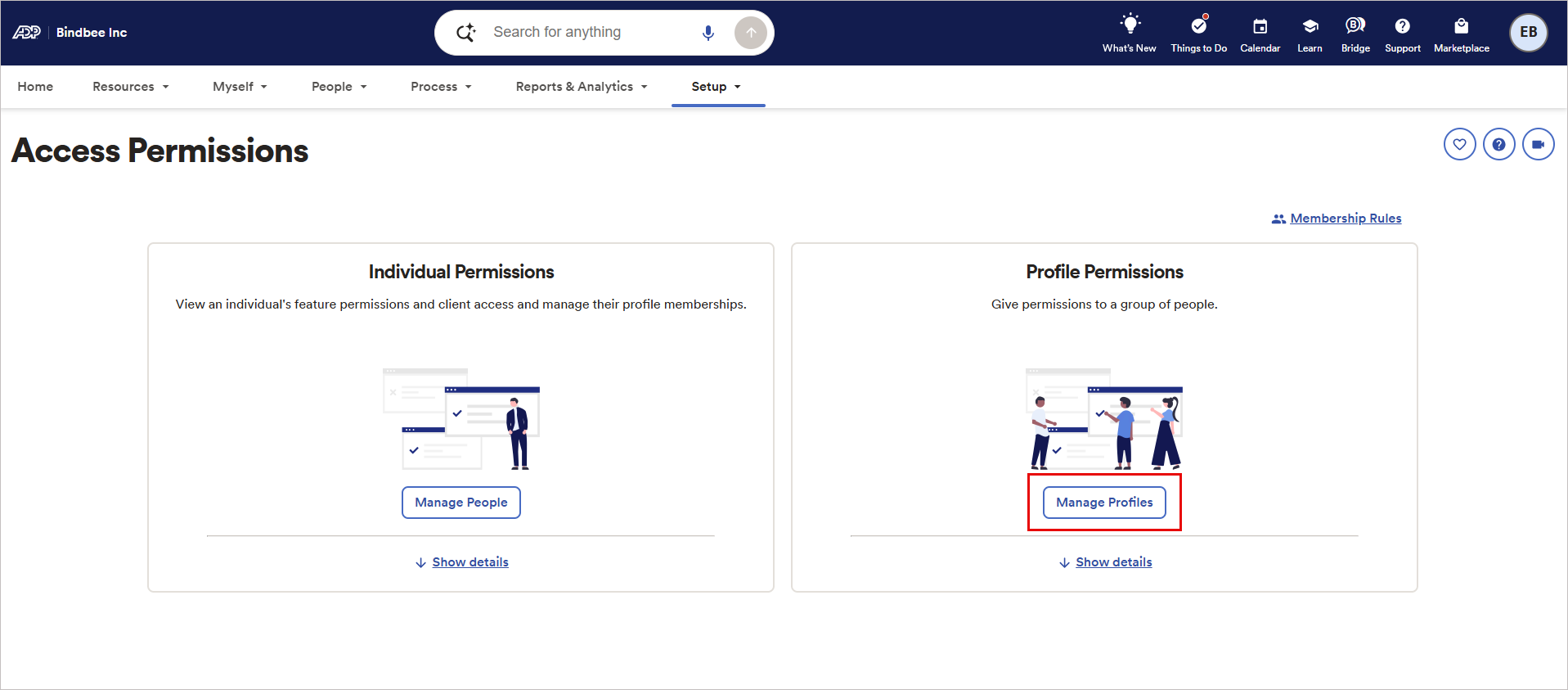
Przykładowy obrazek ekranu Access Permissions. Wybierz przycisk Manage Profiles.
- Znajdź profil utworzony dla Twojego projektu API Central. Możesz również skorzystać z wyszukiwania.
- Wybierz profil.
- Wybierz Menus And Features. Przypisz odpowiednie uprawnienia. Przejdź przez tabelę funkcji i odznacz wszystkie pola, które nie są wymagane.
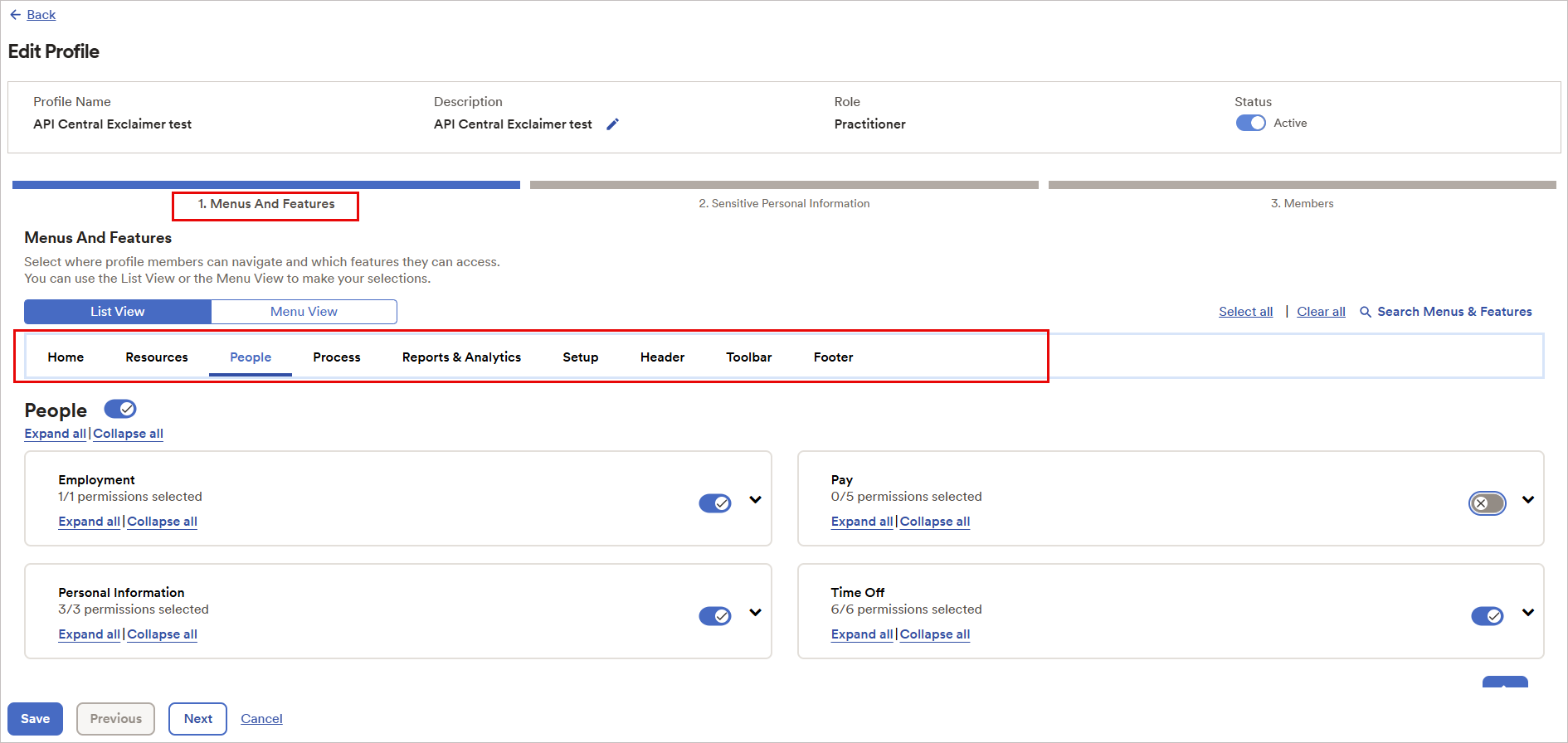
Przykładowy obrazek pokazujący zakładkę Menus and Features.
- Zapisz te ustawienia.
Dane powinny zacząć się synchronizować wkrótce.
Zarządzaj połączeniem z ADP Workforce Now (Exclaimer)
Postępuj zgodnie z opcjami, aby zarządzać połączeniem z ADP Workforce Now:
Aby ponownie połączyć się z systemem ADP Workforce Now:
-
Wybierz Re-connect.
Wyświetli się komunikat, że ponowne połączenie usunie istniejące połączenie z ADP Workforce Now, a wszelkie dane przestaną być dostępne, a nowy proces połączenia rozpocznie się automatycznie.
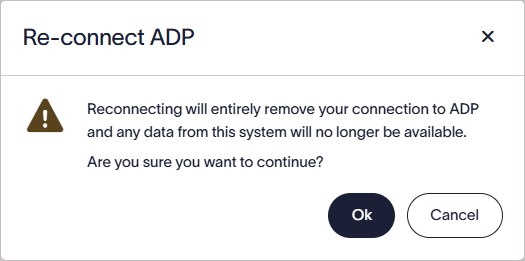
Wybierz OK, aby ponownie połączyć się z systemem ADP Workforce Now.
- Wybierz OK aby kontynuować.
Aby rozłączyć się z systemem ADP Workforce Now:
-
Wybierz Disconnect. Spowoduje to usunięcie Twojego połączenia oraz wszelkich zsynchronizowanych danych.
Wyświetli się komunikat, że rozłączenie całkowicie usunie Twoje połączenie z ADP Workforce Now, a wszelkie dane z systemu przestaną być dostępne.
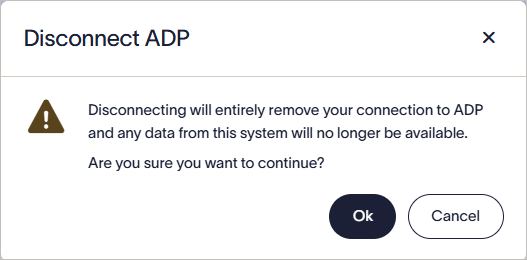
Wybierz OK, aby rozłączyć się z systemem ADP Workforce Now.
- Wybierz OK aby kontynuować.
Łączniki ADP Workforce Now automatycznie synchronizują dane według zdefiniowanego harmonogramu.
Aby uruchomić ręczną synchronizację i natychmiast zaktualizować dane pracowników w Exclaimer:
- Wybierz Synchronizuj teraz.
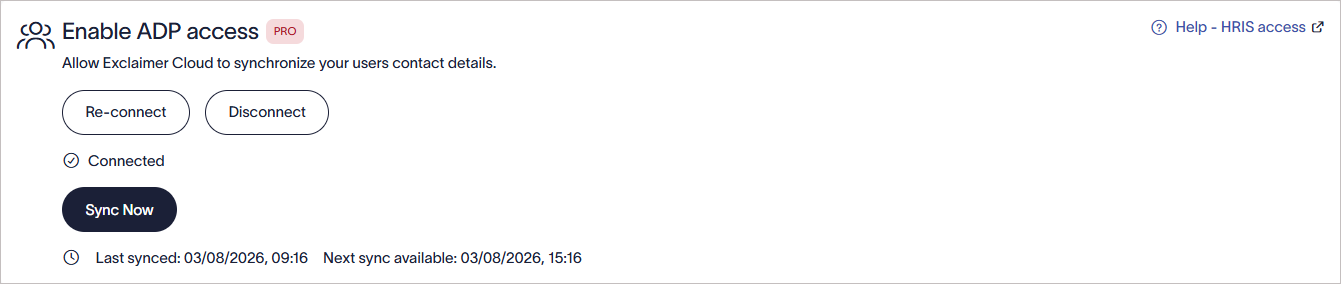
Wybierz Synchronizuj teraz, aby rozpocząć ręczną synchronizację.
Rozwiązywanie problemów
Jeśli pojawi się następujący błąd:
Zazwyczaj oznacza to, że wymagany zakres/dostęp API nie został włączony dla aplikacji klienckiej. Wykonaj Krok 2: Dodaj v2/workers do listy API, a następnie spróbuj ponownie się połączyć.
Jeśli okno autoryzacji nie pojawia się w Exclaimer:
- Upewnij się, że następujące domeny są na białej liście w Twojej sieci lub narzędziach zabezpieczających przeglądarki: cdn.bindbee.dev oraz *.bindbee.dev.
- Sprawdź, czy rozszerzenia przeglądarki lub blokery treści nie uniemożliwiają załadowania strony.
- Odśwież przeglądarkę i spróbuj ponownie.
Jeśli spróbujesz ponownie połączyć się z ADP Workforce Now i pojawi się komunikat, że łącznik już istnieje, zgłoś zgłoszenie do pomocy technicznej, aby zespół mógł Ci pomóc.
Jeśli zaplanowana lub ręczna synchronizacja nie zakończy się pomyślnie:
- Potwierdź, że połączenie w Exclaimer nadal jest oznaczone jako Połączone.
- Zweryfikuj, czy identyfikator klienta (Client ID), sekret klienta (Client Secret) oraz certyfikat nie wygasły lub nie zostały unieważnione w API Central.
Jeśli połączenie z ADP Workforce Now nie powiedzie się podczas konfiguracji, sprawdź, czy:
- Identyfikator klienta (Client ID) i sekret klienta (Client Secret) zostały wprowadzone poprawnie.
- Certyfikat i klucz prywatny nie wygasły ani nie zostały unieważnione w API Central.
- Klucz prywatny zawiera pełne linie nagłówka i stopki (-----BEGIN PRIVATE KEY----- oraz -----END PRIVATE KEY-----).
- Wymagany zakres API v2/workers został dodany do projektu w API Central.
- Podczas tworzenia projektu w API Central wybrano właściwy przypadek użycia.
Jeśli po wprowadzeniu danych certyfikatu połączenie nie powiedzie się, sprawdź, czy klucz prywatny został skopiowany w całości.
Podczas kopiowania klucza prywatnego w API Central musisz uwzględnić linie nagłówka i stopki pokazane poniżej wartości klucza:
-----BEGIN PRIVATE KEY-----
-----END PRIVATE KEY-----
Jeśli tych linii brakuje, wróć do API Central, skopiuj ponownie cały klucz prywatny i wprowadź go ponownie w Exclaimer.