
Opis
Załóż i skonfiguruj subskrypcję Exclaimer za pośrednictwem portalu MSP bez użycia Microsoft Marketplace.
• Dostęp do portalu MSP: https://msp.exclaimer.net/
• Dedykowane konto Microsoft 365 w formacie: exclaimer@msp-domain.com
To musi być konto użytkownika (nie alias ani grupa), ponieważ będzie używane do wszystkich komunikacji zaplecza, rozliczeń, zarządzania subskrypcją i innych procesów operacyjnych.
• Dane logowania administratora globalnego Microsoft 365 dla dzierżawy klienta
• Dane domeny klienta, nazwa firmy i kraj
Wykonaj poniższe kroki, aby założyć i skonfigurować subskrypcję Exclaimer za pomocą portalu MSP:
Aby uzyskać dostęp do obszaru zarządzania subskrypcją:
-
Przejdź do portalu MSP: https://msp.exclaimer.net/ i zaloguj się za pomocą konta 365 exclaimer@msp-domain.com.
UWAGA: Nie używaj listy dystrybucyjnej dla tego konta, ponieważ Exclaimer uwierzytelnia się tym kontem podczas tworzenia subskrypcji.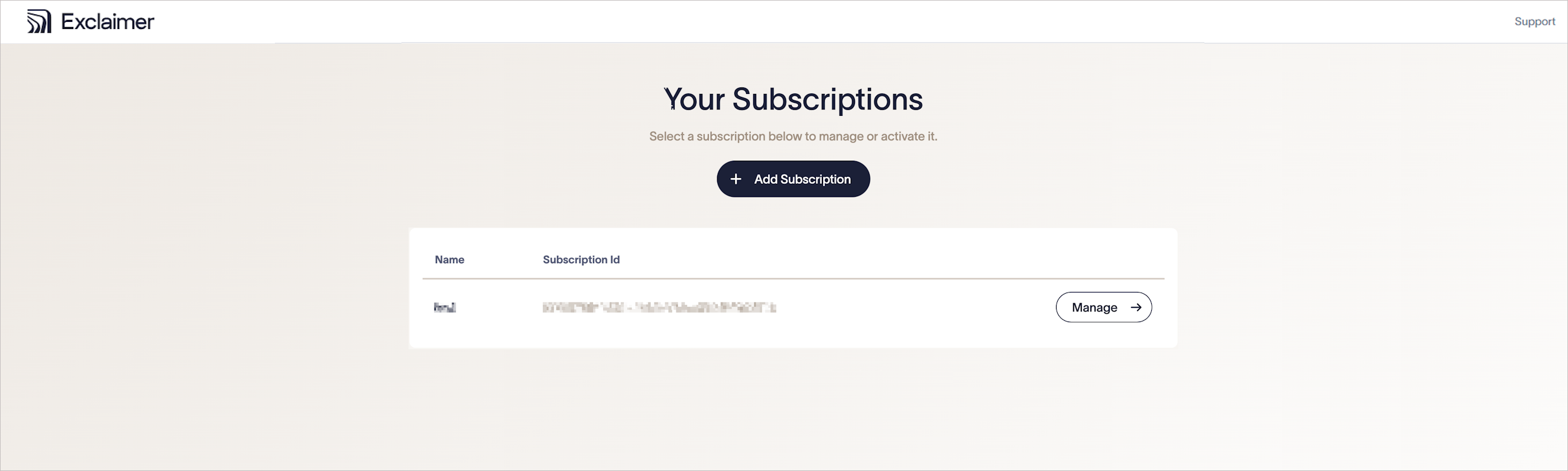
Portal MSP.
Aby dodać nową subskrypcję:
- Wybierz Dodaj subskrypcję.
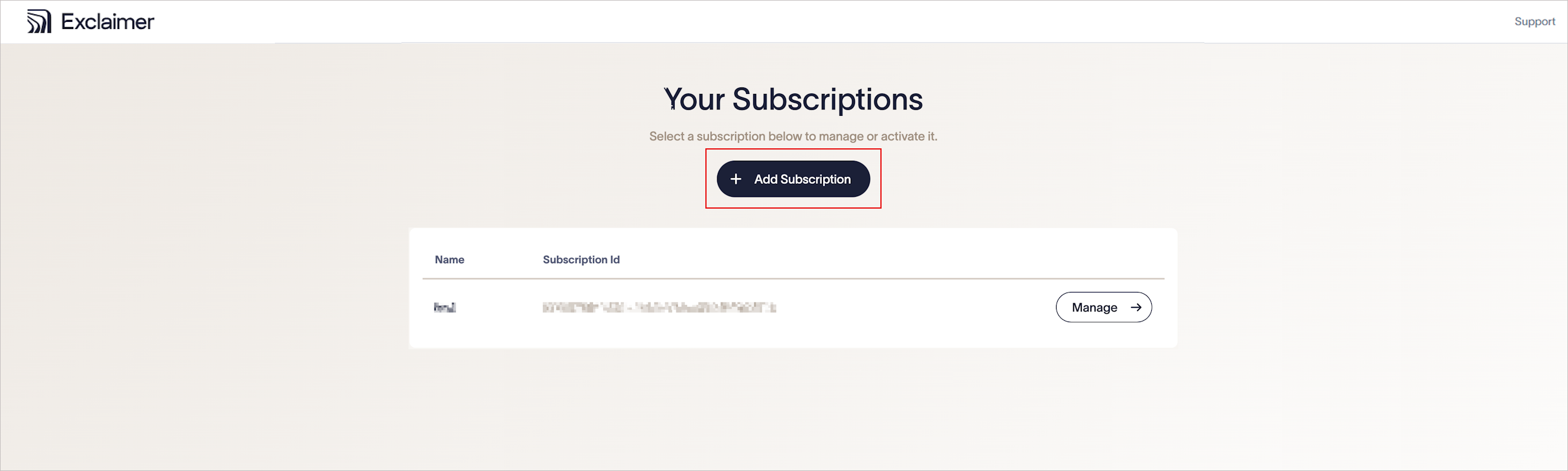
Wybierz Dodaj subskrypcję.
- W sekcji Szczegóły udostępniania wprowadź:
-
Region centrum danych: Wybierz region, w którym będzie znajdować się subskrypcja Exclaimer. Dla najlepszej wydajności użyj tego samego regionu co dzierżawa Microsoft 365 klienta (użytkownika końcowego).
Dla tych pól wprowadź dane użytkownika końcowego subskrypcji. Są one wymagane do zgodności i weryfikacji Know Your Customer (KYC). - Nazwa domeny: Wprowadź nazwę domeny użytkownika końcowego.
- Kraj: Wybierz kraj użytkownika końcowego.
-
Nazwa firmy: Wprowadź nazwę firmy użytkownika końcowego.
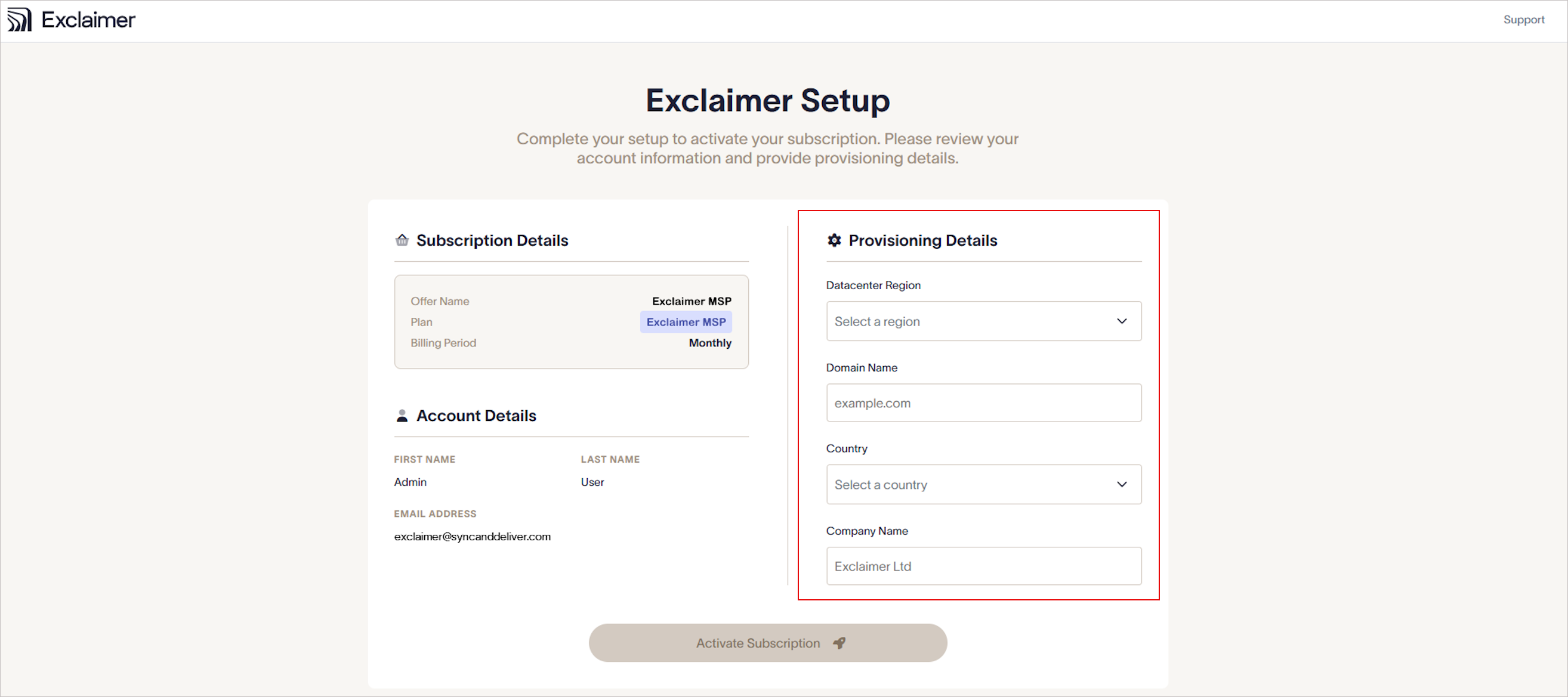
Wprowadź szczegóły udostępniania.
-
Region centrum danych: Wybierz region, w którym będzie znajdować się subskrypcja Exclaimer. Dla najlepszej wydajności użyj tego samego regionu co dzierżawa Microsoft 365 klienta (użytkownika końcowego).
- Wybierz Aktywuj subskrypcję.
Aby upewnić się, że subskrypcja jest gotowa do konfiguracji:
- Potwierdź, że status subskrypcji jest Aktywny.
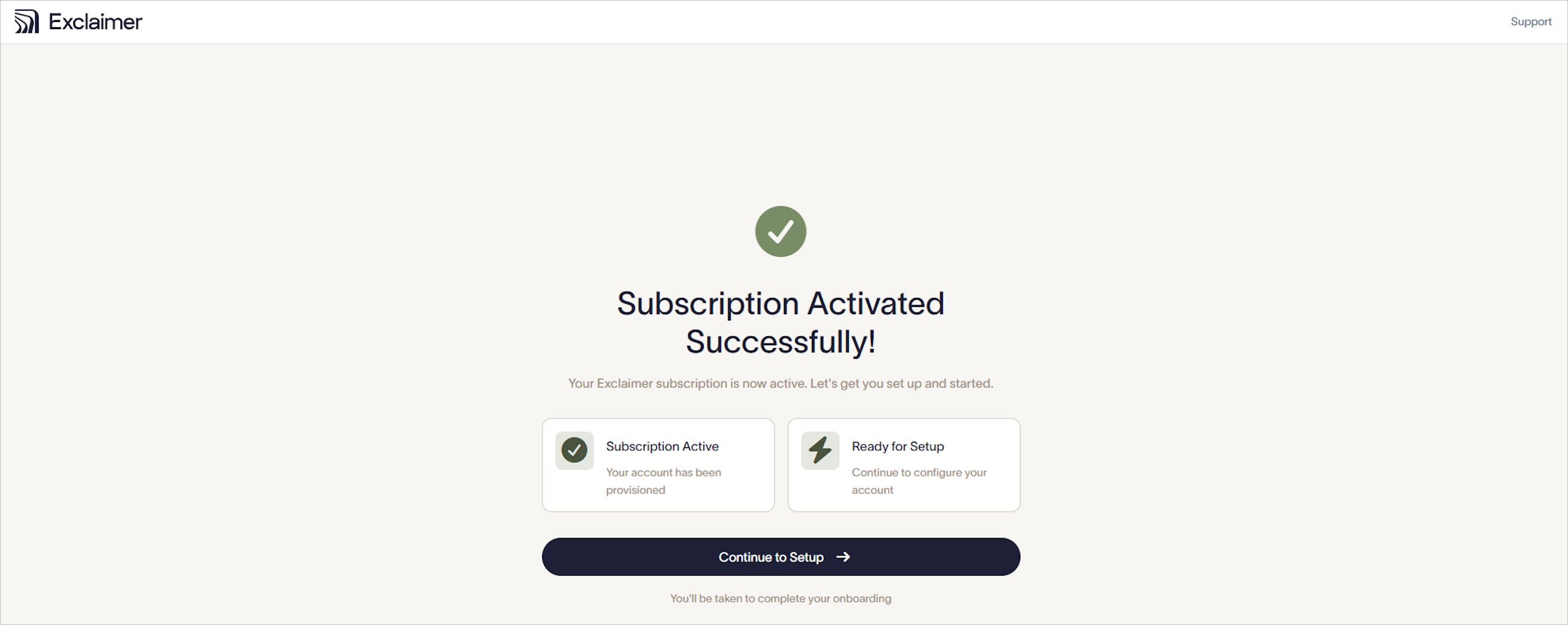
Potwierdź, że Twoja subskrypcja jest Aktywna.
- Wybierz Kontynuuj konfigurację.
Aby rozpocząć konfigurowanie subskrypcji:
- Wybierz Uruchom.
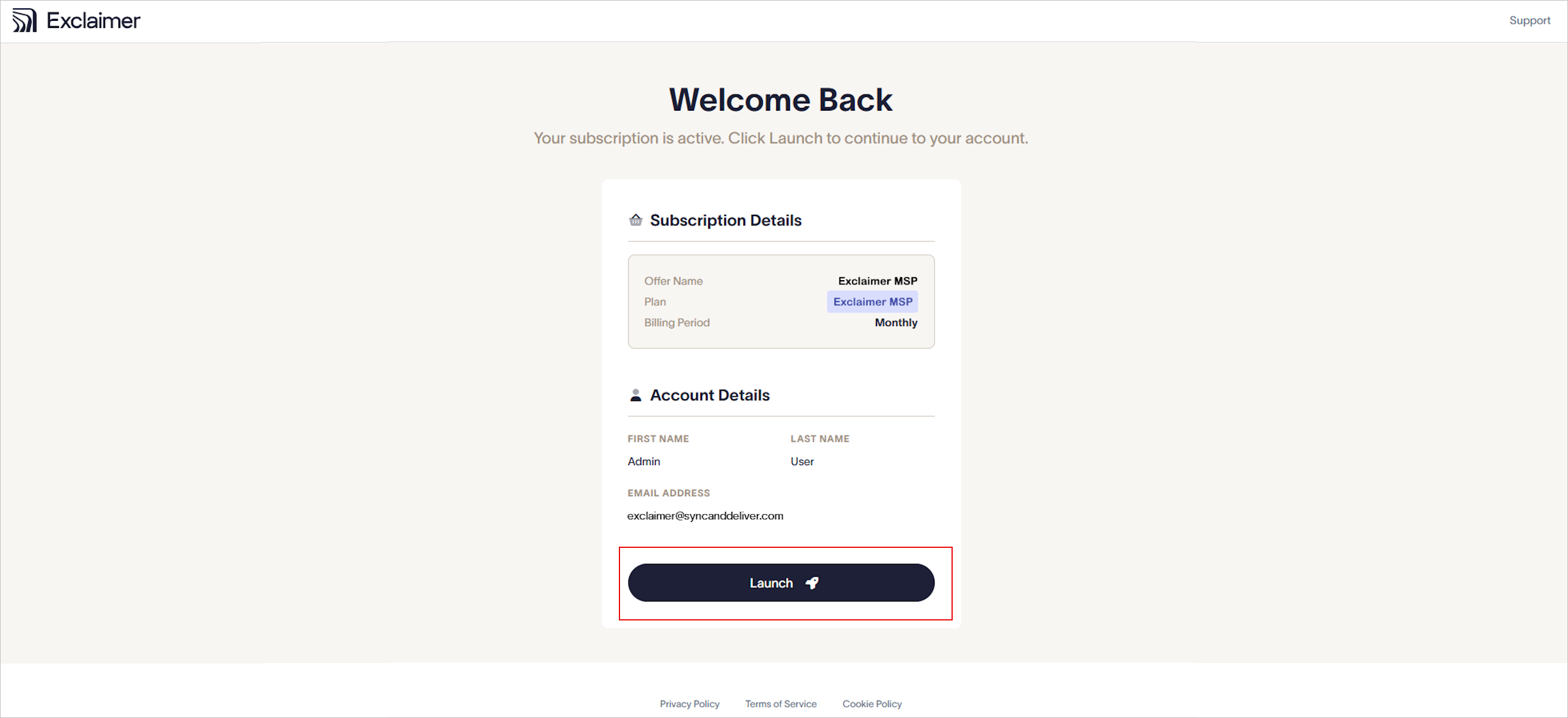
Wybierz Uruchom.
Wybierz Wsparcie, aby zobaczyć Bazę wiedzy Exclaimer.
Skorzystaj z linków na dole strony, aby zobaczyć Politykę prywatności, Warunki korzystania z usługi oraz Politykę plików cookie.
Aby umożliwić Exclaimer dostęp do danych katalogu:
Wybierz Zarządzaj ustawieniami Azure AD.
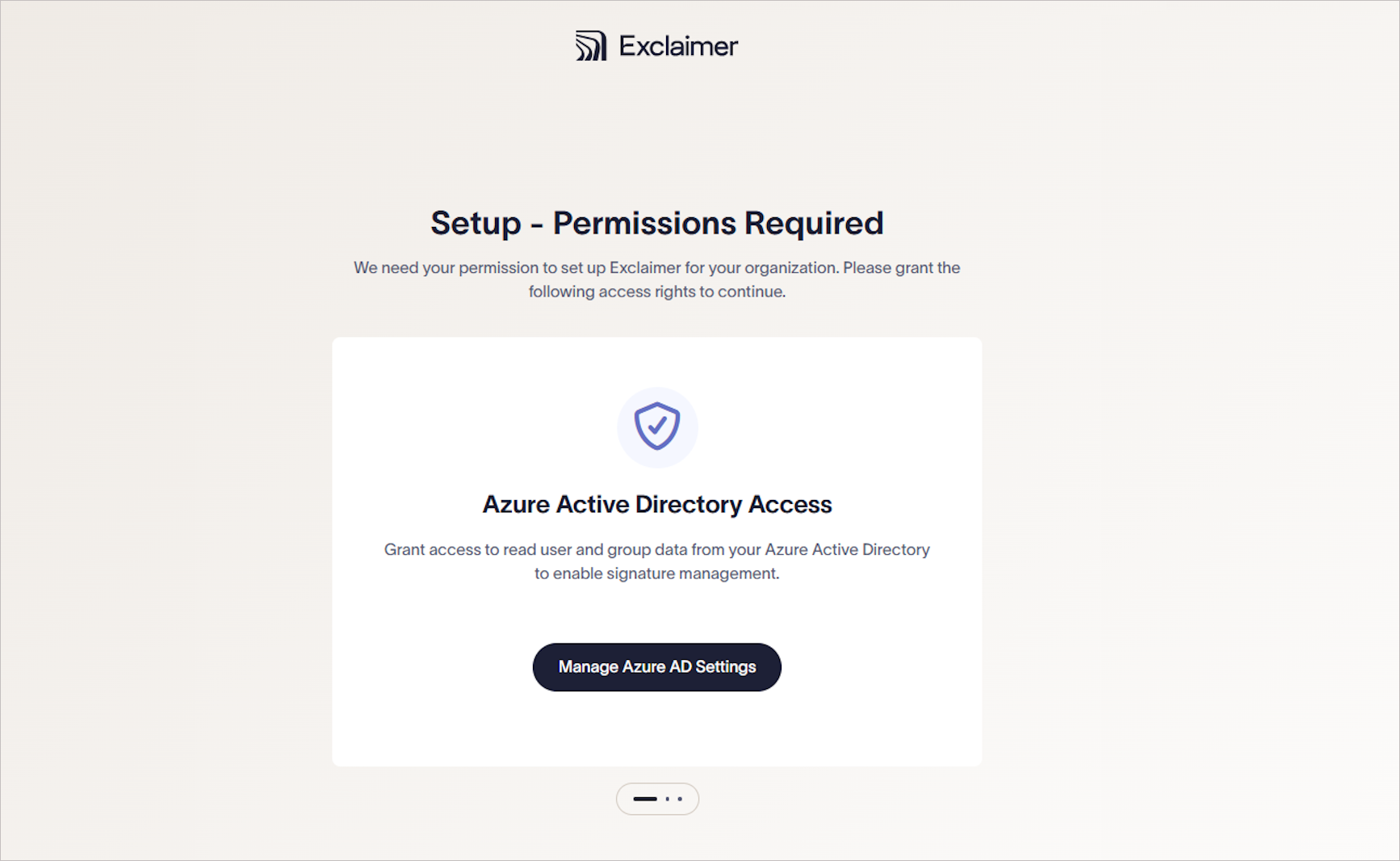
Wybierz Zarządzaj ustawieniami Azure AD.
Zaloguj się za pomocą konta Globalnego administratora Microsoft 365.
Zaakceptuj żądanie uprawnień, aby umożliwić Exclaimer dostęp do danych katalogu.
Aby umożliwić Exclaimer weryfikację własności domeny:
Wybierz Udziel zgody na weryfikację domeny.
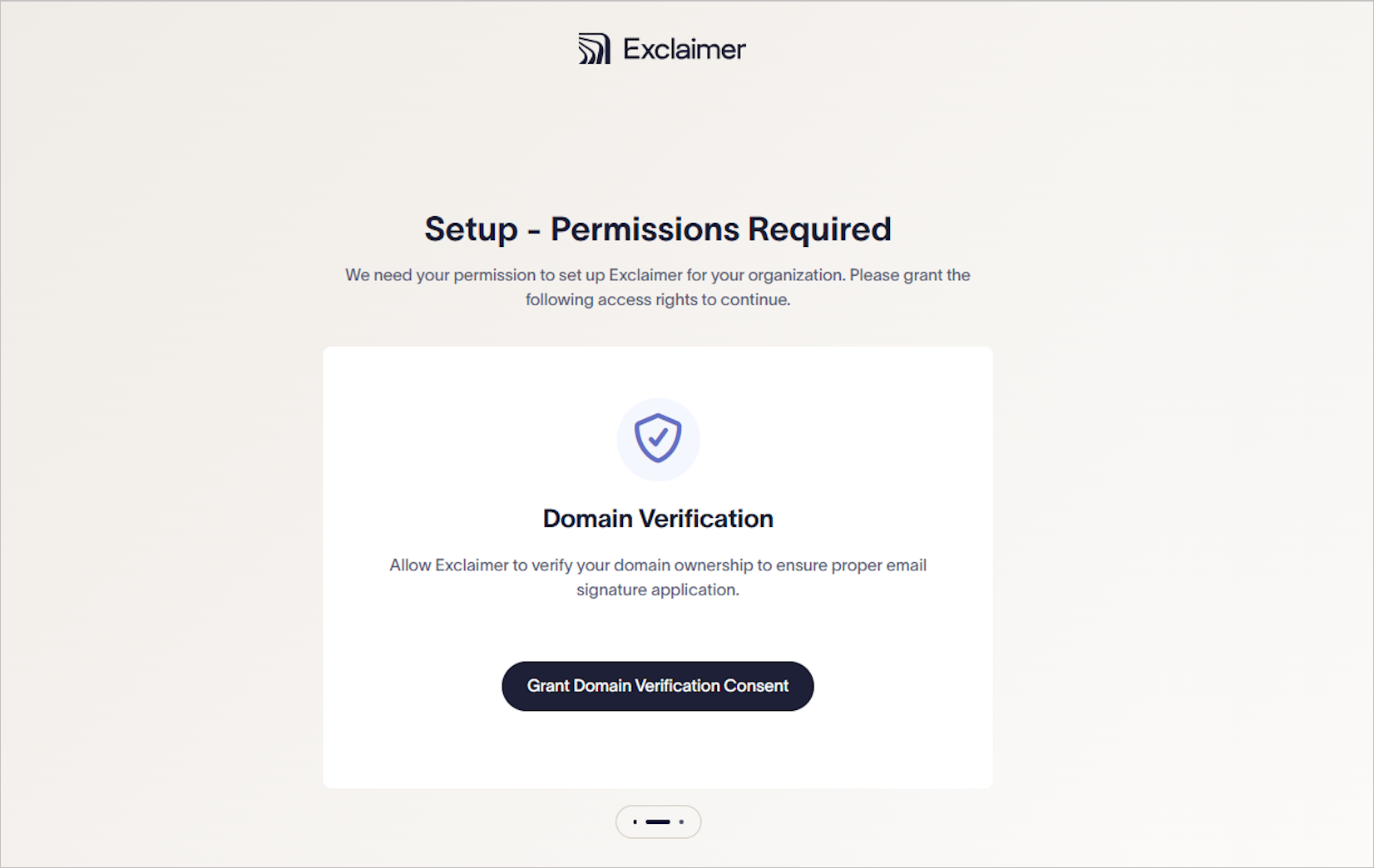
Wybierz Udziel zgody na weryfikację domeny.
Zaloguj się przy użyciu konta globalnego administratora Microsoft 365.
Zaakceptuj żądanie uprawnień, aby umożliwić weryfikację domeny.
Aby umożliwić Exclaimer skonfigurowanie trasowania poczty, tak aby podpisy mogły być stosowane do każdej wiadomości e-mail:
- Wybierz Udziel zgody na trasowanie poczty.
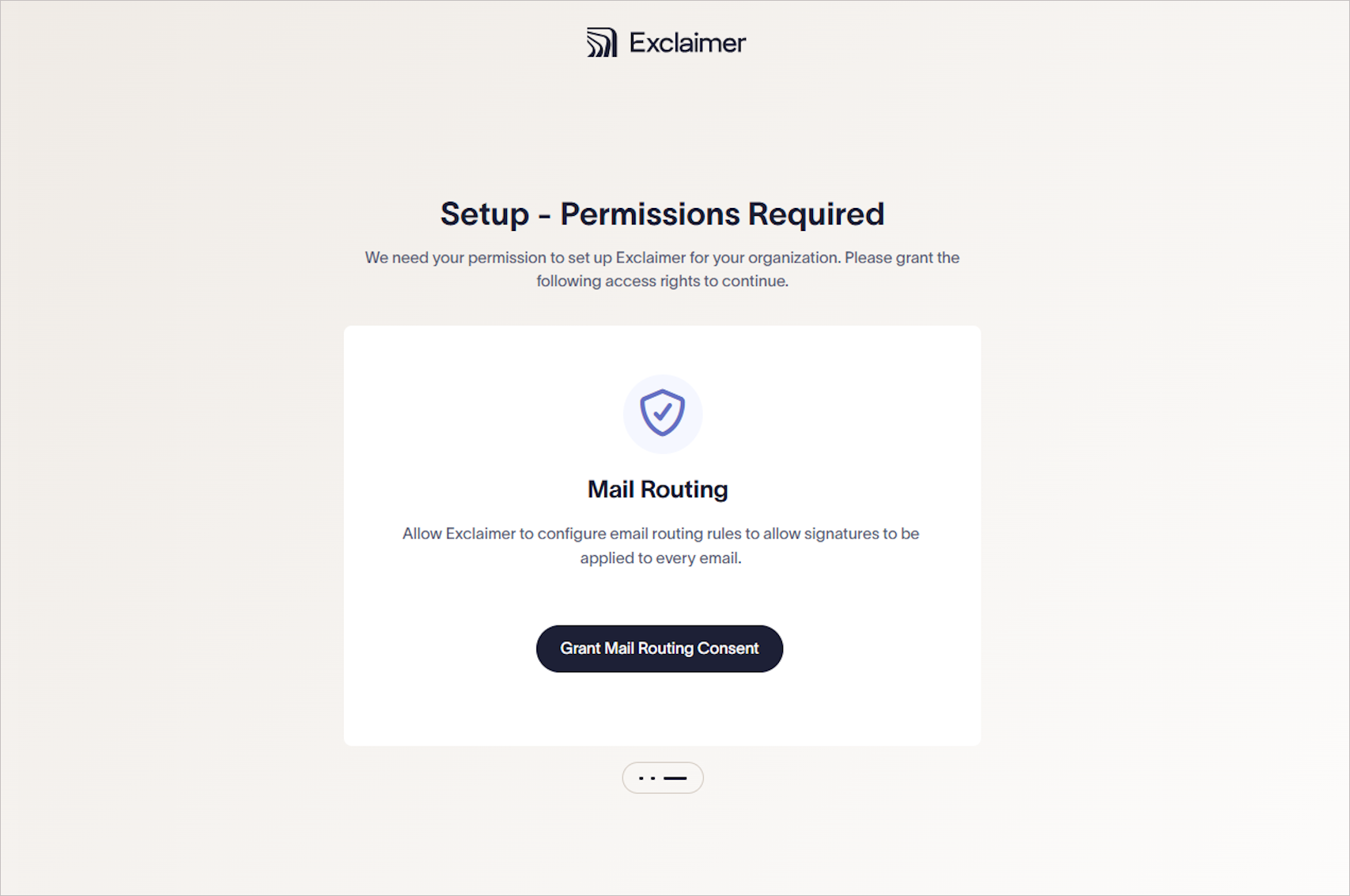
Wybierz Udziel zgody na trasowanie poczty.
- Zaakceptuj żądanie uprawnień, aby umożliwić Exclaimer skonfigurowanie trasowania poczty, tak aby podpisy mogły być stosowane do wiadomości.
Aby sfinalizować konfigurację:
Monitoruj listę kontrolną konfiguracji, która działa automatycznie. Proces konfiguracji kończy się w mniej niż minutę.
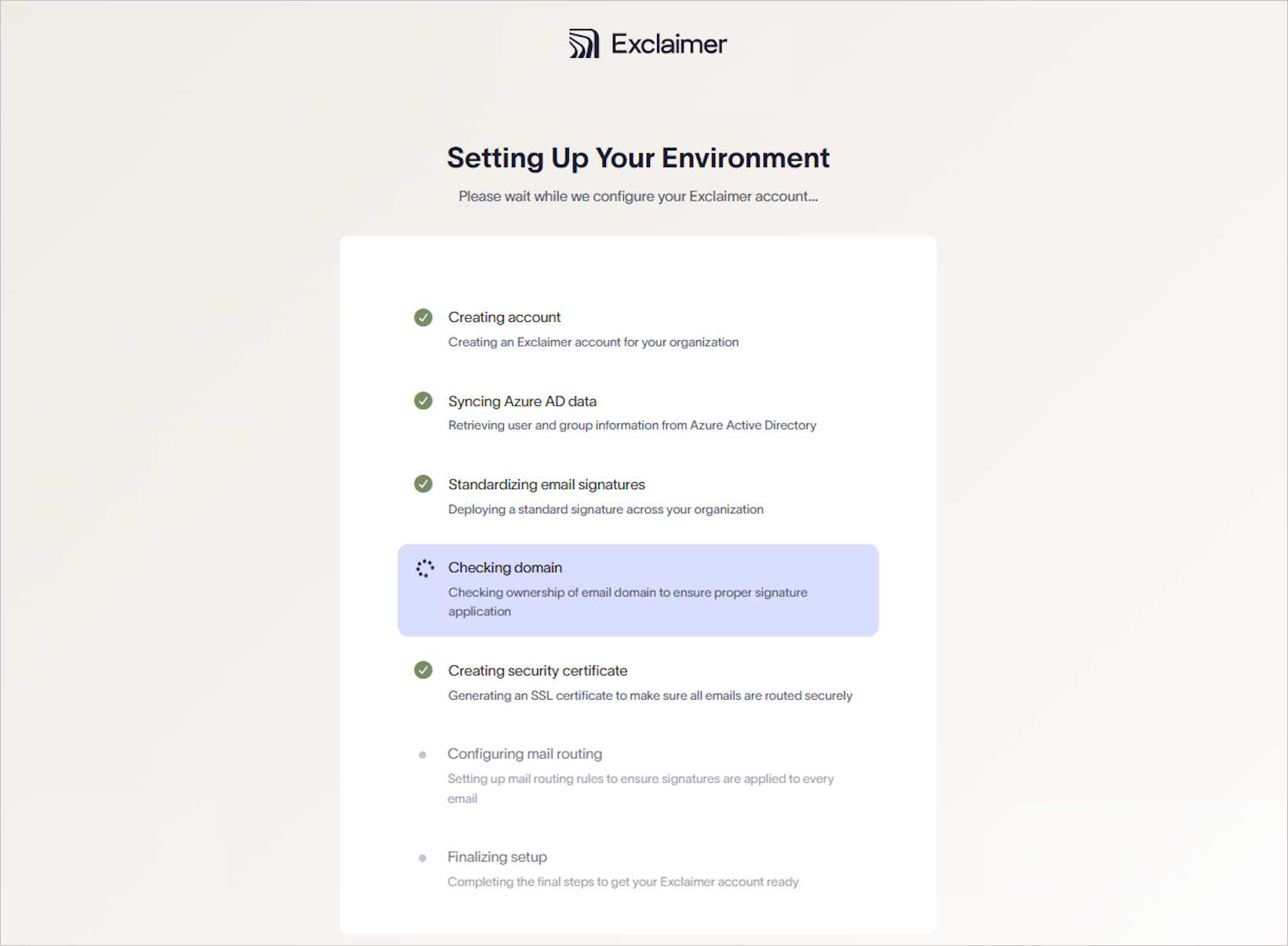
Przykładowy obraz listy kontrolnej konfiguracji.
Zaktualizuj rekord SPF. Ten krok jest wymagany, aby zapewnić dostarczanie wiadomości e-mail i prawidłowe stosowanie podpisów. Aby uzyskać więcej informacji, zobacz Jak zaktualizować Sender Policy Framework (SPF).
-
Potwierdź, że wyświetlana jest strona Konfiguracja Exclaimer zakończona.
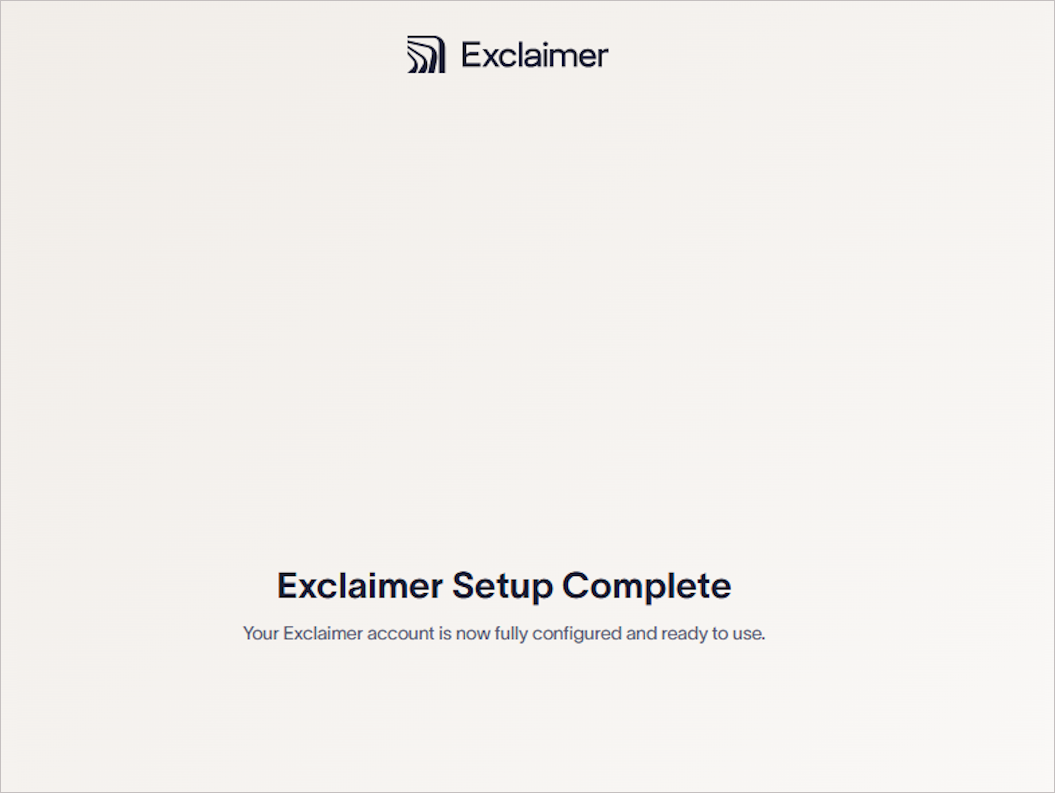
Strona Konfiguracja Exclaimer zakończona.Sprawdź następujące elementy:
- Podstawowy podpis jest domyślnie stosowany do wszystkich użytkowników i może być później modyfikowany w interfejsie Exclaimer.
Aby potwierdzić zakończenie provisioning:
- Wróć do https://msp.exclaimer.net/
- Sprawdź, czy nowa subskrypcja pojawia się w Twoich Subskrypcjach.
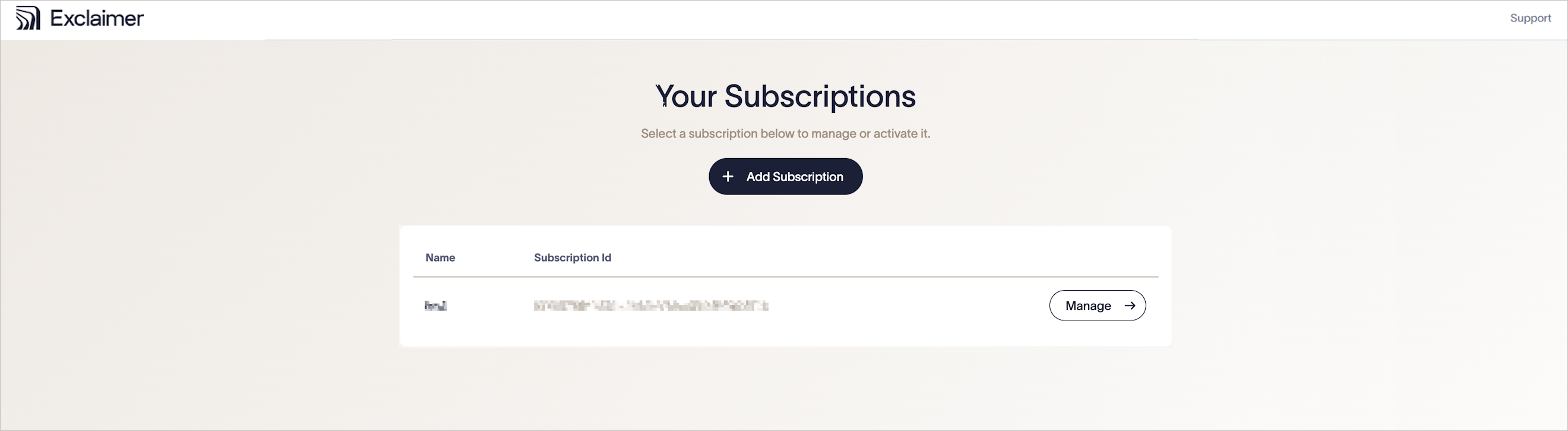
Potwierdź, czy Twoja nowa subskrypcja pojawia się w Twoich Subskrypcjach.